
Grazie per il feedback.
 Feedback?
I partecipanti spesso trovano utile annotare importanti conclusioni della sessione, informazioni su una connessione, impressioni dopo aver incontrato uno sponsor o un espositore o qualsiasi altra cosa abbiano in mente. Con Webex Events, i partecipanti possono prendere appunti all'interno dell'app Event mentre la utilizzano, quindi non è necessario passare a un'app per prendere appunti. 📔
Questo articolo elenca le funzionalità che supportano la presa di appunti e fornisce una panoramica di come i partecipanti accedono alle note e le esportano nell'Web Appapp mobile e.
Non invii questo articolo ai partecipanti perché alcune immagini e informazioni non corrisponderanno al suo evento. Utilizzi questi contenuti come ispirazione per creare le istruzioni e le risorse di aiuto per i partecipanti.
Dove possono prendere appunti i partecipanti nell'Event App?
I partecipanti possono prendere appunti all'interno delle funzionalità del seguente elenco. Fai clic sui link per saperne di più su ciascuna funzionalità o continui a leggere per scoprire com'è prendere appunti nell'Event App. 📚
Prendere appunti
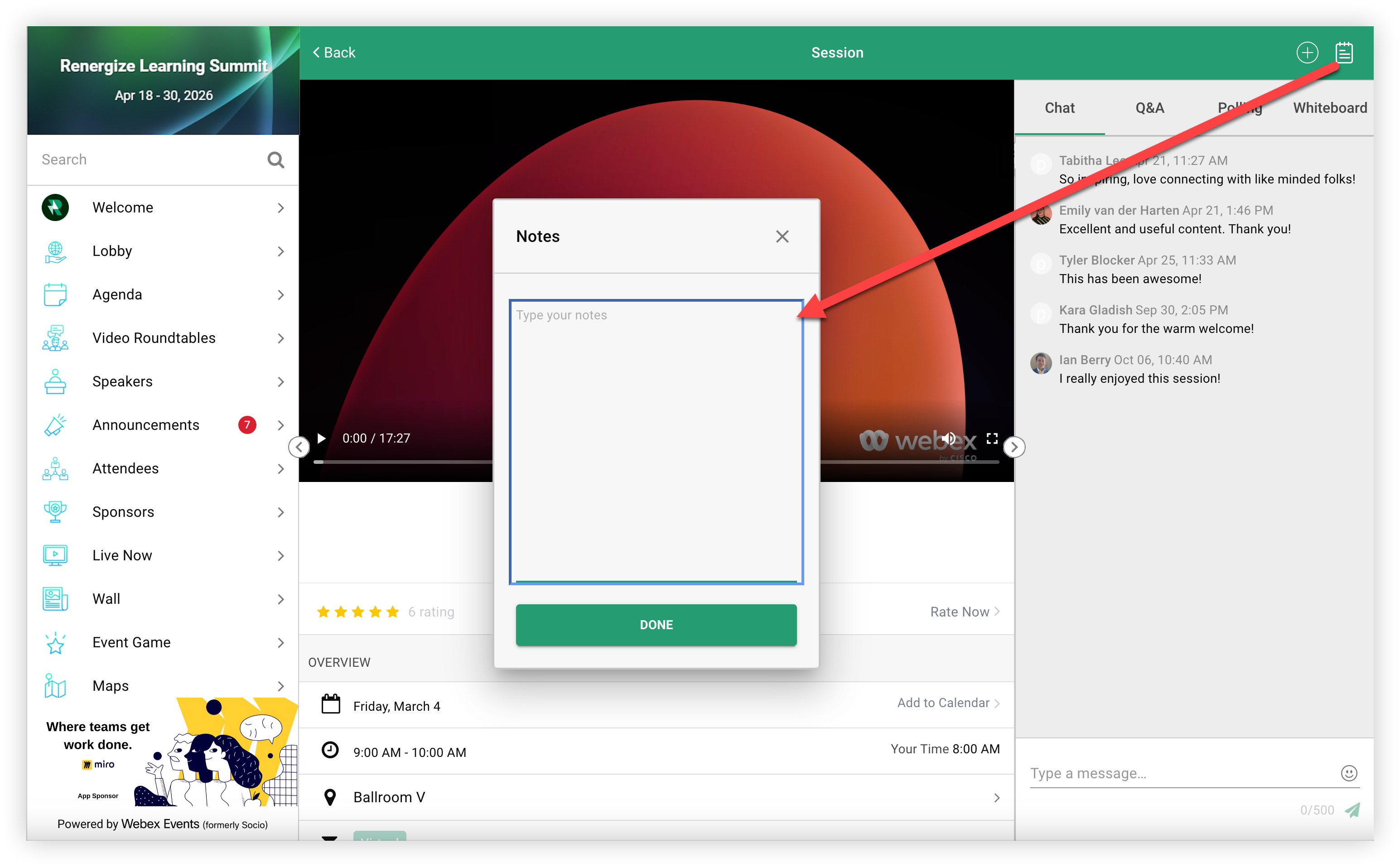
Le connessioni, le funzionalità e le funzionalità che supportano la registrazione di appunti hanno sempre l'icona di un taccuino nell'angolo in alto a destra dello schermo. I partecipanti devono semplicemente fare clic o toccare l'icona del taccuino per iniziare a prendere appunti.
Facendo clic sull'Web Appicona Notebook si apre una finestra modale Notes all'interno dell'elemento. I partecipanti devono semplicemente digitare i loro appunti, quindi fare clic su «Fine» per salvare.
Nell'app mobile, toccando l'icona Notebook si aprono le note in una nuova finestra. Da lì, i partecipanti devono semplicemente inserire le proprie note, quindi toccare «Fine» per salvare.
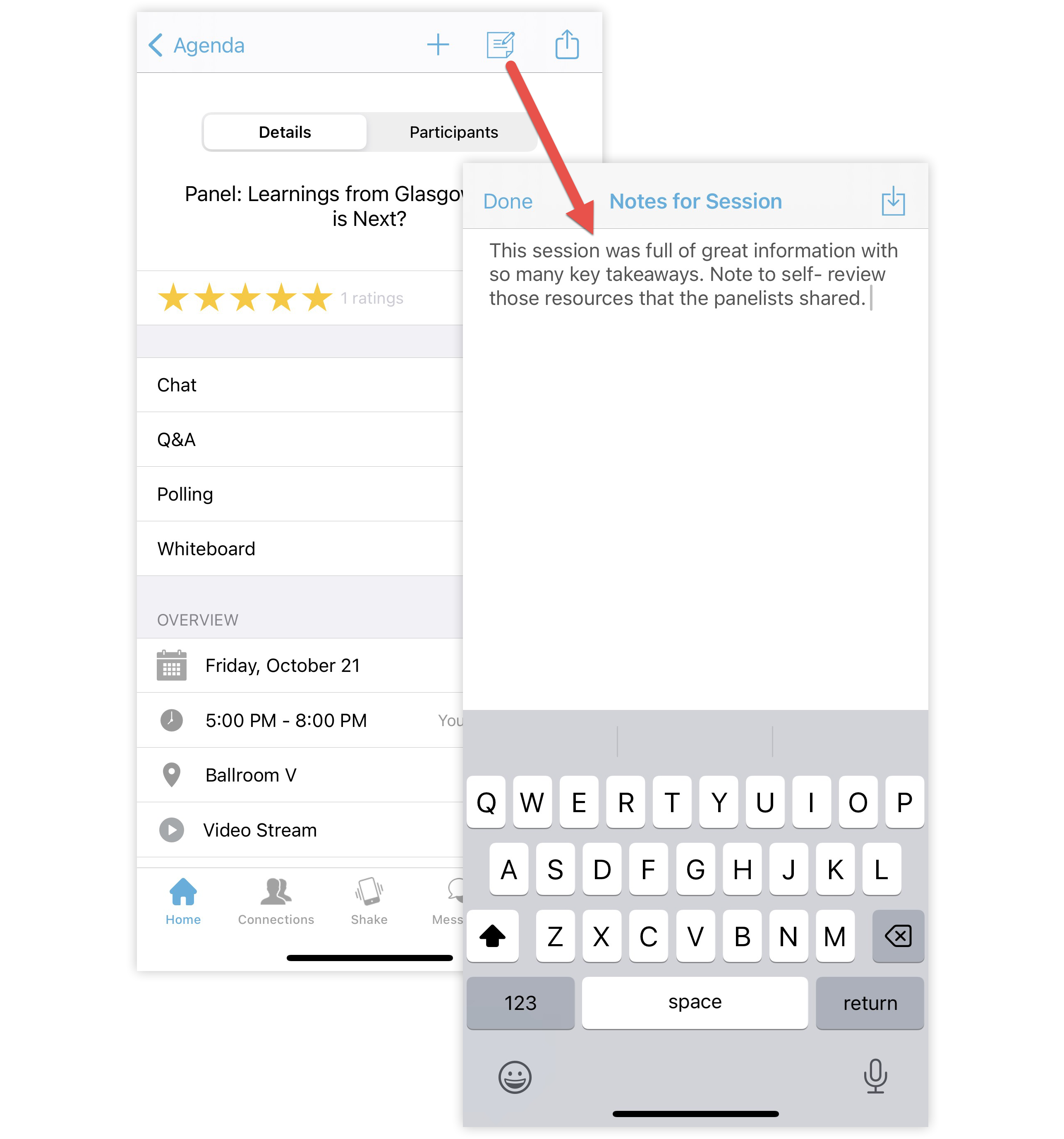
Se i partecipanti desiderano prendere più appunti o rivedere gli appunti che hanno già preso per un determinato elemento, possono tornare alla connessione, alla funzione o all'elemento della funzionalità e fare clic sull'icona Notebook per aprire le note.
Esportazione di note
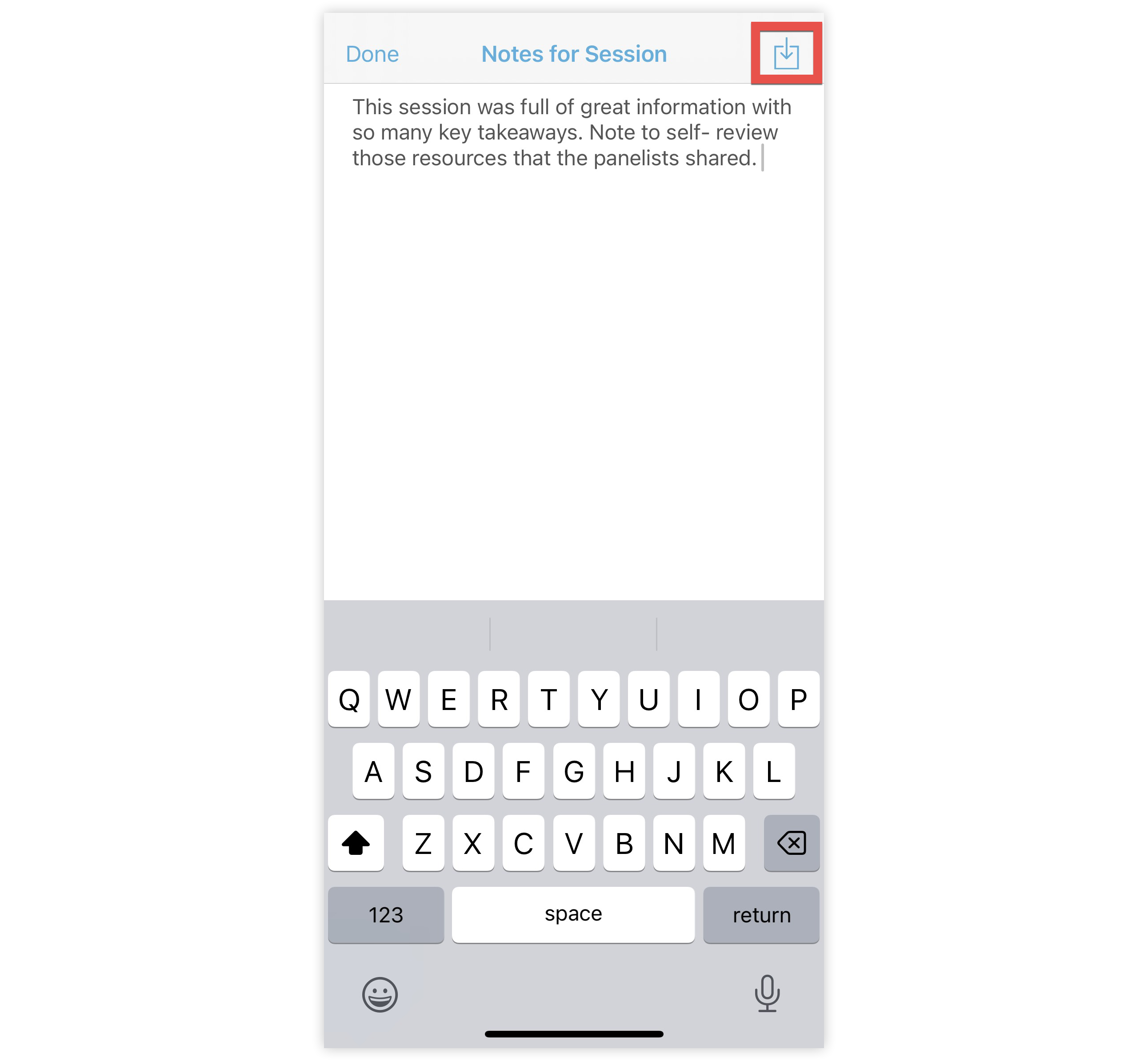
Nell'app mobile, i partecipanti possono fare clic sull'icona Esporta nell'angolo in alto a destra della schermata delle note per esportare le proprie note.
Tenga presente che i partecipanti che utilizzano il non Web App possono esportare note per funzionalità o elementi.
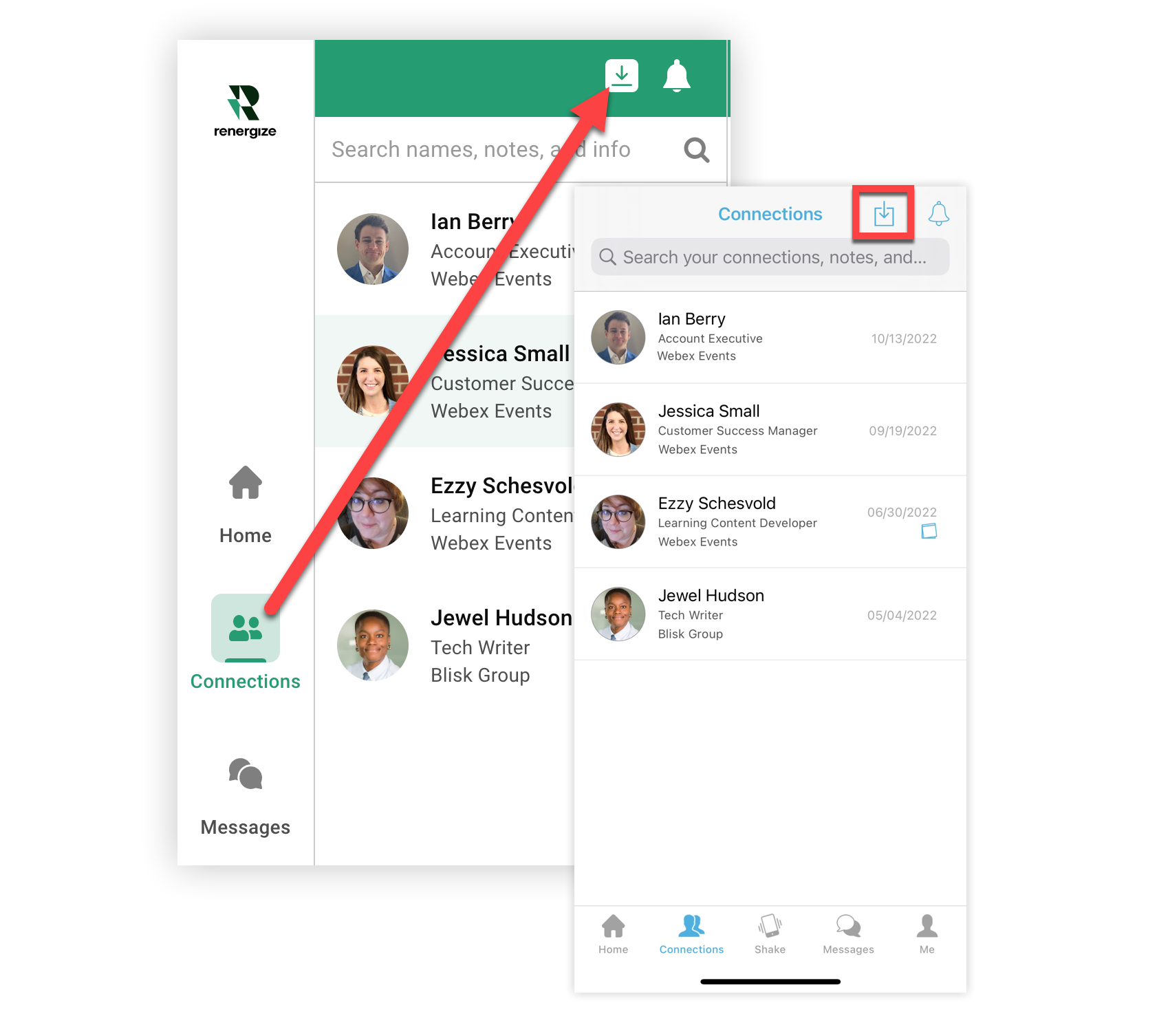
Quando i partecipanti toccano o fanno clic sull'icona «Esporta» nell'elenco di connessioni sull'app mobileWeb App, verrà richiesto loro di confermare l'email a cui inviare l'esportazione. Il rapporto di esportazione che ricevono contiene tutte le note sulle loro connessioni. 💌
Ora che sa tutto su come i partecipanti prendono appunti nell'Event App, perché non farlo sapere creando una risorsa per i partecipanti al riguardo?


