
Благодарим вас за обратную связь.
 Отправить обратную связь?
Участникам часто бывает полезно записать важные итоги сессии, информацию о связях, впечатлениях от встречи со спонсором или экспонентом или о чем-нибудь еще, что у них на уме. Благодаря Webex Events участники могут делать заметки в приложении «Мероприятия» во время его использования, поэтому нет необходимости переходить на приложение для создания заметок. 📔
В этой статье перечислены функции, поддерживающие создание заметок, и дается обзор того, как участники получают доступ к заметкам и экспортируют их в мобильном приложении Web App and.
Не отправляйте эту статью участникам, потому что некоторые изображения и информация не соответствуют вашему мероприятию. Используйте этот контент в качестве вдохновения для создания собственных инструкций для участников и справочных ресурсов.
Где участники могут делать заметки в приложении «Мероприятия»?
Участники могут делать заметки, используя функции, указанные в следующем списке. Перейдите по ссылкам, чтобы узнать больше о каждой функции, или продолжайте читать, чтобы узнать, что такое создание заметок в приложении Event. 📚
Делать заметки
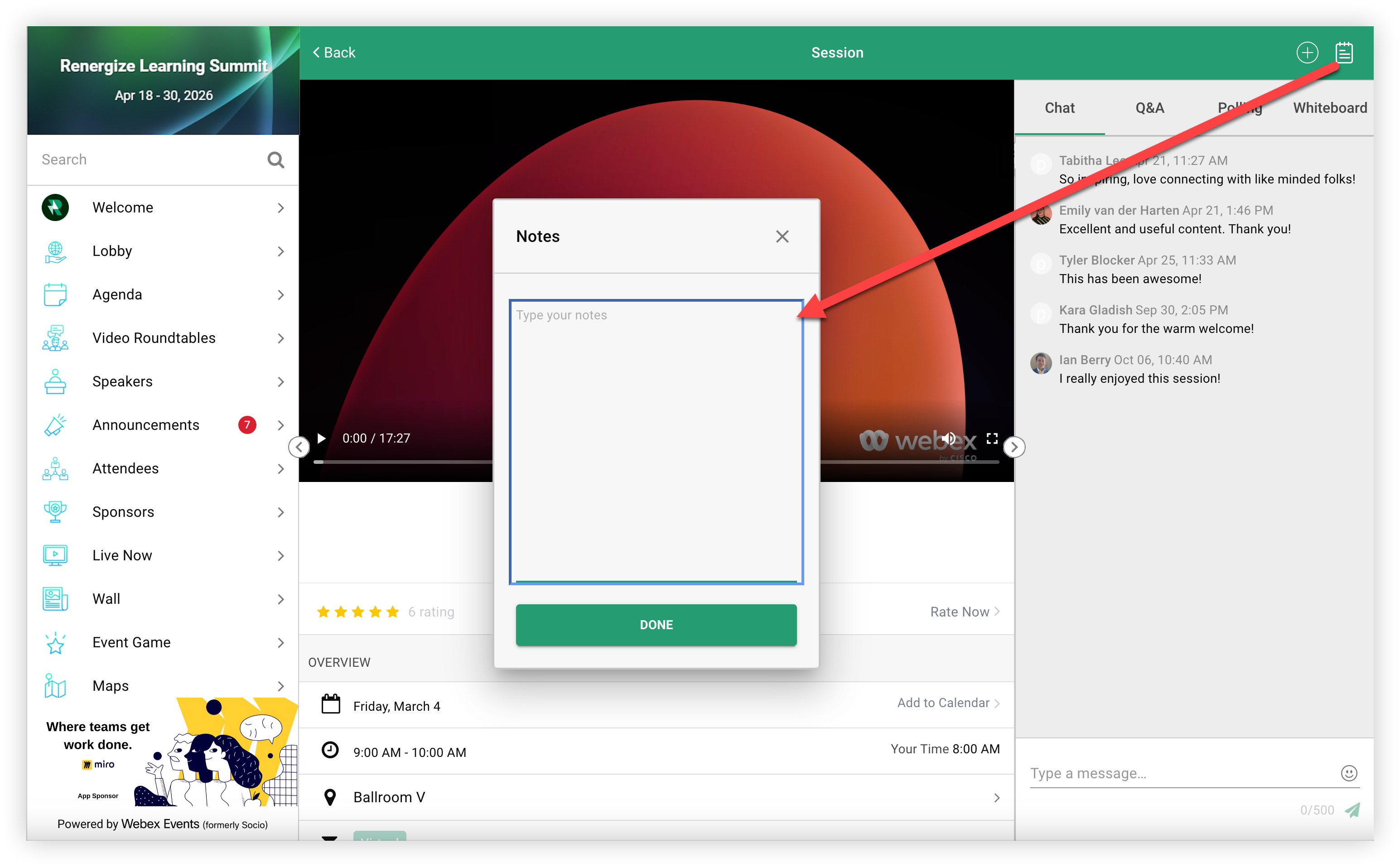
Подключения, функции и функциональные элементы, поддерживающие создание заметок, всегда имеют значок записной книжки в правом верхнем углу экрана. Чтобы начать делать заметки, просто нажмите или коснитесь значка «Блокнот».
При нажатии Web App на значок «Блокнот» в элементе открывается модальное окно «Заметки». Участники просто вводят свои заметки и нажимают «Готово», чтобы сохранить их.
В мобильном приложении при нажатии на значок «Записная книжка» заметки открываются в новом окне. После этого участники просто вводят свои заметки, а затем нажимают «Готово», чтобы сохранить их.
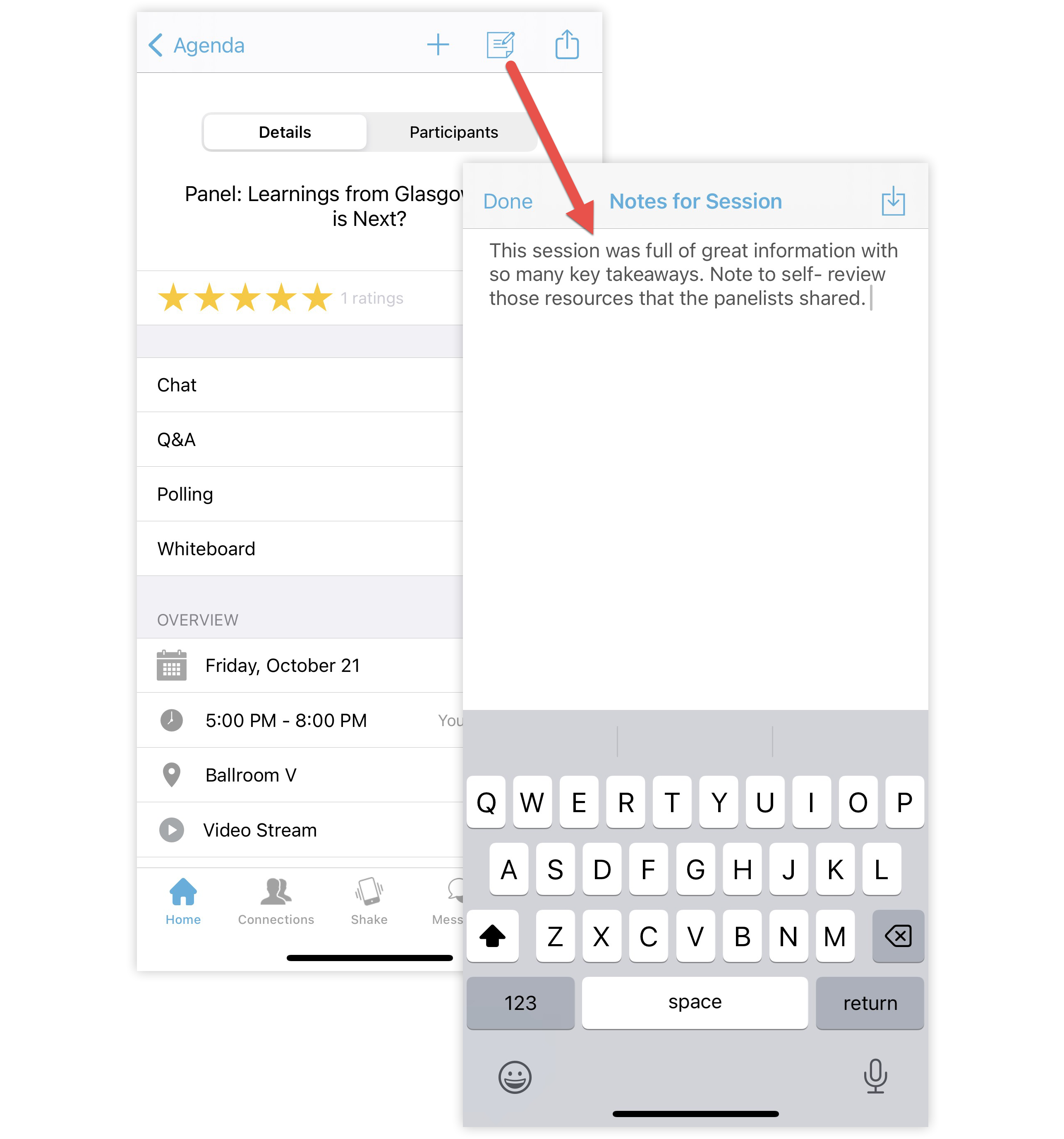
Если участники хотят сделать больше заметок или просмотреть заметки, которые они уже сделали к определенному товару, они могут вернуться к подключению, функции или элементу функции и нажать значок «Блокнот», чтобы открыть свои заметки.
Экспорт заметок
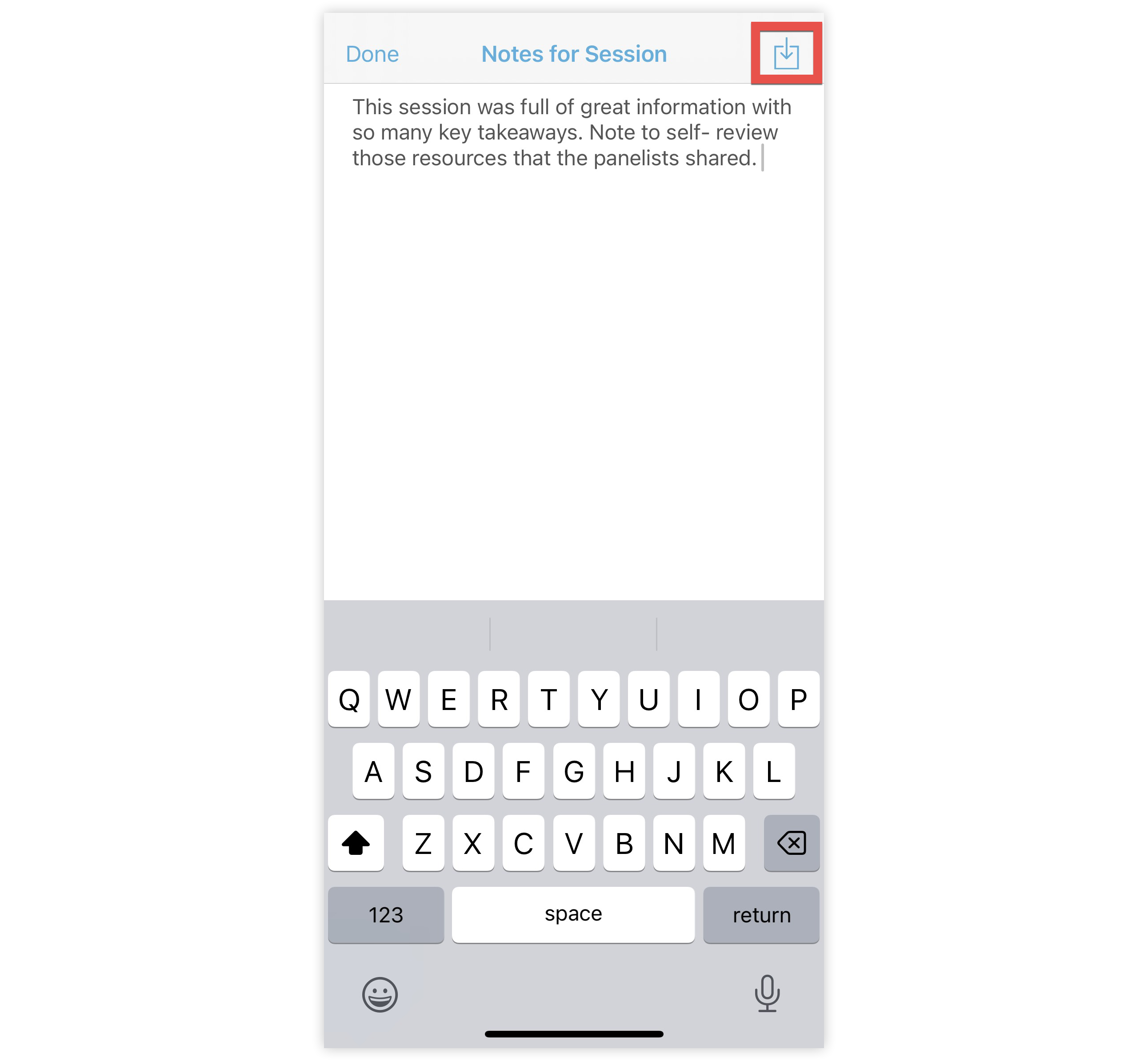
В мобильном приложении участники могут нажать значок «Экспорт» в правом верхнем углу экрана заметок, чтобы экспортировать свои заметки.
Имейте в виду, что участники, использующие эту функцию, не Web App могут экспортировать заметки к функциям или особенностям.
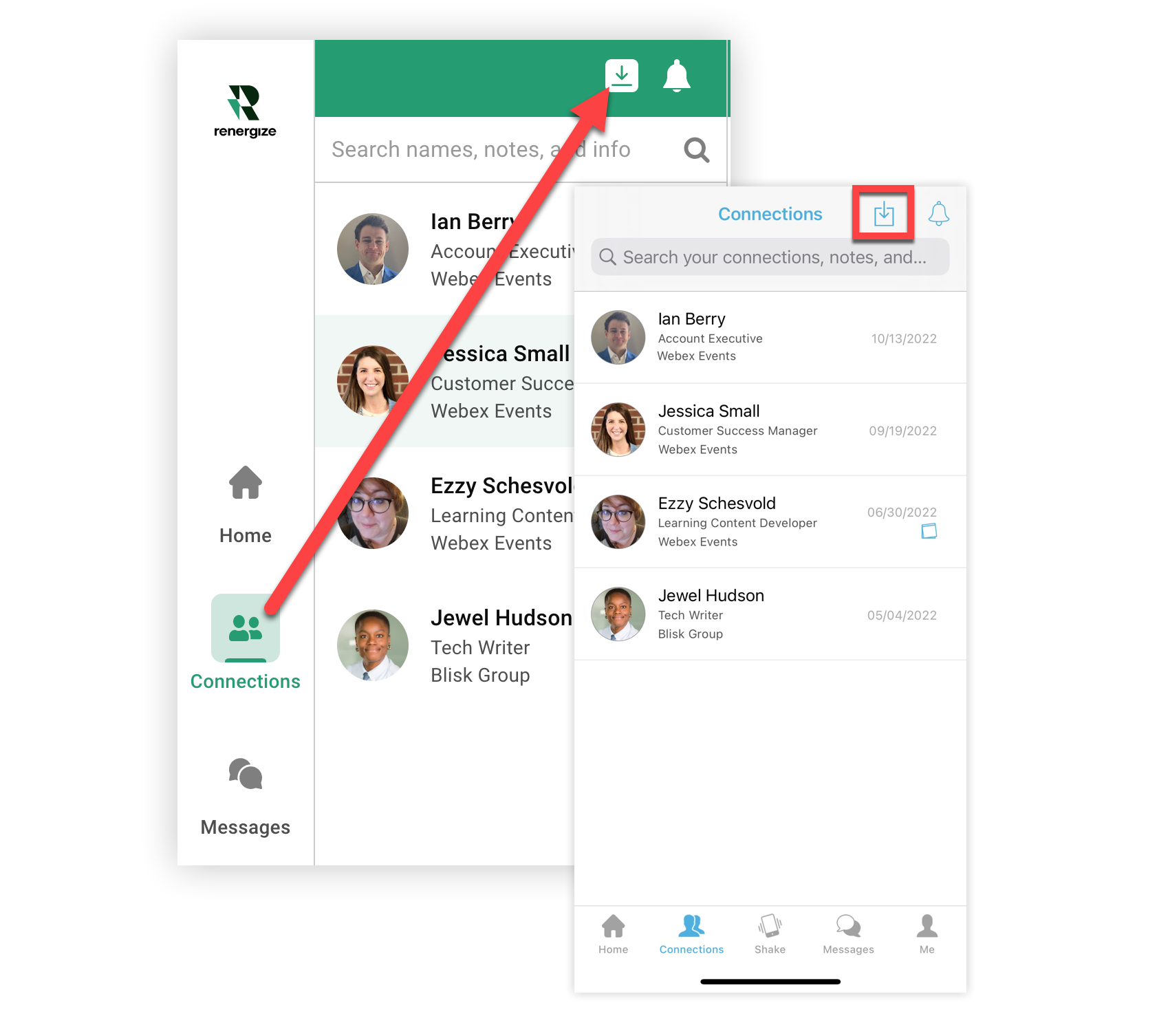
Когда участники нажмут или нажмут значок «Экспорт» в списке подключений в мобильном приложении или Web App им будет предложено подтвердить адрес электронной почты, на который следует отправить экспорт. Полученный отчет об экспорте содержит все примечания об их подключениях. 💌
Теперь, когда вы знаете, как участники делают заметки в приложении для мероприятий, почему бы не сообщить им об этом, создав об этом ресурс для участников?


