- Начало
- /
- Статия

Благодарим за обратната връзка.

Започнете с вашия рецепционист клиент
 В тази статия
 Обратна връзка?
Клиентът на рецепциониста е уеб базиран инструмент, който комбинира вашия настолен телефон с настолен интерфейс и ви позволява да обработвате обаждания към потребители във вашата организация. Можете да екранувате входящите повиквания, да управлявате повиквания и контакти и да наблюдавате обажданията на опашка.
Обявление за края на поддръжката
Клиентът на рецепциониста е пенсиониран и 8 юли 2024 г. е краят на поддръжката. Всички съществуващи потребители на рецепционист-клиент могат да мигрират към конзолата Webex Attendant Console. Можете обаче да продължите да използвате Клиента на рецепциониста до края на срока на абонамента. Cisco няма да пусне нова функционалност за клиента на рецепциониста, освен ако Cisco не счете проблем като тежест 1 или критични уязвимости в сигурността. Ако решите да продължите да използвате клиента на рецепциониста, не забравяйте да планирате миграцията към Webex Attendant Console преди края на текущия ви договор.
За подробности вижте Често задавани въпроси за пенсиониране на клиента на рецепциониста на Webex и За почнете с конзолата за обслужване.
Влезте в таблото за управление
Достъп до рецепциониста от потребителския център. След като влезете, панелите на дисплея в таблото ви позволяват да:
-
Преглеждайте глобалните съобщения, настройките на приложението и информация за вашия потребителски акаунт и състоянието на повикването.
-
Преглеждайте и променете текущите си настройки.
-
Преглеждайте и управлявайте активните повиквания от конзолата за повиквания.
-
Създаване и управление на контакти.
-
Наблюдавайте и управлявайте обажданията на опашката от прозореца за повиквания на опашка.
Преди да започнете
За осъществяване и/или получаване на обаждания се нуждаете от настолен телефон или приложение Webex.
| 1 |
Влезте в User Hub, след което щракнете върху Настрой циониста |
| 2 |
Изберете опцията за влизане в Cisco. 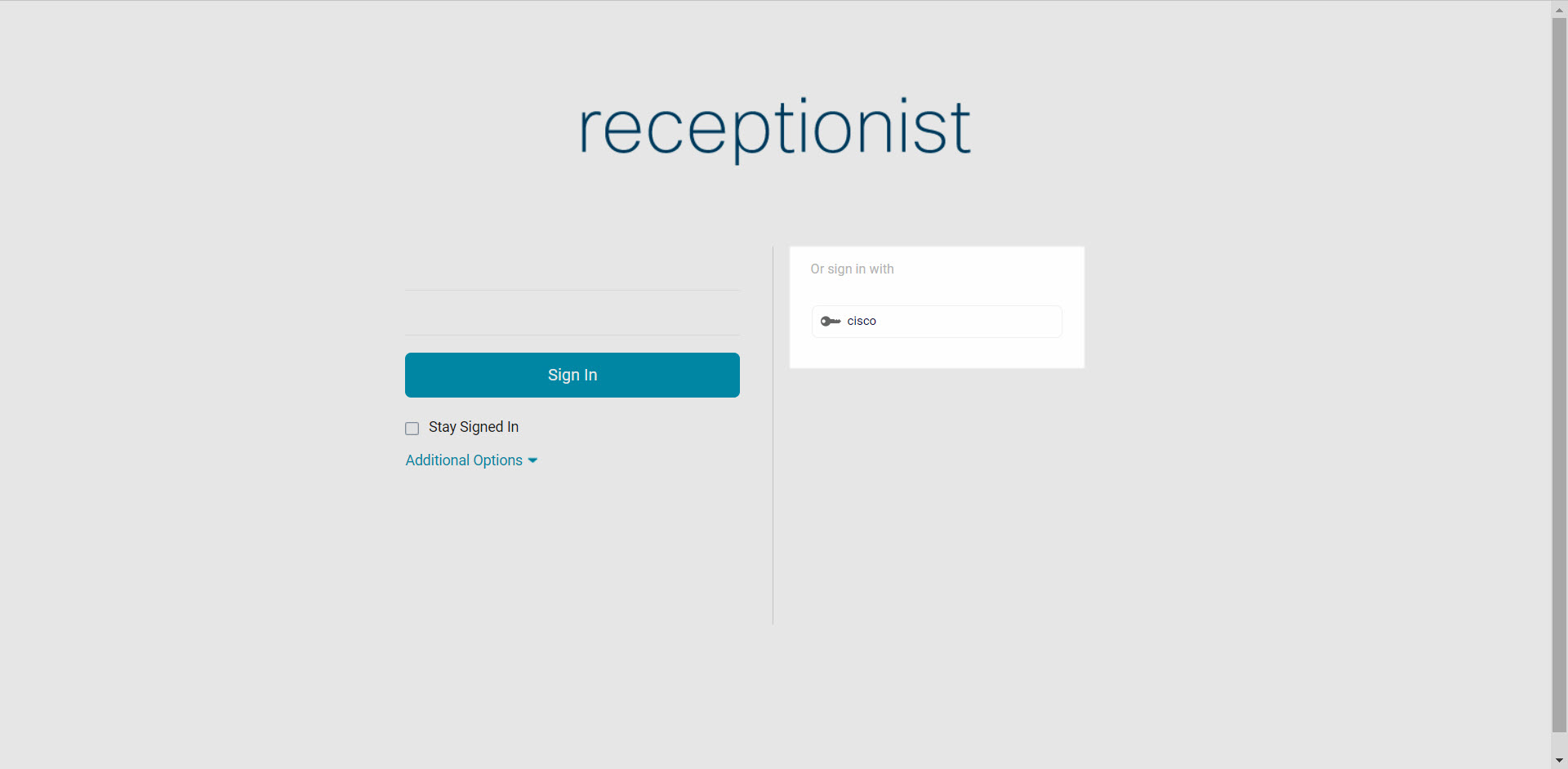
|
Какво да правя по-нататък
Управление на вашите контакти
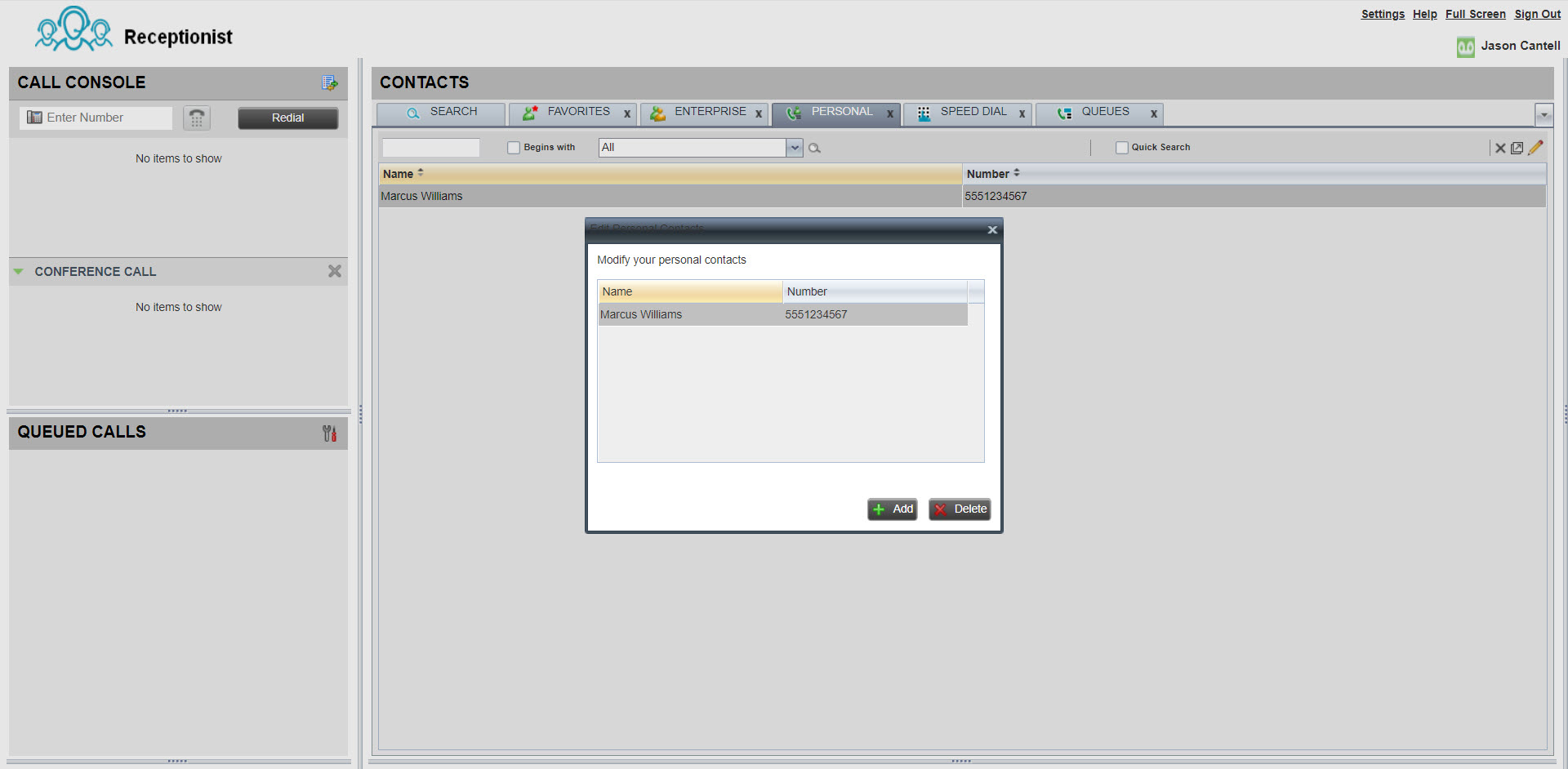
Можете да създавате и управлявате контакти в рамките на Receptionist, за да осъществявате лесно обаждания до съхранени номера. След като създадете контакт, можете да актуализирате, изтривате, да наблюдавате контакт статично (използва се, ако наблюдавате едни и същи контакти ежедневно), динамично да наблюдавате контакт (използва се за преглед на избраните контакти при необходимост) и да добавите бележка към контакта.
Максималният брой контакти, които можете да наблюдавате статично, е 200. Максималният брой контакти, които могат да бъдат наблюдавани динамично, е 100.
| 1 |
От екрана за контакти изберете раздела Лични. |
| 2 |
Щракнете върху иконата Реда ктиране, за да добавите, актуализирате или изтриете личен контакт. |
| 3 |
За да добавите бележка към контакт, изберете контакта и щракнете върху Бележки. |
Направете обаждане
| 1 |
От екрана на конзолата за повикване използвайте набирача или щракнете върху Повторно наби ране. |
| 2 |
От екрана за контакти изберете контакт, който да наберете. От тук можете също да изберете да видите историята на обажданията или да търсите конкретен контакт. |
| 3 |
Щракнете върху ОБА ЖДАНЕ. 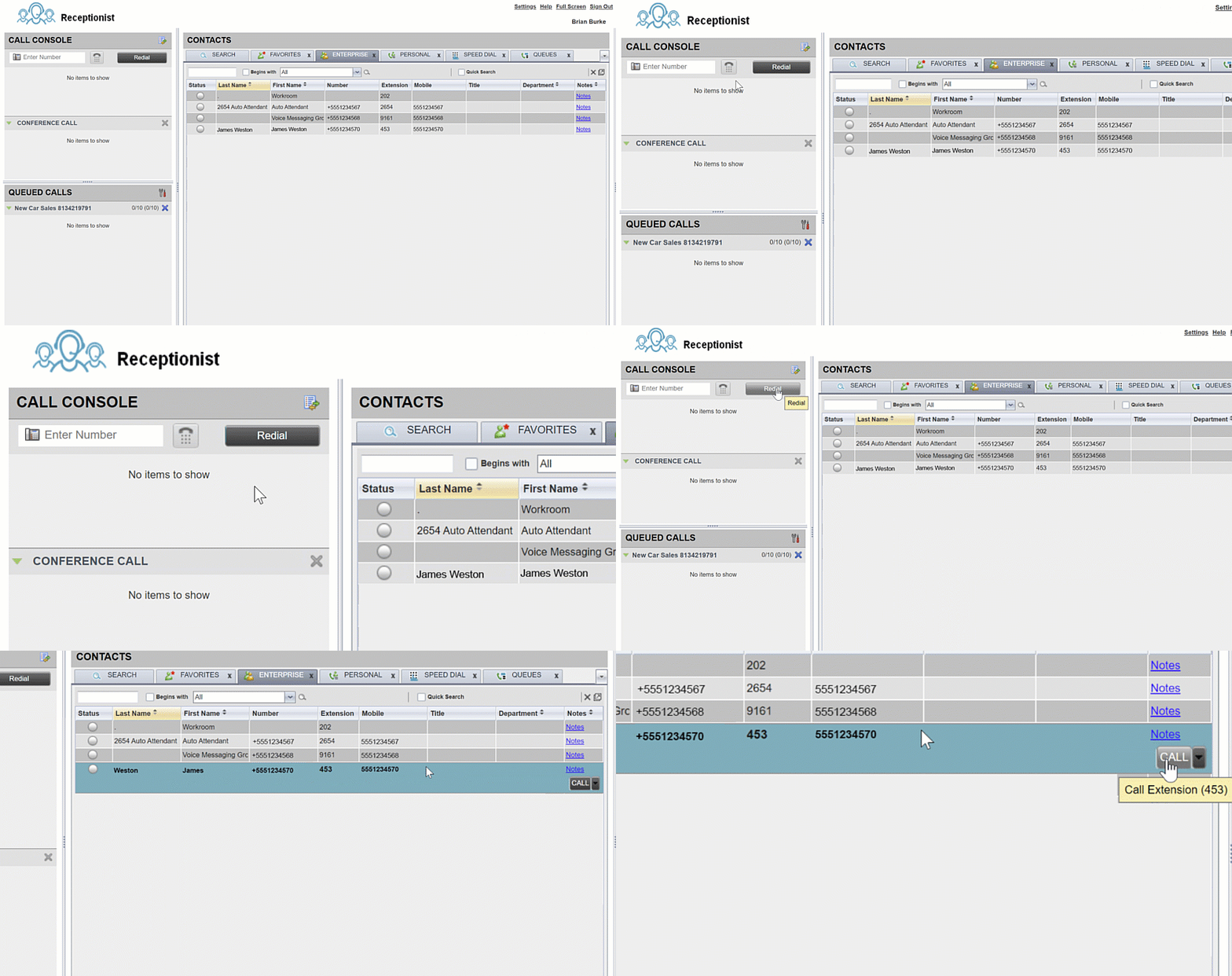
|
Провеждане на конферентен разговор
Преди да започнете
Достъп до рецепциониста от повикващия потребителски портал. За стъпки за влизане вижте Вход в таблото за управление.
| 1 |
Когато сте на активно повикване, направете второ повикване (или от набиращия прозорец, или от екрана за контакти). |
| 2 |
След като повикването се свърже, щракнете върху CONF. 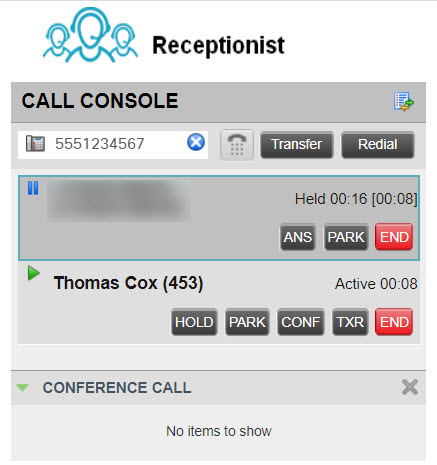
|
| 3 |
(Незадължително) За да премахнете конкретно повикване от конференцията, задръжте курсора на мишката върху повикването, което искате да премахнете, след което щракнете върху К рай. |
| 4 |
(Незадължително) За да излезете от повикването, щракнете върху На пуснете конферен цията. Ако сте инициатор на конференцията, тогава обаждането ще приключи за всички участници, освен ако повикването не е повикване от 3 страни, тогава другите 2 страни ще се върнат към директно обаждане. Ако сте участник в конференцията, конференцията ще напусне останалите свързани страни, ако напуснете конференцията. Можете да започнете конферентен разговор с две повиквания, които вече са активни, като изберете едно от обажданията и след това задържите курсора на мишката върху повикването, за да добавите и щракнете върху Конференция. |
Искате ли да видите как се прави? Гледайте тази видео демонстрация за това как да проведете конферентен разговор с помощта на рецепционист.
Отговорете на обаждане
От екрана на конзолата щракнете върху Отговор.
Автоматично отговаряне на обаждания в клиент рецепционист
Изходящи обаждания
При изходящи обаждания първоначалното обаждане до телефона на клиента на рецепциониста се отговаря автоматично и изходящото повикване се извършва до местоназначението.
Това премахва необходимостта рецепционистът да отговори на първоначалното обаждане пред себе си, преди да бъде извършено изходящото обаждане.
-
Използвайте набиращия телефон или изберете контакта, за да се обадите на човека, който искате.
-
Щракнете върху Наби ране, за да осъществите повикването.
-
Първоначалното обаждане до рецепцията се отговаря автоматично и обаждането се извършва до номера или разширението на дестинацията.
-
Входящи обаждания
За входящи обаждания към рецепциониста бутонът за автоматичен отговор е изложен в клиента на рецепциониста. Можете да включите или изключите този бутон.
Бутонът за автоматичен отговор позволява или деактивира автоматичния отговор на обаждания, направени до клиента на рецепциониста.
-
OFF (по подразбиране) - Трябва ръчно да отговорите на всяко входящо повикване.
-
Включено - Входящите повиквания към рецепциониста се отговарят автоматично.
Поставете активно повикване в задържане
Клиентът на рецепциониста ви позволява да управлявате няколко обаждания едновременно. Можете да направите активно обаждане в закъснение. Или можете да отговорите на входящо повикване, докато сте на активно повикване, и първото ви обаждане автоматично се задържа.
-
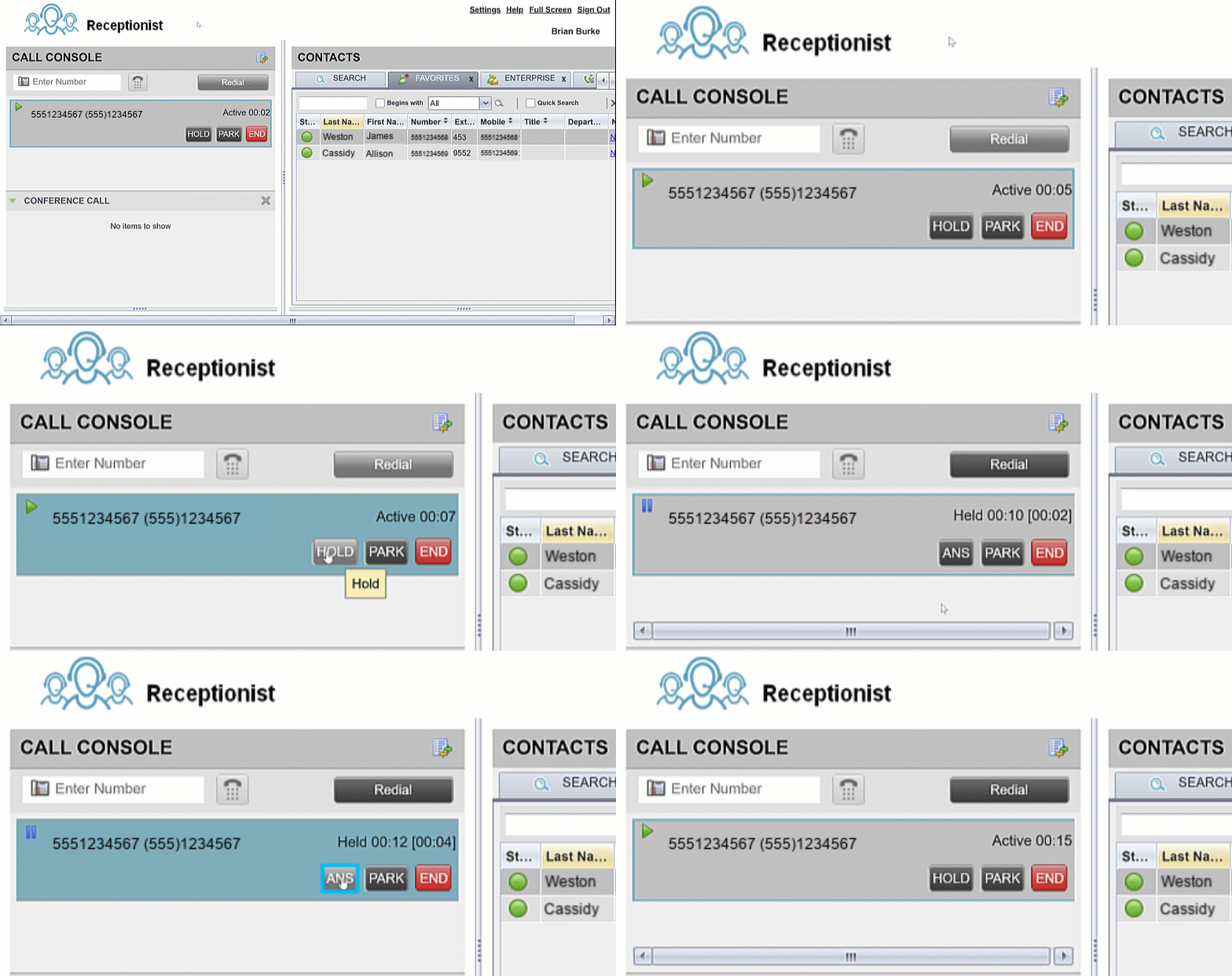
В екрана на конзолата, докато сте на активно повикване, щракнете върху задър жането на повикването, което искате да задържите.
-
Щракнете върху Отговор, за да възобновите разговора.
Можете да управлявате няколко обаждания от конзолата за повиквания. Ако сте на активно повикване и получавате ново обаждане, щракнете върху От говор, за да приемете новото обаждане. Първото ви обаждане автоматично се задържа.
Прехвърляне на повикване
| 1 |
Докато сте на активно повикване, използвайте набиращия телефон или изберете контакта, за да се обадите на човека, към когото искате да се прехвърлите. Първото ви обаждане автоматично се задържа. |
| 2 |
(Незадължително) Обявете повикването. |
| 3 |
За да прехвърлите повикването без съобщение (сляп трансфер), щракнете върху Прехвърляне, след като наберете дестинацията за прехвърляне. |
| 4 |
Задръжте курсора на мишката върху активното повикване и щракнете върху Пре хвърляне. 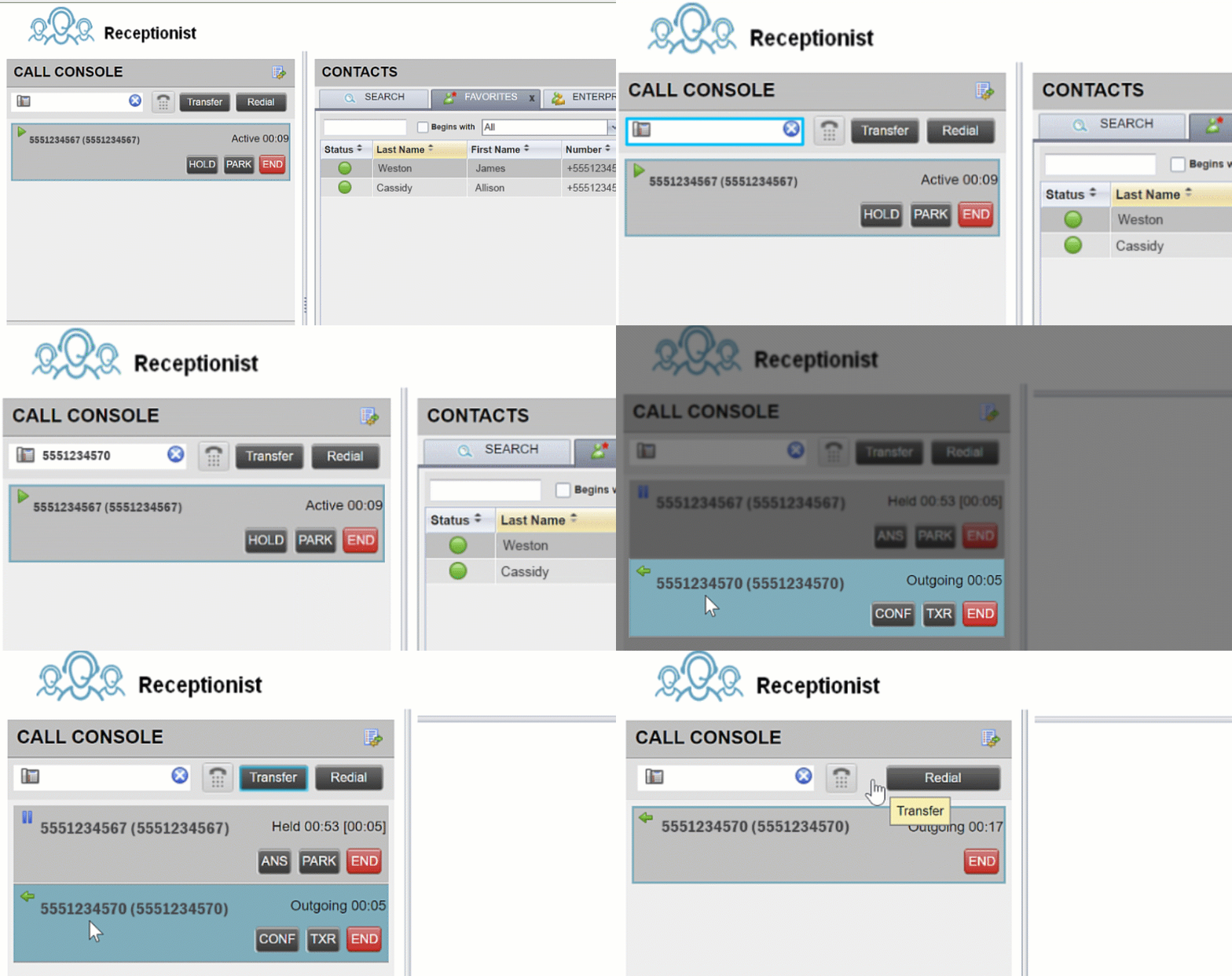
|
Наблюдавайте обажданията на опашка
Преди да започнете
Достъп до рецепциониста от повикващия потребителски портал. За стъпки за влизане вижте Вход в таблото за управление.
| 1 |
От ек рана Повиквания на опашки изберете опашките, които искате да наблюдавате. |
| 2 |
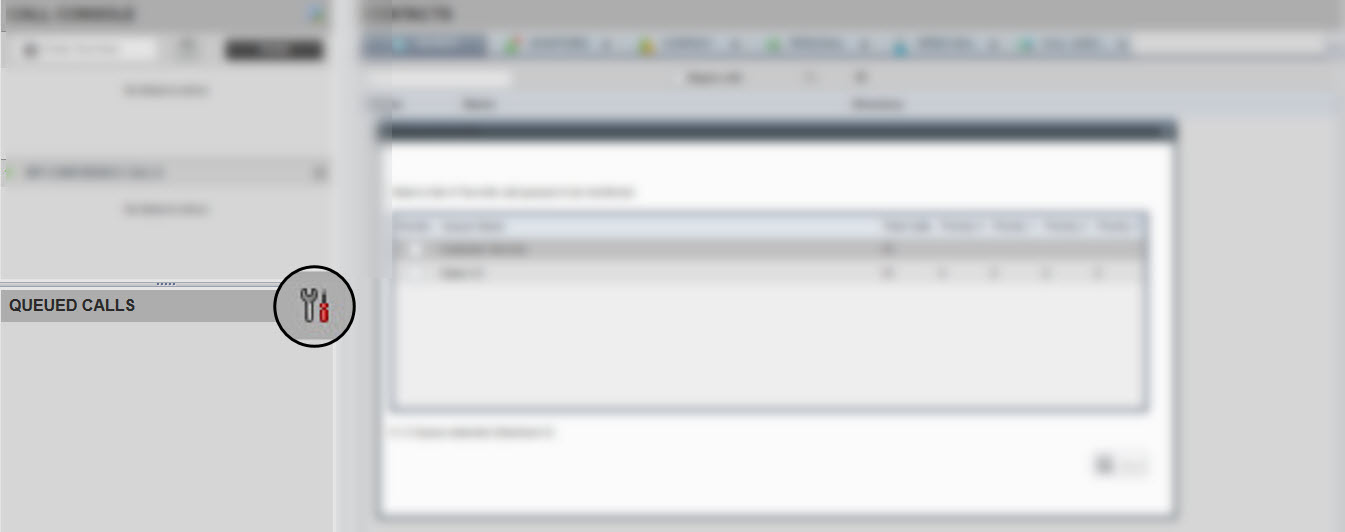
Изберете шки |
| 3 |
Изберете опашката, която искате да наблюдавате. |
| 4 |
Щракнете върху Запаз ване. |
| 5 |
За да вземете повикване, което чака на опашката, задръжте курсора на мишката върху повикването в ек рана Повиквания в опа шката и щракнете върху екрана, след което щракнете върху Изтегляне. |
| 6 |
За да видите и приоритизирате повикванията в опашка, задръжте курсора на мишката върху повикването в екрана Повиквания на опашка и щ ракнете върху Пренареждане. Обаждането се премества в предната част на опашката. 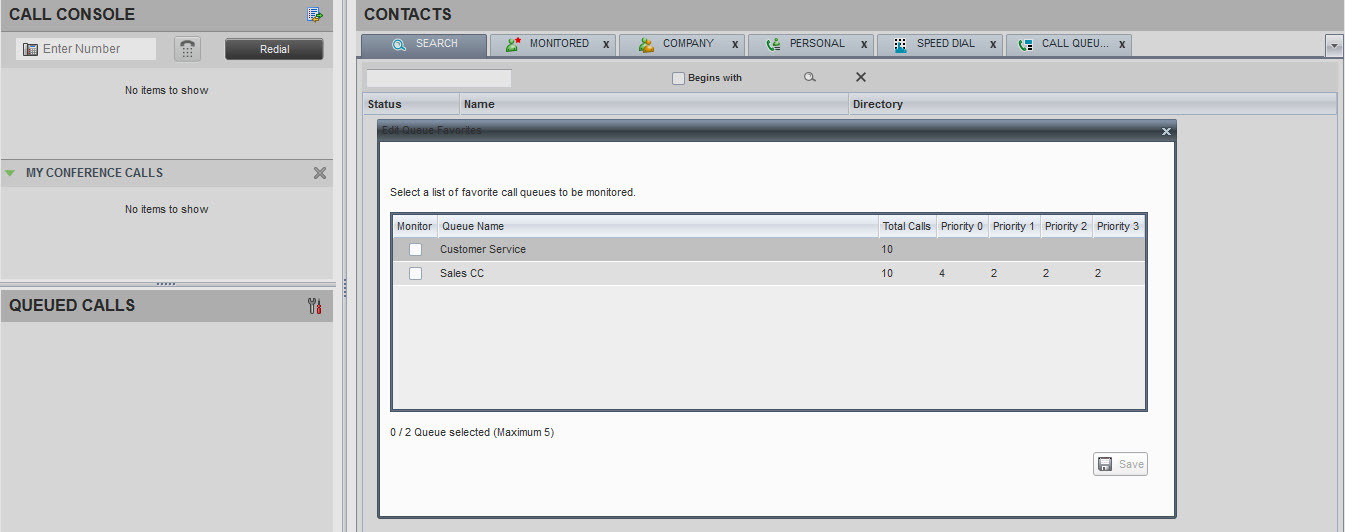
|
Искате ли да видите как се прави? Гледайте тази видео демонстрация за това как да наблюдавате обажданията на опашка в Рецепционист.
Прехвърляне на повикване директно към гласова поща
Преди да започнете
Достъп до рецепциониста от повикващия потребителски портал. За стъпки за влизане вижте Вход в таблото за управление.
| 1 |
Докато сте на активно повикване, използвайте набиращия телефон, за да се обадите на човека, към когото искате да прехвърлите, или щракнете върху контакта. |
| 2 |
От екрана за контакти изберете целевия контакт. |
| 3 |
Задръжте курсора на мишката върху контакта и щракнете върху VM. Тази опция е налична само ако контактът има зададени и активирани гласови съобщения. 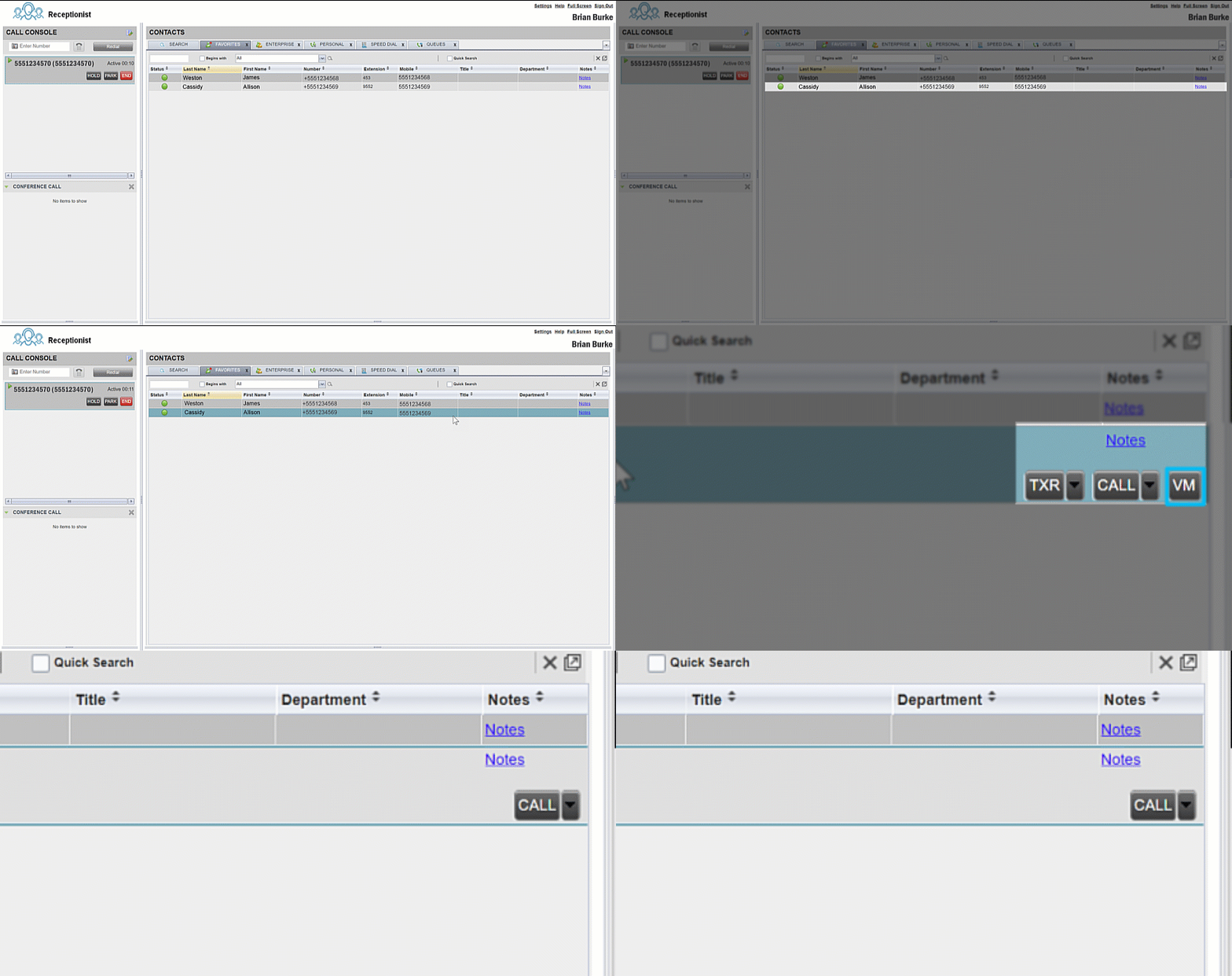
|


