- Domů
- /
- Článek

Děkujeme za vaši zpětnou vazbu.


Povolte funkce AI v Centru řízení pro Webex Contact Center
 V tomto článku
 Zpětná vazba?
Tento článek vede správce kontaktního centra k tomu, jak povolit funkce Webex Contact Center AI pomocí Centra řízení, které je součástí doplňků AI Assistant a AI Quality Management. Control Hub poskytuje jednotné funkce AI umožňující správcům Webex Contact Center spravovat funkce AI Assistant a AI Quality Management. Toto kombinované prostředí pomáhá správcům povolit a spravovat funkce AI z jednoho místa místo použití samostatných toků nastavení.
Co jsou funkce AI v Webex kontaktním centru?
Webex Funkce kontaktního centra využívající umělou inteligenci jsou navrženy tak, aby pomáhaly agentům, nadřízeným, analytikům a administrátorům pracovat efektivněji, zlepšovat kvalitu služeb, podporovat pohodu zaměstnanců a přijímat lepší rozhodnutí pomocí poznatků o interakci.
AI Assistant zahrnuje funkce, které pomáhají agentům a supervizorům před, během nebo po interakcích. Tyto funkce můžou zahrnovat souhrny generované umělou inteligencí, funkce pro pohodu agentů, asistenta v reálném čase, Auto CSAT, analýzu mínění, analýzu témat a přepisy v reálném čase. Společně tyto funkce pomáhají zvyšovat efektivitu, snižovat úsilí agentů a poskytují rychlejší přístup ke kontextu zákazníka a interakce.
Řízení kvality AI zahrnuje funkce, které pomáhají supervizorům a týmům kvality kontrolovat interakce, identifikovat trendy výkonu a podporovat koučovací programy ve velkém měřítku. Tyto funkce mohou zahrnovat hodnocení a analýzu řeči, koučovací přehledy, Auto CSAT, analýzu mínění a přepisy v reálném čase. Společně tyto funkce pomáhají organizacím standardizovat kontroly kvality, monitorovat zkušenosti zákazníků a využívat poznatky generované umělou inteligencí ke zlepšení výkonu agentů a provozních výsledků.
Část Funkce AI v Centru kontroly spojuje funkce AI Assistant a AI Quality Management v jediném prostředí. Některé funkce jsou povoleny pro celou organizaci, některé lze použít pro vybrané fronty a některé lze přiřadit všem agentům nebo vybraným agentům.
Pochopení rozsahu jednotlivých funkcí pomáhá správcům použít správnou konfiguraci, aniž by to ovlivnilo fronty nebo agenty, kteří by tuto funkci neměli používat.
Část Funkce AI obsahuje funkce, které lze konfigurovat na různých úrovních:
-
Úroveň organizace – povolí funkci pro organizaci a zpřístupní další konfiguraci tam, kde je podporována.
-
Úroveň fronty – V závislosti na funkci použije funkci pouze pro vybrané fronty nebo pro všechny fronty.
-
Úroveň agenta – použije funkci pro všechny agenty nebo pro vybrané agenty v závislosti na funkci.
Funkce se v této části zobrazí pouze v případě, že je požadovaná skladová položka zakoupena pro organizaci.
Seznam funkcí umělé inteligence
Po zakoupení doplňku AI Assistant a / nebo AI Quality Management můžete pro vaši organizaci v Centru řízení povolit následující funkce:
|
Funkce |
Popis |
Kdy použít |
Jak používat |
Zahrnuto v |
Rozsah povolení |
|---|---|---|---|---|---|
|
Souhrn přenosu agenta AI |
Pokud agent AI vyžaduje pomoc od lidského agenta, zobrazí se při přepojení hovoru souhrn konverzace s agentem AI. |
Chcete-li rychle pochopit klíčové detaily z volání agenta AI, ujistěte se, že se zákazník nemusí opakovat. |
Zvyšte svou efektivitu pomocí souhrnů generovaných umělou inteligencí. |
AI Assistant |
Fronta |
|
Souhrn výpadků hovorů |
Pokud hovor klesne, AI Assistant vygeneruje souhrn pro dalšího agenta, když zákazník zavolá zpět, což zajistí, že konverzace bude pokračovat hladce a bez opakování. |
Rychle pochopit předchozí konverzaci, aby se zákazník nemusel opakovat. |
AI Assistant |
Fronta | |
|
Přepisy v reálném čase |
Poskytuje živý přepis konverzací mezi zákazníkem a agentem a umožňuje agentům a supervizorům sledovat konverzace v reálném čase. |
Zlepšit přístupnost, poskytovat přehledy živé interakce a pomáhat s monitorováním dodržování předpisů a kvality. |
Obojí |
Fronta | |
|
Asistent v reálném čase |
Nepřetržitě analyzuje živé konverzace, včetně hlasových a digitálních interakcí, aby porozuměl kontextu a záměru zákazníka a poskytoval okamžitá doporučení, co říkat nebo dělat. |
Podpora agentů v rámci okamžitého vedení během aktivních interakcí a zlepšení efektivity komunikace, výkonu agentů a spokojenosti zákazníků. |
Povolte asistenta v reálném čase v Centru řízení a aplikujte konfiguraci na příslušné prostředí agenta, pokud je podporováno. |
AI Assistant |
Agent |
|
Souhrny přepojení/konzultace uprostřed hovoru |
Poskytuje shrnutí konverzace vygenerované umělou inteligencí, když agent konzultuje nebo přepojuje hovor, což snižuje ruční psaní poznámek a pomáhá přenášet důležité detaily. |
Pomoci dalšímu agentovi nebo konzultované straně rychle pochopit aktuální kontext interakce během převodu nebo konzultace. |
Zvyšte svou efektivitu pomocí souhrnů generovaných umělou inteligencí. |
AI Assistant |
Fronta |
|
Souhrny po hovoru (souhrnné souhrny) |
Vytvoří souhrn generovaný umělou inteligencí automaticky po odpojení zákazníka a zaznamená důvod hovoru, provedené akce, stav a následné položky. |
Snížit úsilí při zabalení a vést stručný záznam o dokončené interakci pro následné sledování a kontrolu. |
AI Assistant |
Fronta | |
|
Pohoda agentů |
Inteligentní připomenutí wellness přestávek mezi hovory, které pomáhají agentům vyhnout se vyhoření a udržet si výkon. |
Během dlouhých nebo intenzivních úseků hovorů jsou nabízeny wellness přestávky, které pomáhají agentům zůstat svěží a soustředění. |
Zlepšete výkon agentů pomocí automatizovaných wellness přestávek |
AI Assistant |
Agent |
|
Analýza mínění |
Vypočítá mínění zákazníků pro dokončené interakce a klasifikuje výsledek jako pozitivní, neutrální nebo negativní. |
Identifikovat interakce, které mohou vyžadovat kontrolu, a přidat další kontext k diskuzím o výkonu agenta a zkušenostech zákazníků. |
Povolte analýzu mínění pro požadované fronty v Centru řízení. |
Obojí |
Fronta |
|
Automatické CSAT |
Skóre Auto CSAT pomáhá předvídat spokojenost zákazníků analýzou konverzací mezi operátory a volajícími. |
Poskytovat informace o spokojenosti zákazníků založené na umělé inteligenci, pomáhat organizacím zlepšovat kvalitu služeb a činit rozhodnutí založená na datech. |
Obojí |
Agent | |
|
Analýza témat |
Používá historická data k identifikaci primárních důvodů, proč zákazníci kontaktují centrum, a pomáhá týmům analyzovat tato témata pro proaktivní akce, jako je školení, aktualizace nejčastějších dotazů nebo změny procesů. |
Pochopit, proč zákazníci kontaktují centrum, a identifikovat opakující se témata, trendy a příležitosti ke zlepšení. |
AI Assistant |
| |
|
Vyhodnocení a analýza řeči |
Pomáhá nadřízeným a týmům kvality vyhodnocovat interakce na základě hodnotících kritérií a používat hlasové signály k identifikaci interakcí, které vyžadují pozornost. |
Standardizovat kontroly kvality, konzistentně sledovat výkon a zaměřit úsilí o kontrolu na interakce, které jsou nejdůležitější. |
Povolte funkci v Centru řízení a pak vytvořte formuláře hodnocení v Webex Contact Center. |
Řízení kvality AI |
Org |
|
Koučovací postřehy |
Používá historická data interakce, výsledky kvality a prahové hodnoty KPI ke generování doporučení koučování pro supervizory. |
Identifikovat, co agent dělá dobře, zvýraznit oblasti pro zlepšení a podpořit koučovací diskuse s důkazy. |
Povolte funkci v Centru řízení, pak ji povolte pro týmy a nakonfigurujte prahové hodnoty klíčových ukazatelů výkonu. |
Řízení kvality AI |
Org |
Než začnete
-
Ujistěte se, že vaše organizace zakoupila požadovanou skladovou položku Cisco AI Assistant nebo AI Quality Management.
-
Pouze funkce zahrnuté v zakoupené skladové položce se zobrazují v části Funkce AI v Centru řízení.
-
Některé sdílené funkce, jako je Auto CSAT, analýza mínění a přepisy v reálném čase, se můžou zobrazit na základě zakoupené nabídky a podporovaného rozsahu konfigurace.
-
Uživatelé potřebují funkce AI zahrnuté v jejich přístupu k uživatelskému profilu. Chcete-li tento přístup poskytnout, nakonfigurujte toto nastavení jako součást Možnosti práce s počítačem v rámci jejich profilu. Informace o tom, jak spravovat uživatelské profily, včetně jejich desktopového prostředí, najdete v článku Správa uživatelských profilů uživatelů kontaktního centra.
Přístup k funkcím AI v Centru řízení
Otevření oblasti Funkce AI v Centru kontroly:
- Přihlaste se do Control Hubu a přejděte na .
- Otevřete AI funkce v sekci Desktop Experience v navigačním panelu.
- Použijte pohledy AI Features v kombinované části AI Features k přezkoumání a konfiguraci dostupných funkcí.
Jak povolit funkci souhrnů generovaných umělou inteligencí
Než začnete
-
Povolte nahrávání hovorů, abyste usnadnili zpracování po hovoru, což je nezbytné k vytvoření souhrnů generovaných umělou inteligencí.
-
Ujistěte se, že vaši agenti mají na svém Webex Contact Center Agent Desktop povolena upozornění, protože to je nezbytné pro používání funkcí AI Assistant.
Administrátoři mohou v oblasti AI Features v Control Hubu aktivovat funkci AI-generovaných souhrnů pro zvýšení spokojenosti zákazníků a efektivitu agentů. Po povolení AI Assistant generuje souhrny v kritických bodech interakcí, což pomáhá agentům šetřit čas a zabránit tomu, aby zákazníci museli opakovat informace.
Povolením těchto funkcí umožníte agentům přístup k následujícím funkcím v rámci widgetu AI Assistant na Agent Desktop:
Shrnutí poklesu hovoru: Zákazníci se často cítí frustrovaní, zejména po přerušení hovoru. Povolením souhrnů výpadků hovorů pomůžete agentům pokračovat od místa, kde předchozí hovor skončil, čímž snížíte frustraci, zkrátíte dobu zpracování a zvýšíte efektivitu.
Souhrn přerušených hovorů obsahuje informace o nedávných voláních agentům. Cisco AI Assistant používá ANI jako parametr k určení, kdy má být souhrn přerušení hovoru předložen agentovi. Doporučujeme vyškolit agenty o ověřovacích postupech, aby se zabránilo náhodnému sdílení informací o zákaznících s nesprávnou osobou.
Shrnutí virtuálního transferu agentů
Stále více zákazníků se obrací na AI agenty pro řešení problémů, ale jsou chvíle, kdy je potřeba lidská pomoc. Povolením souhrnů přenosů virtuálních agentů poskytuje AI Assistant lidským agentům souhrn interakce a důvod eskalace, což zajišťuje, že jsou rychle v rychlosti a připraveni efektivně pomoci.
Podrobné informace o etických a technických aspektech této funkce naleznete v technické poznámce k AI Transparency Technical Note.
Generované souhrnné funkce v Control Hubu můžete povolit podle těchto kroků:
-
Přihlaste se do Control Hubu a přejděte do .
-
Otevřete AI funkce v navigačním panelu.
-
V sekci nastavení úrovně fronty přejděte na Generované souhrny a TURN na této vlastnosti.
-
Povolte typy shrnutí, které chcete použít:
-
Shrnutí během hovorů
-
Shrnutí hovorů
-
Souhrny přenosu virtuálních agentů
-
Shrnutí
-
-
Vyberte aplikovat na všechny fronty, pokud chcete povolit AI-generované souhrny pro všechny fronty.
-
Pokud chcete povolit selektivní fronty, vyberte seznam front z 'front' Tab, na další stránce přepněte generování souhrnů a vyberte typy souhrnů.
-
Klikněte na položku Uložit.
Jak povolit detekci vyhoření agenta a wellness přestávky
Než začnete
-
Povolte nahrávání hovorů, abyste usnadnili zpracování po hovoru, což je nezbytné k vytvoření souhrnů generovaných umělou inteligencí.
-
Ujistěte se, že vaši agenti mají na svém Webex Contact Center Agent Desktop aktivovaná upozornění, protože to je nezbytné pro používání funkcí AI Assistant.
Administrátoři mohou v oblasti AI Features v Control Hubu zapnout funkci Agent Health pro detekci vyhoření agentů a připomínky přestávek na zdraví. Po spuštění systém sleduje indikátory vyhoření a může poskytovat připomínky pro wellness, které agentům pomáhají zůstat svěží a soustředění.
AI Assistant je automaticky povolen v rámci globálního rozložení plochy. Pokud používáte vlastní rozvržení, aktualizujte své rozložení tak, aby zahrnovalo AI-asistenta pro všechny relevantní persony – agenta, supervizora a agent-supervizora. Podrobné pokyny najdete v Aktualizaci rozložení plochy.
Detekci vyhoření agentů a wellness přestávky v Control Hubu můžete povolit podle těchto kroků:
-
Přihlaste se do Control Hubu a přejděte do .
-
Otevřete AI funkce v navigačním panelu.
-
V sekci nastavení úrovně agenta přejděte na Blahobyt agenta a TURN na této funkci.
-
Vyberte možnost aplikovat na všechny agenty, pokud chcete tuto funkci povolit všem agentům.
-
Pokud chcete povolit výběr agentů, přejděte na Agents Tab a vyberte seznam agentů. TURN na rubrice na další stránce.
-
Klikněte na položku Uložit.
Jak povolit funkci Auto CSAT
Než začnete
-
Povolit nahrávání hovorů pro usnadnění zpracování po hovoru, což je nezbytné pro tvorbu automatických CSAT predikcí.
Administrátoři mohou v oblasti AI Features v Control Hubu povolit funkci Auto CSAT, aby předpověděli spokojenost zákazníků s interakcemi v kontaktním centru. Po zapnutí Auto CSAT poskytuje AI skóre spokojenosti zákazníků, které mohou vedoucí a analytici využít k hodnocení kvality služeb a identifikaci trendů.
Auto CSAT můžete povolit v Control Hubu podle těchto kroků:
-
Přihlaste se do Control Hubu a přejděte do .
-
Otevřete AI funkce v navigačním panelu.
-
TURN na Auto CSAT v sekci nastavení fronty a vyberte všechny fronty, pokud chcete povolit tuto funkci pro všechny fronty.
-
Vyberte Správu zkušeností pro výběr otázek CSAT z vašich dotazníků pro trénování modelu Auto CSAT nebo Globální proměnnou pro výběr globální proměnné používané pro ukládání odpovědí v průzkumu.
-
Pokud chcete povolit selektivní fronty, vyberte seznam front z 'front' Tab, na další stránce přepněte na generování souhrnů a vyberte typy souhrnů.
-
Klikněte na položku Uložit.
Automatická konfigurace CSAT je k dispozici pouze správcům a lze ji spravovat prostřednictvím uživatelských profilů. Podrobné informace o modelu, který používáme k predikci Auto CSAT, zdrojích dat používaných pro trénink, frekvenci tréninku a hodnocení a dalších informacích, viz Technická poznámka k AI Transparency Technical Note.
Jak povolit přepisy v reálném čase
- Přepisy v reálném čase v Control Hubu můžete povolit podle těchto kroků:
- Přihlaste se do Control Hubu a přejděte do .
- Otevřete AI funkce v navigačním panelu.
- TURN o přepisech v reálném čase z nastavení fronty.
- Zvolte, zda se funkce vztahuje na všechny fronty, nebo vyberte potřebnou frontu z Queues Tab a TURN na funkci.
- Klikněte na Spravovat toky pro přechod do Flow Designeru a identifikaci volání propojených s frontami, kde je potřeba přepisovat.
- Aktivace přepisů v reálném čase:
-
Pro konkrétní fronty viz článek Povolit streamování médií pro specifické fronty pro konfiguraci streamování médií v Flow Designeru pomocí podmíněné logiky, jak je popsáno.
Pro všechny fronty: V Flow Designeru, pro relevantní toky hovorů, přejděte na plátno toku událostí a přidejte aktivitu Start Media Stream přímo po události
AgentAnswered. Tato akce spustí přepis pro každé volání směrované přes tento tok, čímž se obejde potřeba podmíněné logiky používané pro konkrétní fronty. Po přidání aktivity se ujistěte, že aktualizované toky uložíte a publikujete pro aplikaci změn.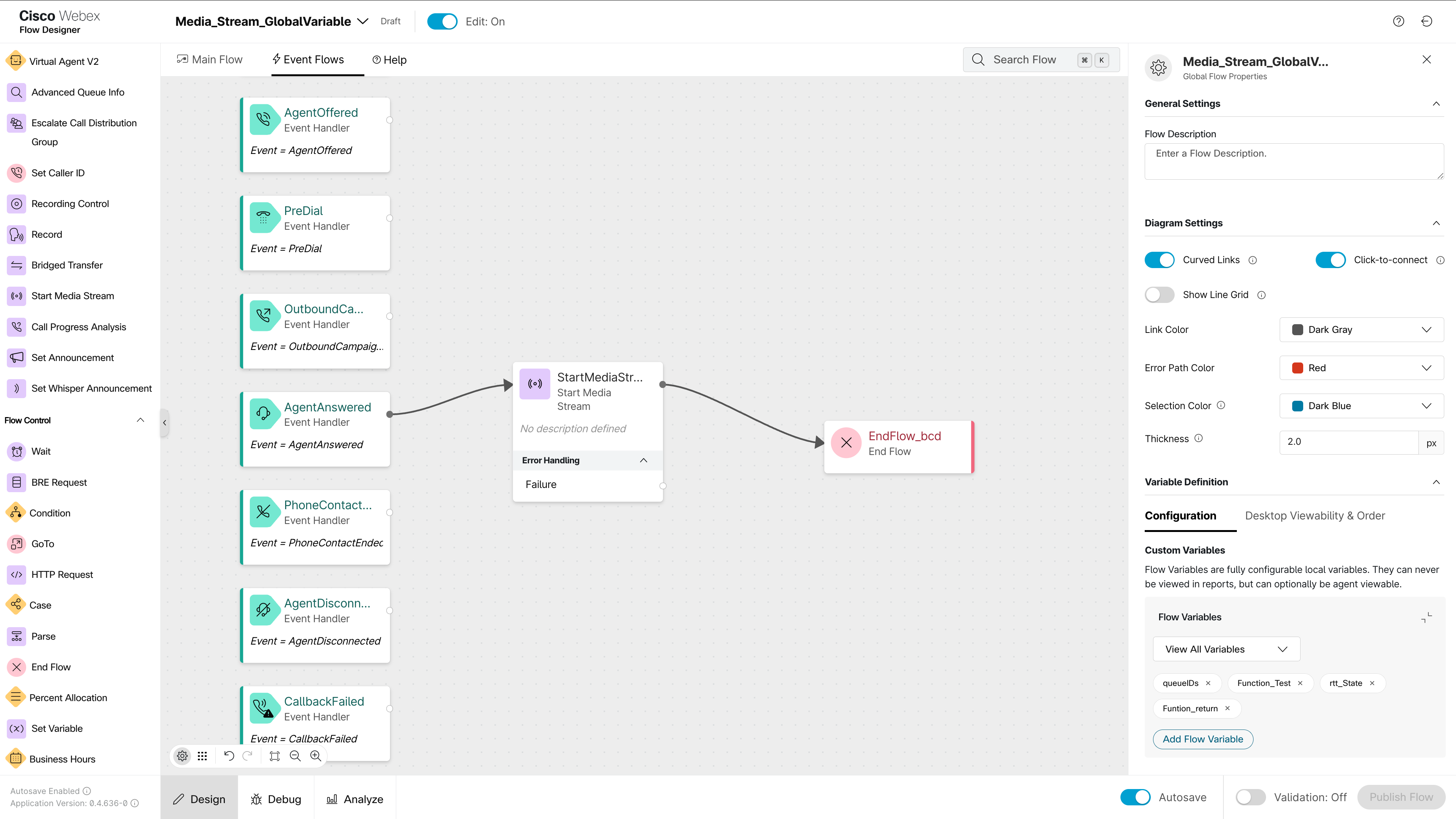
-
Streamování médií umožňuje duplikovat a zpracovávat zvukové proudy pro přepis v reálném čase, což zajišťuje, že zvuk z interakcí se zákazníky je rozvětvený, což umožňuje přepisovému modulu zpracovávat a převádět mluvené slovo na text.
Přepis v reálném čase je automaticky povolen pomocí Globálního rozložení plochy. Pokud používáte vlastní rozvržení a chcete povolit přepis v reálném čase, musíte zajistit, aby byla viditelnost RT_TRANSCRIPT správně nastavena v panelové části vašeho rozvržení pro všechny relevantní persony – agenta, supervizora a agent-supervizora. Podrobné instrukce najdete v sekci Povolit přepis v reálném čase v rámci vlastních rozvržení .
Aktualizace rozložení plochy
AI Assistant je dostupný automaticky, pokud používáte globální rozložení plochy, takže není potřeba žádná další akce.
Pokud používáte vlastní rozložení pro personalizaci agentních ploch, budete muset provést následující úpravu, abyste povolili AI Assistant:
-
Vyhledejte advancedHeader: V konfiguraci JSON vlastního rozložení najděte
část oblastipro každou relevantní osobu (agent, supervizor, agent-supervizor). Včásti oblastivyhledejte pole advancedHeader. -
Přidejte komponentu AI Assistant: Přidejte následující fragment kódu JSON jako novou samostatnou položku v rámci pole advancedHeader:
{"comp": "AI-asistent"}
Komplexního průvodce vytvářením a úpravami vlastních rozložení plochy najdete v článku Vytvoření vlastního rozložení plochy. Další podrobnosti o rozloženích plochy najdete v článku Správa rozložení plochy.
Umožněte přepis v reálném čase ve vlastních rozvrženích
Pokud používáte vlastní rozložení a chcete povolit funkci přepisu v reálném čase, musíte zajistit, aby byla viditelnost RT_TRANSCRIPT ve formátu JSON rozložení správně nakonfigurovaná.
Vyhledejte část panelu : V konfiguraci JSON vlastního rozložení najděte sekci oblasti pro každou relevantní osobu (agent, supervizor, agent-supervizor). Uvnitř části oblasti vyhledejte část panelu .
Ověřte RT_TRANSCRIPT konfiguraci: V části panelu se ujistěte, že je k dispozici následující fragment kódu (nebo podobná konfigurace pro přepis v reálném čase):
{
"comp": "md-tab",
"atributy": {
"slot": "Tab",
"třída": "widget-pane-tab"
},
"děti": [
{
"comp": "slot",
"atributy": {
"jméno": "RT_TRANSCRIPT_TAB"
}
}
],
"viditelnost": "RT_TRANSCRIPT"
},
{
"comp": "md-tab-panel",
"slot": "panel",
"class": "widget-pane"
},
"děti": [
{
"comp": "slot",
"atributy": {
"jméno": "RT_TRANSCRIPT"
}
}
],
"viditelnost": "RT_TRANSCRIPT"
},
Ujistěte se RT_TRANSCRIPT že je povolena viditelnost: Klíčem je atribut "viditelnost": "RT_TRANSCRIPT". Ujistěte se, že je tento atribut přítomen a že hodnota RT_TRANSCRIPT odpovídá definovanému nastavení viditelnosti ve vašem systému. Pokud atribut viditelnosti chybí nebo je nastaven na jinou hodnotu, přepis Tab v reálném čase se nezobrazí.
Uložit a použít: Uložte upravený soubor JSON s vlastním rozložením a použijte ho pro příslušné uživatele nebo profily v Centru řízení.
Jak povolit funkci Pomocník v reálném čase
Administrátoři mohou povolit a spravovat funkci Pomocník v reálném čase pro agenty, což pomáhá zlepšit efektivitu komunikace, výkon agentů a spokojenost zákazníků.
Další podrobnosti naleznete v tématu Povolení funkce Pomocník v reálném čase pro Webex Contact Center.
Jak povolit vyhodnocení a analýzu řeči
Správci mohou povolit hodnocení a analýzu řeči v oblasti Funkce AI v Centru kontroly, aby podporovali kontroly kvality a pracovní postupy hodnocení s asistencí AI. Po povolení mohou nadřízení a manažeři kvality vytvářet formuláře hodnocení a používat signály založené na řeči k identifikaci interakcí, které vyžadují pozornost.
Vyhodnocení a analýzu řeči můžete povolit v Centru řízení pomocí následujících kroků:
- Přihlaste se do Centra řízení a přejděte do části .
- Otevřete funkce AI v navigačním podokně.
- V části Nastavení na úrovni organizace TURN na Hodnocení a analýza řeči.
- Klikněte na položku Uložit.
Jak povolit Coaching Insights
Správci mohou povolit koučování přehledů v oblasti Funkce AI v Centru řízení pro podporu pracovních postupů koučování supervizorů. Po povolení mohou supervizoři později povolit koučování pro své týmy a nakonfigurovat prahové hodnoty KPI v Webex Contact Center.
Koučování přehledů v Centru řízení můžete povolit pomocí následujících kroků:
- Přihlaste se do Centra řízení a přejděte do části .
- Otevřete funkce AI v navigačním podokně.
- V části Nastavení na úrovni organizace TURN na Coaching Insights.
- Klikněte na položku Uložit.
Jak povolit analýzu mínění
Než začnete
- Ujistěte se, že je povolen přepis v reálném čase pro fronty, kde chcete použít analýzu mínění.
- Ujistěte se, že jsou související toky aktualizovány, aby se pro vybrané fronty spustil přepis.
Správci mohou povolit analýzu mínění v oblasti Funkce AI v Centru řízení a klasifikovat mínění zákazníků pro dokončené interakce. Po aktivaci systém klasifikuje mínění jako pozitivní, neutrální nebo negativní, což pomáhá nadřízeným identifikovat interakce, které mohou vyžadovat kontrolu.
Analýzu mínění můžete povolit v Centru řízení pomocí následujících kroků:
- Přihlaste se do Centra řízení a přejděte do části .
- Otevřete funkce AI v navigačním podokně.
- V části Nastavení úrovně fronty TURN v části Analýza mínění.
-
Vyberte použít pro všechny fronty, pokud chcete povolit souhrny generované umělou inteligencí pro všechny fronty.
-
Pokud ji chcete povolit pro výběrové fronty, vyberte seznam front z nabídky Queues Tab, na další stránce zapněte generování souhrnů a vyberte typy souhrnu.
- Klikněte na položku Uložit.
Technické poznámky k transparentnosti umělé inteligence
V Cisco využíváme AI k vytvoření inkluzivní a inovativní budoucnosti. Naše funkce využívající umělou inteligenci jsou zodpovědně navrženy tak, aby zmírňovaly potenciální škody a zároveň poskytovaly vylepšené funkce. Cisco dodržuje náš Odpovědný rámec AI, založený na šesti základních principech: transparentnost, spravedlnost, odpovědnost, soukromí, bezpečnost a spolehlivost. Tyto principy řídí naše procesy vývoje produktů a zajišťují, aby technologie umělé inteligence byly integrovány zodpovědně a eticky.
Každá funkce umělé inteligence je vyvíjena s ohledem na tyto principy, které zlepšují uživatelskou zkušenost při zachování vysokých standardů bezpečnosti, spravedlnosti a soukromí.
Tyto funkce jsou volitelné a umožňují správcům organizace flexibilně je povolit nebo zakázat na základě konkrétních potřeb. Poskytujeme komplexní technické poznámky s podrobnostmi o architektuře, pokynech k použití, bezpečnostních aspektech a etických důsledcích každé funkce. Tyto dokumenty slouží jako reference pro správce, kteří v rámci svých organizací povolují tyto funkce:


