- ホーム
- /
- 投稿記事

コメントありがとうございます。


Webex Contact Center のコントロール ハブで AI 機能を有効にする
 この記事の内容
 フィードバックがある場合
この記事では、コンタクトセンター管理者向けに、AI Assistant および AI 品質管理アドオンに含まれる Control Hub を使用して Webex Contact Center AI 機能を有効にする方法を解説します。 Control Hub は、Webex Contact Center 管理者が AI Assistant および AI 品質管理機能を管理するために、統一された AI 機能有効化機能を提供します。 この統合された経験により、管理者は個別の設定手順を使用する代わりに、1 か所から AI 機能を有効化および管理できるようになります。
Webex コンタクトセンターの AI 機能とは何ですか?
Webex コンタクトセンターの AI 搭載機能は、エージェント、スーパーバイザー、アナリスト、管理者がより効率的に業務を行い、サービス品質を向上させ、従業員の福利厚生をサポートし、インタラクションのインサイトを活用してより良い意思決定を行えるように設計されています。
AI Assistant には、エージェントとスーパーバイザーがやり取りの前、最中、または後に役立てることができる機能が含まれています。 これらの機能には、AI による要約、エージェントの健康状態に関する機能、リアルタイムアシスト、自動顧客満足度評価、感情分析、トピック分析、リアルタイム文字起こしなどが含まれます。 これらの機能が連携することで、効率性の向上、エージェントの負担軽減、顧客情報ややり取りの状況への迅速なアクセスが可能になります。
AI 品質管理には、管理者や品質管理チームが顧客とのやり取りをレビューし、パフォーマンスの傾向を特定し、大規模なコーチングプログラムを支援する機能が含まれています。 これらの機能には、評価や音声分析、コーチングに関する洞察、自動顧客満足度(CSAT)、感情分析、リアルタイム文字起こしなどが含まれます。 これらの機能を組み合わせることで、組織は品質レビューを標準化し、顧客体験を監視し、AI が生成するインサイトを活用してエージェントのパフォーマンスと業務成果を向上させることができます。
コントロールハブの AI 機能セクションでは、AI Assistant と AI 品質管理機能を 1 つのエクスペリエンスに統合しています。 一部の機能は組織全体で有効になり、一部は選択したキューに適用でき、一部はすべてのエージェントまたは選択したエージェントに割り当てることができます。
各機能の適用範囲を理解することで、管理者は、その機能を使用すべきでないキューやエージェントに影響を与えることなく、適切な設定を適用できます。
AI 機能セクションには、さまざまなレベルで設定可能な機能が含まれています。
-
組織レベル—組織に対してこの機能を有効にし、サポートされている場合は追加の設定を利用できるようにします。
-
キューレベル—機能に応じて、選択したキューのみに適用するか、すべてのキューに適用するかを選択します。
-
エージェントレベル—機能に応じて、すべてのエージェントまたは選択したエージェントに機能を適用します。
このセクションに機能が表示されるのは、組織が必要とする SKU が購入された場合のみです。
AI 機能一覧
AI Assistant および/または AI 品質管理アドオンを購入すると、Control Hub で組織向けに以下の機能を有効にできます。
|
機能 |
説明 |
いつ使用するか |
使い方 |
含まれるもの |
有効化範囲 |
|---|---|---|---|---|---|
|
AI エージェント転送の概要 |
AI エージェントが人間のエージェントによるサポートを必要とする場合、通話が転送されるときに AI エージェントとの会話の概要が表示されます。 |
AI エージェントとの通話から重要な詳細を迅速に理解し、顧客が同じことを繰り返す必要がないようにする。 |
AI Assistant |
キュー(Queue) | |
|
通話終了の概要 |
通話が切れた場合、AI Assistant は、顧客が折り返し電話をかけたときに次のエージェント向けに要約を生成し、会話が繰り返しなくシームレスに継続されるようにします。 |
顧客が以前の会話内容をすぐに理解し、同じことを繰り返す必要がないようにするため。 |
AI Assistant |
キュー(Queue) | |
|
リアルタイム文字起こし |
顧客とエージェントの会話をリアルタイムで文字起こしし、エージェントとスーパーバイザーが会話内容をリアルタイムで把握できるようにします。 |
アクセシビリティを向上させ、ライブインタラクションの洞察を提供し、コンプライアンスと品質の監視を支援します。 |
両方 |
キュー(Queue) | |
|
リアルタイムアシスト |
音声やデジタルでのやり取りを含むリアルタイムの会話を継続的に分析し、状況や顧客の意図を理解した上で、何を言うべきか、何をすべきかについて即座に推奨事項を提供します。 |
エージェントが顧客とのやり取り中にリアルタイムでガイダンスを受けられるように支援し、コミュニケーション効率、エージェントのパフォーマンス、顧客満足度を向上させる。 |
リアルタイムアシストを有効にする コントロールハブで設定を行い、サポートされている場合は該当するエージェントエクスペリエンスに適用します。 |
AI Assistant |
エージェント(Agent) |
|
通話中の転送/相談内容の要約 |
エージェントが相談や通話転送を行う際に、AI が生成した会話の要約を提供することで、手動でのメモ作成を減らし、重要な詳細情報が引き継がれるように支援します。 |
転送中または相談中に、次の担当者または相談相手が現在のやり取りの状況を迅速に理解できるようにするため。 |
AI Assistant |
キュー(Queue) | |
|
通話後の要約(まとめ) |
顧客が通話を切断した後、通話理由、実施された対応、ステータス、フォローアップ事項などを記録した AI 生成の要約を自動的に作成します。 |
後処理の手間を減らし、完了したやり取りの簡潔な記録を残して、フォローアップやレビューに役立てるため。 |
AI Assistant |
キュー(Queue) | |
|
エージェントの健康状態 |
通話の合間に健康のための休憩を取るよう促すスマートなリマインダーにより、エージェントは燃え尽き症候群を回避し、パフォーマンスを維持できます。 |
長時間または集中的な通話が続く場合、オペレータがリフレッシュして集中力を維持できるよう、休憩時間が設けられています。 |
AI Assistant |
エージェント(Agent) | |
|
感情分析 |
完了したやり取りに対する顧客の感情を計算し、その結果を肯定的、中立的、または否定的に分類します。 |
レビューが必要となる可能性のあるやり取りを特定し、エージェントのパフォーマンスや顧客体験に関する議論に、より詳細な背景情報を追加するため。 |
両方 |
キュー(Queue) | |
|
自動車 CSAT |
自動 CSAT スコアは、オペレータと発信者間の会話を分析することで、顧客満足度を予測するのに役立ちます。 |
顧客満足度に関する AI ベースの洞察を提供することで、組織がサービス品質を向上させ、データに基づいた意思決定を行えるよう支援する。 |
両方 |
エージェント(Agent) | |
|
トピック分析 |
過去のデータを利用して、顧客がセンターに問い合わせる主な理由を特定し、チームがそれらのトピックを分析して、トレーニング、FAQ の更新、プロセスの変更などの予防的な対策を講じるのに役立ちます。 |
顧客がセンターに問い合わせる理由を理解し、繰り返し出てくる話題、傾向、改善の機会を特定するため。 |
コントロールハブでトピック分析を有効にすると、管理者とアナリストは完了したやり取りのトピックレベルの傾向を確認できます。。 |
AI Assistant |
|
|
評価と音声分析 |
管理者や品質管理チームが評価基準に基づいてやり取りを採点し、音声信号を使用して注意が必要なやり取りを特定するのに役立ちます。 |
品質レビューを標準化し、パフォーマンスを一貫して監視し、最も重要なやり取りにレビューの取り組みを集中させる。 |
コントロールハブでこの機能を有効にしてから、Webex Contact Center に評価フォームを作成してください。 |
AI 品質管理 |
組織 |
|
コーチングの洞察 |
過去のやり取りデータ、品質結果、および KPI の閾値を使用して、管理者向けのコーチング推奨事項を生成します。 |
エージェントの優れた点を特定し、改善すべき点を明確にし、コーチングに関する話し合いを証拠に基づいて支援する。 |
AI 品質管理 |
組織 |
はじめる前に
-
組織が必要な Cisco AI Assistant または AI 品質管理 SKU を購入済みであることを確認してください。
-
コントロールハブの AI 機能セクションには、購入した SKU に含まれる機能のみが表示されます。
-
自動顧客満足度分析、感情分析、リアルタイム文字起こしなどの一部の共通機能は、購入したプランとサポートされている構成範囲に基づいて表示される場合があります。
-
ユーザは、ユーザプロファイルへのアクセス権限に AI 機能が含まれている必要があります。 このアクセスを提供するには、プロファイル内のデスクトップ エクスペリエンスの一部として設定を構成します。 ユーザプロファイルの管理方法(デスクトップエクスペリエンスを含む)については、以下を参照してください。 コンタクトセンターユーザのユーザプロファイルを管理する 記事。
コントロールハブで AI 機能にアクセスする方法
コントロールハブで AI 機能エリアを開くには:
- コントロール ハブにログインし、[サービス] > [コンタクト センター] に移動します
- ナビゲーション ペインの「デスクトップ エクスペリエンス」の下にある「AI 機能」を開きます。
- 統合された AI 機能エリアの AI 機能ビューを使用して、利用可能な機能を確認および設定します。
AI 生成サマリー機能を有効にする方法
はじめる前に
-
AI 生成の要約を作成するために必要な通話後の処理を容易にするために、通話録音を有効にします。
-
エージェントが Webex Contact Center Agent Desktop で通知を有効にしていることを確認してください。これは AI Assistant 機能を使用するために不可欠です。
管理者は、Control Hub の AI 機能エリアで AI 生成サマリー機能を有効にすることで、顧客満足度を高め、エージェントの効率を向上させることができます。 AI Assistant を有効にすると、インタラクションの重要なポイントで要約が生成され、エージェントの時間を節約し、顧客が情報を繰り返す必要がなくなります。
これらの機能を有効にすると、エージェントは Agent Desktop の AI Assistant ウィジェット内で次の機能にアクセスできるようになります。
通話切断の概要: 特に通話が切断された後は、顧客がイライラすることがよくあります。 有効にする 通話終了の概要 エージェントが前回の通話が終了したところから続行できるようにすることで、フラストレーションを軽減し、処理時間を短縮し、効率を向上させます。
切断された通話の概要には、エージェントへの最近の通話に関する情報が表示されます。 Cisco AI Assistant は、ANI をパラメータとして使用し、コール ドロップ サマリーをエージェントにいつ提示するかを決定します。 誤って顧客情報を間違った相手と共有することを防ぐために、エージェントに検証手順をトレーニングすることをお勧めします。
バーチャルエージェント転送概要
問題解決のために AI エージェントを利用する顧客が増えているが、人間の支援が必要な場合もある。 有効にすることで 仮想エージェント転送の概要AI Assistant は、人間のエージェントにやり取りの概要とエスカレーションの理由を提供し、エージェントがすぐに状況を把握して効果的に支援する準備ができるようにします。
この機能の倫理的および技術的な考慮事項の詳細については、 AI 透明性技術ノートを参照してください。
以下の手順に従って、コントロールハブで生成されたサマリー機能を有効にすることができます。
-
ナビゲーションペインで「AI 機能」を開きます。
-
キュー レベルの設定 セクションで、 生成されたサマリー と機能の TURN に移動します。
-
使用したい集計タイプを有効にしてください。
-
通話途中の要約
-
通話切断の概要
-
仮想エージェント転送概要
-
まとめ
-
-
すべてのキューに対して AI によるサマリーを有効にする場合は、「すべてのキューに適用」を選択してください。
-
特定のキューに対して有効にする場合は、「queues」Tab からキューのリストを選択し、次のページでサマリーの生成をオンにして、サマリーの種類を選択します。
-
[保存] をクリックします。
エージェントのバーンアウト検出とウェルネス休憩を有効にする方法
はじめる前に
-
AI 生成の要約を作成するために必要な通話後の処理を容易にするために、通話録音を有効にします。
-
エージェントが Webex Contact Center Agent Desktop で通知を有効にしていることを確認してください。これは AI Assistant 機能を使用するために不可欠です。
管理者は、コントロールハブの AI 機能エリアでエージェントの健康管理機能を有効にすることで、エージェントの燃え尽き症候群の検出や健康のための休憩リマインダーをサポートできます。 有効化されると、システムは燃え尽き症候群の指標を監視し、エージェントがリフレッシュして集中力を維持できるよう、健康に関するリマインダーを提供することができます。
以下の手順に従うことで、Control Hub でエージェントの燃え尽き症候群の検出とウェルネスブレイクを有効にすることができます。
自動 CSAT 機能を有効にする方法
はじめる前に
-
通話録音を有効にすることで、通話後の処理が容易になり、自動顧客満足度予測の作成に必要となります。
管理者は、Control Hub の AI 機能エリアで自動 CSAT 機能を有効にすることで、コンタクトセンターでの顧客対応における顧客満足度を予測できます。 Auto CSAT を有効にすると、AI ベースの顧客満足度スコアが提供され、管理者やアナリストはこれを使用してサービス品質を評価し、傾向を特定することができます。
コントロールハブで自動 CSAT を有効にするには、以下の手順に従ってください。
-
ナビゲーションペインで「AI 機能」を開きます。
-
TURN は、 キュー レベル設定 セクションから Auto CSAT をオンにし、すべてのキューでこの機能を有効にする場合は、すべてのキューを選択します。
-
「エクスペリエンス管理」を選択して、自動 CSAT モデルのトレーニングに使用するアンケートの CSAT 質問を選択するか、「グローバル変数」を選択して、アンケートの回答を保存するために使用されるグローバル変数を選択します。
-
特定のキューに対して有効にする場合は、「queues」Tab からキューのリストを選択し、次のページでサマリーの生成をオンにして、サマリーの種類を選択します。
-
[保存] をクリックします。
自動 CSAT 構成は管理者のみが使用でき、ユーザ プロファイルを通じて管理できます。 Auto CSAT を予測するために使用するモデル、トレーニングに使用するデータソース、トレーニングと評価の頻度などの詳細については、 AI 透明性技術ノートを参照してください。
リアルタイム文字起こしを有効にする方法
- 以下の手順に従うことで、コントロールハブでリアルタイム文字起こしを有効にできます。
- コントロールハブにログインし、[サービス] > [コンタクトセンター] に移動します。
- ナビゲーションペインで「AI 機能」を開きます。
- TURN は、 キュー レベル設定からのリアルタイム文字起こしについて説明しています。
- この機能にすべてのキューを適用するか、機能の キュー Tab と TURN から必要なキューを選択するかを選択します。
- クリック フローを管理する フローデザイナーに移動し、文字起こしが必要なキューにリンクされているコールフローを特定します。
- リアルタイムの文字起こしを有効にするには:
-
特定のキューについては、以下を参照してください。 特定のキューでメディアストリーミングを有効にする この記事では、説明されている条件付きロジックを使用して、Flow Designer 内でメディア ストリーミングを設定する方法について説明します。
すべてのキューの場合: フローデザイナーで、関連するコールフローのイベントフローキャンバスに移動し、Start Media Stream アクティビティを直後に追加します。
エージェントが回答しましたイベント。 このアクションは、このフローを介してルーティングされるすべての通話の文字起こしを開始し、特定のキューに使用される条件付きロジックの必要性を回避します。 アクティビティを追加したら、 保存 そして 公開 変更を適用するための更新されたフロー。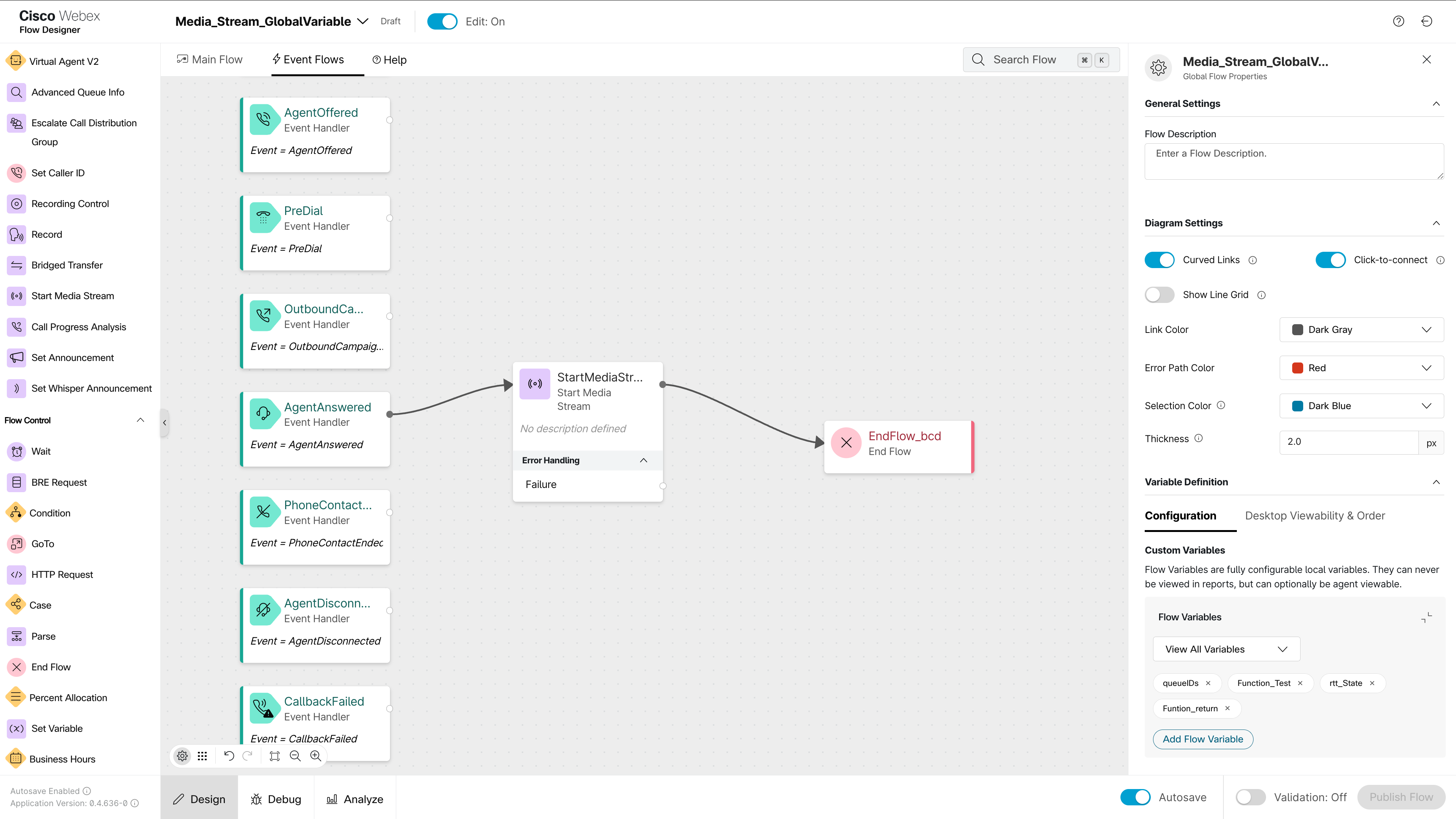
-
メディア ストリーミングにより、オーディオ ストリームを複製して処理し、リアルタイムで文字起こしできるようになります。これにより、顧客とのやり取りのオーディオが確実にフォークされ、文字起こしエンジンが話し言葉を処理してテキストに変換できるようになります。
グローバルデスクトップレイアウトでは、リアルタイム文字起こしが自動的に有効になります。 カスタムレイアウトを使用しており、リアルタイム文字起こしを有効にする場合は、レイアウトのパネルセクションで、関連するすべてのペルソナ(エージェント、スーパーバイザー、エージェント兼スーパーバイザー)に対して、RT_TRANSCRIPT の表示設定が適切に構成されていることを確認する必要があります。 詳細な手順については、以下を参照してください。 カスタムレイアウトでリアルタイム文字起こしを有効にする セクション。
デスクトップレイアウトの更新
グローバルデスクトップレイアウトを使用している場合、AI Assistant は自動的に利用可能になるため、追加の操作は必要ありません。
エージェントのデスクトップをカスタマイズするためにカスタムレイアウトを使用している場合は、AI Assistant を有効にするために次の編集を行う必要があります。
-
advancedHeader を探します: カスタムレイアウト JSON 設定で、関連する各ペルソナ (エージェント、スーパーバイザー、エージェントスーパーバイザー) の
エリアセクションを探します。areaセクション内で、advancedHeaderArray を見つけます。 -
AI Assistant コンポーネントを追加します。次の JSON スニペットを、新しい個別の項目として theadvancedHeaderarray に追加します。
{「comp」:「ai-assistance」}
カスタムデスクトップレイアウトの作成と変更に関する包括的なガイドについては、「カスタムデスクトップレイアウトの作成」の記事を参照してください。 デスクトップレイアウトの詳細については、「デスクトップレイアウトの管理」の記事を参照してください。
カスタムレイアウトでリアルタイムの文字起こしを有効にする
カスタムレイアウトを使用しており、リアルタイム文字起こし機能を有効にする場合は、レイアウト JSON で RT_TRANSCRIPT visibility が正しく設定されていることを確認する必要があります。
パネル セクションを探します。カスタムレイアウトの JSON 設定で、関連する各ペルソナ(エージェント、スーパーバイザー、エージェント兼スーパーバイザー)のエリアセクションを見つけます。 エリアセクション内で、 パネル セクションを探します。
RT_TRANSCRIPT 設定を確認します。 パネル セクション内に、次のコードスニペット(またはリアルタイム文字起こし用の同様の設定)が存在することを確認してください。
{
"comp": "md-tab",
「属性」:{
「スロット」:「Tab」
"class": "widget-pane-tab"
},
"子供たち":[
{
「コンプ」:「スロット」
「属性」:{
"名前": "RT_TRANSCRIPT_TAB"
}
}
],
「可視性」:「RT_TRANSCRIPT」
},
{
"comp": "md-tab-panel",
「スロット」:「パネル」
クラス: "ウィジェットペイン"
},
"子供たち":[
{
「コンプ」:「スロット」
「属性」:{
"名前": "RT_TRANSCRIPT"
}
}
],
「可視性」:「RT_TRANSCRIPT」
},
RT_TRANSCRIPT visibility が有効になっていることを確認してください。重要なのは「visibility」: "RT_TRANSCRIPT" 属性です。 この属性が存在すること、および値 RT_TRANSCRIPT がシステムで定義された可視性設定に対応していることを確認してください。 Visibility 属性が欠落しているか、異なる値に設定されている場合、リアルタイム転写 Tab は表示されません。
保存して適用:変更したカスタムレイアウトの JSON ファイルを保存し、コントロールハブ内の該当するユーザまたはプロファイルに適用します。
リアルタイムアシストを有効にする方法
管理者は、エージェントのリアルタイム アシスト機能を有効にして管理し、コミュニケーションの効率、エージェントのパフォーマンス、顧客満足度を向上させることができます。
詳細については、 Webex Contact Centerのリアルタイムアシストを有効にするを参照してください。
評価と音声分析を有効にする方法
管理者は、コントロールハブの AI 機能エリアで評価と音声分析を有効にすることで、品質レビューや AI を活用した評価ワークフローをサポートできます。 有効化されると、管理者や品質管理者は評価フォームを作成し、音声信号を使用して注意が必要なやり取りを特定できるようになります。
以下の手順に従うことで、コントロールハブで評価と音声分析を有効にすることができます。
- コントロールハブにログインし、[サービス] > [コンタクトセンター] に移動します。
- ナビゲーションペインで「AI 機能」を開きます。
- 組織レベルの設定セクションで、TURN を 評価と音声分析 に設定します。
- [保存] をクリックします。
コーチングインサイトを有効にする方法
管理者は、コントロールハブの AI 機能エリアでコーチングに関するインサイトを有効にすることで、スーパーバイザーのコーチングワークフローをサポートできます。 有効化されると、管理者は後でチーム向けにコーチング インサイトを有効にし、Webex Contact Center で KPI しきい値を設定できます。
以下の手順に従うことで、コントロールハブでコーチングインサイトを有効にできます。
- コントロールハブにログインし、[サービス] > [コンタクトセンター] に移動します。
- ナビゲーションペインで「AI 機能」を開きます。
- 組織レベルの設定セクションで、TURN が Coaching Insights について説明しています。
- [保存] をクリックします。
感情分析を有効にする方法
はじめる前に
- 感情分析を使用するキューでは、リアルタイム文字起こしが有効になっていることを確認してください。
- 選択したキューの文字起こしが開始されるように、関連するフローが更新されていることを確認してください。
管理者は、コントロールハブの AI 機能エリアで感情分析を有効にすることで、完了したやり取りにおける顧客の感情を分類できます。 有効化されると、システムは感情を肯定的、中立的、否定的の 3 つに分類し、管理者がレビューが必要な可能性のあるやり取りを特定するのに役立ちます。
コントロールハブで感情分析を有効にするには、以下の手順に従ってください。
- コントロールハブにログインし、[サービス] > [コンタクトセンター] に移動します。
- ナビゲーションペインで「AI 機能」を開きます。
- キューレベルの設定セクションで、TURN を 感情分析 にオンにします。
-
すべてのキューに対して AI によるサマリーを有効にする場合は、「すべてのキューに適用」を選択してください。
-
特定のキューで有効にする場合は、 キュー Tab からキューのリストを選択し、次のページでサマリーの生成をオンに切り替えて、サマリーの種類を選択します。
- [保存] をクリックします。
AI 透明性に関する技術ノート
Cisco では、AI を活用して包括的かつ革新的な未来を創造します。 当社の AI を活用した機能は、潜在的な危害を軽減しながら機能性を向上させるよう責任を持って設計されています。 Cisco は、透明性、公平性、説明責任、プライバシー、セキュリティ、信頼性という 6 つの基本原則に基づいた、当社の責任ある AI フレームワークに準拠しています。 これらの原則は当社の製品開発プロセスの指針となり、AI テクノロジーが責任を持って倫理的に統合されることを保証します。
各 AI 機能はこれらの原則を中核として開発されており、安全性、公平性、プライバシーの高い基準を維持しながらユーザ エクスペリエンスを向上させます。
これらの機能はオプションであり、組織の管理者は特定のニーズに応じて柔軟に有効化または無効化できます。 各機能のアーキテクチャ、使用ガイドライン、安全上の考慮事項、倫理的な影響について詳しく説明した包括的な技術ノートを提供します。 以下のドキュメントは、組織内でこれらの機能を有効にする管理者向けのリファレンスとして役立ちます。


