- בית
- /
- מאמר

תודה על המשוב.


הפעל תכונות AI במרכז הבקרה עבור Webex Contact Center
 במאמר זה
 משוב?
משוב?מאמר זה מנחה מנהלי Contact Center כיצד להפעיל תכונות AI Webex Contact Center באמצעות מרכז הבקרה, הכלולות בהרחבות AI Assistant וניהול איכות AI. מרכז הבקרה מספק הפעלת תכונת AI מאוחדת עבור מנהלי Webex Contact Center לניהול תכונות ניהול איכות AI Assistant ו- AI. חוויה משולבת זו מסייעת למנהלי מערכת להפעיל ולנהל תכונות AI ממקום אחד במקום להשתמש בזרימות הגדרה נפרדות.
מהן תכונות AI במרכז הקשר Webex?
Webex מרכז קשר תכונות המופעלות באמצעות בינה מלאכותית נועדו לעזור לסוכנים, מפקחים, אנליסטים ומנהלי מערכת לעבוד ביעילות רבה יותר, לשפר את איכות השירות, לתמוך ברווחת העובדים ולקבל החלטות טובות יותר באמצעות תובנות אינטראקציה.
AI Assistant כולל יכולות המסייעות לסוכנים ולמפקחים לפני, במהלך או אחרי אינטראקציות. יכולות אלה יכולות לכלול סיכומים שנוצרו על ידי בינה מלאכותית, תכונות רווחת סוכנים, סיוע בזמן אמת, CSAT אוטומטי, ניתוח סנטימנט, ניתוח נושאים ותמלולים בזמן אמת. יחד, תכונות אלה עוזרות לשפר את היעילות, להפחית את המאמץ עבור הסוכנים ולספק גישה מהירה יותר להקשר של לקוחות ואינטראקציה.
ניהול איכות AI כולל יכולות המסייעות למפקחים ולצוותי איכות לסקור אינטראקציות, לזהות מגמות ביצועים ולתמוך בתוכניות אימון בקנה מידה גדול. יכולות אלה יכולות לכלול הערכות וניתוח דיבור, תובנות אימון, CSAT אוטומטי, ניתוח סנטימנט ותמלול בזמן אמת. יחד, תכונות אלה עוזרות לארגונים לתקנן ביקורות איכות, לנטר את חוויית הלקוח ולהשתמש בתובנות שנוצרו על-ידי בינה מלאכותית כדי לשפר את ביצועי הסוכנים ואת התוצאות התפעוליות.
המקטע 'תכונות AI' במרכז הבקרה משלב תכונות AI Assistant וניהול איכות AI בחוויה אחת. תכונות מסוימות זמינות עבור הארגון כולו, ניתן להחיל חלק על תורים נבחרים וחלק ניתן להקצות לכל הסוכנים או סוכנים נבחרים.
הבנת הטווח של כל תכונה מסייעת למנהלי מערכת להחיל את התצורה הנכונה מבלי להשפיע על תורים או סוכנים שאינם אמורים להשתמש בתכונה.
המקטע תכונות AI כולל תכונות שניתן להגדיר ברמות שונות:
-
רמת הארגון—הפיכת התכונה לזמינה עבור הארגון והפיכת תצורה נוספת לזמינה כאשר היא נתמכת.
-
רמת תור—החלת התכונה רק על התורים שנבחרו או על כל התורים, בהתאם לתכונה.
-
רמת סוכן-החלת התכונה על כל הסוכנים או על סוכנים נבחרים, בהתאם לתכונה.
התכונות מופיעות בסעיף זה רק כאשר ה- SKU הנדרש נרכש עבור הארגון.
רשימת תכונות AI
לאחר רכישת ההרחבה AI Assistant ו/או AI Quality Management Add-on, תוכל להפעיל את התכונות הבאות עבור הארגון שלך במרכז הבקרה:
|
תכונה |
תיאור |
מתי להשתמש |
אופן השימוש |
כלול ב |
היקף הפעלה |
|---|---|---|---|---|---|
|
סיכום העברת AI Agent |
אם סוכן AI זקוק לסיוע של סוכן אנושי, סיכום השיחה עם סוכן ה- AI מוצג בעת העברת השיחה. |
כדי להבין במהירות את הפרטים העיקריים משיחת סוכן AI, להבטיח שהלקוח לא צריך לחזור על עצמו. |
שפר את היעילות שלך באמצעות סיכומים שנוצרו באמצעות בינה מלאכותית. |
AI Assistant |
תור |
|
סיכום נפילת שיחה |
אם שיחה נופלת, AI Assistant יוצר סיכום עבור הנציג הבא כאשר הלקוח מתקשר בחזרה, ומבטיח שהשיחה תמשיך בצורה חלקה וללא חזרות. |
כדי להבין במהירות את השיחה הקודמת, כך הלקוח לא צריך לחזור על עצמם. |
AI Assistant |
תור | |
|
תמלולים בזמן אמת |
מספק תמלול חי של שיחות לקוח-סוכן, ומאפשר לסוכנים ולמפקחים לעקוב אחר שיחות בזמן אמת. |
כדי לשפר את הנגישות, ספק תובנות לגבי אינטראקציה בזמן אמת וסייע בתאימות ובניטור איכות. |
שניהם |
תור | |
|
סיוע בזמן אמת |
מנתח באופן רציף שיחות חיות, כולל אינטראקציות קוליות ודיגיטליות, כדי להבין את ההקשר ואת כוונת הלקוח ולספק המלצות מיידיות לגבי מה לומר או לעשות. |
לתמוך בסוכנים בהדרכה מיידית במהלך אינטראקציות פעילות ולשפר את יעילות התקשורת, ביצועי הסוכנים ושביעות רצון הלקוחות. |
הפעל סיוע בזמן אמת במרכז הבקרה והחל את התצורה על חוויית הסוכן הרלוונטית כאשר היא נתמכת. |
AI Assistant |
נציג |
|
סיכומי העברה/ייעוץ באמצע שיחה |
מספק סיכום שנוצר על ידי בינה מלאכותית של השיחה עד כה כאשר סוכן מתייעץ או מעביר שיחה, מפחית את רישום ההערות הידני ועוזר לפרטים חשובים להתקדם. |
כדי לעזור לסוכן הבא או לצד הבא להתייעץ להבין במהירות את הקשר האינטראקציה הנוכחי במהלך העברה או ייעוץ. |
שפר את היעילות שלך באמצעות סיכומים שנוצרו באמצעות בינה מלאכותית. |
AI Assistant |
תור |
|
סיכומים לאחר שיחה (סיכומי סיכום) |
יוצר סיכום שנוצר על-ידי בינה מלאכותית באופן אוטומטי לאחר שהלקוח מתנתק, ולוכד את הסיבה לשיחה, הפעולות שננקטו, המצב ופריטי ההמשך. |
כדי להפחית את מאמץ הסיכום ולשמור תיעוד תמציתי של האינטראקציה שהושלמה לצורך מעקב וסקירה. |
AI Assistant |
תור | |
|
רווחת הסוכן |
תזכורות חכמות להפסקות בריאות בין שיחות, שעוזרות לנציגים להימנע משחיקה ולשמור על הביצועים. |
במהלך פרקי זמן ארוכים או אינטנסיביים של שיחות, הפסקות בריאות מוצעות כדי לעזור לסוכנים להישאר רעננים וממוקדים. |
AI Assistant |
נציג | |
|
ניתוח סנטימנט |
חישוב סנטימנט הלקוחות עבור אינטראקציות שהושלמו וסיווג התוצאה כחיובית, ניטרלית או שלילית. |
כדי לזהות אינטראקציות שעשויות לדרוש בדיקה ולהוסיף הקשר נוסף לדיוני ביצועי סוכנים וחוויית לקוח. |
שניהם |
תור | |
|
CSAT אוטומטי |
ציוני CSAT אוטומטיים עוזרים לחזות את שביעות רצון הלקוחות על-ידי ניתוח שיחות בין סוכנים למתקשרים. |
לספק תובנות מבוססות בינה מלאכותית לגבי שביעות רצון הלקוחות, ולסייע לארגונים לשפר את איכות השירות ולקבל החלטות מונחות נתונים. |
שניהם |
נציג | |
|
ניתוח נושאים |
משתמש בנתונים היסטוריים כדי לזהות את הסיבות העיקריות ליצירת קשר עם לקוחות במרכז ועוזר לצוותים לנתח נושאים אלה לצורך פעולות יזומות כגון הדרכה, עדכוני שאלות נפוצות או שינויים בתהליכים. |
להבין מדוע לקוחות פונים למרכז ולזהות נושאים חוזרים, מגמות והזדמנויות שיפור. |
הפעל ניתוח נושאים במרכז הבקרה כדי שמפקחים ואנליסטים יוכלו לסקור מגמות ברמת הנושא עבור אינטראקציות שהושלמו. |
AI Assistant |
|
|
הערכה וניתוח דיבור |
מסייע למפקחים ולצוותי איכות לדרג אינטראקציות לפי קריטריוני הערכה ולהשתמש באותות דיבור כדי לזהות אינטראקציות הדורשות תשומת לב. |
כדי לתקנן ביקורות איכות, נטר ביצועים באופן עקבי ומקד את מאמצי הסקירה באינטראקציות החשובות ביותר. |
הפעל את התכונה במרכז הבקרה ולאחר מכן צור טופסי הערכה ב- Webex Contact Center. |
ניהול איכות AI |
הארגוני |
|
תובנות אימון |
משתמש בנתוני אינטראקציה היסטוריים, תוצאות איכות וספי KPI כדי ליצור המלצות אימון למפקחים. |
כדי לזהות מה סוכן עושה טוב, להדגיש תחומים לשיפור, ולתמוך בדיוני אימון עם ראיות. |
הפעל את התכונה במרכז הבקרה, ולאחר מכן הפוך אותה לזמינה עבור צוותים וקבע את תצורת ספי KPI. |
ניהול איכות AI |
הארגוני |
לפני שאתה מתחיל
-
ודא שהארגון שלך רכש את מק"ט ניהול האיכות הנדרש Cisco AI Assistant או AI.
-
רק התכונות הכלולות ב- SKU שנרכש מוצגות במקטע תכונות AI במרכז הבקרה.
-
תכונות משותפות מסוימות, כגון CSAT אוטומטי, ניתוח סנטימנט ותמלול בזמן אמת, עשויות להופיע בהתבסס על ההצעה שנרכשה והיקף התצורה הנתמך.
-
המשתמשים זקוקים לתכונות הבינה המלאכותית הכלולות בגישה לפרופיל המשתמש שלהם. כדי לספק גישה זו, קבע את התצורה של ההגדרה כחלק מחוויית שולחן העבודה בפרופיל שלהם. ראה כיצד לנהל פרופילי משתמשים, כולל חוויית שולחן העבודה שלהם, במאמר ניהול פרופילי משתמשים של משתמשי מרכז שירות.
כיצד לגשת לתכונות AI במרכז הבקרה
כדי לפתוח את האזור 'תכונות AI' במרכז הבקרה:
- היכנס אל מרכז הבקרה ונווט אל .
- פתח את תכונות AI תחת חוויית שולחן העבודה בחלונית הניווט.
- השתמש בתצוגות תכונות AI באזור תכונות AI משולבות כדי לסקור ולהגדיר את התכונות הזמינות.
כיצד להפעיל תכונת סיכומים המופקת על-ידי בינה מלאכותית
לפני שאתה מתחיל
-
אפשר הקלטת שיחות כדי להקל על עיבוד לאחר שיחה, הדרוש להפקת סיכומים שנוצרו על ידי בינה מלאכותית.
-
ודא שהסוכנים שלך הפעילו הודעות ב- Webex Contact Center Agent Desktop שלהם, מכיוון שהדבר חיוני לשימוש בתכונות AI Assistant.
מנהלי מערכת יכולים להפעיל את תכונת הסיכומים המופקים על-ידי בינה מלאכותית באזור תכונות AI במרכז הבקרה כדי לשפר את שביעות רצון הלקוחות ולהגביר את יעילות הסוכנים. לאחר הפעלתו, AI Assistant מייצר סיכומים בנקודות קריטיות באינטראקציות, עוזר לסוכנים לחסוך זמן ולמנוע מהלקוחות את הצורך לחזור על מידע.
הפעל תכונות אלה כדי לאפשר לסוכנים לגשת ליכולות הבאות בתוך רכיב widget AI Assistant ב- Agent Desktop:
סיכום נפילת שיחה: לקוחות מרגישים לעתים קרובות מתוסכלים, במיוחד לאחר שיחה שבוטלה. אפשר סיכומי שחרור שיחה כדי לעזור לנציגים להמשיך מהמקום שבו הסתיימה השיחה הקודמת, להפחית תסכול, לקצר את זמן הטיפול ולשפר את היעילות.
סיכום השיחה שהושמטה מציג מידע אודות שיחות אחרונות לסוכנים. Cisco AI Assistant משתמש ב- ANI כפרמטר כדי לקבוע מתי יש להציג סיכום שחרור שיחה לסוכן. אנו ממליצים להדריך סוכנים לגבי הליכי אימות כדי למנוע שיתוף בשוגג של פרטי לקוחות עם האדם הלא נכון.
סיכום העברת סוכן וירטואלי
יותר לקוחות פונים לסוכני AI לפתרון בעיות, אך ישנם מקרים בהם יש צורך בסיוע אנושי. על-ידי הפעלת סיכומי העברת סוכנים וירטואליים, AI Assistant מספק לסוכנים אנושיים סיכום של האינטראקציה והסיבה להסלמה, ומבטיח שהם מעודכנים במהירות ומוכנים לסייע ביעילות.
לקבלת מידע מפורט על השיקולים האתיים והטכניים של תכונה זו, עיין בהערה הטכנית של שקיפות AI.
באפשרותך להפוך תכונות סיכום שנוצרו לזמינות במרכז הבקרה על-ידי ביצוע השלבים הבאים:
-
היכנס אל מרכז הבקרה ונווט אל הקשר.
-
פתח את תכונות AI בחלונית הניווט.
-
במקטע הגדרות ברמת התור, עבור אל סיכומים שנוצרו ו- TURN בתכונה.
-
הפוך את סוגי הסיכום שבהם ברצונך להשתמש לזמינים:
-
סיכומי אמצע שיחה
-
סיכומי שחרור שיחה
-
סיכומי העברת סוכן וירטואלי
-
סיכומי סיכום
-
-
בחר החל על כל התורים אם ברצונך להפעיל סיכומים שנוצרו על-ידי בינה מלאכותית עבור כל התורים.
-
אם ברצונך לאפשר לו תורים סלקטיביים, בחר את רשימת התורים מתוך 'תורים' Tab, עבור על צור סיכומים בעמוד הבא ובחר את סוגי הסיכומים.
-
לחץ על שמור.
כיצד לאפשר זיהוי שחיקה של סוכנים והפסקות בריאות
לפני שאתה מתחיל
-
אפשר הקלטת שיחות כדי להקל על עיבוד לאחר שיחה, הדרוש להפקת סיכומים שנוצרו על ידי בינה מלאכותית.
-
ודא שהנציגים שלך הפעילו הודעות ב- Webex Contact Center Agent Desktop שלהם, מכיוון שהדבר חיוני לשימוש בתכונות AI Assistant.
מנהלי מערכת יכולים להפעיל את התכונה 'רווחת הסוכן' באזור 'תכונות AI' במרכז הבקרה כדי לתמוך בזיהוי שחיקה של סוכנים ובתזכורות להפסקות בריאות. לאחר ההפעלה, המערכת מנטרת מדדי שחיקה ויכולה לספק תזכורות בריאות כדי לעזור לסוכנים להישאר רעננים וממוקדים.
AI Assistant מופעל באופן אוטומטי באמצעות פריסת שולחן העבודה הכללית. אם אתה משתמש בפריסה מותאמת אישית, עדכן את הפריסה כך שתכלול AI-assistant עבור כל האישיות הרלוונטית - סוכן, מפקח וסוכן-מפקח. לקבלת הוראות מפורטות, עיין במאמר עדכון לפריסות שולחן עבודה.
ניתן להפעיל זיהוי שחיקה של סוכנים והפסקות בריאות במרכז הבקרה על-ידי ביצוע השלבים הבאים:
-
היכנס אל מרכז הבקרה ונווט אל הקשר.
-
פתח את תכונות AI בחלונית הניווט.
-
במקטע הגדרות ברמת הסוכן, עבור אל רווחת הסוכן ו- TURN על התכונה.
-
בחר החל על כל הסוכנים אם ברצונך להפעיל את התכונה לכל הסוכנים.
-
אם ברצונך לאפשר לו סוכנים סלקטיביים , עבור אל סוכנים Tab ובחר את רשימת הסוכנים. TURN על התכונה בעמוד הבא.
-
לחץ על שמור.
כיצד להפעיל את תכונת Auto CSAT
לפני שאתה מתחיל
-
אפשר הקלטת שיחות כדי להקל על עיבוד לאחר שיחה, הנחוץ להפקת תחזיות CSAT אוטומטיות.
מנהלי מערכת יכולים להפעיל את התכונה Auto CSAT באזור תכונות AI במרכז הבקרה כדי לחזות את שביעות רצון הלקוחות עבור אינטראקציות במרכז השירות. לאחר הפעלתו, Auto CSAT מספק ציוני שביעות רצון לקוחות מבוססי בינה מלאכותית שמפקחים ואנליסטים יכולים להשתמש בהם כדי לסקור את איכות השירות ולזהות מגמות.
באפשרותך להפוך CSAT אוטומטי לזמין במרכז הבקרה על-ידי ביצוע השלבים הבאים:
-
היכנס אל מרכז הבקרה ונווט אל הקשר.
-
פתח את תכונות AI בחלונית הניווט.
-
TURN על CSAT אוטומטי מקטע הגדרות ברמת התור ובחר את כל התורים אם ברצונך להפעיל את התכונה לכל התורים.
-
בחר ניהול חוויות כדי לבחור את שאלות CSAT מהסקרים שלך כדי לאמן את מודל CSAT אוטומטי או משתנה גלובלי לבחור את המשתנה הכללי המשמש לאחסון תגובות לסקר.
-
אם ברצונך לאפשר לו תורים סלקטיביים, בחר את רשימת התורים מתוך 'תורים' Tab, עבור על צור סיכומים בעמוד הבא ובחר את סוגי הסיכומים.
-
לחץ על שמור.
תצורת CSAT אוטומטית זמינה רק עבור מנהלי מערכת וניתן לנהל אותה באמצעות פרופילי משתמשים. למידע מפורט על המודל שבו אנו משתמשים לחיזוי Auto CSAT, מקורות הנתונים שבהם אנו משתמשים לצורך הדרכה, תדירות האימונים וההערכה ועוד, ראה AI Transparency Technical Note.
כיצד להפעיל תמלולים בזמן אמת
- באפשרותך להפוך תמלול בזמן אמת לזמין במרכז הבקרה על-ידי ביצוע השלבים הבאים:
- היכנס אל מרכז הבקרה ונווט אל הקשר.
- פתח את תכונות AI בחלונית הניווט.
- TURN על תמלולים בזמן אמת מהגדרות רמת התור.
- בחר אם התכונה חלה על כל התורים או בחר את התור הדרוש מתוך תורים Tab ו- TURN בתכונה.
- לחץ על נהל זרימות כדי לנווט אל מעצב הזרימה ולזהות את זרימות השיחות המקושרות לתורים שבהם נדרש תמלול.
- כדי להפעיל תמלול בזמן אמת:
-
עבור תורים ספציפיים, ראה הפיכת זרימת מדיה לזמינה עבור תורים ספציפיים במאמר כדי להגדיר זרימת מדיה בתוך מעצב הזרימה, תוך שימוש בלוגיקה מותנית כמתואר.
עבור כל התורים: במעצב הזרימה, עבור זרימות השיחות הרלוונטיות שלך, נווט אל בד הציור של זרימת האירוע והוסף את הפעילות התחל זרימת מדיה מיד לאחר
האירוע AgentAnswered. פעולה זו מתחילה תמלול עבור כל שיחה המנותבת דרך זרימה זו, תוך עקיפת הצורך בלוגיקה מותנית המשמשת לתורים ספציפיים. לאחר הוספת הפעילות, הקפד לשמור ולפרסם את הזרימות המעודכנות כדי להחיל את השינויים.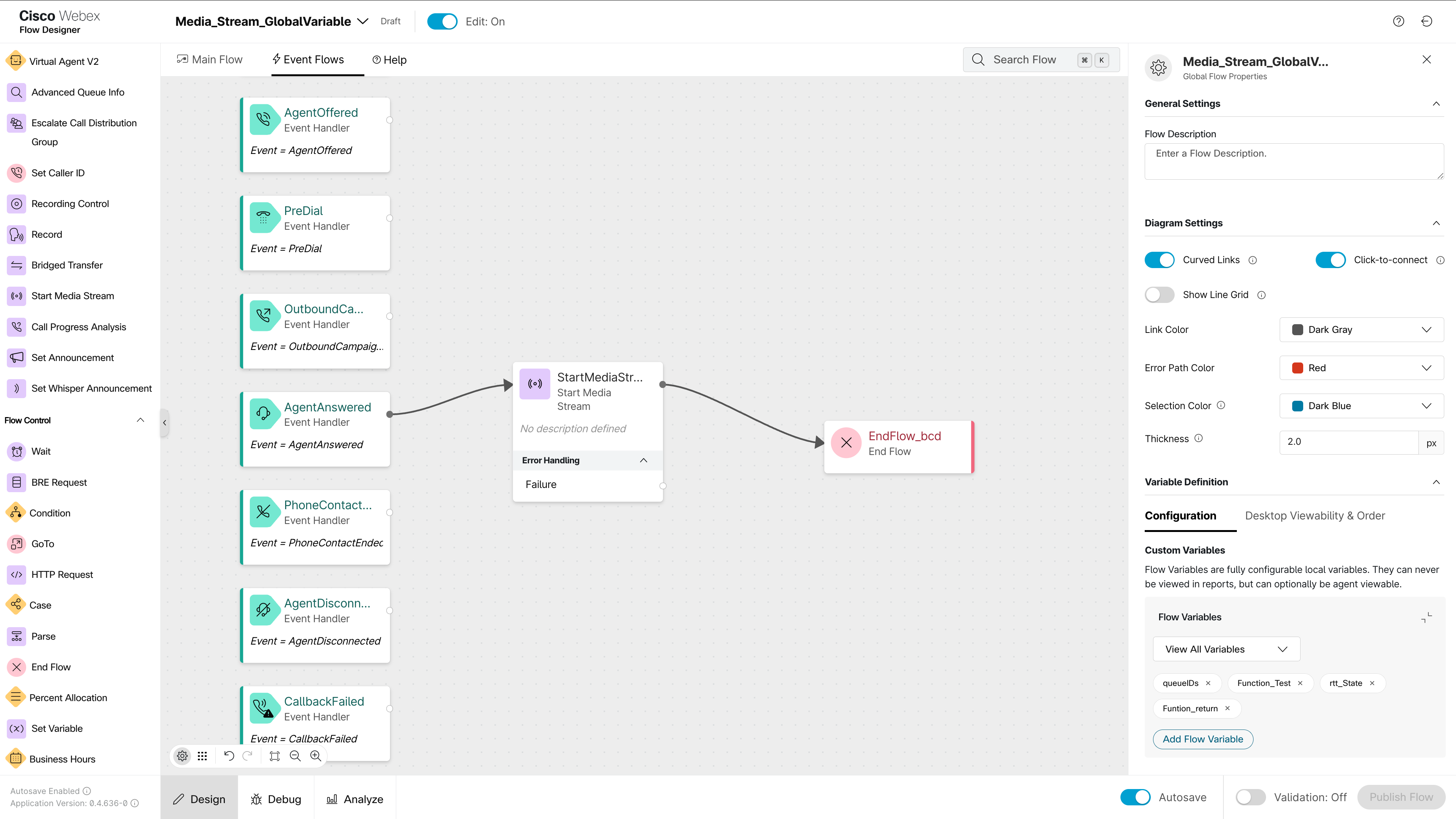
-
הזרמת מדיה מאפשרת לשכפל ולעבד זרמי שמע לתמלול בזמן אמת, ומבטיחה פיצול אודיו מאינטראקציות עם לקוחות, מה שמאפשר למנוע התמלול לעבד ולהמיר מילים מדוברות לטקסט.
תמלול בזמן אמת מופעל באופן אוטומטי באמצעות פריסת שולחן העבודה הגלובלית. אם אתה משתמש בפריסה מותאמת אישית וברצונך לאפשר תמלול בזמן אמת, עליך לוודא שנראות RT_TRANSCRIPT מוגדרת כראוי במקטע החלונית של הפריסה שלך עבור כל האישיות הרלוונטית - סוכן, מפקח וסוכן-מפקח. לקבלת הוראות מפורטות, עיין בסעיף אפשר תמלול בזמן אמת בפריסות מותאמות אישית.
עדכון לפריסות שולחן עבודה
AI Assistant זמין באופן אוטומטי אם אתה משתמש בפריסת שולחן העבודה הכללית, כך שאין צורך בפעולה נוספת.
אם אתה משתמש בפריסה מותאמת אישית כדי להתאים אישית שולחנות עבודה של סוכן, יהיה עליך לבצע את העריכה הבאה כדי להפעיל את AI Assistant:
-
אתר את advancedHeader: בתצורת JSON של הפריסה המותאמת אישית שלך, מצא את
אזור האזורעבור כל אישיות רלוונטית (סוכן, מפקח, סוכן-מפקח). בתוךמקטע האזור, אתר את המערך advancedHeader. -
הוסף את הרכיב AI Assistant: הוסף את מקטע JSON הבא כפריט חדש ונפרד בתוך מערך advancedHeader:
{"COMP": "AI-Assistant"}
לקבלת מדריך מקיף ליצירה ושינוי של פריסות שולחן עבודה מותאמות אישית, עיין במאמר יצירת פריסת שולחן עבודה מותאמת אישית. לקבלת פרטים נוספים אודות פריסות שולחן עבודה, עיין במאמר ניהול פריסות שולחן עבודה.
אפשר תמלול בזמן אמת בפריסות מותאמות אישית
אם אתה משתמש בפריסה מותאמת אישית וברצונך להפעיל את תכונת התמלול בזמן אמת, עליך לוודא שנראות RT_TRANSCRIPT מוגדרת כראוי ב- JSON הפריסה שלך.
אתר את מקטע הפאנל : בתצורת JSON של הפריסה המותאמת אישית שלך, מצא את אזור האזור עבור כל אישיות רלוונטית (סוכן, מפקח, סוכן-מפקח). בתוך אזור האזור, אתרו את אזור החלונית .
אמת תצורה RT_TRANSCRIPT : במקטע החלונית , ודא שמקטע הקוד הבא (או תצורה דומה לתמלול בזמן אמת) קיים:
{
"comp": "MD-TAB",
"תכונות": {
"חריץ": "Tab",
"מחלקה": "Widget-pane-tab"
},
"ילדים": [
{
"comp": "חריץ",
"תכונות": {
"שם": "RT_TRANSCRIPT_TAB"
}
}
],
"נראות": "RT_TRANSCRIPT"
},
{
"comp": "MD-Tab-לוח",
"חריץ": "לוח",
"מחלקה": "חלונית יישומון"
},
"ילדים": [
{
"comp": "חריץ",
"תכונות": {
"שם": "RT_TRANSCRIPT"
}
}
],
"נראות": "RT_TRANSCRIPT"
},
ודא RT_TRANSCRIPT ניראות מופעלת: המפתח הוא התכונה "נראות": "RT_TRANSCRIPT". ודא שתכונה זו קיימת ושהערך RT_TRANSCRIPT תואם להגדרת ניראות מוגדרת במערכת שלך. אם תכונת הנראות חסרה או מוגדרת לערך אחר, התעתיק בזמן אמת Tab לא יוצג.
שמירה והחלה: שמור את קובץ JSON בפריסה מותאמת אישית שהשתנה והחל אותו על המשתמשים או הפרופילים הרלוונטיים במרכז הבקרה.
כיצד להפעיל את 'סיוע בזמן אמת'
מנהלי מערכת יכולים להפעיל ולנהל את התכונה 'סיוע בזמן אמת' עבור סוכנים, ובכך לסייע בשיפור יעילות התקשורת, ביצועי הסוכנים ושביעות רצון הלקוחות.
לפרטים נוספים, ראה הפיכת Real-Time Assist לזמין עבור Webex Contact Center.
כיצד להפעיל הערכות וניתוח דיבור
מנהלי מערכת יכולים להפעיל הערכות וניתוח דיבור באזור תכונות AI במרכז הבקרה כדי לתמוך בסקירות איכות ובזרימות עבודה של הערכה בעזרת AI. לאחר ההפעלה, מפקחים ומנהלי איכות יכולים ליצור טופסי הערכה ולהשתמש באותות מבוססי דיבור כדי לזהות אינטראקציות הדורשות תשומת לב.
באפשרותך להפוך הערכות וניתוח דיבור לזמינים במרכז הבקרה על-ידי ביצוע השלבים הבאים:
- היכנס אל מרכז הבקרה ונווט אל הקשר.
- פתח את תכונות AI בחלונית הניווט.
- במקטע הגדרות ברמת הארגון, TURN על הערכות וניתוח דיבור.
- לחץ על שמור.
כיצד להפעיל תובנות אימון
מנהלי מערכת יכולים להפעיל תובנות אימון באזור תכונות AI במרכז הבקרה כדי לתמוך בזרימות עבודה של אימון מפקחים. לאחר ההפעלה, המפקחים יכולים מאוחר יותר להפעיל תובנות אימון עבור הצוותים שלהם ולהגדיר ספי KPI ב- Webex Contact Center.
באפשרותך להפוך תובנות אימון לזמינות במרכז הבקרה על-ידי ביצוע השלבים הבאים:
- היכנס אל מרכז הבקרה ונווט אל הקשר.
- פתח את תכונות AI בחלונית הניווט.
- במקטע הגדרות ברמת הארגון, TURN על תובנות אימון.
- לחץ על שמור.
כיצד להפעיל ניתוח סנטימנט
לפני שאתה מתחיל
- ודא שתמלול בזמן אמת מופעל עבור התורים שבהם ברצונך להשתמש בניתוח סנטימנט.
- ודא שהזרימות הקשורות מעודכנות כך שיתחיל התמלול עבור התורים שנבחרו.
מנהלי מערכת יכולים להפעיל ניתוח סנטימנט באזור תכונות AI במרכז הבקרה כדי לסווג את סנטימנט הלקוחות עבור אינטראקציות שהושלמו. לאחר הפעלתה, המערכת מסווגת סנטימנט כחיובי, ניטרלי או שלילי, ומסייעת למפקחים לזהות אינטראקציות שעשויות להזדקק לבדיקה.
באפשרותך להפעיל ניתוח סנטימנט במרכז הבקרה על-ידי ביצוע השלבים הבאים:
- היכנס אל מרכז הבקרה ונווט אל הקשר.
- פתח את תכונות AI בחלונית הניווט.
- במקטע הגדרות רמת התור, TURN על ניתוח סנטימנט.
-
בחר החל על כל התורים אם ברצונך להפעיל סיכומים שנוצרו על-ידי בינה מלאכותית עבור כל התורים.
-
אם ברצונך לאפשר לו תורים סלקטיביים, בחר את רשימת התורים מתוך תורים Tab, עבור על צור סיכומים בדף הבא ובחר את סוגי הסיכומים.
- לחץ על שמור.
הערות טכניות בנושא שקיפות AI
ב- Cisco, אנו ממנפים AI כדי ליצור עתיד כולל וחדשני. התכונות שלנו המבוססות על בינה מלאכותית מתוכננות באופן אחראי כדי לצמצם נזק פוטנציאלי תוך מתן פונקציונליות משופרת. Cisco דבקה במסגרת הבינה המלאכותית האחראית שלנו, המבוססת על שישה עקרונות ליבה: שקיפות, הגינות, אחריותיות, פרטיות, אבטחה ואמינות. עקרונות אלה מנחים את תהליכי פיתוח המוצרים שלנו, ומבטיחים שטכנולוגיות AI משולבות באופן אחראי ואתי.
כל תכונת AI מפותחת עם עקרונות אלה בליבה, ומשפרת את חוויית המשתמש תוך שמירה על סטנדרטים גבוהים של בטיחות, הגינות ופרטיות.
תכונות אלה הן אופציונליות, ומאפשרות למנהלי ארגונים את הגמישות להפוך אותן לזמינות או ללא זמינות בהתאם לצרכים ספציפיים. אנו מספקים הערות טכניות מקיפות המפרטות את הארכיטקטורה, הנחיות השימוש, שיקולי הבטיחות וההשלכות האתיות של כל תכונה. מסמכים אלה משמשים כחומר עזר עבור מנהלי מערכת המאפשרים תכונות אלה בארגונים שלהם:


