- Startseite
- /
- Artikel

Danke für Ihr Feedback.


Aktivieren Sie KI-Funktionen in Control Hub für Webex Contact Center
 In diesem Artikel
 Feedback?
In diesem Artikel erfahren Contact Center-Administratoren, wie sie Webex Contact Center KI-Funktionen mithilfe von Control Hub aktivieren, die in den Add-Ons AI Assistant und AI Quality Management enthalten sind. Control Hub bietet eine einheitliche KI-Funktionsaktivierung für Webex Contact Center-Administratoren zur Verwaltung von AI Assistant- und AI Quality Management-Funktionen. Diese kombinierte Erfahrung hilft Administratoren, KI-Funktionen von einem Ort aus zu aktivieren und zu verwalten, anstatt separate Setup-Flows zu verwenden.
Was sind KI-Funktionen im Webex Contact Center?
Webex Contact Center KI-gestützte Funktionen sollen Agenten, Vorgesetzten, Analysten und Administratoren dabei helfen, effizienter zu arbeiten, die Servicequalität zu verbessern, das Wohlbefinden der Mitarbeiter zu unterstützen und mithilfe von Interaktionseinblicken bessere Entscheidungen zu treffen.
AI Assistant umfasst Funktionen, die Agenten und Supervisoren vor, während oder nach Interaktionen unterstützen. Zu diesen Funktionen können KI-generierte Zusammenfassungen, Funktionen zum Wohlbefinden des Agenten, Echtzeit-Unterstützung, automatische CSAT, Stimmungsanalyse, Themenanalysen und Echtzeit-Transkriptionen gehören. Zusammen tragen diese Funktionen dazu bei, die Effizienz zu steigern, den Aufwand für Agenten zu reduzieren und einen schnelleren Zugriff auf Kunden- und Interaktionskontext zu ermöglichen.
AI Quality Management umfasst Funktionen, die Vorgesetzten und Qualitätsteams dabei helfen, Interaktionen zu überprüfen, Leistungstrends zu identifizieren und Coaching-Programme in großem Umfang zu unterstützen. Zu diesen Funktionen können Auswertungen und Sprachanalysen, Coaching-Einblicke, automatische CSAT, Stimmungsanalyse und Transkriptionen in Echtzeit gehören. Zusammen helfen diese Funktionen Unternehmen dabei, Qualitätsprüfungen zu standardisieren, das Kundenerlebnis zu überwachen und KI-generierte Erkenntnisse zu nutzen, um die Leistung der Agenten und die betrieblichen Ergebnisse zu verbessern.
Der Abschnitt "KI-Funktionen" in Control Hub vereint die Funktionen AI Assistant und AI Quality Management in einer einzigen Erfahrung. Einige Funktionen sind für die gesamte Organisation aktiviert, andere können auf ausgewählte Warteschlangen angewendet werden, und einige können allen Agenten oder ausgewählten Agenten zugewiesen werden.
Wenn Administratoren den Umfang der einzelnen Funktionen kennen, können sie die richtige Konfiguration anwenden, ohne dass sich dies auf Warteschlangen oder Agenten auswirkt, die die Funktion nicht verwenden sollten.
Der Abschnitt KI-Funktionen enthält Funktionen, die auf verschiedenen Ebenen konfiguriert werden können:
-
Organisationsebene: Aktiviert die Funktion für die Organisation und stellt zusätzliche Konfigurationen zur Verfügung, sofern diese unterstützt werden.
-
Warteschleifenebene: Wendet das Feature je nach Funktion nur auf ausgewählte Warteschleifen oder auf alle Warteschleifen an.
-
Agentenebene: Die Funktion wird je nach Funktion auf alle Agenten oder auf ausgewählte Agenten angewendet.
Features werden in diesem Abschnitt nur angezeigt, wenn die erforderliche SKU für die Organisation erworben wurde.
Liste der KI-Funktionen
Nachdem Sie das AI Assistant- und/oder AI Quality Management-Add-on erworben haben, können Sie die folgenden Funktionen für Ihre Organisation auf Control Hub aktivieren:
|
Funktion |
Beschreibung |
Wann ist es zu verwenden? |
Wie benutzt man |
Enthalten in |
Enablement-Bereich |
|---|---|---|---|---|---|
|
Zusammenfassung der AI-Agentenübertragung |
Wenn ein KI-Agent die Unterstützung eines menschlichen Agenten benötigt, wird bei der Übergabe des Anrufs eine Zusammenfassung des Gesprächs mit dem KI-Agenten angezeigt. |
Um die wichtigsten Details des KI-Agentenanrufs schnell zu verstehen, um sicherzustellen, dass sich der Kunde nicht wiederholen muss. |
Steigern Sie Ihre Effizienz mit KI-generierten Zusammenfassungen. |
AI Assistant |
Warteschlange |
|
Zusammenfassung der abgebrochenen Anrufe |
Wenn ein Anruf unterbrochen wird, generiert der AI Assistant eine Zusammenfassung für den nächsten Agenten, wenn der Kunde zurückruft, und stellt sicher, dass das Gespräch nahtlos und ohne Wiederholungen fortgesetzt wird. |
Das vorherige Gespräch schnell zu verstehen, damit sich der Kunde nicht wiederholen muss. |
AI Assistant |
Warteschlange | |
|
Transkriptionen in Echtzeit |
Bietet eine Live-Transkription von Gesprächen zwischen Kunden und Agenten, sodass Agenten und Supervisoren Gespräche in Echtzeit verfolgen können. |
Um die Zugänglichkeit zu verbessern, bieten Sie Einblicke in die Live-Interaktion und unterstützen Sie bei der Einhaltung von Vorschriften und der Qualitätsüberwachung. |
Beide |
Warteschlange | |
|
Echtzeit-Assistent |
Analysiert kontinuierlich Live-Gespräche, einschließlich Sprach- und digitale Interaktionen, um den Kontext und die Kundenabsicht zu verstehen und sofortige Empfehlungen zu geben, was zu sagen oder zu tun ist. |
Unterstützung der Agenten innerhalb des Augenblicks bei aktiven Interaktionen und Verbesserung der Kommunikationseffizienz, der Agentenleistung und der Kundenzufriedenheit. |
Aktivieren Sie die Echtzeitunterstützung in Control Hub und wenden Sie die Konfiguration auf die relevante Agentenumgebung an, sofern dies unterstützt wird. |
AI Assistant |
Agent |
|
Übergabe-/Beratungszusammenfassungen während des Anrufs |
Bietet eine KI-generierte Zusammenfassung des bisherigen Gesprächs, wenn ein Agent einen Anruf konsultiert oder weiterleitet, wodurch manuelle Notizen reduziert und wichtige Details weitergegeben werden. |
Um dem nächsten Agenten oder der konsultierten Partei zu helfen, den aktuellen Interaktionskontext während einer Übergabe oder Beratung schnell zu verstehen. |
Steigern Sie Ihre Effizienz mit KI-generierten Zusammenfassungen. |
AI Assistant |
Warteschlange |
|
Zusammenfassungen nach dem Anruf (Zusammenfassungen der Nachbereitung) |
Erstellt automatisch eine KI-generierte Zusammenfassung, nachdem der Kunde die Verbindung unterbrochen hat, und erfasst den Grund für den Anruf, die ergriffenen Maßnahmen, den Status und die Folgeelemente. |
Um den Nachbereitungsaufwand zu reduzieren und eine prägnante Aufzeichnung der abgeschlossenen Interaktion zur Nachverfolgung und Überprüfung zu führen. |
AI Assistant |
Warteschlange | |
|
Wohlbefinden der Mitarbeiter |
Intelligente Erinnerungen, Wellness-Pausen zwischen den Anrufen einzulegen, helfen Agenten, Burnout zu vermeiden und ihre Leistung aufrechtzuerhalten. |
Während langer oder intensiver Gesprächszeiten werden Wellness-Pausen angeboten, damit die Mitarbeiter erfrischt und konzentriert bleiben. |
Verbessern Sie die Agentenleistung durch automatisierte Wellness-Pausen |
AI Assistant |
Agent |
|
Stimmungsanalyse |
Berechnet die Kundenstimmung für abgeschlossene Interaktionen und klassifiziert das Ergebnis als positiv, neutral oder negativ. |
Um Interaktionen zu identifizieren, die möglicherweise überprüft werden müssen, und um den Diskussionen über die Agentenleistung und das Kundenerlebnis mehr Kontext hinzuzufügen. |
Aktivieren Sie die Stimmungsanalyse für die erforderlichen Warteschlangen in Control Hub. |
Beide |
Warteschlange |
|
Automatische CSAT |
Automatische CSAT-Ergebnisse helfen bei der Vorhersage der Kundenzufriedenheit, indem Gespräche zwischen Agenten und Anrufern analysiert werden. |
Bereitstellung von KI-basierten Erkenntnissen über die Kundenzufriedenheit, die Unternehmen dabei helfen, die Servicequalität zu verbessern und datengesteuerte Entscheidungen zu treffen. |
Beide |
Agent | |
|
Topic Analytics |
Verwendet Verlaufsdaten, um die Hauptgründe zu identifizieren, warum Kunden das Center kontaktieren, und hilft Teams, diese Themen für proaktive Maßnahmen wie Schulungen, FAQ-Updates oder Prozessänderungen zu analysieren. |
Um zu verstehen, warum Kunden das Center kontaktieren, und um wiederkehrende Themen, Trends und Verbesserungsmöglichkeiten zu identifizieren. |
Aktivieren Sie die Themenanalyse in Control Hub, damit Supervisoren und Analysten Trends auf Themenebene für abgeschlossene Interaktionen überprüfen können. |
AI Assistant |
|
|
Evaluierung und Sprechanalyse |
Unterstützt Vorgesetzte und Qualitätsteams dabei, Interaktionen anhand von Bewertungskriterien zu bewerten und Sprachsignale zu verwenden, um Interaktionen zu identifizieren, die Aufmerksamkeit erfordern. |
Standardisierung von Qualitätsprüfungen, konsistente Überwachung der Leistung und Konzentration der Überprüfungsbemühungen auf die wichtigsten Interaktionen. |
KI-Qualitätsmanagement |
Org | |
|
Coaching-Einblicke |
Verwendet historische Interaktionsdaten, Qualitätsergebnisse und KPI-Schwellenwerte, um Coaching-Empfehlungen für Supervisoren zu generieren. |
Um herauszufinden, was ein Agent gut macht, zeigen Sie Bereiche mit Verbesserungspotenzial auf und unterstützen Sie Coaching-Gespräche mit Beweisen. |
KI-Qualitätsmanagement |
Org |
Bevor Sie beginnen:
-
Stellen Sie sicher, dass Ihre Organisation die erforderliche Cisco AI Assistant- oder AI Quality Management-SKU erworben hat.
-
Nur die Funktionen, die in der gekauften SKU enthalten sind, werden im Abschnitt "KI-Funktionen" in Control Hub angezeigt.
-
Einige gemeinsam genutzte Features, z. B. automatische CSAT, Emotionsanalyse und Echtzeittranskriptionen, können basierend auf dem erworbenen Angebot und dem unterstützten Konfigurationsumfang angezeigt werden.
-
Benutzer benötigen die KI-Funktionen, die in ihrem Benutzerprofilzugriff enthalten sind. Um diesen Zugriff zu gewähren, konfigurieren Sie die Einstellung als Teil der Desktop-Erfahrung in ihrem Profil. Informationen zum Verwalten von Benutzerprofilen, einschließlich der Desktopdarstellung, finden Sie im Artikel Verwalten von Benutzerprofilen von Contact Center-Benutzern .
So greifen Sie auf KI-Funktionen in Control Hub zu
So öffnen Sie den Bereich "KI-Funktionen" in Control Hub:
- Melden Sie sich bei Control Hub an, und navigieren Sie zu .
- Öffnen Sie AI Features unter Desktop-Erfahrung im Navigationsbereich.
- Verwenden Sie die Ansichten "KI-Funktionen" im Bereich "kombinierte KI-Funktionen", um die verfügbaren Funktionen zu überprüfen und zu konfigurieren.
So aktivieren Sie die Funktion "KI-generierte Zusammenfassungen"
Bevor Sie beginnen:
-
Aktivieren Sie die Anrufaufzeichnung, um die Verarbeitung nach dem Anruf zu erleichtern, die für die Erstellung von KI-generierten Zusammenfassungen erforderlich ist.
-
Stellen Sie sicher, dass Ihre Agenten Benachrichtigungen auf ihren Webex Contact Center Agent Desktop aktiviert haben, da dies für die Verwendung der AI Assistant Funktionen unerlässlich ist.
Administratoren können die Funktion "KI-generierte Zusammenfassungen" im Bereich "KI-Funktionen" in Control Hub aktivieren, um die Kundenzufriedenheit zu erhöhen und die Effizienz der Agenten zu steigern. Nach der Aktivierung generiert die AI Assistant Zusammenfassungen an kritischen Punkten in der Interaktion und hilft den Agenten, Zeit zu sparen und zu verhindern, dass Kunden Informationen wiederholen müssen.
Aktivieren Sie diese Funktionen, um Agenten den Zugriff auf folgende Funktionen innerhalb des Widgets AI Assistant auf der Agent Desktop zu ermöglichen:
Zusammenfassung der Anrufabbrüche: Kunden sind oft frustriert, insbesondere nach einem abgebrochenen Anruf. Aktivieren Sie Zusammenfassungen von Anrufabbrüchen, damit Agenten dort weitermachen können, wo der vorherige Anruf endete, um Frustration zu reduzieren, die Bearbeitungszeit zu verkürzen und die Effizienz zu verbessern.
Die Zusammenfassung der unterbrochenen Anrufe enthält Informationen zu den letzten Anrufen an Agenten. Cisco AI Assistant verwendet ANI als Parameter, um zu bestimmen, wann einem Agenten eine Zusammenfassung der Anrufabbrüche angezeigt werden soll. Wir empfehlen, Agenten in Verifizierungsverfahren zu schulen, um zu verhindern, dass Kundeninformationen versehentlich an die falsche Person weitergegeben werden.
Zusammenfassung zur Übertragung virtueller Agenten
Immer mehr Kunden wenden sich an KI-Agenten, um Probleme zu lösen, aber es gibt Zeiten, in denen menschliche Hilfe benötigt wird. Durch die Aktivierung virtueller Agententransfer-Zusammenfassungen bietet die AI Assistant menschlichen Agenten eine Zusammenfassung der Interaktion und den Grund für die Eskalation, um sicherzustellen, dass sie schnell auf dem neuesten Stand sind und bereit sind, effektiv zu helfen.
Ausführliche Informationen zu den ethischen und technischen Überlegungen zu dieser Funktion finden Sie im technischen Hinweis zur KI-Transparenz.
Sie können generierte Zusammenfassungsfunktionen in Control Hub aktivieren, indem Sie die folgenden Schritte ausführen:
-
Melden Sie sich bei Control Hub an, und navigieren Sie zu .
-
Öffnen Sie AI Features im Navigationsbereich.
-
Navigieren Sie im Abschnitt Einstellungen auf Warteschlangenebene zu Generierte Zusammenfassungen und TURN für das Feature.
-
Aktivieren Sie die Zusammenfassungstypen, die Sie verwenden möchten:
-
Zusammenfassungen während des Anrufs
-
Zusammenfassungen der abgebrochenen Anrufe
-
Zusammenfassungen zu virtuellen Agententransfers
-
Zusammenfassungen der Zusammenfassungen
-
-
Wählen Sie Auf alle Warteschlangen anwenden aus, wenn Sie KI-generierte Zusammenfassungen für alle Warteschlangen aktivieren möchten.
-
Wenn Sie es für die Auswahl von Warteschlangen aktivieren möchten, wählen Sie die Liste der Warteschlangen aus 'Warteschlangen' Tab, schalten Sie auf der nächsten Seite Zusammenfassungen generieren ein und wählen Sie die Zusammenfassungstypen aus.
-
Klicken Sie auf Speichern.
So aktivieren Sie die Burnout-Erkennung von Agenten und Wellness-Pausen
Bevor Sie beginnen:
-
Aktivieren Sie die Anrufaufzeichnung, um die Verarbeitung nach dem Anruf zu erleichtern, die für die Erstellung von KI-generierten Zusammenfassungen erforderlich ist.
-
Stellen Sie sicher, dass Ihre Agenten Benachrichtigungen auf ihren Webex Contact Center Agent Desktop aktiviert haben, da dies für die Verwendung der AI Assistant Funktionen unerlässlich ist.
Administratoren können die Funktion für das Wohlbefinden des Agenten im Bereich "KI-Funktionen" in Control Hub aktivieren, um die Erkennung von Burnout-Angriffen von Agenten und Erinnerungen an Wellnesspausen zu unterstützen. Nach der Aktivierung überwacht das System die Burnout-Indikatoren und kann Erinnerungen an das Wohlbefinden bereitstellen, damit die Agenten erfrischt und konzentriert bleiben.
Die AI Assistant wird automatisch mit dem globalen Desktop-Layout aktiviert. Wenn Sie ein benutzerdefiniertes Layout verwenden, aktualisieren Sie Ihr Layout so, dass es einen KI-Assistenten für alle relevanten Personas enthält – Agent, Supervisor und Agent-Supervisor. Detaillierte Anweisungen finden Sie unter Aktualisieren von Desktop-Layouts.
Sie können die Burnout-Erkennung von Agenten und Wellness-Unterbrechungen in Control Hub aktivieren, indem Sie die folgenden Schritte ausführen:
-
Melden Sie sich bei Control Hub an, und navigieren Sie zu .
-
Öffnen Sie AI Features im Navigationsbereich.
-
Navigieren Sie im Abschnitt Einstellungen auf Agentenebene zu Wohlbefinden des Agenten und TURN für die Funktion.
-
Wählen Sie Auf alle Agenten anwenden aus, wenn Sie die Funktion für alle Agenten aktivieren möchten.
-
Wenn Sie es für ausgewählte Agenten aktivieren möchten, gehen Sie zu Agenten Tab und wählen Sie die Liste der Agenten aus. TURN auf die Funktion auf der nächsten Seite.
-
Klicken Sie auf Speichern.
So aktivieren Sie die Auto-CSAT-Funktion
Bevor Sie beginnen:
-
Aktivieren Sie die Anrufaufzeichnung, um die Anrufnachbereitung zu vereinfachen, die für die Erstellung von Auto-CSAT-Vorhersagen erforderlich ist.
Administratoren können die automatische CSAT-Funktion im Bereich "KI-Funktionen" in Control Hub aktivieren, um die Kundenzufriedenheit für Interaktionen im Contact Center vorherzusagen. Nach der Aktivierung bietet Auto CSAT KI-basierte Kundenzufriedenheitswerte, die Vorgesetzte und Analysten verwenden können, um die Servicequalität zu überprüfen und Trends zu erkennen.
Sie können die automatische CSAT in Control Hub aktivieren, indem Sie die folgenden Schritte ausführen:
-
Melden Sie sich bei Control Hub an, und navigieren Sie zu .
-
Öffnen Sie AI Features im Navigationsbereich.
-
TURN Automatische CSAT aus dem Einstellungsbereich Warteschlangenebene und wählen Sie alle Warteschlangen aus, wenn Sie die Funktion für alle Warteschlangen aktivieren möchten.
-
Wählen Sie Experience Management aus, um die CSAT-Fragen aus Ihren Umfragen auszuwählen, um das Auto-CSAT-Modell zu trainieren, oder globale Variable, um die globale Variable auszuwählen, die zum Speichern von Umfrageantworten verwendet wird.
-
Wenn Sie es zum Auswählen von Warteschlangen aktivieren möchten, wählen Sie die Liste der Warteschlangen unter 'Warteschlangen' Tab, schalten Sie auf der nächsten Seite Zusammenfassungen generieren ein und wählen Sie die Zusammenfassungstypen aus.
-
Klicken Sie auf Speichern.
Die automatische CSAT-Konfiguration ist nur für Administratoren verfügbar und kann über Benutzerprofile verwaltet werden. Detaillierte Informationen zu dem Modell, das wir zur Vorhersage der automatischen CSAT verwenden, zu den Datenquellen, die wir für das Training verwenden, zur Häufigkeit des Trainings und der Auswertung und mehr finden Sie unter technischer Hinweis zur KI-Transparenz.
So aktivieren Sie Transkriptionen in Echtzeit
- Sie können Echtzeit-Transkriptionen in Control Hub aktivieren, indem Sie die folgenden Schritte ausführen:
- Melden Sie sich bei Control Hub an, und navigieren Sie zu .
- Öffnen Sie AI Features im Navigationsbereich.
- TURN auf Echtzeit-Transkriptionen von Einstellungen aufWarteschlangenebene.
- Wählen Sie aus, ob die Funktion für alle Warteschleifen gelten soll, oder wählen Sie die erforderliche Warteschleife unter Warteschleifen Tab und TURN für die Funktion aus.
- Klicken Sie auf Flows verwalten, um zum Flow Designer zu navigieren und die Anrufflows zu identifizieren, die mit den Warteschlangen verknüpft sind, in denen eine Transkription erforderlich ist.
- So aktivieren Sie Echtzeit-Transkriptionen:
-
Informationen zu bestimmten Warteschlangen finden Sie im Artikel Aktivieren des Medien-Streamings für bestimmte Warteschlangen, um das Medien-Streaming im Flow Designer zu konfigurieren, wobei die bedingte Logik wie beschrieben verwendet wird.
Für alle Warteschlangen: Navigieren Sie im Flow Designer für Ihre relevanten Anrufabläufe zum Ereignisfluss-Canvas, und fügen Sie die Aktivität Medien-Stream starten direkt nach dem
AgentAnswered-Ereignishinzu. Diese Aktion startet die Transkription für jeden Anruf, der durch diesen Fluss geleitet wird, und umgeht die Notwendigkeit einer bedingten Logik, die für bestimmte Warteschlangen verwendet wird. Stellen Sie nach dem Hinzufügen der Aktivität sicher, dass Sie die aktualisierten Schemata speichern und veröffentlichen , um die Änderungen anzuwenden.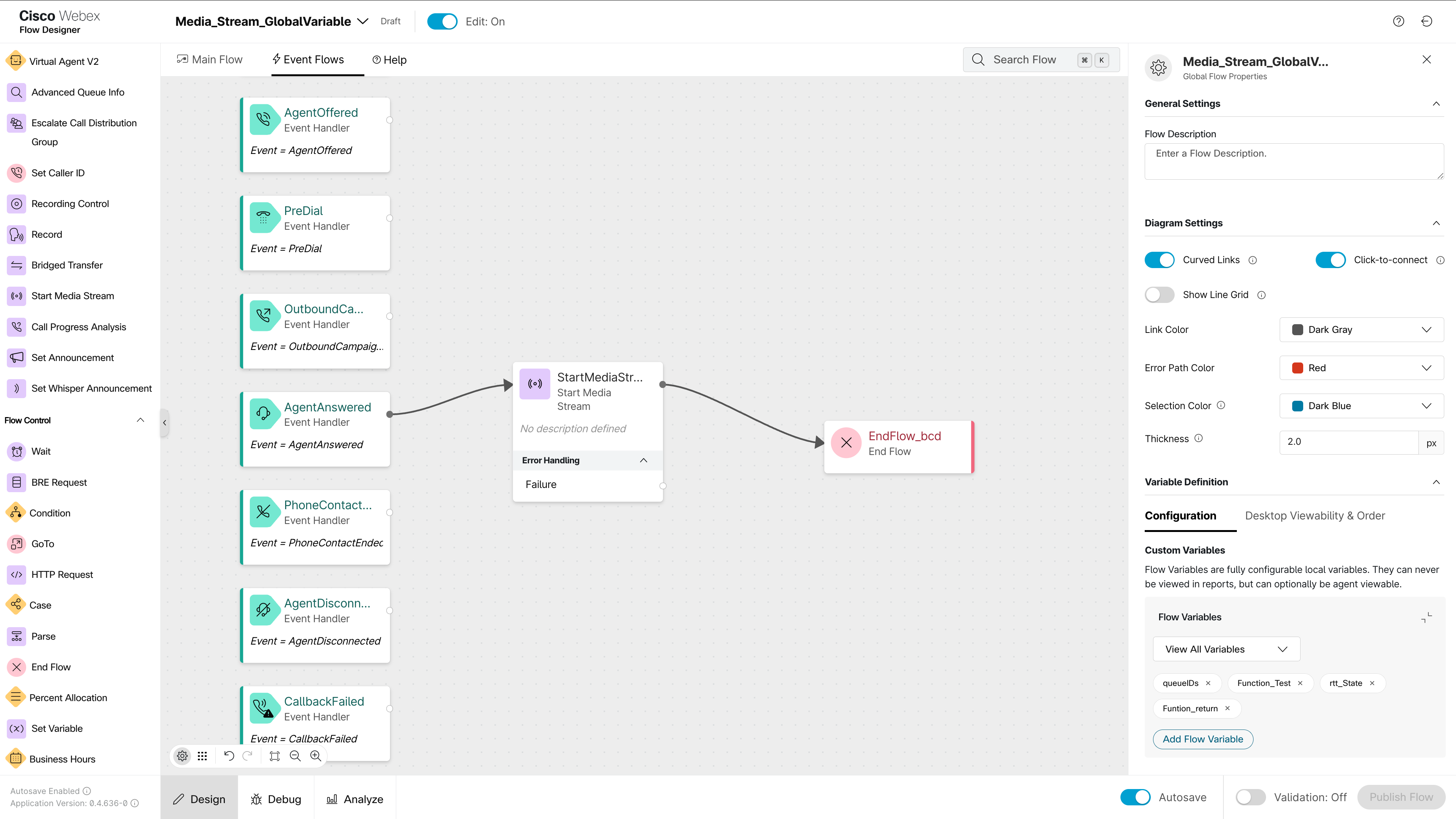
-
Medien-Streaming ermöglicht das Duplizieren und Verarbeiten von Audio-Streams für die Transkription in Echtzeit, wodurch sichergestellt wird, dass Audiodaten aus Kundeninteraktionen geforkt werden, sodass die Transkriptions-Engine gesprochene Wörter verarbeiten und in Text umwandeln kann.
Die Echtzeit-Transkription wird mit dem globalen Desktop-Layout automatisch aktiviert. Wenn Sie ein benutzerdefiniertes Layout verwenden und die Transkription in Echtzeit aktivieren möchten, müssen Sie sicherstellen, dass die RT_TRANSCRIPT-Sichtbarkeit im Panel-Bereich Ihres Layouts für alle relevanten Personas – Agent, Supervisor und Agent-Supervisor – ordnungsgemäß konfiguriert ist. Detaillierte Anweisungen finden Sie im Abschnitt Aktivieren der Echtzeit-Transkription in benutzerdefinierten Layouts .
Aktualisieren von Desktop-Layouts
Die AI Assistant ist automatisch verfügbar, wenn Sie das globale Desktop-Layout verwenden, sodass keine zusätzliche Aktion erforderlich ist.
Wenn Sie ein benutzerdefiniertes Layout verwenden, um Agentendesktops zu personalisieren, müssen Sie die folgenden Änderungen vornehmen, um die AI Assistant zu aktivieren:
-
Suchen Sie den advancedHeader: Suchen Sie in Ihrer JSON-Konfiguration mit benutzerdefiniertem Layout den
Bereichsabschnittfür jede relevante Persona (Agent, Supervisor, Agent-Supervisor). Suchen Sie imBereichsabschnittdas advancedHeader-Array. -
Fügen Sie die Komponente AI Assistant hinzu: Fügen Sie das folgende JSON-Snippet als neues, separates Element innerhalb des advancedHeader-Arrays hinzu:
{"comp": "KI-Assistent"}
Eine umfassende Anleitung zum Erstellen und Ändern von benutzerdefinierten Desktop-Layouts finden Sie im Artikel Erstellen benutzerdefinierter Desktop-Layouts . Weitere Informationen zu Desktop-Layouts finden Sie im Artikel Verwalten von Desktop-Layouts .
Echtzeit-Transkription in benutzerdefinierten Layouts aktivieren
Wenn Sie ein benutzerdefiniertes Layout verwenden und die Echtzeit-Transkriptionsfunktion aktivieren möchten, müssen Sie sicherstellen, dass die RT_TRANSCRIPT Sichtbarkeit in Ihrem Layout-JSON ordnungsgemäß konfiguriert ist.
Suchen Sie den Abschnitt : Suchen Sie in Ihrer JSON-Konfiguration für das benutzerdefinierte Layout den Bereichsabschnitt für jede relevante Persona (Agent, Supervisor, Agent-Supervisor). Suchen Sie innerhalb des Bereichsabschnitts den Abschnitt .
Überprüfen Sie RT_TRANSCRIPT Konfiguration: Stellen Sie im Panel-Bereich sicher, dass das folgende Code-Snippet (oder eine ähnliche Konfiguration für die Echtzeit-Transkription) vorhanden ist:
{
"comp": "MD-Tab",
"attribute": {
"slot": "Tab",
"class": "Widget-fenster-Tab"
},
"Kinder": [
{
"comp": "Slot",
"attribute": {
"name": "RT_TRANSCRIPT_TAB"
}
}
],
"visibility": "RT_TRANSCRIPT"
},
{
"comp": "md-Tab-panel",
"slot": "Panel",
"class": "Widget-Bereich"
},
"Kinder": [
{
"comp": "Slot",
"attribute": {
"name": "RT_TRANSCRIPT"
}
}
],
"visibility": "RT_TRANSCRIPT"
},
Stellen Sie sicher RT_TRANSCRIPT Sichtbarkeit aktiviert ist: Der Schlüssel ist das Attribut "visibility": "RT_TRANSCRIPT". Stellen Sie sicher, dass dieses Attribut vorhanden ist und dass der Wert RT_TRANSCRIPT einer definierten Sichtbarkeitseinstellung in Ihrem System entspricht. Wenn das Sichtbarkeitsattribut fehlt oder auf einen anderen Wert gesetzt ist, wird die Echtzeittranskription Tab nicht angezeigt.
Speichern und anwenden: Speichern Sie die geänderte JSON-Datei mit benutzerdefiniertem Layout und wenden Sie sie auf die entsprechenden Benutzer oder Profile im Control Hub an.
So aktivieren Sie die Echtzeit-Hilfe
Administratoren können die Echtzeit-Unterstützungsfunktion für Agenten aktivieren und verwalten, um die Kommunikationseffizienz, die Agentenleistung und die Kundenzufriedenheit zu verbessern.
Weitere Informationen finden Sie unter Aktivieren der Echtzeithilfe für Ihren Webex Contact Center.
Aktivieren von Evaluierungen und Sprechanalyse
Administratoren können Auswertungen und Sprachanalysen im Bereich "KI-Funktionen" in Control Hub aktivieren, um Qualitätsüberprüfungen und KI-gestützte Evaluierungsworkflows zu unterstützen. Nach der Aktivierung können Vorgesetzte und Qualitätsmanager Bewertungsformulare erstellen und sprachbasierte Signale verwenden, um Interaktionen zu identifizieren, die Aufmerksamkeit erfordern.
Sie können Auswertungen und Sprachanalysen in Control Hub aktivieren, indem Sie die folgenden Schritte ausführen:
- Melden Sie sich bei Control Hub an, und navigieren Sie zu .
- Öffnen Sie AI Features im Navigationsbereich.
- Im Abschnitt Einstellungen auf Organisationsebene TURN auf Evaluierungen und Sprechanalyse.
- Klicken Sie auf Speichern.
So aktivieren Sie Coaching Insights
Administratoren können Coaching-Einblicke im Bereich KI-Funktionen in Control Hub aktivieren, um Supervisor-Coaching-Workflows zu unterstützen. Nach der Aktivierung können Supervisoren später Coaching-Erkenntnisse für ihre Teams aktivieren und KPI-Schwellenwerte in Webex Contact Center konfigurieren.
Sie können Coaching-Erkenntnisse in Control Hub aktivieren, indem Sie die folgenden Schritte ausführen:
- Melden Sie sich bei Control Hub an, und navigieren Sie zu .
- Öffnen Sie AI Features im Navigationsbereich.
- Im Abschnitt Einstellungen auf Organisationsebene TURN auf Coaching Insights.
- Klicken Sie auf Speichern.
Aktivieren der Emotionsanalyse
Bevor Sie beginnen:
- Stellen Sie sicher, dass die Echtzeittranskription für die Warteschlangen aktiviert ist, in denen Sie die Emotionsanalyse verwenden möchten.
- Stellen Sie sicher, dass die zugehörigen Flows aktualisiert werden, damit die Transkription für die ausgewählten Warteschlangen beginnt.
Administratoren können die Stimmungsanalyse im Bereich KI-Funktionen in Control Hub aktivieren, um die Kundenstimmung für abgeschlossene Interaktionen zu klassifizieren. Nach der Aktivierung klassifiziert das System die Stimmung als positiv, neutral oder negativ und hilft Vorgesetzten, Interaktionen zu identifizieren, die möglicherweise überprüft werden müssen.
Sie können die Emotionsanalyse in Control Hub aktivieren, indem Sie die folgenden Schritte ausführen:
- Melden Sie sich bei Control Hub an, und navigieren Sie zu .
- Öffnen Sie AI Features im Navigationsbereich.
- Im Abschnitt Einstellungen auf Warteschlangenebene TURN auf Stimmungsanalyse.
-
Wählen Sie Auf alle Warteschlangen anwenden aus, wenn Sie KI-generierte Zusammenfassungen für alle Warteschlangen aktivieren möchten.
-
Wenn Sie es für die Auswahl von Warteschlangen aktivieren möchten, wählen Sie die Liste der Warteschlangen aus WarteschlangenTab aus, schalten Sie auf der nächsten Seite Zusammenfassungen generieren ein und wählen Sie die Zusammenfassungstypen aus.
- Klicken Sie auf Speichern.
Technische Hinweise zu AI Transparency
Bei Cisco nutzen wir KI, um eine integrative und innovative Zukunft zu schaffen. Unsere KI-gestützten Funktionen wurden verantwortungsbewusst entwickelt, um potenzielle Schäden zu mindern und gleichzeitig eine verbesserte Funktionalität zu bieten. Cisco hält sich an unser Responsible AI Framework, das auf sechs Grundprinzipien basiert: Transparenz, Fairness, Rechenschaftspflicht, Datenschutz, Sicherheit und Zuverlässigkeit. Diese Prinzipien leiten unsere Produktentwicklungsprozesse und stellen sicher, dass KI-Technologien verantwortungsvoll und ethisch integriert werden.
Jede KI-Funktion wird unter Berücksichtigung dieser Prinzipien entwickelt, um die Benutzererfahrung zu verbessern und gleichzeitig hohe Standards für Sicherheit, Fairness und Datenschutz aufrechtzuerhalten.
Diese Features sind optional, sodass Organisationsadministratoren die Flexibilität haben, sie basierend auf spezifischen Anforderungen zu aktivieren oder zu deaktivieren. Wir bieten umfassende technische Hinweise, in denen die Architektur, die Nutzungsrichtlinien, Sicherheitsüberlegungen und die ethischen Implikationen der einzelnen Funktionen aufgeführt sind. Diese Dokumente dienen Administratoren als Referenz, die die folgenden Funktionen in ihren Organisationen aktivieren:


