- Главная
- /
- Статья

Благодарим вас за обратную связь.


Enable AI в концентраторе управления для Webex Contact Center
 В этой статье
 Отправить обратную связь?
В этой статье администраторы Contact Center рассматривают, как включить функции ИИ Webex Contact Center с помощью управляющего концентратора, который включен в дополнения AI Assistant и управления качеством ИИ. Центр управления предоставляет администраторам Webex Contact Center функцию unified AI для управления функциями AI Assistant и управления качеством ИИ. Этот объединенный опыт помогает администраторам включать функции ИИ и управлять ими из одного места вместо использования отдельных потоков настройки.
Что такое функции ИИ в контакт-центре Webex?
Функции контакт-центра Webex и на основе ИИ призваны помочь операторам, супервизорам, аналитикам и администраторам работать более эффективно, повысить качество обслуживания, поддержать благополучие сотрудников и принимать лучшие решения, используя инсайдерский взгляд на взаимодействие.
AI Assistant включает возможности, которые помогают операторам и супервизорам до, во время или после взаимодействия. Эти возможности могут включать сводки, созданные ИИ, функции благополучия оператора, помощь в реальном времени, auto CSAT, анализ тональности, аналитика тем и преобразования в реальном времени. Вместе эти функции способствуют повышению эффективности, сокращению усилий операторов и более быстрому доступу к контексту заказчиков и контексту взаимодействия.
Управление качеством ИИ включает в себя возможности, которые помогают супервизорам и группам по обеспечению качества проверять взаимодействия, определять тенденции производительности и поддерживать программы коучинга на масштабе. Эти возможности могут включать оценки и речевой аналитики, инструктаж, Auto CSAT, анализ тональности и преобразования в реальном времени. Вместе эти функции помогают организациям стандартизировать обзоры качества, отслеживать опыт пользователей и использовать аналитические данные, созданные ИИ, для улучшения характеристик операторов и операционных результатов.
Раздел «Функции ИИ» в Control Hub объединяет функции AI Assistant и управления качеством ИИ в едином интерфейсе. Некоторые функции доступны для всей организации, некоторые могут быть применены к выбранным очередям, а некоторые могут быть назначены всем операторам или выбранным операторам.
Общее представление о масштабах каждой функции помогает администраторам применить правильную конфигурацию, не затрагивая очереди или операторов, которые не должны использовать эту функцию.
В разделе «Функции ИИ» приведены функции, которые можно настроить на разных уровнях:
-
Уровень организации — включает функцию для организации и предоставляет дополнительную конфигурацию там, где поддерживается.
-
Уровень очереди — в зависимости от функции применяется только к выбранным очередям или ко всем очередям.
-
Уровень оператора — в зависимости от функции применяется ко всем операторам или к выбранным операторам.
Функции отображаются в этом разделе только тогда, когда для организации приобретается необходимый SKU.
Список функций ИИ
После приобретения дополнения AI Assistant и/или дополнения по управлению качеством ИИ вы можете включить на узлом управления следующие функции для своей организации:
|
Функция |
Описание |
Когда следует использовать |
Использование |
Включено в |
Область включения |
|---|---|---|---|---|---|
|
Сводная информация о передаче ИИ-операторам |
Если оператору ИИ требуется помощь от оператора-человека, при передаче вызова представляется сводная информация о разговоре с ИИ-оператором. |
Чтобы быстро разобраться в деталях вызова ИИ-оператора, гарантируя, что заказчик не должен повторяться. |
Повысьте свою эффективность, используя сводки, созданные ИИ. |
AI Assistant |
Очередь |
|
Сводная информация о сбросе вызова |
Если вызов сбрасывается, AI Assistant генерирует сводку для следующего оператора, когда клиент перезвонит, что гарантирует, что разговор продолжается непрерывно и без повторений. |
Чтобы заказчику не повторяться, чтобы быстро разобраться в предыдущем разговоре. |
AI Assistant |
Очередь | |
|
Оперативные преобразования |
Обеспечивает живая запись разговоров заказчика и оператора, что позволяет операторам и супервизорам следить за разговорами в режиме реального времени. |
Для улучшения доступности, предоставления информации о реальном взаимодействии, а также помощи в соблюдении нормативных требований и мониторинге качества. |
Оба |
Очередь | |
|
Помощь в режиме реального времени |
Непрерывно анализирует живые разговоры, в том числе голосовые и цифровые взаимодействия, чтобы понять контекст и намерения клиентов и дать мгновенные рекомендации, что сказать и сделать. |
Для поддержки текущих руководств операторов во время активных взаимодействий и повышения эффективности связи, производительности операторов и уровня удовлетворенности клиентов. |
Включите функцию «Помощь в режиме реального времени » в узлом управления и примените конфигурацию к соответствующему интерфейсу оператора, где она поддерживается. |
AI Assistant |
Оператор |
|
Сводки по переадресации/консультации в режиме середины вызова |
Предоставляет сформированную ИИ сводку о разговоре до сих пор, когда оператор обращается к или передает вызов, сокращая ручное принятие заметок и помогая важным деталям продвигаться вперед. |
чтобы помочь следующему оператору или стороне, с помощью которого он консультировался, быстро понять текущий контекст взаимодействия во время передачи или консультации. |
Повысьте свою эффективность, используя сводки, созданные ИИ. |
AI Assistant |
Очередь |
|
Послевызова (итог. сводки) |
Автоматически создает сводку, созданную ИИ, после отключения пользователя, в которой отображаются причина вызова, принятые действия, статус и последующие элементы. |
Чтобы сократить усилия по завершению и сохранить краткую запись завершенного взаимодействия для последующего осуществления и обзора. |
AI Assistant |
Очередь | |
|
Благополучие оператора |
Умные напоминания, чтобы сделать перерывы для здорового между вызовами, помогая операторам избежать выгорания и поддерживать производительность. |
Во время длительных или интенсивных растяжения вызовов, здоровое здоровье перерывы предлагаются, чтобы помочь операторам оставаться обновленными и сфокусированными. |
Повысить производительность оператора с помощью автоматизированных перерывов на здоровое здоровье; |
AI Assistant |
Оператор |
|
Анализ настроений |
Вычисляет настроение клиентов при завершенных взаимодействиях и классифицирует результат как положительный, нейтральный или отрицательный. |
Для определения взаимодействий, которые могут потребовать пересмотра и добавления дополнительного контекста в обсуждения производительности операторов и опыта работы с клиентами. |
Включите анализ тональности для необходимых очередей в узлом управления. |
Оба |
Очередь |
|
Автоматический CSAT |
Автоматические оценки CSAT помогают прогнозировать удовлетворенность клиентов путем анализа разговоров между операторами и вызывающими абонентами. |
Предоставлять на основе ИИ представление об удовлетворенности клиентов, помогая организациям повысить качество услуг и принимать решения, основанные на данных. |
Оба |
Оператор | |
|
Аналитика по разделу |
Статистические данные используются для определения основных причин, по которым пользователи связались с центром, и помогает группам анализировать такие темы на предмет упреждающих действий, таких как обучение, обновление часто задаваемых вопросов или обработка изменений. |
Чтобы понять, почему клиенты связываются с центром и определить повторяющиеся темы, тенденции и возможности совершенствования. |
AI Assistant |
| |
|
Оценка и голосовая аналитика |
Помогает супервизорам и группам по качествам оценить взаимодействия по критериям оценки и использовать речевые сигналы для определения взаимодействий, которые требуют внимания. |
Стандартизировать обзоры качества, последовательно контролировать производительность и сосредоточить усилия по обзору на взаимодействиях, которые имеют наибольшее значение. |
Управление качеством ИИ |
Org | |
|
Инструктирование идеи |
Использование статистических данных о взаимодействии, результатов качества и пороговых значений KPI для формирования рекомендаций по инструктажу для супервизоров. |
Чтобы определить, что оператор делает хорошо, выделить области для улучшения и поддержать коучинг дискуссии с доказательствами. |
Управление качеством ИИ |
Org |
Перед началом настройки
-
Убедитесь, что ваша организация приобрела необходимый SKU Cisco AI Assistant или AI Quality Management SKU.
-
Только функции, включенные в купленный SKU, отображаются в разделе «Функции ИИ» на control Hub.
-
Некоторые общие функции, такие как Auto CSAT, анализ настроений и преобразования в реальном времени, могут появиться на основе купленного предложения и области поддерживаемой конфигурации.
-
Пользователям необходимы функции ИИ, включенные в их профиль доступа. Чтобы обеспечить этот доступ, настройте эту настройку как часть интерфейса desktop Experience в своем профиле. Сведения об управлении профилями пользователей, включая их опыт работы с настольными компьютерами, см. в статье "Управление профилями пользователей контакт-центра".
Доступ к функциям ИИ в узлом управления
Чтобы открыть область "Функции ИИ" в окне "Центр управления":
- Войдите в центр управления и перейдите в .
- Откройте функции ИИ в разделе "Интерфейс рабочего стола" на панели навигации.
- Используйте представления функций ИИ в области «Объединенные функции ИИ» для обзора и настройки доступных функций.
Включение функции сводок, созданных ИИ
Перед началом настройки
-
Включите запись вызова, чтобы облегчить послевызововую обработку, что необходимо для формирования сводок, созданных ИИ.
-
Убедитесь, что операторы включили уведомления о своей функции Webex Contact Center Agent Desktop, так как это важно для использования функций AI Assistant.
Администраторы могут включить функцию сводок, созданных ИИ, в области «Функции ИИ» в центре управления для повышения уровня удовлетворенности клиентов и повышения эффективности операторов. После включения AI Assistant генерирует сводки в критические точки взаимодействия, что помогает операторам сэкономить время и предотвратить повторение клиентами информации.
Включите эти функции, чтобы операторы могли получить доступ к следующим возможностям в виджете AI Assistant на Agent Desktop:
Переадресация вызова сводная: Клиенты часто чувствуют себя разочарованными, особенно после сброса вызова. Включите сводки о сбросе вызова, чтобы помочь операторам продолжить работу с места, где предыдущий вызов закончился, чтобы уменьшить разочарование, уменьшить время обработки и повысить эффективность.
В сводке об сбросе вызовов содержится информация о недавних вызовах операторов. Cisco AI Assistant использует ANI в качестве параметра, чтобы определить, когда оператору должна быть представлена сводная информация о сбросах вызовов. Мы рекомендуем обучать операторов процедурам проверки, чтобы не допустить случайного обмена информацией о пользователе с не тем человеком.
Сводная информация о передаче виртуальных операторов
Все больше клиентов обращаются к операторам ИИ для решения проблем, но бывают случаи, когда необходима человеческая помощь. Позволяя сводки о передаче виртуальных операторов, AI Assistant предоставляет операторам-людьми сводку о взаимодействии и причине эскалации, гарантируя, что они быстро набирают скорость и готовы эффективно помочь.
Подробную информацию об этических и технических замечаниях этой функции см. в техническом примечании по ai Transparency.
В окне "Центр управления" можно включить функции сформированной сводки, выполнив следующие действия
-
Войдите в центр управления и перейдите к службам .
-
Откройте функции ИИ на панели навигации.
-
В разделе "Настройки уровня очереди" перейдите к разделу "Сформированные сводки " и раздел TURN о данной функции.
-
Включите типы сводки, которые необходимо использовать:
-
Сводки о среднем вызове
-
Сводка об сбросе вызовов
-
Сводки по передаче виртуальных операторов
-
Итоговый сводок
-
-
Выберите «Применить ко всем очередям», если хотите включить созданные ИИ сводки для всех очередей.
-
Если вы хотите включить выборку очередей, выберите список очередей из списка "очереди" Tab, переключите на генерацию отчетов на следующей странице и выберите типы сводки.
-
Нажмите Сохранить.
Как разрешить обнаружение выгорания оператора и перерывы для здорового образа жизни
Перед началом настройки
-
Включите запись вызова, чтобы облегчить послевызововую обработку, что необходимо для формирования сводок, созданных ИИ.
-
Убедитесь, что операторы включили уведомления на своем Webex Contact Center Agent Desktop, так как это важно для использования функций AI Assistant.
Администраторы могут включить функцию благополучия оператора в области возможностей ИИ в многофункциональном управлении для поддержки обнаружения выгорания оператора и напоминания о перерывах на здоровье. После включения система отслеживает индикаторы выгорания и может предоставлять напоминания о здоровье, чтобы помочь операторам оставаться обновленными и сфокусированными.
AI Assistant включается автоматически с помощью глобального макета рабочего стола. При использовании пользовательского макета обновите макет, включив AI-помощника для всех соответствующих персон — операторов, супервизоров и операторов-супервизоров. Подробные инструкции см. в руководстве «Обновление макетов рабочего стола».
Включить обнаружение выгорания операторов и перерывы на отдых в узлом управления, выполнив следующие действия:
-
Войдите в центр управления и перейдите к службам .
-
Откройте функции ИИ на панели навигации.
-
В разделе «Настройки уровня оператора» перейдите к разделу «Благополучие оператора » и TURN о данной функции.
-
Выбор применяется ко всем операторам, если вы хотите включить эту функцию для всех операторов.
-
Если необходимо включить выборку операторов, перейдите к "Операторы Tab" и выберите список операторов. TURN на функции на следующей странице.
-
Нажмите Сохранить.
Включение функции автоматического CSAT
Перед началом настройки
-
Включите запись вызова, чтобы облегчить послевызововую обработку, которая необходима для автоматической обработки прогнозов CSAT.
Администраторы могут включить функцию Auto CSAT в области «Функции ИИ» в многофункциональном управлении для прогнозирования удовлетворенности клиентов при взаимодействии в контакт-центре. После включения Auto CSAT предоставляет основанные на ИИ оценки удовлетворенности клиентов, которые супервизоры и аналитики могут использовать для оценки качества обслуживания и определения трендов.
Можно включить автоматический CSAT в центральной панели управления, выполнив следующие действия
-
Войдите в центр управления и перейдите к службам .
-
Откройте функции ИИ на панели навигации.
-
TURN auto CSAT в разделе «Настройки уровня очереди» и выберите все очереди, если хотите включить эту функцию для всех очередей.
-
Выберите управление опытом , чтобы выбрать вопросы CSAT из опросов для обучения автоматической модели CSAT или глобальной переменной, чтобы выбрать глобальную переменную, используемую для хранения ответов опросов.
-
Если вы хотите включить выборку очередей, выберите список очередей из списка Tab, переключите на генерацию отчетов на следующей странице и выберите типы сводки.
-
Нажмите Сохранить.
Автоматическая конфигурация CSAT доступна только администраторам, и управлять ее можно с помощью профилей пользователей. Подробная информация о модели, которую мы используем для прогнозирования auto CSAT, источниках данных, используемых нами для обучения, частоте обучения и оценки и др. см . в технической записке по ИИ Прозрачности.
Включение преобразований в режиме реального времени
- В центре управления можно включить преобразования в режиме реального времени, выполнив следующие действия
- Войдите в центр управления и перейдите к службам .
- Откройте функции ИИ на панели навигации.
- TURN на преобразования в режиме реального времени из настроек уровня очереди.
- Выберите, должна ли функция применяться ко всем очередям, или выберите нужную очередь в полях «ОчередиTab» и «TURN» данной функции.
- Щелкните Управление потоками , чтобы перейти к конструктору потоков и определить потоки вызовов, связанные с очередями, в которых требуется преобразование.
- Чтобы активировать преобразования в режиме реального времени, выполните приведенные ниже действия
-
Сведения о конкретных очередях см . в статье «Включение потоковой передачи для определенных очередей», где можно настроить потоковую передачу мультимедиа в конструкторе потоков с использованием условной логики, как описано ниже.
Для всех очередей: для соответствующих потоков вызовов в конструкторе потоков перейдите на канву потока событий и добавьте действие "Начало потока мультимедиа" непосредственно после
события AgentAnswered. Это действие начинает преобразование каждого вызова, маршрутизивого через этот поток, в обход условной логики, используемой для определенных очередей. После добавления действия убедитесь, что вы сохраняете и публикуете обновленные потоки для применения изменений.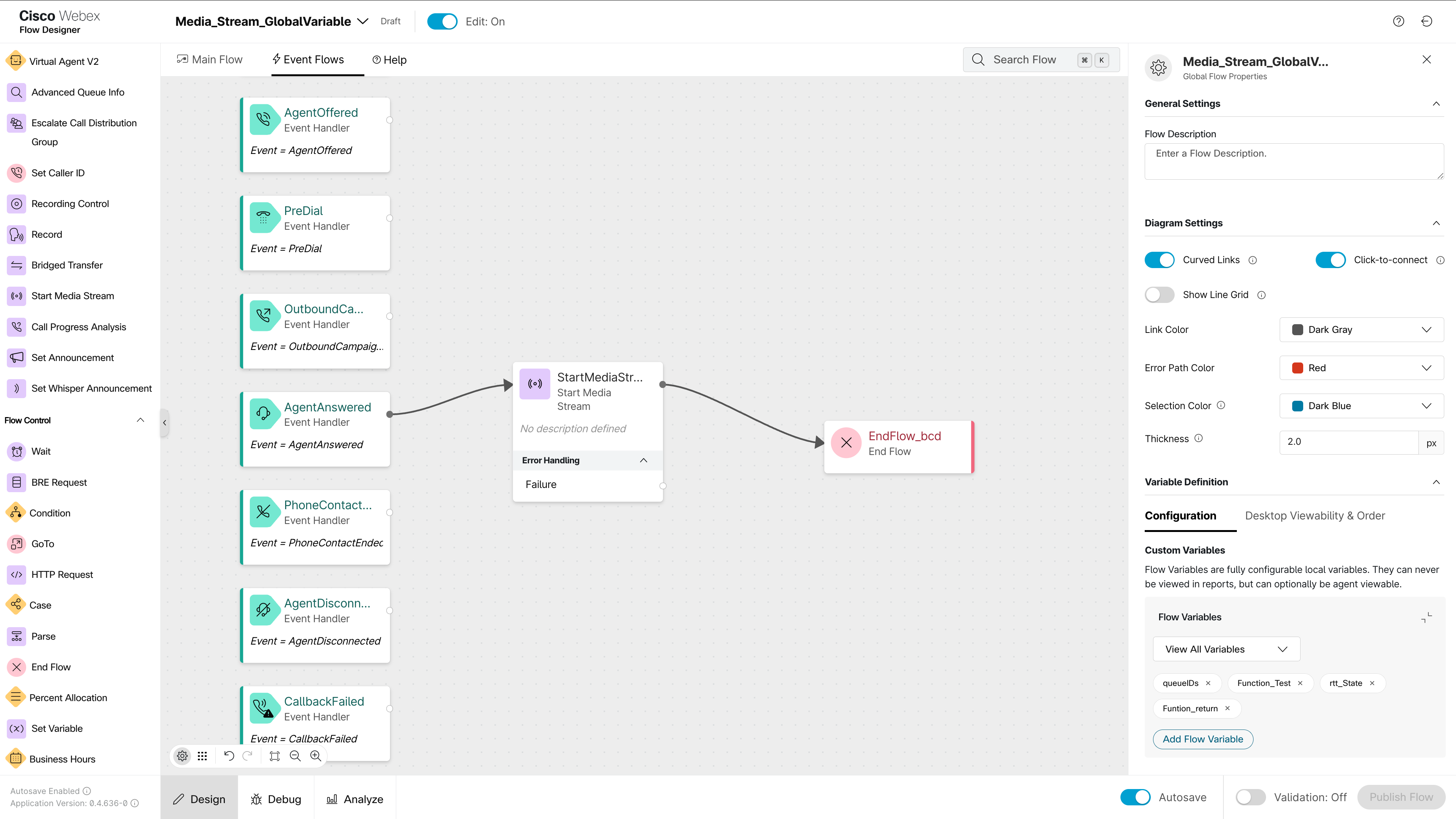
-
Потоковая передача мультимедиа позволяет дублировать и обрабатывать аудиопотоки для преобразования в режиме реального времени, обеспечивая раздвоение аудио от взаимодействий с клиентами, что позволяет движку преобразования обработать разговорные слова и преобразовывать их в текст.
С помощью глобального макета рабочего стола функция преобразования в режиме реального времени включается автоматически. Если вы используете пользовательский макет и хотите включить преобразование в режиме реального времени, необходимо убедиться, что RT_TRANSCRIPT видимость правильно настроена в разделе панели макета для всех соответствующих персон — операторов, супервизоров и оператор-супервизоров. Подробные инструкции см . в разделе «Включить преобразование в режиме реального времени в пользовательских макетах ».
Обновление макетов рабочего стола
При использовании глобального макета рабочего стола телефон AI Assistant доступен автоматически, поэтому никаких дополнительных действий не требуется.
При использовании пользовательского макета для персонализации рабочих станций операторов, необходимо выполнить следующие изменения, чтобы включить AI Assistant:
-
Найдите расширенную голову: в конфигурации ПОЛЬЗОВАТЕЛЬСКОго макета, НАйдите
раздел областидля каждого соответствующего человека (оператора, супервизора, оператора-супервизора). В разделе этойобластинайдите расширенный массивHeader. -
Добавьте компонент AI Assistant: добавьте следующий фрагмент КОДА ЕБУБ как новый отдельный элемент в массиве AdvancedHeader:
{"комп": "ай-помощник"}
Подробное руководство по созданию и изменению пользовательских макетов рабочего стола см. в статье "Создание пользовательской макеты рабочего стола". Дополнительные сведения о макетах рабочих столов см. в статье "Управление макетами рабочих столов".
Включить преобразование в режиме реального времени в пользовательских макетах
Если вы используете пользовательские макеты и хотите включить функцию преобразования в реальном времени, необходимо убедиться, что RT_TRANSCRIPT видимость правильно настроена в макете CUBE.
Найдите раздел панели : в конфигурации пользовательского макета, НАйдите раздел области для каждого соответствующего человека (оператора, супервизора, оператора-супервизора). Внутри раздела «Область» найдите секцию панели .
Проверьте конфигурацию RT_TRANSCRIPT : в разделе "Панель" убедитесь, что отображается следующий фрагмент кода (или аналогичная конфигурация для преобразования в режиме реального времени):
{
"комп": "md-tab",
"атрибуты": {
"гнездо": "Tab",
"класс": "вкладка на панели виджетов"
},
"дети": [
{
"comp": "гнездо",
"атрибуты": {
"имя": "RT_TRANSCRIPT_TAB"
}
}
],
"видимость": "RT_TRANSCRIPT"
},
{
"comp": "md-tab-панель",
"гнездо": "панель",
"класс": "панель виджетов"
},
"дети": [
{
"comp": "гнездо",
"атрибуты": {
"имя": "RT_TRANSCRIPT"
}
}
],
"видимость": "RT_TRANSCRIPT"
},
Убедитесь , RT_TRANSCRIPT видимость включена: ключом является атрибут "видимость": "RT_TRANSCRIPT". Убедитесь, что этот атрибут присутствует, а значение , RT_TRANSCRIPT , соответствует определенной настройке видимости в вашей системе. Если атрибут видимости отсутствует или имеет другое значение, преобразование в реальном времени Tab не отображается.
Сохранить и применить: сохраните измененный файл пользовательского макета И примените его к соответствующим пользователям или профилям в окне "Центр управления".
Включение поддержки в режиме реального времени
Администраторы могут включать и управлять функцией оперативной помощи для операторов, помогая повысить эффективность связи, производительность операторов и повысить удовлетворенность клиентов.
Подробнее см. раздел «Включение помощи в режиме реального времени» для Webex Contact Center.
Включение оценок и аналитики речи
Администраторы могут включить оценки и голосовую аналитику в области "Функции ИИ" в окне "Функции ИИ" в центре управления для поддержки обзоров качества и рабочих процессов оценки с помощью ИИ. После включения супервизоры и менеджеры по качествам могут создавать формы оценки и использовать речевые сигналы для определения взаимодействий, которые требуют внимания.
Можно включить оценки и голосовую аналитику в окне "Центр управления", выполнив следующие действия
- Войдите в центр управления и перейдите к службам .
- Откройте функции ИИ на панели навигации.
- В разделе «Настройки уровня организации» TURN об оценках и речевой аналитике.
- Нажмите Сохранить.
Включение инструктаинга идеи
Администраторы могут включить инструктирование в области функций ИИ в центре управления для поддержки рабочих процессов инструктирования супервизоров. После включения супервизоры могут позже включить инструктаж для своих групп и настроить пороговые значения KPI в Webex Contact Center.
Можно включить инструктажку по анализу информации в узлом управления, выполнив следующие действия:
- Войдите в центр управления и перейдите к службам .
- Откройте функции ИИ на панели навигации.
- В разделе «Настройки уровня организации» TURN on CoachingНизм.
- Нажмите Сохранить.
Включение анализа настроений
Перед началом настройки
- Убедитесь, что для очередей, в которых требуется использовать анализ настроений, включена функция преобразования в режиме реального времени.
- Убедитесь, что связанные потоки обновлены для начала преобразования выбранных очередей.
Администраторы могут включить анализ тональности в области возможностей ИИ в центре управления для классификации настроений пользователей при завершенных взаимодействиях. После включения настроения классифицируются как положительные, нейтральные или негативные, что помогает супервизорам определять взаимодействия, которые могут нуждаться в пересмотре.
Можно включить анализ тональности в хузеле управления, выполнив следующие действия
- Войдите в центр управления и перейдите к службам .
- Откройте функции ИИ на панели навигации.
- В разделе «Настройки уровня очереди» TURN по анализу настроений.
-
Выберите «Применить ко всем очередям», если хотите включить созданные ИИ сводки для всех очередей.
-
Если вы хотите включить выборку очередей, выберите список очередей из списка "Очереди Tab", перейдите на генерацию отчетов на следующей странице и выберите типы сводки.
- Нажмите Сохранить.
Технические примечания по ИИ Transparency
На Cisco мы используем ИИ для создания всеохватывающего и инновационного будущего. Функции, созданные на основе ИИ, призваны снизить потенциальный вред и при этом повысить функциональность. Cisco присоединяется к нашей ответственной концепции ИИ, основой для шести основных принципов: прозрачность, справедливость, подотчетность, конфиденциальность, безопасность и надежность. Эти принципы определяют процессы разработки наших продуктов, обеспечивая ответственное и этичное интегрирование технологий ИИ.
Каждая функция ИИ разработана с этими принципами в основе, повышая пользовательский опыт при сохранении высоких стандартов безопасности, справедливости и конфиденциальности.
Эти функции не являются обязательными, что позволяет администраторам организации использовать или выключать их в зависимости от конкретных потребностей. Мы предоставляем исчерпывающие технические примечания, в которых подробно описана архитектура, правила использования, принципы безопасности и этические последствия каждой функции. Эти документы служат справочным материалом для администраторов, которые позволяют использовать следующие функции в рамках их организации:


