- Página inicial
- /
- Artigo

Obrigado pelos seus comentários.


Ativável no Hub de Controle para o Webex Contact Center
 Neste artigo
 Comentários?
Este artigo guia os administradores da Central de Contatos sobre como habilitar recursos de Webex Contact Center de IA usando o Hub de controle, incluídos nos complementos AI Assistant e Gerenciamento de qualidade AI. O Hub de controle fornece uma ativação unificada de recursos de IA para que os administradores do Webex Contact Center gerenciem os recursos do AI Assistant e do Gerenciamento de qualidade AI. Essa experiência combinada ajuda os administradores a habilitar e gerenciar os recursos de IA em um lugar, em vez de usar fluxos de configuração separados.
Quais são os recursos de IA na Central de contato Webex?
Os recursos Webex alimentados por IA do Centro de Contatos são projetados para ajudar agentes, supervisores, analistas e administradores a trabalhar de forma mais eficiente, melhorar a qualidade do serviço, apoiar o bem-estar dos funcionários e tomar melhores decisões usando insights de interação.
O AI Assistant inclui recursos que ajudam agentes e supervisores antes, durante ou depois das interações. Esses recursos podem incluir resumos gerados por IA, recursos de bem-estar do agente, Assistência em tempo real, Auto CSAT, análise de sentimento, análise de tópicos e transcrições em tempo real. Juntos, esses recursos ajudam a melhorar a eficiência, a reduzir o esforço dos agentes e a fornecer acesso mais rápido ao contexto de interação e cliente.
O Gerenciamento de qualidade da IA inclui recursos que ajudam supervisores e equipes de qualidade a revisar interações, identificar tendências de desempenho e oferecer suporte a programas de coaching em escala. Esses recursos podem incluir avaliações e análise do discurso, insights de coaching, Auto CSAT, análise de sentimento e transcrições em tempo real. Juntos, esses recursos ajudam as organizações a padronizar revisões de qualidade, monitorar a experiência do cliente e a usar insights gerados por IA para melhorar o desempenho do agente e os resultados operacionais.
A seção Recursos de IA no Hub de Controle reúne os recursos de AI Assistant e Gerenciamento de qualidade AI em uma única experiência. Alguns recursos são habilitados para toda a organização, alguns podem ser aplicados a filas selecionadas e outros podem ser atribuídos a todos os agentes ou agentes selecionados.
Entender o escopo de cada recurso ajuda os administradores a aplicar a configuração correta sem afetar filas ou agentes que não devem usar o recurso.
A seção Recursos de IA inclui recursos que podem ser configurados em diferentes níveis:
-
Nível de organização — Possibilita o recurso para a organização e disponibiliza configurações adicionais, quando suportado.
-
Nível de fila — Aplica o recurso somente a filas selecionadas ou a todas as filas, dependendo do recurso.
-
Nível de agente — Aplica o recurso a todos os agentes ou a agentes selecionados, dependendo do recurso.
Os recursos aparecem nesta seção somente quando o SKU necessário é comprado para a organização.
Lista de recursos de IA
Depois de adquirir o complemento AI Assistant e/ou Quality Management da AI, você pode habilitar os seguintes recursos para sua organização no Hub de controle:
|
Recurso |
Descrição |
Quando utilizar |
Como utilizar |
Incluído na |
Objetivo de habilitação |
|---|---|---|---|---|---|
|
Resumo de transferência de agentes de IA |
Se um agente de IA precisar de ajuda de um agente humano, um resumo da conversa com o agente de IA será apresentado quando a chamada for transferida. |
Para entender rapidamente os principais detalhes da chamada do agente de IA, garantir que o cliente não precise se repetir. |
AI Assistant |
Fila de serviço | |
|
Resumo da queda de chamadas |
Se uma chamada cair, o AI Assistant gerará um resumo para o próximo agente quando o cliente retornar a chamada, garantindo que a conversação continue continuada de forma direta e sem repetição. |
Entender rapidamente a conversa anterior para que o cliente não precise se repetir. |
AI Assistant |
Fila de serviço | |
|
Transcrições em tempo real |
Fornece transcrição ao vivo de conversas entre agentes clientes, permitindo que agentes e supervisores sigam conversações em tempo real. |
Para melhorar a acessibilidade, forneça insights de interação ao vivo e ajude com a conformidade e o monitoramento de qualidade. |
Ambos |
Fila de serviço | |
|
Assistência em tempo real |
Analisa continuamente conversas ao vivo, incluindo interações de voz e digitais, para entender o contexto e a intenção do cliente e fornecer recomendações instantâneas sobre o que dizer ou fazer. |
Oferecer suporte aos agentes durante interações ativas e melhorar a eficiência de comunicação, o desempenho do agente e a satisfação do cliente. |
Ative Assistência em tempo real no Hub de controle e aplique a configuração à experiência relevante do agente, onde suportado. |
AI Assistant |
Agente |
|
Resumos de transferência/consulta durante a chamada |
Fornece um resumo gerado por IA da conversa até agora, quando um agente consulta ou transfere uma chamada, reduzindo a tomada de notas manuais e ajudando detalhes importantes a serem encaminhados. |
Para ajudar o próximo agente ou a parte de consultoria a entender rapidamente o contexto de interação atual durante uma transferência ou consulta. |
AI Assistant |
Fila de serviço | |
|
Resumos pós-chamada (resumos da finalização) |
Cria um resumo gerado por IA automaticamente depois que o cliente se desconecta, capturando a razão da chamada, ações executadas, status e itens de follow-up. |
Para reduzir o esforço de finalização e manter um registro conciso da interação concluída para acompanhamento e revisão. |
AI Assistant |
Fila de serviço | |
|
Bem-estar do agente |
Lembretes inteligentes para fazer pausas de bem-estar entre as chamadas, ajudando os agentes a evitar burnout e manter o desempenho. |
Durante longos ou intensos períodos de chamadas, são oferecidas pausas de bem-estar para ajudar os agentes a se manterem atualizados e focados. |
Melhorar o desempenho do agente usando pausas de bem-estar automatizadas |
AI Assistant |
Agente |
|
Análise de sentimento |
Calcula o sentimento do cliente para interações concluídas e classifica o resultado como positivo, neutro ou negativo. |
Identificar interações que podem precisar de revisão e adicionar mais contexto ao desempenho do agente e discussões de experiência do cliente. |
Ative a análise de sentimento para as filas necessárias no Control Hub. |
Ambos |
Fila de serviço |
|
CSAT automático |
As pontuações automáticas do CSAT ajudam a prever a satisfação do cliente analisando conversas entre agentes e chamadores. |
Fornecer informações baseadas em IA sobre a satisfação dos clientes, ajudando as organizações a melhorar a qualidade dos serviços e a tomar decisões orientadas por dados. |
Ambos |
Agente | |
|
Análise de tópicos |
Usa os dados históricos para identificar as principais razões pelas quais os clientes contatom a central e ajuda as equipes a analisar esses tópicos para ações pró-ativas, como treinamento, atualizações de PERGUNTAS frequentes ou alterações no processo. |
Para compreender por que os clientes estão entrando em contato com a central e identificando tópicos, tendências e oportunidades recorrentes de melhoria. |
AI Assistant |
| |
|
Análise da avaliação e do discurso |
Ajuda supervisores e equipes de qualidade a pontuar interações em relação a critérios de avaliação e a usar sinais de fala para identificar interações que precisam de atenção. |
Para padronizar as avaliações de qualidade, monitore o desempenho de forma consistente e focalize os esforços de revisão nas interações que mais importam. |
Ative o recurso no Control Hub e crie formulários de avaliação em Webex Contact Center. |
Gerenciamento de qualidade de IA |
Org |
|
Coaching Insights |
Usa dados de interação históricos, resultados de qualidade e limites de KPI para gerar recomendações de coaching para os supervisores. |
Para identificar o que um agente está fazendo bem, destaque áreas para melhoria e apoie discussões de coaching com evidências. |
Ative o recurso no Hub de controle, habilite-o para equipes e configure os limites de KPI. |
Gerenciamento de qualidade de IA |
Org |
Antes de começar
-
Verifique se a sua organização comprou o Cisco AI Assistant necessário ou SKU de Gerenciamento de qualidade AI.
-
Apenas os recursos incluídos no SKU adquirido são mostrados na seção Recursos de IA no Hub de controle.
-
Alguns recursos compartilhados, como Auto CSAT, análise de sentimento e transcrições em tempo real, podem aparecer com base no escopo de configuração comprado e suportado.
-
Os usuários precisam dos recursos de IA incluídos em seu acesso ao perfil de usuário. Para fornecer esse acesso, defina a configuração como parte da Experiência da área de trabalho dentro de seu perfil. Veja como gerenciar perfis de usuário, incluindo sua Experiência na área de trabalho, no artigo Gerenciar perfis de usuários da central de contatos .
Como acessar os recursos de IA no hub de controle
Para abrir a área de recursos de IA no Hub de controle:
- Faça logon no Hub de Controle e navegue até .
- Abra os recursos de IA no Desktop Experience no painel de navegação.
- Use as exibições dos recursos de IA na área combinada de recursos de IA para revisar e configurar os recursos disponíveis.
Como habilitar o recurso de resumos gerados por IA
Antes de começar
-
Ative a gravação da chamada para facilitar o processamento pós-chamada, o que é necessário para produzir resumos gerados por IA.
-
Verifique se seus agentes ativaram as notificações em sua Webex Contact Center Agent Desktop, pois isso é essencial para usar os recursos do AI Assistant.
Os administradores podem habilitar o recurso de resumos gerados por IA na área Recursos de IA no Hub de controle para melhorar a satisfação do cliente e aumentar a eficiência do agente. Depois de ativada, o AI Assistant gera resumos em pontos críticos das interações, ajudando os agentes a economizar tempo e evitar que os clientes tenham que repetir as informações.
Habilitar esses recursos para permitir que os agentes acessem os seguintes recursos dentro do widget AI Assistant na guia Agent Desktop:
Resumo da queda de chamadas: os clientes muitas vezes se sentem frustrados, especialmente depois de uma chamada abandonada. Ativar resumos para soltar chamada para ajudar os agentes a continuar em relação à chamada anterior encerrada, reduzindo a frustração, diminuindo o tempo de tratamento e aprimorando a eficiência.
O resumo de chamadas perdidas apresenta informações sobre chamadas recentes para agentes. O Cisco AI Assistant usa o ANI como um parâmetro para determinar quando um resumo de abandono de chamadas deve ser apresentado a um agente. Recomendamos treinar agentes em procedimentos de verificação para evitar compartilhamento acidental de informações do cliente com a pessoa incorreta.
Resumo de Transferência de Agente Virtual
Mais clientes estão recorrendo a agentes de IA para resolução de problemas, mas há momentos em que a assistência humana é necessária. Ao ativar resumos de transferência de agentes virtuais, o AI Assistant fornece aos agentes humanos um resumo da interação e da razão da escalada, garantindo que eles estejam rapidamente acima da velocidade e prontos para ajudar de forma eficaz.
Para obter informações detalhadas sobre as considerações éticas e técnicas desse recurso, consulte a Nota Técnica de Transparência da IA.
Você pode ativar os recursos de resumo gerados no Control Hub seguindo estas etapas:
-
Faça logon no Hub de Controle e navegue até .
-
Abra os recursos de IA no painel de navegação.
-
Na seção Configurações do nível de fila, vá para Resumos gerados e TURN no recurso.
-
Ative os tipos de resumo que deseja usar:
-
Resumos de durante a chamada
-
Resumos de queda de chamada
-
Resumos de transferência de agentes virtuais
-
Resumos da finalização
-
-
Selecione aplicar a todas as filas se desejar ativar resumos gerados por IA para todas as filas.
-
Se desejar habilitá-la em filas seletivas, selecione a lista de filas em 'filas' Tab, ative a opção gerar resumos na próxima página e selecione os tipos de resumo.
-
Clique em Save (Salvar).
Como habilitar a detecção de burnout do agente e as pausas de bem-estar
Antes de começar
-
Ative a gravação da chamada para facilitar o processamento pós-chamada, o que é necessário para produzir resumos gerados por IA.
-
Verifique se seus agentes ativaram as notificações em sua Webex Contact Center Agent Desktop, pois isso é essencial para usar os recursos do AI Assistant.
Os administradores podem habilitar o recurso de bem-estar do agente na área Recursos de IA no Hub de controle para dar suporte a lembretes de detecção de burnout do agente e de pausas para bem-estar. Depois de habilitado, o sistema monitora os indicadores de burnout e pode fornecer lembretes de bem-estar para ajudar os agentes a permanecerem atualizados e focados.
O AI Assistant é automaticamente habilitado com o Layout de Área de Trabalho Global. Se estiver usando um Layout personalizado, atualize seu layout para incluir assistente de IA para todas as personalidades relevantes — agente, supervisor e agente-supervisor. Para obter instruções detalhadas, consulte Atualizar para layouts de área de trabalho.
É possível ativar a detecção de burnout do agente e as pausas de bem-estar no Hub de Controle seguindo estas etapas:
-
Faça logon no Hub de Controle e navegue até .
-
Abra os recursos de IA no painel de navegação.
-
Na seção configurações de nível de agente, vá para Bem-estar do agente e TURN no recurso.
-
Selecione aplicar a todos os agentes se desejar habilitar o recurso a todos os agentes.
-
Se desejar habilitá-la para agentes seletivas, vá para Agentes Tab e selecione a lista de agentes. TURN no recurso na próxima página.
-
Clique em Save (Salvar).
Como habilitar o recurso CSAT automático
Antes de começar
-
Ative a gravação da chamada para facilitar o processamento pós-chamada, o que é necessário para produzir previsões de CSAT automático.
Os administradores podem habilitar o recurso Auto CSAT na área de Recursos de IA no Hub de Controle para prever a satisfação do cliente para interações na central de contato. Depois de habilitada, a Auto CSAT fornece pontuações de satisfação do cliente baseadas em IA que os supervisores e analistas podem usar para revisar a qualidade dos serviços e identificar tendências.
Você pode ativar o Auto CSAT no Control Hub seguindo estas etapas:
-
Faça logon no Hub de Controle e navegue até .
-
Abra os recursos de IA no painel de navegação.
-
TURN no Auto CSAT da seção de configurações de nível de fila e selecione todas as filas se desejar habilitar o recurso para todas as filas.
-
Selecione Experience Management para escolher as perguntas CSAT de suas pesquisas para treinar o modelo CSAT automático ou a Variável global para escolher a variável global usada para armazenar respostas da pesquisa.
-
Se desejar habilitá-la para filas seletivas, selecione a lista de filas em 'filas' Tab, ative a opção gerar resumos na próxima página e selecione os tipos de resumo.
-
Clique em Save (Salvar).
A configuração CSAT automática está disponível apenas para administradores e pode ser gerenciada através de perfis de usuário. Para obter informações detalhadas sobre o modelo, usamos para prever o Auto CSAT, as fontes de dados que usamos para treinamento, a frequência de treinamento e avaliação e muito mais, consulte a Nota Técnica de Transparência da IA.
Como habilitar transcrições em tempo real
- É possível ativar transcrições em tempo real no Hub de controle seguindo estas etapas:
- Faça login no Centro de Controle e navegue até .
- Abra os recursos de IA no painel de navegação.
- TURN em transcrições em tempo real das configurações do nível defila.
- Escolha se o recurso se aplica a todas as filas ou selecione a fila necessária nas Filas Tab e TURN do recurso.
- Clique nos fluxos de Gerenciamento para navegar até o Designer de fluxos e identificar os fluxos de chamadas vinculados às filas onde é necessária a transcrição.
- Para ativar transcrições em tempo real:
-
Para filas específicas, consulte Como habilitar o fluxo de mídia de filas específicas para configurar o fluxo de mídia dentro do Designer de fluxos, usando a lógica condicional conforme descrito.
Para todas as filas: no Designer de fluxos, para seus fluxos de chamada relevantes, navegue até a tela de fluxo de eventos e adicione a atividade Iniciar fluxo de mídia diretamente após o
evento agentAnswered. A ação inicia a transcrição de cada chamada roteada por esse fluxo, ignorando a necessidade de lógica condicional usada para filas específicas. Após adicionar a atividade, assegure-se de salvar e publicar os fluxos atualizados para aplicar as alterações.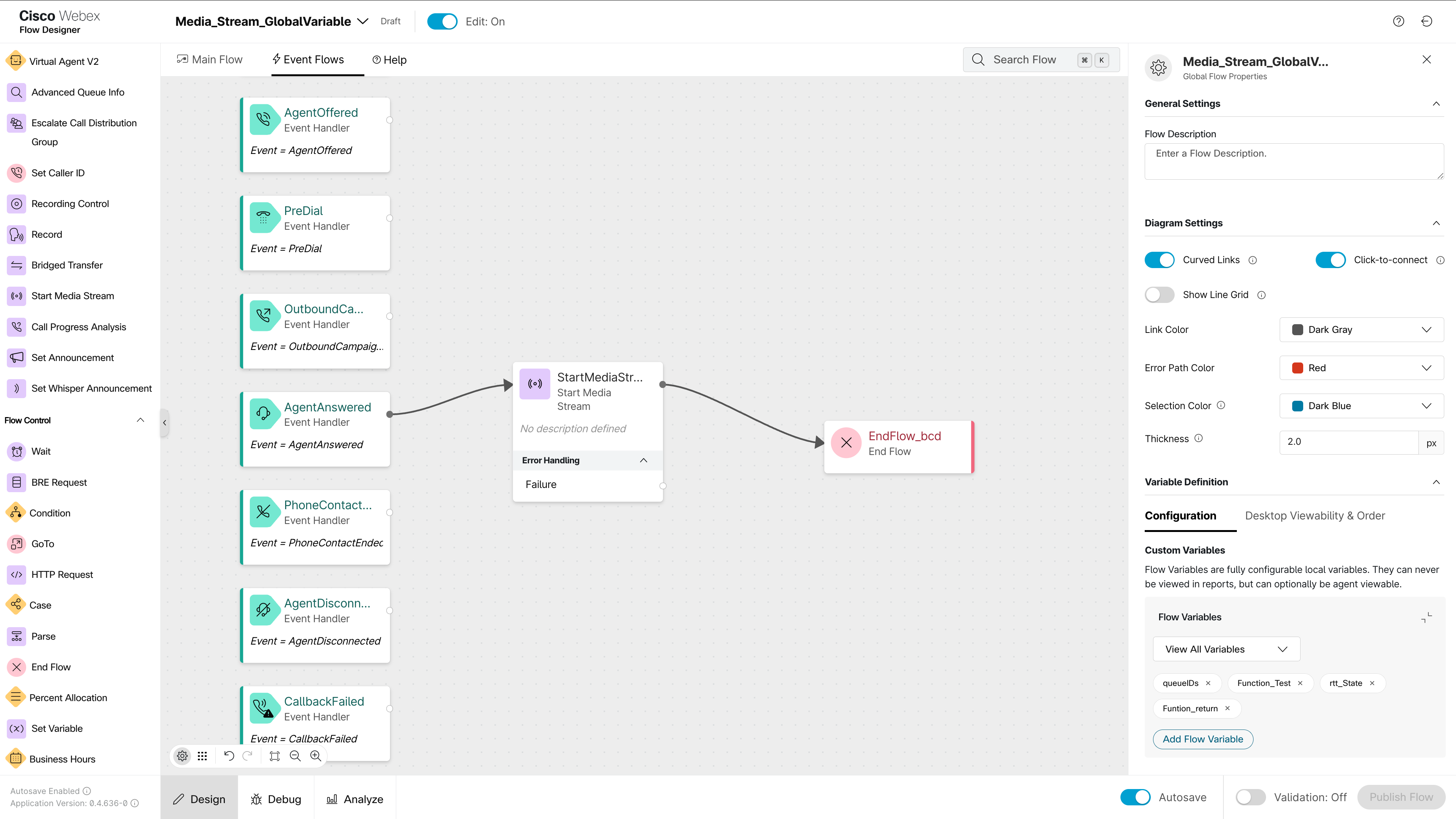
-
O fluxo de mídia permite que os fluxos de áudio sejam duplicados e processados para transcrição em tempo real, assegurando que o áudio das interações com os clientes seja abandonado, permitindo que o mecanismo de transcrição processe e converta palavras faladas em texto.
A transcrição em tempo real é automaticamente ativada com o Layout da Área de Trabalho Global. Se você estiver usando um Layout personalizado e desejar habilitar transcrições em tempo real, será necessário garantir que a visibilidade RT_TRANSCRIPT esteja corretamente configurada na seção do painel do layout para todas as personalidades relevantes — agente, supervisor e agente-supervisor. Para obter instruções detalhadas, consulte a seção Ativar transcrição em tempo real na seção Layouts personalizados .
Atualizar para layouts de desktop
O AI Assistant estará disponível automaticamente se você estiver usando o Layout de Área de Trabalho Global, portanto nenhuma ação adicional será necessária.
Se estiver usando um Layout Personalizado para personalizar áreas de trabalho do agente, você precisará fazer a seguinte edição para habilitar o AI Assistant:
-
Localize o cabeçalho avançado: em sua configuração JSON de layout personalizado, encontre a seção da
áreapara cada pessoa relevante (agente, supervisor, agente-supervisor). Dentro da seção daárea, localize a matriz advancedHeader. -
Adicione o componente AI Assistant: adicione o seguinte trecho de JSON como um item novo e separado na matriz advancedHeader:
{"comp": "ai-assistant"}
Para obter um guia abrangente sobre criação e modificação de layouts de área de trabalho personalizados, consulte o artigo criar layout de desktop personalizado. Para obter mais detalhes sobre layouts de desktop, consulte o artigo Gerenciar layouts de área de trabalho.
Ativar transcrição em tempo real em layouts personalizados
Se estiver utilizando um layout personalizado e desejar habilitar o recurso de transcrição em tempo real, será necessário verificar se a RT_TRANSCRIPT visibilidade está devidamente configurada em seu layout, JSON.
Localize a seção do painel : Na configuração JSON de layout personalizado, encontre a seção da área para cada pessoa relevante (agente, supervisor, agente-supervisor). Dentro da seção da área, localize a seção do painel .
Verifique RT_TRANSCRIPT configuração: na seção do painel , verifique se o seguinte trecho de código (ou uma configuração semelhante para transcrição em tempo real) está presente:
{
"comp": "md-tab",
"atributos": {
"slot": "Tab",
"classe": "widget-pane-tab"
},
"crianças": [
{
"comp": "slot",
"atributos": {
"nome": "RT_TRANSCRIPT_TAB"
}
}
],
"visibilidade": "RT_TRANSCRIPT"
},
{
"comp": "md-tab-panel",
"slot": "painel",
"classe": "widget-pane"
},
"crianças": [
{
"comp": "slot",
"atributos": {
"nome": "RT_TRANSCRIPT"
}
}
],
"visibilidade": "RT_TRANSCRIPT"
},
Certifique-se de RT_TRANSCRIPT visibilidade esteja habilitada: a chave é o atributo "visibilidade": "RT_TRANSCRIPT". Verifique se esse atributo está presente e se o valor RT_TRANSCRIPT corresponde a uma configuração de visibilidade definida em seu sistema. Se o atributo de visibilidade estiver faltando ou for definido para outro valor, a transcrição em tempo real Tab não será exibida.
Salvar e aplicar: salve o arquivo JSON de layout personalizado modificado e aplique-o aos usuários ou perfis relevantes no Hub de controle.
Como habilitar o Auxílio em tempo real
Os administradores podem habilitar e gerenciar o recurso Assistência em tempo real dos agentes, ajudando a melhorar a eficiência de comunicação, o desempenho do agente e a satisfação do cliente.
Para obter mais detalhes, consulte Ativar Assistência em tempo real do seu Webex Contact Center.
Como habilitar Avaliações e análise do discurso
Os administradores podem habilitar Avaliações e análise do discurso na área Recursos de IA no Hub de controle para suportar revisões de qualidade e fluxos de trabalho de avaliação assistidos por IA. Depois de habilitados, os supervisores e os gerentes de qualidade podem criar formulários de avaliação e usar sinais baseados na fala para identificar interações que precisam de atenção.
Você pode habilitar Avaliações e análise do discurso no Hub de Controle seguindo estas etapas:
- Faça login no Centro de Controle e navegue até .
- Abra os recursos de IA no painel de navegação.
- Na seção configurações de nível de orgão, TURN em Avaliações e análise do discurso.
- Clique em Save (Salvar).
Como habilitar o Coaching Insights
Os administradores podem ativar os insights do Coaching na área de recursos de IA no Hub de Controle para suportar fluxos de trabalho de coaching de supervisor. Depois de habilitados, os supervisores podem ativar mais tarde insights de Coaching para suas equipes e configurar limites de KPI em Webex Contact Center.
Você pode ativar os insights do Coaching no Control Hub seguindo estas etapas:
- Faça login no Centro de Controle e navegue até .
- Abra os recursos de IA no painel de navegação.
- Na seção de configurações de nível de orgão, TURN em Coaching Insights.
- Clique em Save (Salvar).
Como habilitar a Análise do Sentimento
Antes de começar
- Verifique se a transcrição em tempo real está habilitada para as filas onde você deseja usar Análise de sentimento.
- Verifique se os fluxos relacionados serão atualizados para que a transcrição seja iniciada para as filas selecionadas.
Os administradores podem habilitar a análise de Sentimento na área de recursos de IA no Hub de Controle para classificar o sentimento do cliente para interações concluídas. Depois de habilitado, o sistema classifica o sentimento como positivo, neutro ou negativo, ajudando os supervisores a identificar interações que podem precisar de revisão.
Você pode ativar a Análise do Sentimento no Hub de Controle seguindo estas etapas:
- Faça login no Centro de Controle e navegue até .
- Abra os recursos de IA no painel de navegação.
- Na seção Configurações de nível de fila, TURN na análise de Sentimento.
-
Selecione aplicar a todas as filas se desejar ativar resumos gerados por IA para todas as filas.
-
Se desejar habilitá-la em filas seletivas, selecione a lista de filas em Filas Tab, ative a opção gerar resumos na próxima página e selecione os tipos de resumo.
- Clique em Save (Salvar).
Notas Técnicas de Transparência da IA
Na Cisco, aproveitamos a IA para criar um futuro inclusivo e inovador. Nossos recursos alimentados por IA são projetados de forma responsável para mitigar danos potenciais enquanto entregam funcionalidades melhoradas. Cisco adere ao nosso Framework responsável da IA, fundamentado em seis princípios principais: Transparência, Justiça, Responsabilidade, Privacidade, Segurança e Confiabilidade. Esses princípios orientam nossos processos de desenvolvimento de produto, garantindo que as tecnologias de IA sejam integradas de forma responsável e ética.
Cada recurso de IA é desenvolvido com esses princípios na essência, aprimorando a experiência do usuário e, ao mesmo tempo, mantendo altos padrões de segurança, justiça e privacidade.
Esses recursos são opcionais, permitindo aos administradores da organização a flexibilidade de habilitá-los ou desacioná-los com base nas necessidades específicas. Fornecemos notas técnicas abrangentes detalhando a arquitetura, diretrizes de uso, considerações de segurança e implicações éticas de cada recurso. Esses documentos servem como uma referência aos administradores que habilitam esses recursos dentro de suas organizações:


