- Головна
- /
- Стаття

Дякуємо за відгук.


Увімкнути функції ШІ в Control Hub для Webex Contact Center
 У цій статті
 Надіслати відгук?
У цій статті адміністратори Контакт-центрів допоможуть увімкнути функції Webex Contact Center AI за допомогою Control Hub, що входить до доповнень AI Assistant та AI Quality Management. Control Hub надає уніфіковану функцію AI для адміністраторів Webex Contact Center керувати функціями управління якістю AI Assistant та AI. Цей спільний досвід допомагає адміністраторам активувати та керувати функціями ШІ з одного місця, а не використовувати окремі налаштування.
Що таке функції ШІ в центрі контакту Webex?
Webex Функції на основі штучного інтелекту Contact Centre розроблені для того, щоб допомогти агентам, керівникам, аналітикам та адміністраторам працювати ефективніше, покращувати якість обслуговування, підтримувати добробут працівників і приймати кращі рішення за допомогою інсайтів взаємодії.
AI Assistant включає можливості, які допомагають агентам і керівникам до, під час або після взаємодії. Ці можливості можуть включати підсумки, створені штучним інтелектом, функції добробуту агентів, систему Real-Time Assist, Auto CSAT, аналіз настроїв, аналітику тем та транскрипції в реальному часі. Разом ці функції допомагають підвищити ефективність, зменшити зусилля агентів і забезпечити швидший доступ до контексту взаємодії з клієнтами та взаємодією.
Управління якістю ШІ включає можливості, які допомагають керівникам і командам з якості оцінювати взаємодії, визначати тенденції продуктивності та підтримувати програми коучингу у масштабі. Ці можливості можуть включати оцінювання та аналітику мовлення, коучингові інсайти, AutoCSAT, аналіз настроїв і транскрипції в реальному часі. Разом ці функції допомагають організаціям стандартизувати якісні оцінки, контролювати клієнтський досвід і використовувати аналітику, створену ШІ, для покращення ефективності агентів і операційних результатів.
Розділ AI Features у Control Hub об'єднує функції AI Assistant та AI Quality Management в одному досвіді. Деякі функції увімкнені для всієї організації, деякі можна застосувати до вибраних черг, а деякі — для всіх або вибраних агентів.
Розуміння обсягу кожної функції допомагає адміністраторам застосовувати правильну конфігурацію, не впливаючи на черги чи агентів, які не повинні використовувати цю функцію.
Розділ «Функції ШІ» містить функції, які можна налаштовувати на різних рівнях:
-
Рівень організації — Активує функцію організації та надає додаткову конфігурацію за наявності підтримки.
-
Рівень черги — Застосовує цю функцію лише до вибраних черг або до всіх черг, залежно від функції.
-
Рівень агента — застосовує цю функцію до всіх агентів або до вибраних агентів, залежно від ознаки.
Функції з'являються в цьому розділі лише тоді, коли необхідний SKU придбано для організації.
Список функцій ШІ
Після придбання AI Assistant та/або AI Quality Management Addon ви можете увімкнути наступні функції для вашої організації на Control Hub:
|
Функція |
Опис |
Коли використовувати |
Як користуватися |
Включено до |
Сфера підтримки |
|---|---|---|---|---|---|
|
Підсумок передачі агентів ШІ |
Якщо агенту ШІ потрібна допомога людського агента, під час передачі дзвінка подається короткий опис розмови з ним агентом. |
Щоб швидко зрозуміти ключові деталі дзвінка агента ШІ, щоб клієнт не повторювався. |
Підвищуйте свою ефективність за допомогою підсумків, створених ШІ. |
AI Assistant |
Черга |
|
Підсумок розриву дзвінка |
Якщо дзвінок обривається, AI Assistant генерує резюме для наступного агента, коли клієнт передзвонить, забезпечуючи безперебійну та безперервну продовження розмови. |
Щоб швидко зрозуміти попередню розмову, щоб клієнту не довелося повторюватися. |
AI Assistant |
Черга | |
|
Транскрипції в реальному часі |
Забезпечує живу транскрипцію розмов між клієнтом і агентом, дозволяючи агентам і керівникам стежити за розмовами в режимі реального часу. |
Щоб покращити доступність, надавайте інформацію про живу взаємодію та допомагайте у дотриманні та контролі якості. |
Обидва |
Черга | |
|
Допомога в реальному часі |
Постійно аналізує живі розмови, включно з голосовими та цифровими взаємодіями, щоб зрозуміти контекст і наміри клієнта та надати миттєві рекомендації, що сказати чи зробити. |
Підтримувати агентів у реальному процесі консультації під час активної взаємодії та підвищувати ефективність комунікації, ефективність агентів і задоволеність клієнтів. |
Увімкніть допомогу в реальному часі в Control Hub і застосуйте конфігурацію до відповідного досвіду агента, де це підтримується. |
AI Assistant |
Оператор |
|
Підсумки передачі/консультації під час дзвінка |
Надає штучний інтелект підсумок розмови, коли агент консультується або передає дзвінок, зменшуючи ручне ведення нотаток і допомагаючи важливим деталям переносити далі. |
Допомогти наступному агенту або стороні, яку консультують, швидко зрозуміти поточний контекст взаємодії під час переведення або консультації. |
Підвищуйте свою ефективність за допомогою підсумків, створених ШІ. |
AI Assistant |
Черга |
|
Підсумки після дзвінків (підсумкові резюме) |
Автоматично створює підсумок, згенерований ШІ, після відключення клієнта, фіксуючи причину дзвінка, вжиті дії, статус і подальші пункти. |
Щоб зменшити зусилля на підсумок і зберегти лаконічний запис завершеної взаємодії для подальшого перегляду та перегляду. |
AI Assistant |
Черга | |
|
Добробут агентів |
Розумні нагадування робити перерви на оздоровлення між дзвінками, допомагаючи агентам уникнути вигорання та підтримувати продуктивність. |
Під час тривалих або інтенсивних дзвінків пропонуються перерви на оздоровлення, щоб допомогти агентам залишатися оновленими та зосередженими. |
Покращуйте ефективність агентів за допомогою автоматизованих перерв на оздоровлення |
AI Assistant |
Оператор |
|
Аналіз настроїв |
Розраховує настрої клієнтів щодо завершених взаємодій і класифікує результат як позитивний, нейтральний або негативний. |
Виявляти взаємодії, які потребують розгляду, і додавати більше контексту до обговорень роботи агентів і досвіду клієнтів. |
Увімкніть аналіз настроїв для необхідних черг у Control Hub. |
Обидва |
Черга |
|
Автомобільний CSAT |
Авто-результати CSAT допомагають прогнозувати задоволеність клієнтів, аналізуючи розмови між агентами та абонентами. |
Надавати інформацію про задоволеність клієнтів на основі ШІ, допомагаючи організаціям покращувати якість обслуговування та приймати рішення, засновані на даних. |
Обидва |
Оператор | |
|
Аналітика тем |
Використовує історичні дані для визначення основних причин, через які клієнти звертаються до центру, і допомагає командам аналізувати ці теми для проактивних дій, таких як навчання, оновлення FAQ або зміни процесів. |
Щоб зрозуміти, чому клієнти звертаються до центру, і визначити повторювані теми, тенденції та можливості для покращення. |
AI Assistant |
| |
|
Оцінка та аналітика мовлення |
Допомагає керівникам і командам з якості оцінювати взаємодії за критеріями оцінки та використовує мовні сигнали для виявлення взаємодій, які потребують уваги. |
Щоб стандартизувати оцінки якості, послідовно контролювати продуктивність і зосереджувати зусилля з огляду на найважливіших взаємодіях. |
Увімкніть функцію в Control Hub, а потім створіть форми оцінки у Webex Contact Center. |
Управління якістю ШІ |
Організація |
|
Інсайти тренерів |
Використовує історичні дані взаємодії, результати якості та пороги KPI для формування рекомендацій щодо коучингу для керівників. |
Щоб визначити, що агент робить добре, виділяйте сфери для покращення та підтримуйте обговорення коучингу доказами. |
Увімкніть функцію в Control Hub, потім увімкніть її для команд і налаштуйте пороги KPI. |
Управління якістю ШІ |
Організація |
Перш ніж почати
-
Переконайтеся, що ваша організація придбала необхідний Cisco AI Assistant або AI Quality Management SKU.
-
Лише ті функції, що входять до придбаного SKU, показані в розділі AI Features у Control Hub.
-
Деякі спільні функції, такі як Auto CSAT, аналіз настроїв і транскрипції в реальному часі, можуть з'являтися залежно від придбаної пропозиції та підтримуваного обсягу конфігурації.
-
Користувачам потрібні функції штучного інтелекту, включені до доступу до їхнього профілю. Щоб надати цей доступ, налаштуйте налаштування як частину Desktop Experience у їхньому профілі. Дивіться, як керувати профілями користувачів, включаючи їхній досвід роботи на робочому столі, у статті «Керувати профілями користувачів контакт-центру ».
Як отримати доступ до функцій ШІ в Control Hub
Щоб відкрити розділ AI Features у Control Hub:
- увійдіть у Control Hub і перейдіть до .
- Відкрити функції ШІ в розділі Desktop Experience у навігаційній панелі.
- Використовуйте перегляди AI Features у об'єднаній області AI Features, щоб переглянути та налаштувати доступні функції.
Як увімкнути функцію підсумків, створених ШІ
Перш ніж почати
-
Увімкніть запис дзвінків для полегшення обробки після дзвінка, що необхідно для створення резюме, згенерованих ШІ.
-
Переконайтеся, що ваші агенти увімкнули сповіщення на Webex Contact Center Agent Desktop, оскільки це необхідно для використання функцій AI Assistant.
Адміністратори можуть увімкнути функцію AI-генерованих резюме в розділі AI Features у Control Hub, щоб підвищити задоволеність клієнтів і підвищити ефективність агентів. Після активації AI Assistant генерує підсумки у критичних моментах взаємодії, допомагаючи агентам економити час і запобігати повторенню інформації клієнтами.
Увімкніть ці функції, щоб агенти могли отримувати доступ до наступних можливостей у віджеті AI Assistant на Agent Desktop:
Підсумок відключення дзвінка: Клієнти часто відчувають розчарування, особливо після перерви дзвінка. Увімкніть підсумки дзвінків, щоб допомогти агентам продовжити роботу з місця, де закінчився попередній дзвінок, зменшуючи розчарування, скорочуючи час обробки та підвищуючи ефективність.
Підсумок відпущених дзвінків містить інформацію про останні дзвінки до агентів. Cisco AI Assistant використовує ANI як параметр для визначення, коли слід подати резюме дзвінка для скидання дзвінків агенту. Рекомендуємо навчати агентів процедурам верифікації, щоб уникнути випадкового обміну інформацією клієнтів не тій особі.
Підсумок передачі віртуального агента
Все більше клієнтів звертаються до AI-агентів для вирішення проблем, але іноді потрібна людська допомога. Завдяки увімкненню віртуальних резюме передачі агентів AI Assistant надає людським агентам короткий опис взаємодії та причину ескалації, забезпечуючи їх швидку готовність до ефективної допомоги.
Детальну інформацію про етичні та технічні аспекти цієї функції ознайомтеся з Технічною приміткою щодо прозорості ШІ.
Ви можете увімкнути функції згенерованого резюме в Control Hub, виконавши такі кроки:
-
увійдіть у Control Hub і перейдіть до .
-
Відкрити функції ШІ у навігаційній панелі.
-
У розділі налаштувань рівня черги перейдіть до Згенеровані резюме та натисніть TURN на функції.
-
Увімкніть типи резюме, які ви хочете використовувати:
-
Підсумки під час виклику
-
Підсумки відключення дзвінків
-
Підсумки передачі віртуальних агентів
-
Підсумки
-
-
Виберіть «застосувати до всіх черг», якщо хочете увімкнути AI-генеровані резюме для всіх черг.
-
Якщо ви хочете увімкнути вибіркові черги, виберіть список черг у 'queues' Tab, увімкніть генерацію резюме на наступній сторінці та виберіть типи резюме.
-
Натисніть Зберегти.
Як увімкнути виявлення вигорання агентів і перерви на оздоровлення
Перш ніж почати
-
Увімкніть запис дзвінків для полегшення обробки після дзвінка, що необхідно для створення резюме, згенерованих ШІ.
-
Переконайтеся, що ваші агенти увімкнули сповіщення на Webex Contact Center Agent Desktop, оскільки це важливо для використання функцій AI Assistant.
Адміністратори можуть увімкнути функцію добробуту агента в розділі AI Features у Control Hub для підтримки виявлення вигорання агентів та нагадування про перерву на здоров'я. Після активації система відстежує індикатори вигорання та може надавати нагадування про здоров'я, щоб допомогти агентам залишатися оновленими та зосередженими.
AI Assistant автоматично активується разом із глобальним розкладом робочого столу. Якщо ви використовуєте Custom Layout, оновіть його, додавши AI-асистента для всіх релевантних персонажів — агента, керівника та агента-супервайзера. Детальні інструкції дивіться у розділі «Оновлення макетів робочого столу».
Ви можете увімкнути виявлення вигорання агентів і перерви для здоров'я в Control Hub, дотримуючись наступних кроків:
-
увійдіть у Control Hub і перейдіть до .
-
Відкрити функції ШІ у навігаційній панелі.
-
У розділі налаштувань на рівні агента перейдіть у розділ «Добробут агента» та TURN у цій функції.
-
Виберіть «Подати заявку на всіх агентів», якщо хочете увімкнути цю функцію для всіх агентів.
-
Якщо хочете увімкнути його для вибіркових агентів, перейдіть у Agents Tab і виберіть список агентів. TURN у розділі на наступній сторінці.
-
Натисніть Зберегти.
Як увімкнути функцію Auto CSAT
Перш ніж почати
-
Увімкніть запис дзвінків для полегшення обробки після виклику, що необхідно для автоматичного прогнозування CSAT.
Адміністратори можуть увімкнути функцію Auto CSAT у розділі AI Features у Control Hub, щоб прогнозувати задоволеність клієнтів взаємодіями в контакт-центрі. Після запуску Auto CSAT надає оцінки задоволеності клієнтів на основі ШІ, які керівники та аналітики можуть використовувати для оцінки якості сервісу та виявлення тенденцій.
Ви можете увімкнути Auto CSAT у Control Hub, виконавши такі кроки:
-
увійдіть у Control Hub і перейдіть до .
-
Відкрити функції ШІ у навігаційній панелі.
-
TURN на Auto CSAT у розділі налаштувань рівня черги і виберіть усі черги, якщо хочете увімкнути цю функцію для всіх черг.
-
Виберіть Управління досвідом, щоб обрати питання CSAT із ваших опитувань і навчити модель Auto CSAT або Global Variable обирати глобальну змінну для зберігання відповідей опитування.
-
Якщо хочете увімкнути вибіркові черги, виберіть список черг у 'queues' Tab, увімкніть генерацію резюме на наступній сторінці та виберіть типи резюме.
-
Натисніть Зберегти.
Автоматична конфігурація CSAT доступна лише адміністраторам і може керуватися через профілі користувачів. Детальну інформацію про модель, яку ми використовуємо для прогнозування Auto CSAT, джерела даних, які ми використовуємо для навчання, частоту навчання та оцінювання та інше, дивіться технічну примітку AI Transparency Technical Note.
Як увімкнути транскрипції в реальному часі
- Ви можете увімкнути транскрипції в реальному часі в Control Hub, дотримуючись наступних кроків:
- увійдіть у Control Hub і перейдіть до .
- Відкрити функції ШІ у навігаційній панелі.
- TURN на транскрипції в реальному часі з налаштування черги.
- Оберіть, чи застосовується ця функція до всіх черг, або виберіть необхідну чергу з Черги Tab та TURN на цій функції.
- Натисніть «Керувати потоками », щоб перейти до Flow Designer і визначити потоки викликів, пов'язані з чергами, де потрібна транскрипція.
- Щоб активувати транскрипції в реальному часі:
-
Для конкретних черг дивіться статтю «Включення медіапотоку для конкретних черг» для налаштування медіапотоку в Flow Designer, використовуючи умовну логіку, як описано.
Для всіх черг: у Flow Designer для відповідних потоків дзвінків перейдіть до полотна потоком подій і додайте активність Start Media Stream безпосередньо після
події AgentAnswered. Ця дія запускає транскрипцію для кожного виклику, що проходить через цей потік, обходячи потребу в умовній логіці для конкретних черг. Після додавання активності переконайтеся, що ви зберігаєте та публікуєте оновлені потоки для застосування змін.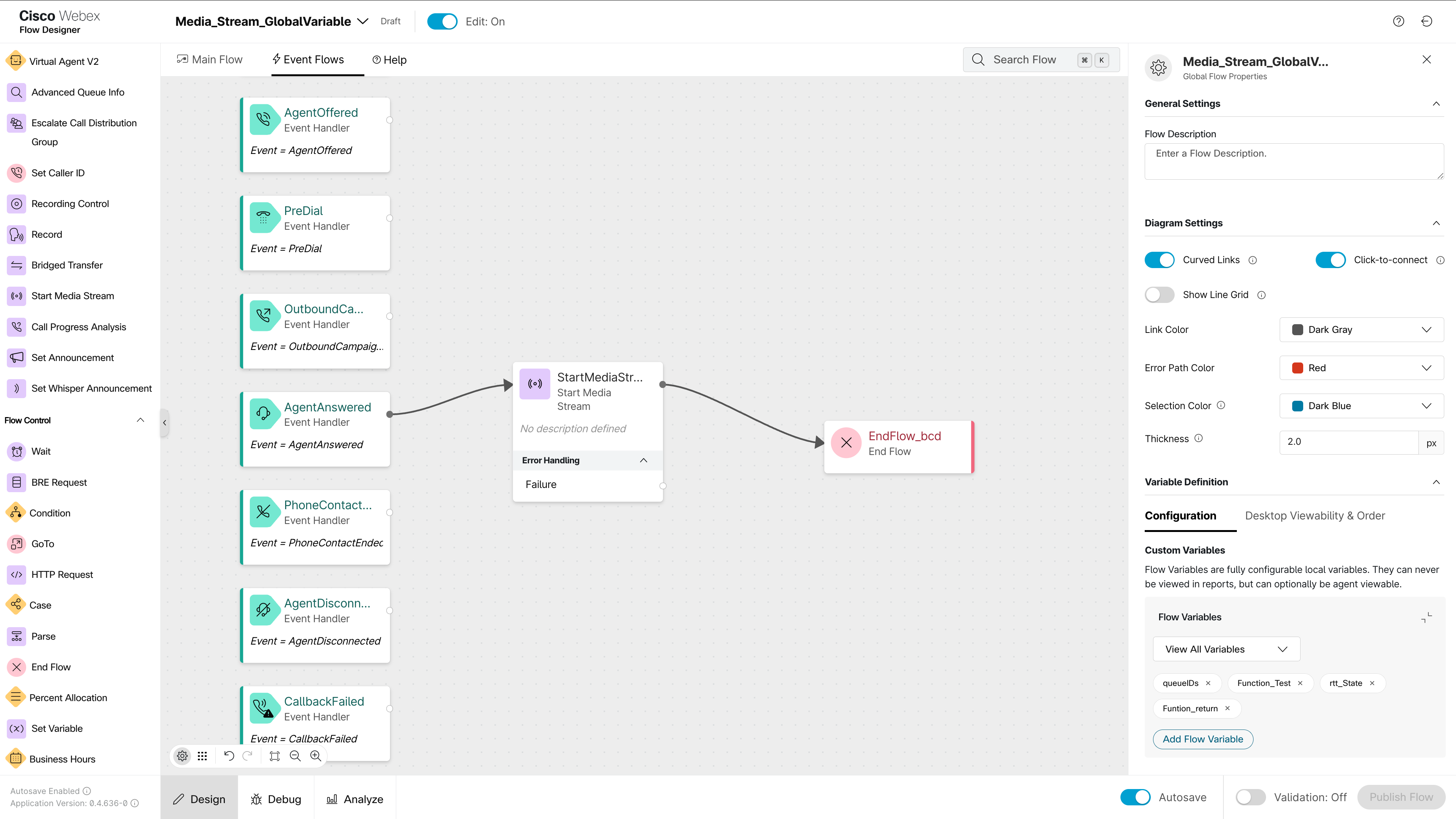
-
Потоковий медіа дозволяє дублювати та обробляти аудіопотоки для транскрипції в реальному часі, забезпечуючи розгалуження аудіо з взаємодії з клієнтами, що дозволяє транскрипційному движку обробляти та конвертувати вимовлені слова у текст.
Транскрипція в реальному часі автоматично ввімкнена за допомогою Глобального розташування робочого столу. Якщо ви використовуєте Custom Layout і хочете увімкнути транскрипцію в реальному часі, потрібно переконатися, що RT_TRANSCRIPT видимість коректно налаштована у панелі вашого макету для всіх релевантних персон — агента, керівника та агента-супервайзера. Детальні інструкції дивіться у розділі «Увімкнути транскрипцію в реальному часі» у розділі кастомних макетів.
Оновлення макетів робочого столу
AI Assistant доступний автоматично, якщо ви використовуєте Глобальне Комп'ютерне Розкладку, тому додаткових дій не потрібно.
Якщо ви використовуєте Custom Layout для персоналізації робочих столів Agent, вам потрібно зробити наступне редагування, щоб увімкнути AI Assistant:
-
Знайдіть advancedHeader: У вашій власній JSON-конфігурації знайдіть
розділ областідля кожної відповідної персони (агент, керівник, агент-супервайзер). У розділізонизнайдіть масив advancedHeader. -
Додайте компонент AI Assistant: Додайте наступний JSON-фрагмент як новий, окремий елемент у масиві advancedHeader:
{"comp": "AI-асистент"}
Для детального посібника зі створення та зміни власних макетів робочого столу дивіться статтю «Створення власного макета робочого столу». Для детальнішої інформації про макети робочих столів дивіться статтю «Керування макетами робочого столу».
Увімкніть транскрипцію в реальному часі у власних макетах
Якщо ви використовуєте власний макет і хочете увімкнути функцію транскрипції в реальному часі, потрібно переконатися, що RT_TRANSCRIPT видимість коректно налаштована у вашому JSON верстки.
Знайдіть розділ панелі : У вашій власній конфігурації JSON знайдіть розділ зони для кожної відповідної персони (агент, керівник, агент-супервайзер). Всередині зони знайдіть панельну секцію.
Перевірте RT_TRANSCRIPT конфігурацію: У розділі панелі переконайтеся, що присутній наступний фрагмент коду (або подібна конфігурація для транскрипції в реальному часі):
{
"comp": "md-tab",
"атрибути": {
"слот": "Tab",
"class": "widget-pane-tab"
},
"діти": [
{
"comp": "слот",
"атрибути": {
"ім'я": "RT_TRANSCRIPT_TAB"
}
}
],
"видимість": "RT_TRANSCRIPT"
},
{
"comp": "md-tab-panel",
"слот": "панель",
"class": "widget-pane"
},
"діти": [
{
"comp": "слот",
"атрибути": {
"ім'я": "RT_TRANSCRIPT"
}
}
],
"видимість": "RT_TRANSCRIPT"
},
Переконайтеся RT_TRANSCRIPT видимість увімкнена: ключ — атрибут "visibility": "RT_TRANSCRIPT". Переконайтеся, що цей атрибут присутній і що значення RT_TRANSCRIPT відповідає визначеному параметру видимості у вашій системі. Якщо атрибут видимості відсутній або встановлений на інше значення, транскрипція в реальному часі Tab не відображається.
Збережіть і застосуйте: Збережіть змінений файл JSON з власним маківкою та застосуйте його до відповідних користувачів або профілів у Control Hub.
Як увімкнути допомогу в реальному часі
Адміністратори можуть увімкнути та керувати функцією Real-Time Assist для агентів, що допомагає підвищити ефективність комунікації, продуктивність агентів і задоволеність клієнтів.
Детальніше дивіться у розділі Enable Real-Time Assist для вашого Webex Contact Center.
Як увімкнути оцінювання та аналітику мовлення
Адміністратори можуть увімкнути оцінки та аналітику мовлення в розділі AI Features у Control Hub для підтримки якісних оглядів та процесів оцінки з підтримкою AI. Після цього керівники та менеджери з якості можуть створювати форми оцінки та використовувати сигнали на основі мовлення для виявлення взаємодій, які потребують уваги.
Ви можете увімкнути оцінки та аналітику мовлення в Control Hub, виконавши такі кроки:
- увійдіть у Control Hub і перейдіть до .
- Відкрити функції ШІ у навігаційній панелі.
- У розділі налаштувань на рівні організації TURN про оцінювання та аналітику мовлення.
- Натисніть Зберегти.
Як впровадити коучингові інсайти
Адміністратори можуть увімкнути коучингові інсайти в розділі AI Features у Control Hub для підтримки робочих процесів коучингу керівників. Після увімкнення керівники можуть пізніше увімкнути коучингові інсайти для своїх команд і налаштувати пороги KPI у Webex Contact Center.
Ви можете увімкнути коучингові інсайти в Control Hub, виконавши такі кроки:
- увійдіть у Control Hub і перейдіть до .
- Відкрити функції ШІ у навігаційній панелі.
- У розділі налаштувань рівня Організацій TURN на Коучингові Інсайти.
- Натисніть Зберегти.
Як увімкнути аналіз настроїв
Перш ніж почати
- Переконайтеся, що транскрипція в реальному часі для черг, де ви хочете використовувати аналіз настрою, увімкнена.
- Переконайтеся, що пов'язані потоки оновлені, щоб розшифровка почалася для вибраних черг.
Адміністратори можуть увімкнути аналіз настроїв у розділі AI Features у Control Hub для класифікації настроїв клієнтів щодо завершених взаємодій. Після ввімкнення система класифікує настрої як позитивні, нейтральні або негативні, допомагаючи керівникам визначати взаємодії, які потребують перегляду.
Ви можете увімкнути аналіз настроїв у Control Hub, виконавши такі кроки:
- увійдіть у Control Hub і перейдіть до .
- Відкрити функції ШІ у навігаційній панелі.
- У розділі налаштувань рівня черги TURN у розділі аналіз настроїв.
-
Виберіть «застосувати до всіх черг», якщо хочете увімкнути AI-генеровані резюме для всіх черг.
-
Якщо хочете увімкнути вибіркові черги, виберіть список черг у Queues Tab, увімкніть генерацію резюме на наступній сторінці та виберіть типи резюме.
- Натисніть Зберегти.
Технічні нотатки щодо прозорості ШІ
У Cisco ми використовуємо штучний інтелект для створення інклюзивного та інноваційного майбутнього. Наші функції на базі ШІ відповідально розроблені для зменшення потенційної шкоди та покращення функціональності. Cisco дотримується нашої Відповідальної рамки ШІ, заснованої на шести основних принципах: прозорість, справедливість, підзвітність, конфіденційність, безпека та надійність. Ці принципи керують процесами розробки продуктів, забезпечуючи відповідальну та етичну інтеграцію технологій ШІ.
Кожна функція ШІ розроблена з цими принципами в основі, покращуючи користувацький досвід і зберігаючи високі стандарти безпеки, справедливості та конфіденційності.
Ці функції є необов'язковими, що дає адміністраторам організацій гнучкість увімкнути або вимкнути їх залежно від конкретних потреб. Ми надаємо детальні технічні нотатки з детальним описом архітектури, рекомендацій використання, питань безпеки та етичних наслідків кожної функції. Ці документи слугують довідником для адміністраторів, які надають такі функції у своїх організаціях:


