- 首頁
- /
- 文章

感謝您的意見回饋。


在 Control Hub 中為 Webex Contact Center
 在此文章中
在此文章中 意見回饋?
意見回饋?本文指導 Contact Center 管理員如何使用 AI Assistant 和 AI 品質管理附加模組中包含的 Control Hub 啟用 Webex Contact Center AI 功能。 Control Hub 為 Webex Contact Center 管理員提供統一的 AI 功能支援,以管理 AI Assistant 和 AI 品質管理功能。 這種組合體驗可説明管理員從一個位置啟用和管理 AI 功能,而不是使用單獨的設置流。
Webex 聯絡中心有哪些 AI 功能?
Webex 聯絡中心 AI 驅動的功能旨在説明座席、主管、分析師和管理員更高效地工作、提高服務品質、支持員工福祉,並使用交互洞察做出更好的決策。
AI Assistant 包括在互動之前、期間或之後説明代理和主管的功能。 這些功能可以包括 AI 生成的摘要、座席健康功能、即時助手、自動 CSAT、情緒分析、主題分析和即時轉錄。 這些功能共同有助於提高效率,減少座席的工作量,並提供對客戶和交互上下文的更快訪問。
AI 品質管理包括説明主管和品質團隊審查交互、識別績效趨勢以及大規模支援輔導計劃的功能。 這些功能可以包括評估和語音分析、教練見解、自動 CSAT、情緒分析和即時聽錄。 這些功能共同幫助組織標準化質量審查、監控客戶體驗,並使用 AI 生成的見解來提高座席績效和運營成果。
Control Hub 中的 AI 功能部分將 AI Assistant 和 AI 品質管理功能整合到單一體驗中。 有些功能適用於整個組織,有些功能可套用至所選佇列,有些功能可指派給所有代理或選定代理。
瞭解每項功能的範圍有助於管理員應用正確的組態,而不會影響不應使用該功能的佇列或代理。
AI 功能部分包括可在不同級別設定的功能:
-
組織等級 - 為組織啟用該功能,並在支援的情況下提供其他配置。
-
佇列層級 - 僅將功能套用於所選佇列或所有佇列,具體取決於功能。
-
代理層級 - 根據功能將功能套用至所有代理或所選代理。
僅當為組織購買了所需的 SKU 時,此部分中才會顯示功能。
AI 功能清單
購買 AI Assistant 和/或 AI 品質管理附加模組後,您可以在 Control Hub 上為您的組織啟用以下功能:
|
功能 |
描述 |
何時使用 |
如何使用 |
包含在 |
開啟範圍 |
|---|---|---|---|---|---|
|
AI 代理轉移摘要 |
如果 AI 代理需要人工代理的説明,則會在轉移呼叫時顯示與 AI 代理的對話摘要。 |
快速瞭解 AI 座席呼叫中的關鍵詳細資訊,確保客戶無需重複自己。 |
AI Assistant |
辮 | |
|
通話中止摘要 |
如果呼叫中斷,AI Assistant 會在客戶回電時為下一個座席生成摘要,確保對話無縫繼續且不重複。 |
快速理解上一次對話,以便客戶不需要重複自己。 |
AI Assistant |
辮 | |
|
即時轉錄 |
提供客戶 - 座席對話的即時轉錄,使座席和主管能夠實時跟蹤對話。 |
改善可訪問性,提供即時交互見解,並協助進行合規性和質量監控。 |
兩者 |
辮 | |
|
即時協助 |
持續分析即時對話,包括語音和數位交互,以瞭解上下文和客戶意圖,並就該說什麼或做什麼提供即時建議。 |
在主動交互期間支援座席的即時指導,並提高溝通效率、座席績效和客戶滿意度。 |
在 Control Hub 中啟用即時協助 ,並將配置套用於支援的相關座席體驗。 |
AI Assistant |
客服 |
|
通話中轉接/諮詢摘要 |
當座席諮詢或轉接呼叫時,提供 AI 生成的對話摘要,從而減少手動筆記並説明重要細節向前推進。 |
在轉接或諮詢期間,説明下一個代理或被諮詢方快速瞭解當前的互動上下文。 |
AI Assistant |
辮 | |
|
通話後摘要 (整理摘要) |
在客戶斷開連接後自動創建 AI 生成的摘要,捕獲呼叫原因、採取的操作、狀態和後續專案。 |
減少總結工作,並簡要記錄已完成的互動,以供跟進和審查。 |
AI Assistant |
辮 | |
|
代理健康 |
智慧提醒在通話之間休息,説明座席避免倦怠並保持績效。 |
在長時間或緊張的通話期間,提供健康休息時間,以説明代理商保持精神煥發和專注。 |
AI Assistant |
客服 | |
|
情感分析 |
計算已完成交互的客戶情緒,並將結果分類為正面、中性或負面。 |
確定可能需要審查的交互,併為座席績效和客戶體驗討論添加更多上下文。 |
在 Control Hub 中為所需的佇列啟用情緒分析。 |
兩者 |
辮 |
|
自動 CSAT |
自動 CSAT 分數通過分析代理和呼叫者之間的對話來幫助預測客戶滿意度。 |
提供基於 AI 的客戶滿意度洞察,幫助組織提高服務品質並做出數據驅動的決策。 |
兩者 |
客服 | |
|
主題分析 |
使用歷史數據來確定客戶聯繫中心的主要原因,並幫助團隊分析這些主題以採取主動行動,例如培訓、常見問題解答更新或流程更改。 |
瞭解客戶聯繫中心的原因,並確定反覆出現的主題、趨勢和改進機會。 |
AI Assistant |
| |
|
評估與語音分析 |
説明主管和品質團隊根據評估標準對交互進行評分,並使用語音信號識別需要注意的交互。 |
標準化質量評審,始終如一地監視績效,並將評審工作集中在最重要的交互上。 |
人工智慧品質管理 |
組織 | |
|
教練見解 |
使用歷史交互數據、質量結果和 KPI 閾值為主管生成指導建議。 |
要確定座席在哪些方面做得好,請突出需要改進的領域,並用證據支持指導討論。 |
人工智慧品質管理 |
組織 |
開始之前
-
確保組織已購買所需的 Cisco AI Assistant 或 AI 品質管理 SKU。
-
只有購買的 SKU 中包含的功能才會顯示在 Control Hub 的 AI 功能部分中。
-
某些共用功能 (如自動 CSAT、情緒分析和即時聽錄) 可能會根據購買的產品/服務和支援的配置範圍顯示。
-
使用者需要其使用者配置檔訪問許可權中包含的 AI 功能。 若要提供此訪問許可權,請在其配置檔中將設置配置為桌面體驗的一部分。 在管理聯絡中心使用者 的使用者配置檔一文中 ,瞭解如何管理使用者配置檔,包括其桌面體驗。
如何在 Control Hub 中存取 AI 功能
要在 Control Hub 中打開 AI 功能區域:
- 登入「Control Hub」並導覽至 。
- 在導航窗格中打開「桌面體驗 」下的 「AI 功能」。
- 使用組合 AI 功能區域中的 AI 功能檢視查看和配置可用功能。
如何啟用 AI 產生的摘要功能
開始之前
-
啟用通話錄音以促進通話後處理,這對於生成 AI 生成的摘要是必要的。
-
確保您的代理 已在其 Webex Contact Center Agent Desktop 上啟用通知,因為這對於使用 AI Assistant 功能至關重要。
管理員可以在 Control Hub 的 AI 功能區域中啟用 AI 生成的摘要功能,以提高客戶滿意度和座席效率。 啟用后,AI Assistant 會在交互的關鍵點生成摘要,説明座席節省時間並防止客戶重複資訊。
啟用這些功能以允許代理存取 Agent Desktop 上的 AI Assistant 小組件中的以下功能:
呼叫中止摘要:客戶經常感到沮喪,尤其是在呼叫中斷后。 啟用 呼叫丟棄摘要 以説明代理從上一次呼叫結束的位置繼續,從而減少挫敗感、減少處理時間並提高效率。
中斷的通話摘要顯示最近與代理通話的相關資訊。 Cisco AI Assistant 使用 ANI 作為參數來確定何時應向代理顯示通話中止摘要。 我們建議對代理進行驗證程序培訓,以防止意外地與錯誤的人共用客戶資訊。
Virtual Agent Transfer 摘要
越來越多的客戶轉向人工智慧代理來解決問題,但有時需要人工説明。 通過啟用 虛擬代理轉移摘要,AI Assistant 為人工代理提供了交互和升級原因的摘要,確保他們快速上手並準備好提供有效説明。
有關此功能的道德和技術注意事項的詳細資訊,請參閱 AI 透明度技術說明。
您可以按照以下步驟在 Control Hub 中啟用生成的摘要功能:
-
登入 Control Hub 並導覽至 。
-
在導航窗格中打開 AI 功能。
-
在“佇列級別設置 ”部分中,轉到 “生成的摘要 ”和該功能的 TURN。
-
開啟要使用的摘要類型:
-
通話中摘要
-
通話中止摘要
-
虛擬代理轉移摘要
-
總結摘要
-
-
如果要為所有佇列啟用 AI 生成的摘要,請選擇「應用於所有佇列」。
-
如果您希望將其啟用到選擇性佇列,請從「佇列」Tab 中選擇佇列清單,在下一頁上打開生成摘要,然後選擇摘要類型。
-
按一下儲存。
如何啟用代理倦怠檢測和健康中斷
開始之前
-
啟用通話錄音以促進通話後處理,這對於生成 AI 生成的摘要是必要的。
-
確保您的代理 已在其 Webex Contact Center Agent Desktop 上啟用通知,因為這對於使用 AI Assistant 功能至關重要。
管理員可以在 Control Hub 的 AI 功能區域中啟用代理健康功能,以支援代理倦怠檢測和健康休息提醒。 啟用后,系統會監控倦怠指示器,並可以提供健康提醒,以説明代理保持精神煥發和專注。
AI Assistant 會自動啟用全域桌面佈局。 如果您使用的是自定義佈局,請更新佈局以包括所有相關角色 (代理、主管和代理 - 主管) 的 AI 助手。 有關詳細說明,請參閱 更新到桌面佈局。
您可以執行以下步驟在 Control Hub 中啟用客服倦怠檢測和健康中斷:
-
登入 Control Hub 並導覽至 。
-
在導航窗格中打開 AI 功能。
-
在“代理級別設置 ”部分中,轉到 “代理運行狀況 ”和“TURN”功能。
-
如果要對所有代理啟用該功能,請選擇應用於所有代理。
-
如果您希望為選擇性代理啟用它,請轉到 代理 Tab 並選擇代理清單。 TURN 在下一頁的功能上。
-
按一下儲存。
如何啟用自動 CSAT 功能
開始之前
-
啟用通話錄音以促進通話後處理,這是生成自動 CSAT 預測所必需的。
管理員可以在 Control Hub 的 AI 功能區域中啟用自動 CSAT 功能,以預測客戶對聯絡中心互動的滿意度。 啟用后,Auto CSAT 將提供基於 AI 的客戶滿意度分數,主管和分析師可以使用該分數來查看服務品質並確定趨勢。
您可以執行以下步驟在 Control Hub 中啟用自動 CSAT:
-
登入 Control Hub 並導覽至 。
-
在導航窗格中打開 AI 功能。
-
TURN 從 佇列級別設置 部分的自動 CSAT 上選擇所有佇列,如果您希望對所有佇列啟用該功能,請選擇所有佇列。
-
選擇體驗管理 以從調查中選擇 CSAT 問題以訓練自動 CSAT 模型,或選擇 全域變數以選擇用於存儲調查回應的全域變數。
-
如果您希望將其啟用到選擇性佇列,請從“佇列”Tab 中選擇佇列清單,在下一頁上打開生成摘要,然後選擇摘要類型。
-
按一下儲存。
自動 CSAT 配置僅供管理員使用,並且可以通過使用者配置檔進行管理。 有關我們用於預測自動 CSAT 的模型、用於訓練的數據源、訓練和評估頻率等的詳細資訊,請參閱 AI 透明度技術說明。
如何開啟即時聽錄
- 您可以執行以下步驟在 Control Hub 中啟用即時轉錄:
- 登入 Control Hub 並導覽至 。
- 在導航窗格中打開 AI 功能。
- TURN 關於從 佇列級別設置進行實時轉錄。
- 選擇是將功能套用至所有佇列,還是從 功能的佇列 Tab 和 TURN 中選擇所需的佇列。
- 單擊 管理流 以導航到流設計器,並確定連結到需要轉錄的佇列的呼叫流。
- 要啟動即時聽錄,請執行以下操作:
-
有關特定佇列,請參閱 為特定佇列 啟用媒體流一文,以使用所述的條件邏輯在 Flow Designer 中配置媒體流。
對於所有佇列:在 Flow Designer 中,對於您的相關通話流程,導航到事件流程畫布,並將“開始媒體流”活動直接添加到 AgentAnswered
事件之後。 此操作將針對通過此流程路由的每個呼叫開始轉錄,從而繞過對用於特定佇列的條件邏輯的需求。 添加活動后,請確保 保存 併 發佈 更新的流以應用更改。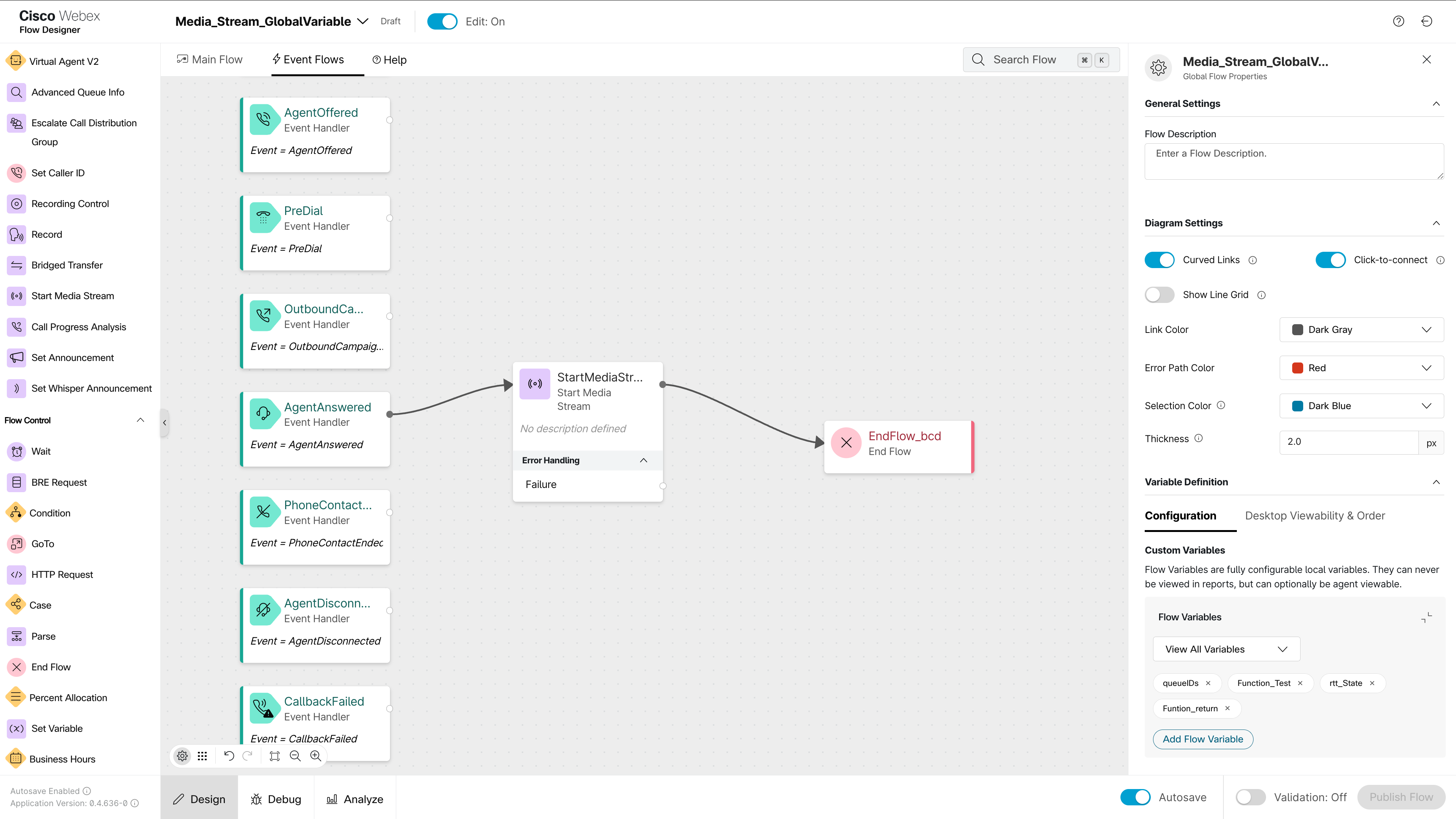
-
媒體流允許複製和處理音訊流以進行即時轉錄,確保來自客戶交互的音訊被分叉,使轉錄引擎能夠處理口語並將其轉換為文本。
即時轉錄通過全域桌面佈局自動啟用。 如果您使用的是自訂配置並希望啟用即時聽錄,則需要確保在佈局的面板部分中為所有相關角色 (代理、監督員和代理 - 監督員) 正確配置 RT_TRANSCRIPT 可見性。 有關詳細說明,請參閱 在自定義佈局 中啟用即時聽錄部分。
更新桌面配置
如果您使用的是全域桌面配置,則 AI Assistant 會自動可用,因此無需其他操作。
若您使用自訂配置來個人化 Agent 桌面,您需要進行以下編輯以啟用 AI Assistant:
-
找到高級標題:在自定義佈局 JSON 配置中,找到
每個相關角色 (代理、主管、代理 - 主管) 的區域部分。 在區域部分中,找到高級標頭陣列。 -
新增 AI Assistant 元件:將以下 JSON 代碼段添加為 advancedHeader 陣列中新的單獨項:
{“comp”:“ai-assistant”}
有關創建和修改自定義桌面佈局的綜合指南,請參閱 創建自定義桌面佈局 一文。 有關桌面佈局的更多詳細資訊,請參閱 管理桌面佈局 一文。
在自訂配置中啟用即時轉錄
如果您使用的是自定義佈局並希望啟用即時聽錄功能,則需要確保 在佈局 JSON 中正確配置了 RT_TRANSCRIPT 可見性。
找到 面板 部分:在自定義佈局 JSON 配置中,找到每個相關角色 (代理、主管、代理 - 主管) 的區域部分。 在區域部分中,找到 面板 部分。
驗證 RT_TRANSCRIPT 配置:在 面板 部分中,確保存在以下代碼片段 (或類似的即時聽錄配置):
{
“comp”:“md-tab”,
“屬性”:{
“插槽”:“Tab”,
“類”:“Widget- 窗格 - 選項卡”
},
“兒童”:[
{
“comp”:“slot”,
“屬性”:{
“名稱”:“RT_TRANSCRIPT_TAB”
}
}
],
“可見性”:“RT_TRANSCRIPT”
},
{
“comp”:“md-tab-panel”,
“插槽”:“面板”,
“類”:“小部件窗格”
},
“兒童”:[
{
“comp”:“slot”,
“屬性”:{
“名稱”:“RT_TRANSCRIPT”
}
}
],
“可見性”:“RT_TRANSCRIPT”
},
確保 啟用 RT_TRANSCRIPT 可見性:關鍵是“可見性”:“RT_TRANSCRIPT”屬性。 請確保此屬性存在且 值 RT_TRANSCRIPT 對應於系統中定義的可見性設定。 如果可見性屬性缺失或設置為其他值,則不會顯示即時轉錄 Tab。
儲存並套用:儲存修改後的自訂佈局 JSON 檔案,並將其套用於 Control Hub 中的相關使用者或設定檔。
如何啟用即時協助
管理員可以為客服啟用和管理即時協助功能,從而説明提高溝通效率、客服績效和客戶滿意度。
有關更多詳細資訊,請參閱 為 Webex Contact Center 啟用實時助手。
如何啟用計算與語音分析
管理員可以在 Control Hub 的 AI 功能區域中啟用評估和語音分析,以支援品質審查和 AI 輔助評估工作流程。 啟用后,主管和質量經理可以創建評估表,並使用基於語音的信號來識別需要注意的交互。
您可以執行以下步驟在 Control Hub 中啟用評估和語音分析:
- 登入 Control Hub 並導覽至 。
- 在導航窗格中打開 AI 功能。
- 在組織級別設置部分中,TURN 關於 評估和語音分析。
- 按一下儲存。
如何啟用教練見解
管理員可以在 Control Hub 的 AI 功能區域中啟用指導見解,以支援監督員指導工作流程。 啟用后,主管稍後可以為其團隊啟用指導見解,並在 Webex Contact Center 中配置 KPI 閾值。
您可以按照以下步驟在 Control Hub 中啟用指導見解:
- 登入 Control Hub 並導覽至 。
- 在導航窗格中打開 AI 功能。
- 在“組織級別設置”部分中,“指導見解 ”上的TURN。
- 按一下儲存。
如何啟用情緒分析
開始之前
- 確保為要使用情緒分析的佇列啟用了即時聽錄。
- 確保相關流已更新,以便為所選佇列開始轉錄。
管理員可以在 Control Hub 的 AI 功能區域中啟用情緒分析,以對已完成互動的客戶情緒進行分類。 啟用后,系統會將情緒分類為積極、中性或消極,説明主管識別可能需要審查的交互。
您可以按照以下步驟在 Control Hub 中啟用情緒分析:
- 登入 Control Hub 並導覽至 。
- 在導航窗格中打開 AI 功能。
- 在佇列級別設置部分中,情緒分析 上的TURN。
-
如果要為所有佇列啟用 AI 生成的摘要,請選擇「應用於所有佇列」。
-
如果要對選擇性佇列啟用它,請從 Queues Tab 中選擇佇列清單,在下一頁上打開生成摘要,然後選擇摘要類型。
- 按一下儲存。
AI 透明度技術說明
在 Cisco,我們利用人工智慧創造一個包容和創新的未來。 我們的 AI 驅動功能經過負責任設計,可在提供改進功能的同時減輕潛在危害。 Cisco 堅持我們的 負責任 AI 框架,該框架基於六個核心原則:透明度、公平性、問責制、隱私、安全性和可靠性。 這些原則指導我們的產品開發流程,確保以負責任和合乎道德的方式集成人工智慧技術。
每個 AI 功能的開發都以這些原則為核心,在增強用戶體驗的同時保持高標準的安全性、公平性和隱私性。
這些功能是可選的,允許組織管理員根據特定需求靈活地啟用或禁用它們。 我們提供全面的技術說明,詳細說明每個功能的架構、使用指南、安全注意事項和道德影響。 這些文件可作為管理員在其組織內啟用這些功能的參考:


