- Početak
- /
- Članak

Hvala na povratnim informacijama.


Omogućite AI funkcije u Control Hub-u za Webex Contact Center
 U ovom članku
 Povratne informacije?
Ovaj članak vodi administratore Kontakt centra o tome kako da omoguće Webex Contact Center AI funkcije koristeći Control Hub, uključene u AI Assistant i AI Kualith Management dodatke. Control Hub pruža jedinstveno omogućavanje AI funkcija za Webex Contact Center administratore da upravljaju AI Assistant i AI funkcijama upravljanja kvalitetom. Ovo kombinovano iskustvo pomaže administratorima da omoguće i upravljaju AI funkcijama sa jednog mesta umesto da koriste odvojene tokove podešavanja.
Koje su AI funkcije u Webex kontakt centru?
Webex Funkcije koje pokreće AI kontakt centar dizajnirane su da pomognu agentima, supervizorima, analitičarima i administratorima da rade efikasnije, poboljšaju kvalitet usluga, podrže dobrobit zaposlenih i donose bolje odluke koristeći uvide u interakciju.
AI Assistant uključuje mogućnosti koje pomažu agentima i supervizorima pre, tokom ili posle interakcija. Ove mogućnosti mogu uključivati sažetke generisane AI, funkcije dobrobiti agenata, pomoć u realnom vremenu, Auto CSAT, analizu raspoloženja, analitiku tema i transkripcije u realnom vremenu. Zajedno, ove funkcije pomažu u poboljšanju efikasnosti, smanjuju napore za agente i obezbeđuju brži pristup kontekstu kupaca i interakcije.
AI upravljanje kvalitetom uključuje mogućnosti koje pomažu supervizorima i timovima za kvalitet da pregledaju interakcije, identifikuju trendove performansi i podrže programe treniranja u velikoj meri. Ove mogućnosti mogu uključivati evaluacije i analitiku govora, uvid u treniranje, Auto CSAT, analizu raspoloženja i transkripcije u realnom vremenu. Zajedno, ove funkcije pomažu organizacijama da standardizuju preglede kvaliteta, prate korisničko iskustvo i koriste uvide generisane AI-om kako bi poboljšale performanse agenata i operativne rezultate.
Odeljak AI Features u Control Hub-u okuplja AI Assistant i AI funkcije upravljanja kvalitetom u jednom iskustvu. Neke funkcije su omogućene za celu organizaciju, neke se mogu primeniti na izabrane redove, a neke se mogu dodeliti svim agentima ili odabranim agentima.
Razumevanje obima svake funkcije pomaže administratorima da primene pravu konfiguraciju bez uticaja na redove ili agente koji ne bi trebalo da koriste ovu funkciju.
Odeljak AI Features sadrži funkcije koje se mogu konfigurisati na različitim nivoima:
-
Nivo organizacije – Omogućava funkciju za organizaciju i čini dodatnu konfiguraciju dostupnom tamo gde je podržana.
-
Nivo reda – primenjuje funkciju samo na izabrane redove ili na sve redove, u zavisnosti od funkcije.
-
Nivo agenta—Primenjuje funkciju na sve agente ili na izabrane agente, u zavisnosti od funkcije.
Funkcije se pojavljuju u ovom odeljku samo kada je potreban SKU kupljen za organizaciju.
Lista AI karakteristika
Kada kupite dodatak za upravljanje kvalitetom AI Assistant i / ili AI, možete omogućiti sledeće funkcije za vašu organizaciju na Control Hub-u:
|
Funkcija |
Opis |
Kada koristiti |
Kako koristiti |
Uključeno u |
Obim omogućavanja |
|---|---|---|---|---|---|
|
Rezime prenosa AI agenta |
Ako AI agent zahteva pomoć od ljudskog agenta, rezime razgovora sa AI agentom je predstavljen kada se poziv prenese. |
Da biste brzo razumeli ključne detalje iz poziva AI agenta, osiguravajući da kupac ne mora da se ponavlja. |
AI Assistant |
Red za čekanje | |
|
Rezime pada poziva |
Ako poziv padne, AI Assistant generiše rezime za sledećeg agenta kada kupac nazove, osiguravajući da se razgovor nastavi neprimetno i bez ponavljanja. |
Da biste brzo razumeli prethodni razgovor, tako da kupac ne mora da se ponavlja. |
AI Assistant |
Red za čekanje | |
|
Transkripcije u realnom vremenu |
Obezbeđuje živu transkripciju razgovora između kupaca i agenata, omogućavajući agentima i supervizorima da prate razgovore u realnom vremenu. |
Da biste poboljšali pristupačnost, pružite uvid u interakciju uživo i pomozite u praćenju usklađenosti i kvaliteta. |
Oba |
Red za čekanje | |
|
Pomoć u realnom vremenu |
Kontinuirano analizira razgovore uživo, uključujući glasovne i digitalne interakcije, kako bi razumeo kontekst i nameru kupaca i pružio trenutne preporuke o tome šta da kaže ili uradi. |
Da podrži agente u okviru trenutnog vođenja tokom aktivnih interakcija i poboljša efikasnost komunikacije, performanse agenta i zadovoljstvo kupaca. |
Omogućite pomoć u realnom vremenu u kontrolnom čvorištu i primenite konfiguraciju na relevantno iskustvo agenta gde je podržano. |
AI Assistant |
Agent |
|
Mid-poziv transfer / konsultovati rezimee |
Obezbeđuje AI generisani sažetak razgovora do sada kada agent konsultuje ili prenosi poziv, smanjujući ručno beleženje i pomažući važnim detaljima da se prenesu dalje. |
Da biste pomogli sledećem agentu ili konsultovanoj strani da brzo razumeju trenutni kontekst interakcije tokom prenosa ili konsultacije. |
AI Assistant |
Red za čekanje | |
|
Rezimei nakon poziva (Wrap-up rezimei) |
Automatski kreira sažetak generisan AI-om nakon što se kupac prekine, hvatajući razlog za poziv, preduzete radnje, status i stavke za praćenje. |
Da biste smanjili napor za završetak i vodili konciznu evidenciju o završenoj interakciji za praćenje i pregled. |
AI Assistant |
Red za čekanje | |
|
Dobrobit agenta |
Pametni podsetnici da se vellness pauze između poziva, pomažući agentima da izbegnu sagorevanje i održe performanse. |
Tokom dugih ili intenzivnih delova poziva, vellness pauze se nude da pomognu agentima da ostanu osveženi i fokusirani. |
Poboljšajte performanse agenta koristeći automatizovane vellness pauze |
AI Assistant |
Agent |
|
Analiza raspoloženja |
Izračunava raspoloženje kupaca za završene interakcije i klasifikuje rezultat kao pozitivan, neutralan ili negativan. |
Da biste identifikovali interakcije koje će možda trebati, pregledajte i dodajte više konteksta diskusijama o performansama agenta i korisničkom iskustvu. |
Omogućite analizu osećanja za potrebne redove u Control Hub-u. |
Oba |
Red za čekanje |
|
Auto CSAT |
Auto CSAT rezultati pomažu u predviđanju zadovoljstva kupaca analizom razgovora između agenata i pozivalaca. |
Da obezbedi uvid u zadovoljstvo kupaca zasnovan na AI, pomažući organizacijama da poboljšaju kvalitet usluga i donose odluke zasnovane na podacima. |
Oba |
Agent | |
|
Analitika tema |
Koristi istorijske podatke kako bi identifikovao primarne razloge zbog kojih korisnici kontaktiraju centar i pomaže timovima da analiziraju te teme za proaktivne akcije kao što su obuka, ažuriranja često postavljanih pitanja ili promene procesa. |
Da biste razumeli zašto kupci kontaktiraju centar i identifikuju ponavljajuće teme, trendove i mogućnosti poboljšanja. |
AI Assistant |
| |
|
Evaluacija i analitika govora |
Pomaže supervizorima i timovima za kvalitet da postignu interakcije u odnosu na kriterijume evaluacije i koriste govorne signale za identifikaciju interakcija kojima je potrebna pažnja. |
Da biste standardizovali preglede kvaliteta, dosledno pratite performanse i fokusirajte napore na interakcije koje su najvažnije. |
Omogućite funkciju u Control Hub-u, a zatim kreirajte obrasce za evaluaciju u Webex Contact Center. |
AI Upravljanje kvalitetom |
Org |
|
Uvid u koučing |
Koristi istorijske podatke o interakciji, rezultate kvaliteta i pragove KPI za generisanje preporuka za treniranje za supervizore. |
Da biste identifikovali šta agent radi dobro, istaknite oblasti za poboljšanje i podržite diskusije o treniranju sa dokazima. |
Omogućite funkciju u Control Hub-u, a zatim je omogućite za timove i konfigurišite KPI pragove. |
AI Upravljanje kvalitetom |
Org |
Pre nego što počnete
-
Uverite se da je vaša organizacija kupila potrebnu Cisco AI Assistant ili AI SKU za upravljanje kvalitetom.
-
Samo funkcije uključene u kupljeni SKU prikazane su u odeljku AI Features u Control Hub-u.
-
Neke zajedničke funkcije, kao što su Auto CSAT, analiza raspoloženja i transkripcije u realnom vremenu, mogu se pojaviti na osnovu kupljene ponude i podržanog opsega konfiguracije.
-
Korisnicima su potrebne AI funkcije uključene u pristup njihovom korisničkom profilu. Da biste obezbedili ovaj pristup, konfigurišite postavku kao deo Desktop Ekperience-a unutar njihovog profila. Pogledajte kako da upravljate korisničkim profilima, uključujući i njihovo iskustvo na radnoj površini, u članku Upravljanje korisničkim profilima korisnika kontakt centra.
Kako pristupiti AI funkcijama u Control Hub-u
Da biste otvorili oblast AI Features u Control Hub-u:
- Prijavite se na Control Hub i idite na .
- Otvorite AI funkcije pod Desktop Ekperience u oknu za navigaciju.
- Koristite prikaze AI Features u kombinovanoj oblasti AI Features da biste pregledali i konfigurisali dostupne funkcije.
Kako omogućiti funkciju rezimea generisanih AI
Pre nego što počnete
-
Omogućite snimanje poziva kako biste olakšali obradu nakon poziva, što je neophodno za izradu rezimea generisanih AI.
-
Uverite se da su vaši agenti omogućili obaveštenja na svom Webex Contact Center Agent Desktop, jer je to neophodno za korišćenje AI Assistant funkcija.
Administratori mogu da omoguće funkciju sažetaka generisanih AI u oblasti AI Features u Control Hub-u kako bi povećali zadovoljstvo kupaca i povećali efikasnost agenata. Jednom omogućeno, AI Assistant generiše rezimee u kritičnim tačkama u interakciji, pomažući agentima da uštede vreme i spreče kupce da moraju da ponavljaju informacije.
Omogućite ove funkcije da biste omogućili agentima da pristupe sledećim mogućnostima u okviru AI Assistant vidžeta na Agent Desktop:
Rezime pada poziva: Kupci se često osećaju frustrirano, posebno nakon ispuštenog poziva. Omogućite rezimee pada poziva kako biste pomogli agentima da nastave odakle je prethodni poziv završio, smanjujući frustraciju, smanjujući vreme rukovanja i poboljšavajući efikasnost.
Rezime ispuštenog poziva predstavlja informacije o nedavnim pozivima agentima. Cisco AI Assistant koristi ANI kao parametar da odredi kada rezime poziva treba da bude predstavljen agentu. Preporučujemo agente za obuku o procedurama verifikacije kako bi se sprečilo slučajno deljenje informacija o klijentima sa pogrešnom osobom.
Pregled virtuelnog prenosa agenta
Više kupaca se okreće AI agentima za rešavanje problema, ali postoje trenuci kada je potrebna ljudska pomoć. Omogućavanjem rezimea prenosa virtuelnih agenata, AI Assistant pruža ljudskim agentima sažetak interakcije i razlog za eskalaciju, osiguravajući da su brzo do brzine i spremni da efikasno pomognu.
Za detaljne informacije o etičkim i tehničkim razmatranjima ove funkcije, pogledajte AI Transparentnost Tehnička napomena.
Možete omogućiti generisane rezime funkcije u Control Hub-u prateći ove korake:
-
Prijavite se na Control Hub i idite na .
-
Otvorite AI funkcije u oknu za navigaciju.
-
U odeljku Podešavanja nivoa reda idite na Generisani rezimei i TURN na funkciji.
-
Omogućite tipove rezimea koje želite da koristite:
-
Rezimei sredinom poziva
-
Rezimei poziva
-
Virtuelni rezimei prenosa agenata
-
Završni rezimei
-
-
Izaberite primeni na sve redove ako želite da omogućite sažetke generisane AI za sve redove.
-
Ako želite da ga omogućite selektivnim redovima, izaberite listu redova iz 'redova' Tab, uključite generisanje rezimea na sledećoj stranici i izaberite tipove rezimea.
-
Kliknite na dugme Sačuvaj.
Kako omogućiti otkrivanje sagorevanja agenta i vellness pauze
Pre nego što počnete
-
Omogućite snimanje poziva kako biste olakšali obradu nakon poziva, što je neophodno za izradu rezimea generisanih AI.
-
Uverite se da su vaši agenti omogućili obaveštenja na svom Webex Contact Center Agent Desktop, jer je to neophodno za korišćenje AI Assistant funkcija.
Administratori mogu da omoguće funkciju dobrobiti agenta u oblasti AI Features u Control Hub-u kako bi podržali otkrivanje izgaranja agenta i podsetnike za vellness pauze. Kada je omogućen, sistem prati indikatore sagorevanja i može da obezbedi vellness podsetnike kako bi pomogao agentima da ostanu osveženi i fokusirani.
AI Assistant je automatski omogućen sa Global Desktop Layout. Ako koristite prilagođeni raspored, ažurirajte svoj izgled kako biste uključili AI-asistenta za sve relevantne osobe - agenta, supervizora i agenta-supervizora. Za detaljna uputstva, pogledajte Ažuriranje na Desktop Laiouts.
Možete omogućiti otkrivanje sagorevanja agenta i vellness pauze u Control Hub-u prateći ove korake:
-
Prijavite se na Control Hub i idite na .
-
Otvorite AI funkcije u oknu za navigaciju.
-
U odeljku Podešavanja nivoa agenta idite na Dobrobit agenta i TURN na funkciji.
-
Izaberite primeni na sve agente ako želite da omogućite funkciju svim agentima.
-
Ako želite da ga omogućite selektivnim agentima, idite na Agents Tab i izaberite listu agenata. TURN na funkciji na sledećoj stranici.
-
Kliknite na dugme Sačuvaj.
Kako omogućiti Auto CSAT funkciju
Pre nego što počnete
-
Omogućite snimanje poziva kako bi se olakšala obrada posle poziva, što je neophodno za proizvodnju Auto CSAT predviđanja.
Administratori mogu da omoguće funkciju Auto CSAT u oblasti AI Features u Control Hub-u kako bi predvideli zadovoljstvo kupaca za interakcije u kontakt centru. Kada je omogućen, Auto CSAT pruža rezultate zadovoljstva kupaca zasnovane na AI-u koje supervizori i analitičari mogu koristiti za pregled kvaliteta usluga i identifikaciju trendova.
Možete omogućiti Auto CSAT u Control Hub-u tako što ćete pratiti ove korake:
-
Prijavite se na Control Hub i idite na .
-
Otvorite AI funkcije u oknu za navigaciju.
-
TURN na Auto CSAT iz odeljka Podešavanja nivoa reda i izaberite sve redove ako želite da omogućite funkciju za sve redove.
-
Izaberite Experience Management da biste izabrali CSAT pitanja iz vaših anketa da biste obučili Auto CSAT model ili Global Variable da biste izabrali globalnu varijablu koja se koristi za čuvanje odgovora na anketu.
-
Ako želite da omogućite selektivne redove, izaberite listu redova iz 'redova' Tab, uključite generisanje rezimea na sledećoj stranici i izaberite tipove rezimea.
-
Kliknite na dugme Sačuvaj.
Automatska CSAT konfiguracija je dostupna samo za administratore i može se upravljati preko korisničkih profila. Za detaljne informacije o modelu koji koristimo za predviđanje Auto CSAT-a, izvorima podataka koje koristimo za obuku, učestalosti obuke i evaluacije i još mnogo toga, pogledajte AI Transparency Technical Note.
Kako omogućiti transkripcije u realnom vremenu
- Možete omogućiti transkripcije u realnom vremenu u Control Hub-u prateći ove korake:
- Prijavite se na Control Hub i idite na .
- Otvorite AI funkcije u oknu za navigaciju.
- TURN na Transkripcije u realnom vremenu iz postavki nivoa reda.
- Izaberite da li se funkcija primenjuje na sve redove ili izaberite potrebnu liniju iz Queues Tab i TURN na funkciji.
- Kliknite na dugme Upravljanje tokovima da biste se kretali do dizajnera protoka i identifikovali tokove poziva koji su povezani sa redovima u kojima je potrebna transkripcija.
- Da biste aktivirali transkripcije u realnom vremenu:
-
Za određene redove, pogledajte Omogućavanje streaminga medija za određene redove članak za konfigurisanje medijskog streaminga unutar dizajnera protoka, koristeći uslovnu logiku kao što je opisano.
Za sve redove: U dizajneru protoka, za vaše relevantne tokove poziva, idite na platno toka događaja i dodajte aktivnost Start Media Stream neposredno nakon događaja
AgentAnswered. Ova akcija pokreće transkripciju za svaki poziv koji je usmeren kroz ovaj tok, zaobilazeći potrebu za uslovnom logikom koja se koristi za određene redove. Nakon dodavanja aktivnosti, uverite se da sačuvate i objavite ažurirane tokove da biste primenili promene.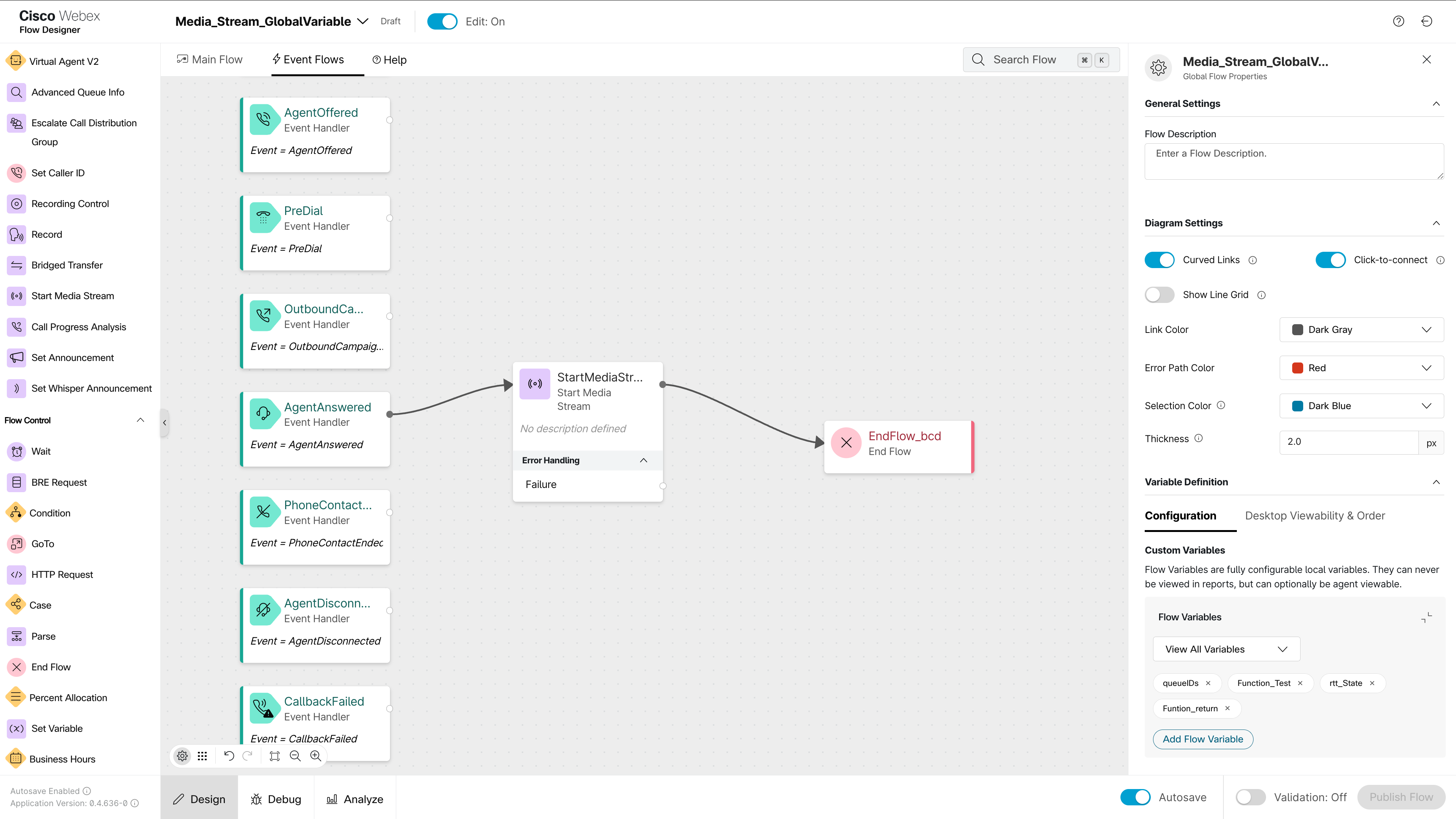
-
Medijski streaming omogućava dupliranje i obradu audio tokova za transkripciju u realnom vremenu, osiguravajući da se zvuk iz interakcija sa klijentima račva, omogućavajući motoru za transkripciju da obradi i pretvori izgovorene reči u tekst.
Transkripcija u realnom vremenu se automatski omogućava sa Global Desktop Laiout. Ako koristite prilagođeni raspored i želite da omogućite transkripciju u realnom vremenu, morate osigurati da je vidljivost RT_TRANSCRIPT pravilno konfigurisana u odeljku panela vašeg rasporeda za sve relevantne osobe - agenta, supervizora i agenta-supervizora. Za detaljna uputstva, pogledajte Omogući transkripciju u realnom vremenu u prilagođenim rasporedima sekcija.
Ažurirajte na rasporede na radnoj površini
AI Assistant je dostupan automatski ako koristite Global Desktop Layout, tako da nije potrebna nikakva dodatna akcija.
Ako koristite prilagođeni raspored za personalizaciju Agent desktopa, moraćete da napravite sledeću izmenu da biste omogućili AI Assistant:
-
Pronađite advancedHeader: U vašoj prilagođenoj JSON konfiguraciji rasporeda, pronađite odeljak
područjaza svaku relevantnu osobu (agent, supervizor, agent-supervizor). Unutar odeljkapodručja, pronađite napredni Header niz. -
Dodajte komponentu AI Assistant: Dodajte sledeći JSON isječak kao novu, zasebnu stavku unutar advancedHeader niza:
{"Comp": "AI-asistent"}
Za sveobuhvatan vodič za kreiranje i modifikovanje prilagođenih rasporeda radne površine , pogledajte članak Kreiranje prilagođenog rasporeda radne površine. Za više detalja o rasporedima radne površine, pogledajte članak Upravljanje rasporedima radne površine .
Omogućite transkripciju u realnom vremenu u prilagođenim rasporedima
Ako koristite prilagođeni raspored i želite da omogućite funkciju transkripcije u realnom vremenu, morate osigurati da je vidljivost RT_TRANSCRIPT pravilno konfigurisana u vašem JSON-u rasporeda.
Pronađite odeljak panela : U vašoj prilagođenoj JSON konfiguraciji rasporeda, pronađite odeljak područja za svaku relevantnu osobu (agent, supervizor, agent-supervizor). Unutar odeljka područja, pronađite odeljak panela .
Proverite RT_TRANSCRIPT konfiguraciju: U odeljku panela uverite se da je prisutan sledeći isječak koda (ili slična konfiguracija za transkripciju u realnom vremenu):
{
"comp": "md-tab",
"atributi": {
"slot": "Tab",
"klasa": "vidget-okno-tab"
},
"deca": [
{
"comp": "slot",
"atributi": {
"ime": "RT_TRANSCRIPT_TAB"
}
}
],
"vidljivost": "RT_TRANSCRIPT"
},
{
"comp": "md-tab-panel",
"slot": "panel",
"klasa": "vidget-okno"
},
"deca": [
{
"comp": "slot",
"atributi": {
"ime": "RT_TRANSCRIPT"
}
}
],
"vidljivost": "RT_TRANSCRIPT"
},
Uverite se RT_TRANSCRIPT vidljivost je omogućena: Ključ je "vidljivost": "RT_TRANSCRIPT" atribut. Uverite se da je ovaj atribut prisutan i da vrednost RT_TRANSCRIPT odgovara definisanom podešavanju vidljivosti u vašem sistemu. Ako atribut vidljivosti nedostaje ili je podešen na drugu vrednost, transkripcija u realnom vremenu Tab neće biti prikazana.
Sačuvaj i primeni: Sačuvajte modifikovanu prilagođenu JSON datoteku rasporeda i primenite je na relevantne korisnike ili profile u Control Hub-u.
Kako omogućiti pomoć u realnom vremenu
Administratori mogu omogućiti i upravljati funkcijom Real-Time Assist za agente, pomažući u poboljšanju efikasnosti komunikacije, performansi agenata i zadovoljstva kupaca.
Za više detalja, pogledajte Omogućite pomoć u realnom vremenu za vaš Webex Contact Center.
Kako omogućiti evaluacije i govornu analitiku
Administratori mogu omogućiti evaluacije i analitiku govora u oblasti AI Features u Control Hub-u kako bi podržali preglede kvaliteta i radne tokove evaluacije uz pomoć AI. Kada je omogućeno, supervizori i menadžeri kvaliteta mogu kreirati obrasce za evaluaciju i koristiti signale zasnovane na govoru kako bi identifikovali interakcije kojima je potrebna pažnja.
Možete omogućiti evaluacije i analitiku govora u Control Hub-u tako što ćete pratiti ove korake:
- Prijavite se na Control Hub i idite na .
- Otvorite AI funkcije u oknu za navigaciju.
- U odeljku Podešavanja nivoa organizacije, TURN na Evaluacije i analitika govora.
- Kliknite na dugme Sačuvaj.
Kako omogućiti Coaching Insights
Administratori mogu omogućiti uvid u treniranje u oblasti AI Features u Control Hub-u kako bi podržali tokove rada supervizora. Kada je omogućeno, supervizori mogu kasnije omogućiti uvid u treniranje za svoje timove i konfigurisati pragove KPI u Webex Contact Center.
Možete omogućiti uvid u treniranje u Control Hub-u prateći ove korake:
- Prijavite se na Control Hub i idite na .
- Otvorite AI funkcije u oknu za navigaciju.
- U odeljku Podešavanja nivoa organizacije, TURN na Coaching Insights.
- Kliknite na dugme Sačuvaj.
Kako omogućiti analizu raspoloženja
Pre nego što počnete
- Uverite se da je transkripcija u realnom vremenu omogućena za redove u kojima želite da koristite analizu osećanja.
- Uverite se da su povezani tokovi ažurirani tako da transkripcija počinje za izabrane redove.
Administratori mogu omogućiti analizu raspoloženja u oblasti AI Features u Control Hub-u kako bi klasifikovali raspoloženje kupaca za završene interakcije. Kada je omogućen, sistem klasifikuje raspoloženje kao pozitivno, neutralno ili negativno, pomažući supervizorima da identifikuju interakcije koje će možda trebati pregledati.
Možete omogućiti analizu raspoloženja u Control Hub-u tako što ćete pratiti ove korake:
- Prijavite se na Control Hub i idite na .
- Otvorite AI funkcije u oknu za navigaciju.
- U odeljku Podešavanja nivoa reda, TURN na Analiza osećanja.
-
Izaberite primeni na sve redove ako želite da omogućite sažetke generisane AI za sve redove.
-
Ako želite da omogućite selektivne redove, izaberite listu redova iz Queues Tab, uključite generisanje rezimea na sledećoj stranici i izaberite tipove rezimea.
- Kliknite na dugme Sačuvaj.
Tehničke napomene o transparentnosti AI
Na Cisco, koristimo AI da stvorimo inkluzivnu i inovativnu budućnost. Naše funkcije koje pokreće AI dizajnirane su odgovorno kako bi ublažile potencijalnu štetu uz poboljšanje funkcionalnosti. Cisco pridržava se našeg Odgovornog AI okvira, zasnovanog na šest osnovnih principa: Transparentnost, Pravičnost, Odgovornost, Privatnost, Bezbednost i Pouzdanost. Ovi principi vode naše procese razvoja proizvoda, osiguravajući da su AI tehnologije integrisane odgovorno i etički.
Svaka AI funkcija je razvijena sa ovim principima u srži, poboljšavajući korisničko iskustvo uz održavanje visokih standarda sigurnosti, pravičnosti i privatnosti.
Ove funkcije su opcione, omogućavajući administratorima organizacije fleksibilnost da ih omoguće ili onemoguće na osnovu specifičnih potreba. Pružamo sveobuhvatne tehničke napomene koje detaljno opisuju arhitekturu, smernice za korišćenje, bezbednosna razmatranja i etičke implikacije svake funkcije. Ovi dokumenti služe kao referenca za administratore koji omogućavaju ove funkcije u svojim organizacijama:


