- Etusivu
- /
- Artikkeli

Kiitos palautteestasi.


Lähetä tekoälyominaisuudet ohjauskeskuksessa Webex Contact Center
 Tässä artikkelissa
 Onko sinulla palautetta?
Tässä artikkelissa on yhteyskeskuksen järjestelmänvalvojille ohjeet siitä, miten Webex Contact Center tekoälyn toiminnot otetaan käyttöön Ohjauskeskittimellä, joka sisältyy AI Assistant- ja Tekoälyn laatuhallinta -lisäosiin. Ohjauskeskus tarjoaa yhtenäisen tekoälyominaisuuden käyttöönoton Webex Contact Center järjestelmänvalvojat hallitsemaan AI Assistant- ja tekoälyn laatuhallintatoimintoja. Tämän yhdistetyn kokemuksen avulla järjestelmänvalvojat voivat ottaa tekoälyominaisuudet käyttöön ja hallita sitä yhdestä paikasta erillisten määritysvirtojen sijaan.
Mitä ovat tekoälyominaisuudet Webex Contact Centressä?
Webex Contact Centre -tekoälypohjaiset ominaisuudet on suunniteltu auttamaan agentteja, esimiehiä, analyytikkoja ja ylläpitäjiä työskentelemään tehokkaammin, parantamaan palvelun laatua, tukemaan työntekijöiden hyvinvointia ja tekemään parempia päätöksiä vuorovaikutusoivallusten avulla.
AI Assistant sisältää ominaisuuksia, jotka auttavat agentteja ja esimiehiä ennen vuorovaikutusta, aikana tai sen jälkeen. Näihin ominaisuuksiin voivat kuulua tekoälyn tuottamat yhteenvedot, agenttien hyvinvointiominaisuudet, reaaliaikainen avustus, automaattinen CSAT, tunneanalyysi, aihe-analytiikka ja reaaliaikaiset transkriptiot. Nämä ominaisuudet yhdessä parantavat tehokkuutta, vähentävät agenttien vaivaa ja tarjoavat nopeamman pääsyn asiakas- ja vuorovaikutuskontekstiin.
AI Quality Management sisältää ominaisuuksia, jotka auttavat esimiehiä ja laatutiimejä arvioimaan vuorovaikutuksia, tunnistamaan suorituskykytrendejä ja tukemaan valmennusohjelmia laajassa mittakaavassa. Näihin kykyihin voivat kuulua arvioinnit ja puheanalytiikka, valmennusoivallukset, automaattinen CSAT, tunneanalyysi ja reaaliaikaiset transkriptiot. Yhdessä nämä ominaisuudet auttavat organisaatioita standardoimaan laatuarvioinnit, seuraamaan asiakaskokemusta ja hyödyntämään tekoälyn tuottamia oivalluksia agenttien suorituskyvyn ja operatiivisten tulosten parantamiseen.
Control Hubin tekoälyominaisuudet -osio kokoaa yhteen AI Assistant- ja tekoälylaadunhallintaominaisuudet yhdeksi kokemukseksi. Jotkin ominaisuudet ovat käytössä koko organisaatiossa, osa voidaan soveltaa valittuihin jonoihin ja osa voidaan määrittää kaikille agenteille tai valituille agenteille.
Jokaisen ominaisuuden laajuuden ymmärtäminen auttaa ylläpitäjiä soveltamaan oikeaa konfiguraatiota vaikuttamatta jonoihin tai agentteihin, joiden ominaisuutta ei pitäisi käyttää.
AI Features -osiossa on ominaisuuksia, joita voidaan konfiguroida eri tasoilla:
-
Organisaatiotaso—Mahdollistaa ominaisuuden organisaatiolle ja tarjoaa lisäasetuksia, kun niitä tuetaan.
-
Jonotaso—Soveltaa ominaisuutta vain valittuihin jonoihin tai kaikkiin jonoihin ominaisuudesta riippuen.
-
Agenttitaso—Soveltaa ominaisuutta kaikkiin agentteihin tai valittuihin agentteihin ominaisuudesta riippuen.
Ominaisuudet näkyvät tässä osiossa vain, kun organisaatiolle on ostettu vaadittu SKU.
Luettelo tekoälyominaisuuksista
Kun olet ostanut AI Assistant ja/tai tekoälyn laadunhallintalisän, voit ottaa Control Hubissa käyttöön seuraavat ominaisuudet organisaatiollesi:
|
Ominaisuus |
Kuvaus |
Milloin käytetään |
Miten käytetään |
Sisältyy |
Enablement-laajuus |
|---|---|---|---|---|---|
|
Tekoälyn edustajan siirron yhteenveto |
Jos tekoälyedustaja tarvitsee apua ihmisedustajalta, tekoälyedustajan kanssa käydyn keskustelun yhteenveto esitetään, kun puhelu siirretään. |
Ymmärtää nopeasti tekoälyagentin keskeiset yksityiskohdat, jotta asiakas ei joudu toistamaan itseään. |
Paranna tehokkuuttasi käyttämällä tekoälyn tuottamia yhteenvetoja. |
AI Assistant |
Jono |
|
Puhelun katkaiseminen -yhteenveto |
Jos puhelu katkeaa, AI Assistant luo yhteenvedon seuraavalle edustajalle, kun asiakas soittaa takaisin, varmistaen, että keskustelu jatkuu saumattomasti ja toistamatta sitä. |
Ymmärtää nopeasti edellinen keskustelu, jotta asiakkaan ei tarvitse toistaa itseään. |
AI Assistant |
Jono | |
|
Reaaliaikaiset transkriptiot |
Tarjoaa asiakas-agenttikeskustelujen live-litteroinnin, mahdollistaen agenttien ja esimiesten seurata keskusteluja reaaliajassa. |
Parantaa saavutettavuutta, tarjota live-vuorovaikutuksen saavutuksia ja auttaa vaatimustenmukaisuutta ja laatuseurantaa. |
Molemmat |
Jono | |
|
Reaaliaikainen avustaja |
Analysoi jatkuvasti live-keskusteluja, mukaan lukien ääni- ja digitaaliset vuorovaikutukset, ymmärtääkseen kontekstin ja asiakkaan aikomuksen sekä antaakseen välittömiä suosituksia siitä, mitä sanoa tai tehdä. |
Tukea agentteja hetken ohjauksessa aktiivisten vuorovaikutusten aikana sekä parantaa viestinnän tehokkuutta, agenttien suorituskykyä ja asiakastyytyväisyyttä. |
Ota Reaaliaikainen Avustus käyttöön Control Hubissa ja sovella konfiguraatio asianmukaiseen agenttikokemukseen, missä sitä tuetaan. |
AI Assistant |
Edustaja |
|
Puhelun väliaikaiset siirto-/konsultointiyhteenvedot |
Tarjoaa tekoälyn tuottaman yhteenvedon tähän mennessä käydystä keskustelusta, kun agentti konsultoi tai siirtää puhelun, vähentäen manuaalisten muistiinpanojen tekemistä ja auttaen tärkeiden yksityiskohtien etenemistä. |
Auttaaksemme seuraavaa agenttia tai konsultoitavaa osapuolta ymmärtämään nopeasti nykyisen vuorovaikutuksen kontekstin siirron tai konsultoinnin aikana. |
Paranna tehokkuuttasi käyttämällä tekoälyn tuottamia yhteenvetoja. |
AI Assistant |
Jono |
|
Puhelun jälkeiset yhteenvedot (Yhteenvedot) |
Luo automaattisesti tekoälyn tuottaman yhteenvedon asiakkaan katkaistua yhteyden, tallentaen puhelun syyn, tehdyt toimenpiteet, tilan ja seurantakohteet. |
Vähentää yhteenvetotyötä ja pitää ytimekäs kirja valmiista vuorovaikutuksesta seurantaa ja tarkastelua varten. |
AI Assistant |
Jono | |
|
Agenttien hyvinvointi |
Älykkäät muistutukset, jotka pitävät hyvinvointikatkoksia puheluiden välillä, auttavat edustajia välttämään loppuunpalamista ja ylläpitämään suorituskykyä. |
Pitkien tai intensiivisten puhelujaksojen aikana tarjotaan hyvinvointitaukoja, jotka auttavat agentteja pysymään virkistyneinä ja keskittyneinä. |
Edustajan tehokkuuden parantaminen automaattisen wellness-katkoksen avulla |
AI Assistant |
Edustaja |
|
Asenneanalyysi |
Laskee asiakkaiden mielipiteet valmiista vuorovaikutuksista ja luokittelee tuloksen positiiviseksi, neutraaliksi tai negatiiviseksi. |
Tunnistaa vuorovaikutukset, jotka saattavat vaatia tarkastelua, ja lisätä kontekstia agenttien suorituskyvyn ja asiakaskokemuksen keskusteluihin. |
Ota käyttöön tunneanalyysi vaadituille jonoille Control Hubissa. |
Molemmat |
Jono |
|
Autom. CSAT |
Automaattiset CSAT-pisteet auttavat ennustamaan asiakastyytyväisyyttä analysoimalla keskusteluja agenttien ja soittajien välillä. |
Tarjota tekoälypohjaista näkemystä asiakastyytyväisyydestä, auttaen organisaatioita parantamaan palvelun laatua ja tekemään dataan perustuvia päätöksiä. |
Molemmat |
Edustaja | |
|
Aiheiden analytiikka |
Käyttää historiallista dataa tunnistaakseen ensisijaiset syyt, miksi asiakkaat ottavat yhteyttä keskukseen, ja auttaa tiimejä analysoimaan näitä aiheita ennakoivia toimia varten, kuten koulutusta, UKK-päivityksiä tai prosessimuutoksia. |
Ymmärtää, miksi asiakkaat ottavat yhteyttä keskukseen, ja tunnistaa toistuvia aiheita, trendejä ja kehitysmahdollisuuksia. |
Ota Control Hubissa käyttöön aihe-analytiikka, jotta esimiehet ja analyytikot voivat tarkastella aihetasoisia trendejä valmiita vuorovaikutuksia varten. |
AI Assistant |
|
|
Arviointi- ja puheanalytiikka |
Auttaa esimiehiä ja laatutiimejä arvioimaan vuorovaikutuksia arviointikriteerien mukaan ja käyttämään puhesignaaleja tunnistaakseen huomionarvoisia vuorovaikutuksia. |
Standardoida laatuarvioinnit, seurata suorituskykyä johdonmukaisesti ja kohdistaa arviointitoimet niihin vuorovaikutuksiin, jotka ovat tärkeimpiä. |
Ota ominaisuus käyttöön Control Hubissa ja luo sitten arviointilomakkeet Webex Contact Center. |
Tekoälyn laadunhallinta |
Org |
|
Valmennukset- ja kävijätiedot |
Käyttää historiallista vuorovaikutusdataa, laatutuloksia ja KPI-kynnysarvoja tuottaakseen ohjaussuosituksia ohjaajille. |
Tunnistaakseen, mitä agentti tekee hyvin, korostaa kehityskohteita ja tukea valmennuskeskusteluja todisteilla. |
Ota ominaisuus käyttöön Control Hubissa, ota se käyttöön tiimeille ja määritä KPI-kynnysarvot. |
Tekoälyn laadunhallinta |
Org |
Ennen aloittamista
-
Varmista, että organisaatiosi on hankkinut vaaditun Cisco AI Assistant eli AI-laadunhallinnan SKU:n.
-
Vain ostetussa SKU:ssa olevat ominaisuudet näkyvät Control Hubin AI Features -osiossa.
-
Jotkin jaetut ominaisuudet, kuten automaattinen CSAT, tunneanalyysi ja reaaliaikaiset transkriptiot, voivat näkyä ostetun tarjouksen ja tuetun konfiguraatiolaajuuden perusteella.
-
Käyttäjien täytyy sisällyttää tekoälyominaisuudet heidän käyttäjäprofiiliinsa. Määritä asetus osaksi Desktop Experience -profiilia, jotta voit antaa tämän käyttöoikeuden. Katso, miten käyttäjäprofiileja, mukaan lukien työpöytäkokemus, hallitaan artikkelista Hallinnoi asiakaspalvelun käyttäjien profiileja.
Kuinka käyttää tekoälyominaisuuksia Control Hubissa
Tekoälyominaisuuksien alueen avaaminen Control Hubissa:
- Kirjaudu sisään ohjauskeskukseen ja siirry .
- Avaa tekoälyominaisuudet siirtymisruudussa Desktop Experience -kohdassa .
- Voit tarkastella ja määrittää käytettävissä olevia toimintoja tekoälyn toimintojen näkymien avulla tekoälyominaisuudet-alueella.
Miten tekoälyn luoma yhteenvetotoiminto otetaan käyttöön
Ennen aloittamista
-
Salli puhelun nauhoitus puhelunjälkeisen käsittelyn helpottamiseksi. Tämä on välttämätöntä tekoälyn tuottamien yhteenvetojen tuottamiseksi.
-
Varmista, että edustajat ovat ottaneet ilmoitukset käyttöön Webex Contact Center Agent Desktop -ohjelmassa, koska tämä on olennaisen tärkeää AI Assistant -toimintojen käyttämiseksi.
Järjestelmänvalvojat voivat ottaa tekoälyn luoman yhteenvedon käyttöön Ohjauskeskuksen Tekoälyominaisuudet-alueella, mikä parantaa asiakastyytyväisyyttä ja parantaa edustajien tehokkuusominaisuuksia. Kun AI Assistant on otettu käyttöön, se luo yhteenvedon vuorovaikutuksen kriittisessä vaiheessa ja auttaa edustajia säästämään aikaa ja estämään asiakkaita toistamasta tietoja.
Ota nämä toiminnot käyttöön, jotta edustajat voivat käyttää seuraavia ominaisuuksia AI Assistant-widget-ohjelmassa Agent Desktop:
Puhelun pudotusyhteenveto: Asiakkaat ovat usein turhautuneita, varsinkin kun puhelu on lopetettu. Salli puhelun pudotus -yhteenveto , joka auttaa edustajia jatkamaan siitä, mihin edellinen puhelu päättyi, vähentämään turhautumista, vähentämään niihentävää käsittelyaikaa ja tehostamaan toimintaa.
Lopetettu puheluyhteenveto sisältää tietoja edustajille soittamista viimeksi soittamista puheluista. Cisco AI Assistant käyttää ANI-parametria parametrina sen määrittämisessä, milloin puhelun katkaisemisen yhteenveto esitetään edustajalle. Suosittelemme, että koulutat edustajia vahvistusmenettelyissä, jotta he eivät vahingossa jaa asiakastietoja väärälle henkilölle.
Virtuaalisen edustajan siirron yhteenveto
Yhä useammat asiakkaat kääntyvät tekoälyedustajien puoleen ongelmanratkaisua varten, mutta joskus tarvitaan ihmisapua. Ottamalla virtuaaliedustajan siirron käyttöön #AI Assistant tarjoaa ihmisedustajille yhteenvedon vuorovaikutuksesta ja syyn valmisteluun varmistaen, että he ovat nopeasti ajan tasalla ja valmiina auttamaan tehokkaasti.
Lisätietoja tämän ominaisuuden eettisistä ja teknisestä tarkastelusta on tekoälyn läpinäkyvyyden teknisessä muistiossa.
Voit ottaa luodut yhteenvetotoiminnot käyttöön ohjauskeskuksessa seuraavasti:
-
Avaa tekoälyn toiminnot siirtymisruudussa.
-
Siirry jonotasoasetusten osaan Luo yhteenvedot ja TURN ominaisuudesta.
-
Ota käyttöön käytettävät yhteenvetotyypit:
-
Puhelun keskitason yhteenvedot
-
Puhelun katkaiseminen -yhteenvedot
-
Virtuaalisen edustajan siirron yhteenvedot
-
Päättämisyhteenvedot
-
-
Valitse käytä kaikissa jonoissa, jos haluat ottaa tekoälyn luomat yhteenvedot käyttöön kaikissa jonoissa.
-
Jos haluat sallia valikoivien jonojen käytön, valitse jonoluettelo jonoista Tab, luo yhteenveto seuraavalla sivulla ja valitse yhteenvetotyypit.
-
Valitse Tallenna.
Miten edustajan loppuunpalamisen tunnistaminen ja hyvinvointikatkokset otetaan käyttöön
Ennen aloittamista
-
Salli puhelun nauhoitus puhelunjälkeisen käsittelyn helpottamiseksi. Tämä on välttämätöntä tekoälyn tuottamien yhteenvetojen tuottamiseksi.
-
Varmista, että edustajat ovat ottaneet ilmoitukset käyttöön Webex Contact Center Agent Desktop -ohjelmassa, koska tämä on olennaisen tärkeää AI Assistant -toimintojen käyttämisen kannalta.
Järjestelmänvalvojat voivat ottaa Edustajan hyvinvointitoiminnon käyttöön ohjauskeskuksen Tekoälyominaisuudet-alueella tukeakseen edustajan loppuunpalamisen havaitsemista ja wellness-break-arkistointeja. Kun järjestelmä on otettu käyttöön, se seuraa loppuunpalamisindikaattoreita ja voi tarjota hyvinvointia koskevia muistutuksia, jotka auttavat edustajia pysymään virkistyneinä ja keskittyneinä.
AI Assistant otetaan automaattisesti käyttöön Global Desktop -ulkoasun avulla. Jos käytät mukautettua ulkoasua, päivitä ulkoasu sisältämään tekoälyavustaja kaikille merkityksellisille persoonaille – edustajalle, valvojalle ja edustajan valvojalle. Tarkat ohjeet ovat työpöydän ulkoasun päivittämiseen.
Voit ottaa edustajan loppuunpalamisen tunnistus- ja hyvinvointikatkokset käyttöön ohjauskeskuksessa seuraavasti:
-
Avaa tekoälyn toiminnot siirtymisruudussa.
-
Siirry Edustajan tasoasetukset - osassa Edustajan hyvinvointi -kohtaan ja valitse ominaisuudesta TURN.
-
Valitse käytä kaikkia edustajia, jos haluat ottaa toiminnon käyttöön kaikille edustajille.
-
Jos haluat sallia sen valikoivien edustajien käyttöön, valitse Edustajat Tab ja valitse edustajaluettelo. TURN seuraavan sivun ominaisuudesta.
-
Valitse Tallenna.
Miten autom. CSAT-toiminto otetaan käyttöön
Ennen aloittamista
-
Salli puhelun nauhoitus puhelunjälkeisen käsittelyn helpottamiseksi, mikä on tarpeen automaattisten CSAT-ennusteiden tuottamiseksi.
Järjestelmänvalvojat voivat ottaa automaattisen CSAT-toiminnon käyttöön Ohjauskeskuksen Tekoälyominaisuudet-alueella, jotta he voivat ennustaa asiakastyytyväisyyttä yhteyskeskuksen vuorovaikutuksesta. Kun Auto CSAT on otettu käyttöön, se tarjoaa tekoälypohjaisia asiakastyytyväisyyden pisteitä, joiden avulla valvojat ja analyytikot voivat tarkastella palvelun laatua ja tunnistaa trendejä.
Voit ottaa automaattisen CSAT:n käyttöön ohjauskeskuksessa seuraavasti:
-
Avaa tekoälyn toiminnot siirtymisruudussa.
-
TURN Autom. CSAT:ssa jonotasoasetusten osasta ja valitse kaikki jonot, jos haluat ottaa toiminnon käyttöön kaikissa jonoissa.
-
Valitse Kokemuksen hallinta , jos haluat valita kyselytutkimusten CSAT-kysymykset autom. CSAT- tai Global Variable -mallia varten ja valita kyselyvastausten tallentamiseen käytettävän yleisen muuttujan.
-
Jos haluat ottaa sen käyttöön valikoivissa jonoissa, valitse jonoluettelo jonoista Tab, vaihda seuraavalla sivulla olevien yhteenvetojen luomiseen ja valitse yhteenvetotyypit.
-
Valitse Tallenna.
Autom. CSAT-määritykset ovat käytettävissä vain järjestelmänvalvojille, ja niitä voidaan hallita käyttäjäprofiileilla. Tarkat tiedot mallista, jolla ennustamme automaattista CSAT:ia, koulutuksessa käyttämiämme tietolähdettä, koulutuksen ja arviointien tiheyttä ja paljon muuta, on kohdassa Tekoälyn läpinäkyvyyden tekninen huomautus.
Reaaliaikaisten transkriptioiden käyttöönotto
- Voit ottaa reaaliaikaiset transkriptiot käyttöön ohjauskeskuksessa seuraavasti:
- Kirjaudu keskittimeen ja siirry .
- Avaa tekoälyn toiminnot siirtymisruudussa.
- TURN reaaliaikaisia transkriptioita jonotasoasetuksista.
- Valitse, koskeeko toiminto kaikkia jonoja, vai valitse haluamasi jono toiminnosta Jonot Tab ja TURN.
- Siirry työnkulun suunnitteluun valitsemalla Hallintavirtoja ja määritä jonoihin liittyvät puheluvirrat, joissa transkriptio vaaditaan.
- Reaaliaikaisten transkriptioiden aktivointi:
-
Katso tietyistä jonoista lisätietoja kohdassa Media streamingin ottaminen käyttöön tietyssä jonoartikkelissa , jossa määritetään mediavirtaus Flow Designerissa käyttämällä kuvattua määrityslogiikkaa.
Kaikissa jonoissa: Siirry flow-suunnittelussa asianmukaisissa puheluvirroissasi tapahtumakulun tietosivulle ja lisää Aloita mediavirta -toiminnot suoraan AgentAnswered-tapahtuman
jälkeen. Tämä toiminto aloittaa jokaisen tämän virtauksen läpi reititettävän puhelun transkription ohittaen tietyissä jonoissa käytettävän määrityslogiikan tarpeen. Kun olet lisännyt aktiviteetin, varmista, että tallennat ja päivität päivitetyt työnkulut, jotta voit ottaa muutokset käyttöön.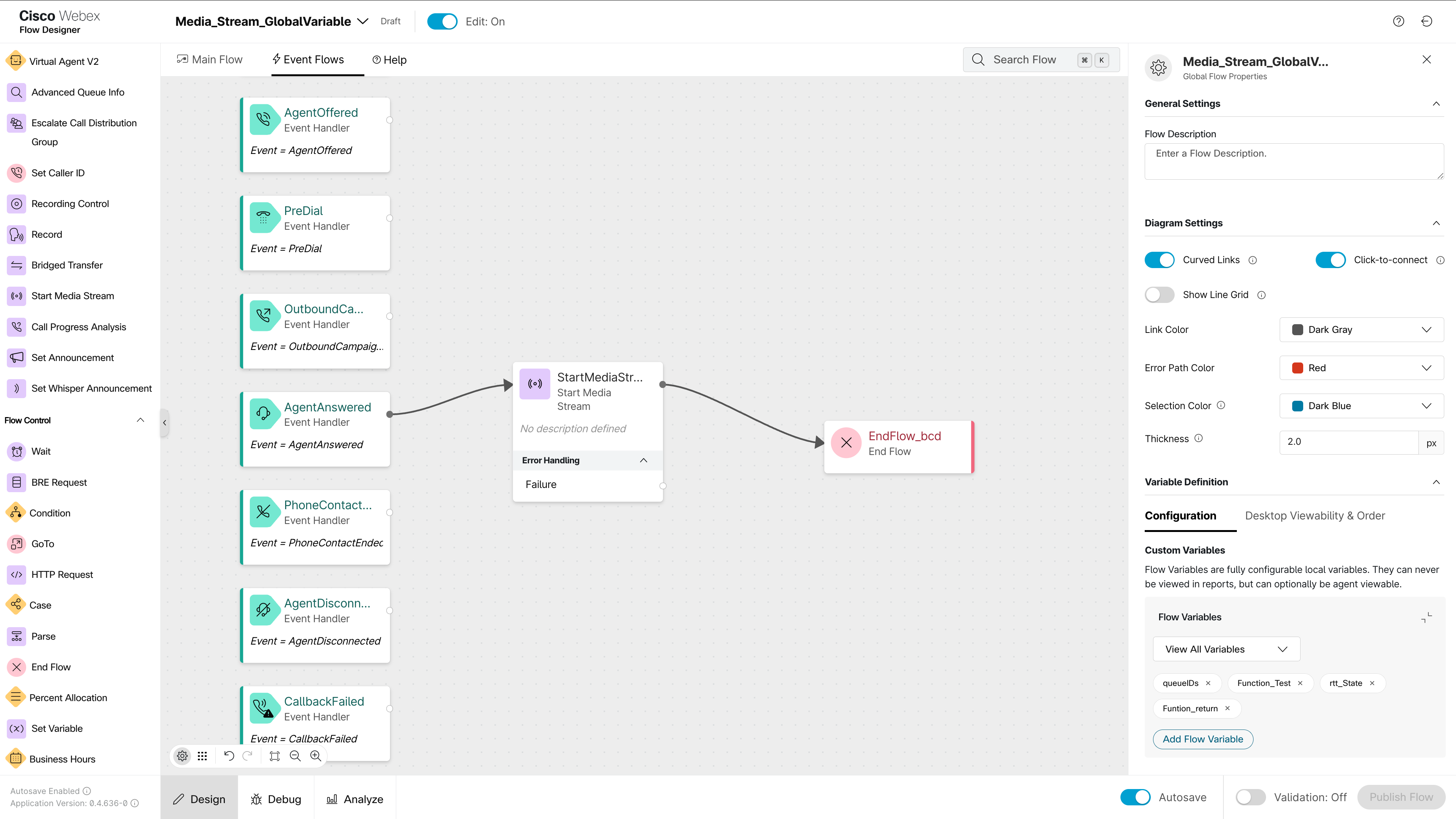
-
Mediavirtauksen avulla äänivirtoja voidaan kopioida ja käsitellä reaaliaikaista transkriptiota varten. Varmistaen, että asiakkaiden kanssakäymisistä peräisin oleva ääni on haarukoitettu, jolloin transkriptiomoottori voi käsitellä ja muuttaa puhuttuja sanoja tekstiksi.
Reaaliaikainen transkriptio otetaan automaattisesti käyttöön Global Desktop -ulkoasun avulla. Jos käytät mukautettua ulkoasua ja haluat ottaa reaaliaikaisen transkription käyttöön, sinun on varmistettava, että RT_TRANSCRIPT näkyvyys on määritetty oikein ulkoasun paneeliosassa kaikille merkityksellisille persoonaille – edustajalle, valvojalle ja edustaja-valvojalle. Tarkat ohjeet ovat reaaliaikaisen transkription käyttöönotossa mukautetuissa ulkoasuissa .
Päivitä työpöydän ulkoasuun
AI Assistant on käytettävissä automaattisesti, jos käytät Global Desktop -ulkoasua, joten lisätoimintoja ei tarvita.
Jos käytät mukautettua ulkoasua Agent-työpöydän mukauttamiseen, sinun on muokattava sitä seuraavasti, jotta AI Assistant käyttöön:
-
Etsi advancedHeader: Etsi
mukautetussa Asettelussa JSON-määrityksessä kunkin asianomaisen henkilön alueosa(edustaja, valvoja, edustajan ja valvoja).Etsi advancedHeader-taulukko alueosasta. -
Lisää AI Assistant-osa: Lisää seuraava JSON-katkelma uudeksi, erilliseksi kohteeksi advancedHeader-taulukossa:
{"comp": "ai-avustaja"}
Kattava opas mukautettujen työpöytäasettelujen luomiseen ja muokkaamiseen on mukautetun työpöytäasettelun luomisen artikkelissa. Lisätietoja työpöydän ulkoasuista on työpöydän ulkoasun hallinta -artikkelissa.
Ota reaaliaikainen transkriptio käyttöön mukautetuissa ulkoasuissa
Jos käytät mukautettua ulkoasua ja haluat ottaa reaaliaikaisen transkriptiotoiminnon käyttöön, sinun on varmistettava, että RT_TRANSCRIPT näkyvyys on määritetty oikein JSON-ulkoasussa.
Etsi paneeliosa : Etsi mukautetussa JSON-ulkoasussa kunkin asianomaisen henkilön alueosa (edustaja, valvoja, edustajan ja valvoja). Etsi alueosasta paneeliosa .
Varmista RT_TRANSCRIPT määritys: Varmista, että paneeliosassa on seuraava koodipätkä (tai vastaava reaaliaikaista transkriptiota varten) :
{
"comp": "md-tab",
"määritteet": {
"paikka": "Tab",
"luokka": "widget-ruutu-välilehti"
},
"lapset": [
{
"comp": "paikka",
"määritteet": {
"nimi": "RT_TRANSCRIPT_TAB"
}
}
],
"näkyvyys": "RT_TRANSCRIPT"
},
{
"comp": "md-tab-panel",
"paikka": "paneeli",
"luokka": "widget-ruutu"
},
"lapset": [
{
"comp": "paikka",
"määritteet": {
"nimi": "RT_TRANSCRIPT"
}
}
],
"näkyvyys": "RT_TRANSCRIPT"
},
Varmista , RT_TRANSCRIPT näkyvyys käytössä: Näppäin on näkyvyysmäärite "RT_TRANSCRIPT". Varmista, että tämä määrite on olemassa ja että arvo RT_TRANSCRIPT vastaa järjestelmän määritettyä näkyvyysasetusta. Jos näkyvyysmäärite puuttuu tai sen arvo on määritetty toiseen arvoon, reaaliaikaista transkriptiota Tab ei näytetä.
Tallenna ja käytä: Tallenna muokatun mukautetun ulkoasun JSON-tiedosto ja käytä sitä ohjauskeskuksen asianomaisille käyttäjille tai profiileja.
Reaaliaikaisen avustuksen käyttöönotto
Järjestelmänvalvojat voivat ottaa reaaliaikaisen avustajatoiminnon käyttöön ja hallita sitä sekä parantaa viestintätehokkuutta, edustajan suorituskykyä ja asiakastyytyväisyyttä.
Lisätietoja on Webex Contact Center -kohdassa Reaaliaikaisen avustamisen ottaminen käyttöön.
Arviointien ja puheanalytiikan käyttöönotto
Järjestelmänvalvojat voivat ottaa arvioinnit ja puheanalytiikan käyttöön Ohjauskeskuksen Tekoälyominaisuudet-alueella tukemaan laatukatselmuksia ja tekoälyn avustamia arviointityönkulkuja. Kun valvojat ja laatupäälliköt on otettu käyttöön, he voivat luoda arviointimuotoja ja käyttää puhepohjaisia säkeitä tunnistaakseen huomiota tarvitsevia vuorovaikutuksia.
Voit ottaa arvioinnit ja puheanalytiikan käyttöön Ohjauskeskuksessa seuraavasti:
- Kirjaudu keskittimeen ja siirry .
- Avaa tekoälyn toiminnot siirtymisruudussa.
- Organisaatiotason asetukset -osassa TURN arvioinneista ja puheanalytiikasta.
- Valitse Tallenna.
Miten valmennuksen kävijätiedot otetaan käyttöön
Järjestelmänvalvojat voivat ottaa valmennuksen tiedot käyttöön Ohjauskeskuksen Tekoälyominaisuudet-alueella tukeakseen valvojan valmennuksen työnkulkuja. Kun valvojat on otettu käyttöön, he voivat myöhemmin ottaa valmennuskopiot käyttöön tiimeilleen ja määrittää KPI-raja-arvoja Webex Contact Center.
Voit ottaa valmennuksen kävijätiedot käyttöön Ohjauskeskuksessa seuraavasti:
- Kirjaudu keskittimeen ja siirry .
- Avaa tekoälyn toiminnot siirtymisruudussa.
- Org-tason asetukset -osiossa TURN On CoachingJaksot.
- Valitse Tallenna.
Miten asenneanalyysi otetaan käyttöön
Ennen aloittamista
- Varmista, että reaaliaikainen transkriptio on käytössä jonoissa, joissa haluat käyttää asenneanalyysiä.
- Varmista, että niihin liittyvät virtaukset päivitetään niin, että transkriptio alkaa valituista jonoista.
Järjestelmänvalvojat voivat ottaa tunteiden analysoinnin käyttöön Ohjauskeskuksen Tekoälyominaisuudet-alueella, jotta asiakastunteet voidaan luokitella valmiita vuorovaikutuksia varten. Kun järjestelmä on otettu käyttöön, se luokittelee tunteet myönteisiksi, neutraaliksi tai negatiivisiksi, mikä auttaa valvojia tunnistamaan vuorovaikutukset, joita on ehkä tarkasteltava.
Voit ottaa asenneanalyysin käyttöön ohjauskeskuksessa seuraavasti:
- Kirjaudu keskittimeen ja siirry .
- Avaa tekoälyn toiminnot siirtymisruudussa.
- Jonotasoasetukset-osan TURN on Sentiment - analyysi.
-
Valitse käytä kaikissa jonoissa, jos haluat ottaa tekoälyn luomat yhteenvedot käyttöön kaikissa jonoissa.
-
Jos haluat sallia valikoivien jonojen käytön, valitse jonoluettelo jonoista Tab, luo yhteenveto seuraavalla sivulla ja valitse yhteenvetotyypit.
- Valitse Tallenna.
Tekoälyn läpinäkyvyys tekniset huomautukset
Cisco -tasolla hyödynnämme tekoälyä osallistavan ja innovatiivisen tulevaisuuden luomiseen. Tekoälykäyttöiset ominaisuuksemme on suunniteltu reagoimaan mahdollisiin haittoihin ja tarjoamaan parannettuja toimintoja. Cisco noudattaa vastuullista tekoälykehystämme , jonka pohjana on kuusi perusperiaatetta: Läpinäkyvyys, Oikeudenmukaisuus, Vastuullisuus, Yksityisyys, Turvallisuus ja Luotettavuus. Nämä perusteet ohjaavat tuotekehitysprosessejamme ja varmistavat, että tekoälyteknologiat integroituvat vastuullisesti ja eettisin perustein.
Jokaista tekoälyominaisuutta kehitetään siten, että nämä periaate ovat keskeisellä tasolla, ja ne sisältävät käyttökokemuksen, joka ylläpitää korkeita turvallisuus-, oikeudenmukaisuus- ja yksityisyysstandardeja.
Nämä toiminnot ovat valinnaisia, joten organisaation järjestelmänvalvojat voivat ottaa ne käyttöön tai poistaa ne käytöstä erityistarpeiden perusteella. Olemme tuoneet kattavasti esiin kunkin ominaisuuden arkkitehtuurin, käyttöohjeiden, turvallisuusnäkökohtien ja eettisten seikkojen tarkan erittelyn. Nämä tiedostot toimivat viitekehyksenä järjestelmänvalvojille, jotka mahdollistavat näiden toimintojen käyttöönoton organisaatioidensa piirissä:


