- Hjem
- /
- Artikel

Tak for din feedback.


Aktivér AI-funktioner i Control Hub for Webex Contact Center
 I denne artikel
 Har du feedback?
Denne artikel guider kontaktcenteradministratorer om, hvordan man aktiverer Webex Contact Center AI-funktioner ved hjælp af Control Hub, der er inkluderet i tilføjelserne AI Assistant og AI Quality Management. Control Hub giver Webex Contact Center administratorer mulighed for at administrere AI Assistant- og AI-kvalitetsstyringsfunktioner. Denne kombinerede oplevelse hjælper administratorer med at aktivere og administrere AI-funktioner fra ét sted i stedet for at bruge separate opsætningsflows.
Hvad er AI-funktioner i Webex Contact Center?
Webex Kontaktcentrets AI-drevne funktioner er designet til at hjælpe agenter, supervisorer, analytikere og administratorer med at arbejde mere effektivt, forbedre servicekvaliteten, understøtte medarbejdernes trivsel og træffe bedre beslutninger ved hjælp af interaktionsindsigt.
AI Assistant indeholder funktioner, der hjælper agenter og supervisorer før, under eller efter interaktioner. Disse funktioner kan omfatte AI-genererede oversigter, funktioner til agenttrivsel, hjælp i realtid, automatisk CSAT, synspunktsanalyse, emneanalyse og transskriptioner i realtid. Sammen hjælper disse funktioner med at forbedre effektiviteten, reducere indsatsen for agenter og give hurtigere adgang til kunde- og interaktionskontekst.
AI Quality Management omfatter funktioner, der hjælper supervisorer og kvalitetsteams med at gennemgå interaktioner, identificere præstationstendenser og understøtte coachingprogrammer i stor skala. Disse funktioner kan omfatte evalueringer og taleanalyser, coachingindsigt, automatisk CSAT, synspunktsanalyse og transskriptioner i realtid. Sammen hjælper disse funktioner organisationer med at standardisere kvalitetsgennemgange, overvåge kundeoplevelsen og bruge AI-genereret indsigt til at forbedre agentens ydeevne og driftsresultater.
AI-funktionssektionen i Control Hub samler AI Assistant- og AI Quality Management-funktioner i en enkelt oplevelse. Nogle funktioner er aktiveret for hele organisationen, nogle kan anvendes på udvalgte køer, og nogle kan tildeles til alle agenter eller valgte agenter.
At forstå omfanget af hver funktion hjælper administratorer med at anvende den rigtige konfiguration uden at påvirke køer eller agenter, der ikke skal bruge funktionen.
Afsnittet AI-funktioner indeholder funktioner, der kan konfigureres på forskellige niveauer:
-
Organisationsniveau – aktiverer funktionen for organisationen og gør yderligere konfiguration tilgængelig, hvor det understøttes.
-
Køniveau – Anvender kun funktionen på udvalgte køer eller på alle køer, afhængigt af funktionen.
-
Agentniveau – anvender funktionen på alle agenter eller på valgte agenter, afhængigt af funktionen.
Funktioner vises kun i dette afsnit, når den påkrævede SKU købes til organisationen.
Liste over AI-funktioner
Når du har købt AI Assistant og/eller AI Quality Management Add-on, kan du aktivere følgende funktioner for din organisation på Control Hub:
|
Funktion |
Beskrivelse |
Hvornår skal den bruges? |
Sådan bruges |
Inkluderet i |
Aktiveringsomfang |
|---|---|---|---|---|---|
|
Oversigt over overførsel af AI-agenter |
Hvis en AI-agent har brug for assistance fra en menneskelig agent, vises der et resumé af samtalen med AI-agenten, når opkaldet overføres. |
For hurtigt at forstå de vigtigste detaljer fra AI-agentopkaldet og sikre, at kunden ikke behøver at gentage sig selv. |
AI Assistant |
Kø | |
|
Oversigt over udfald af opkald |
Hvis et opkald afbrydes, genererer AI Assistant en oversigt for den næste agent, når kunden ringer tilbage, hvilket sikrer, at samtalen fortsætter problemfrit og uden gentagelser. |
For hurtigt at forstå den forrige samtale, så kunden ikke behøver at gentage sig selv. |
AI Assistant |
Kø | |
|
Transskriptioner i realtid |
Leverer direkte transskription af kunde-agent-samtaler, så agenter og supervisorer kan følge samtaler i realtid. |
For at forbedre tilgængeligheden, levere live interaktionsindsigt og hjælpe med overholdelse af angivne standarder og kvalitetsovervågning. |
Begge |
Kø | |
|
Hjælp i realtid |
Analyserer løbende live samtaler, herunder stemme og digitale interaktioner, for at forstå kontekst og kundehensigt og give øjeblikkelige anbefalinger om, hvad man skal sige eller gøre. |
At understøtte agenter i øjeblikkelig vejledning under aktive interaktioner og forbedre kommunikationseffektiviteten, agentpræstationen og kundetilfredsheden. |
Aktivér Realtidsassistance i Control Hub, og anvend konfigurationen på den relevante agentoplevelse, hvor det understøttes. |
AI Assistant |
Agent |
|
Oversigter over overførsel/konsultation midt i opkaldet |
Giver et AI-genereret resumé af samtalen indtil videre, når en agent konsulterer eller overfører et opkald, hvilket reducerer manuel notetagning og hjælper vigtige detaljer med at komme videre. |
For at hjælpe den næste agent eller konsulterede part med hurtigt at forstå den aktuelle interaktionskontekst under en overførsel eller rådgivning. |
AI Assistant |
Kø | |
|
Oversigter efter opkald (afslutningsoversigter) |
Opretter automatisk en AI-genereret oversigt, når kunden afbryder forbindelsen, og registrerer årsagen til opkaldet, udførte handlinger, status og opfølgningselementer. |
At reducere afslutningsindsatsen og føre en kortfattet oversigt over den afsluttede interaktion til opfølgning og gennemgang. |
AI Assistant |
Kø | |
|
Agentens velbefindende |
Smarte påmindelser om at tage wellness-pauser mellem opkald, hvilket hjælper agenter med at undgå udbrændthed og opretholde ydeevnen. |
Under lange eller intense opkaldsstrækninger tilbydes wellness-pauser for at hjælpe agenter med at holde sig opdateret og fokuseret. |
Forbedr agentens ydeevne ved hjælp af automatiserede wellnesspauser |
AI Assistant |
Agent |
|
Synspunktsanalyse |
Beregner kundesynspunkter for fuldførte interaktioner og klassificerer resultatet som positivt, neutralt eller negativt. |
At identificere interaktioner, der muligvis skal gennemgås og føje mere kontekst til diskussioner om agentpræstationer og kundeoplevelser. |
Aktivér synspunktsanalyse for de påkrævede køer i Control Hub. |
Begge |
Kø |
|
Automatisk CSAT |
Automatiske CSAT-scorer hjælper med at forudsige kundetilfredshed ved at analysere samtaler mellem agenter og opkaldere. |
At give AI-baseret indsigt i kundetilfredshed, hjælpe organisationer med at forbedre servicekvaliteten og træffe datadrevne beslutninger. |
Begge |
Agent | |
|
Emneanalyse |
Bruger historiske data til at identificere de primære årsager til, at kunder kontakter centeret, og hjælper teams med at analysere disse emner med henblik på proaktive handlinger, f.eks. uddannelse, opdateringer af ofte stillede spørgsmål eller procesændringer. |
At forstå, hvorfor kunderne kontakter centret og identificere tilbagevendende emner, tendenser og forbedringsmuligheder. |
AI Assistant |
| |
|
Evaluering og Speech Analytics |
Hjælper supervisorer og kvalitetsteams med at bedømme interaktioner i forhold til evalueringskriterier og bruge talesignaler til at identificere interaktioner, der kræver opmærksomhed. |
At standardisere kvalitetsgennemgange, overvåge ydeevnen konsekvent og fokusere gennemgangsindsatsen på de interaktioner, der betyder mest. |
Aktivér funktionen i Control Hub, og opret derefter evalueringsformularer i Webex Contact Center. |
AI-kvalitetsstyring |
Org |
|
Coaching indsigt |
Bruger historiske interaktionsdata, kvalitetsresultater og KPI-tærskler til at generere coachinganbefalinger til supervisorer. |
For at identificere, hvad en agent gør godt, skal du fremhæve områder, der kan forbedres, og støtte coachingdiskussioner med beviser. |
Aktivér funktionen i Control Hub, aktiver den derefter for teams, og konfigurer KPI-tærskler. |
AI-kvalitetsstyring |
Org |
Før du begynder
-
Sørg for, at din organisation har købt den påkrævede Cisco AI Assistant- eller AI Quality Management-SKU.
-
Kun de funktioner, der er inkluderet i den købte SKU, vises i afsnittet AI-funktioner i Control Hub.
-
Nogle delte funktioner, f.eks. Auto CSAT, Synspunktsanalyse og Transskriptioner i realtid, kan blive vist baseret på det købte tilbud og det understøttede konfigurationsomfang.
-
Brugere skal have AI-funktionerne, der er inkluderet i deres brugerprofiladgang. For at give denne adgang skal du konfigurere indstillingen som en del af Desktop Experience i deres profil. Se, hvordan du administrerer brugerprofiler, herunder deres computeroplevelse, i artiklen Administrer brugerprofiler for kontaktcenterbrugere .
Sådan får du adgang til AI-funktioner i Control Hub
Sådan åbner du området AI-funktioner i Control Hub:
- Log ind på Control Hub, og naviger til .
- Åbn AI-funktioner under Computeroplevelse i navigationsruden.
- Brug visningerne af AI-funktioner i det kombinerede AI-funktionsområde til at gennemse og konfigurere de tilgængelige funktioner.
Sådan aktiverer du AI-genereret oversigtsfunktion
Før du begynder
-
Aktivér opkaldsoptagelse for at lette behandlingen efter opkald, hvilket er nødvendigt for at producere AI-genererede resuméer.
-
Sørg for, at dine agenter har aktiveret meddelelser på deres Webex Contact Center Agent Desktop, da dette er vigtigt for at bruge AI Assistant-funktionerne.
Administratorer kan aktivere den AI-genererede oversigtsfunktion i området AI-funktioner i Control Hub for at forbedre kundetilfredsheden og øge agenteffektiviteten. Når AI Assistant er aktiveret, genererer den oversigter på kritiske punkter i interaktioner, hvilket hjælper agenter med at spare tid og forhindre kunder i at skulle gentage oplysninger.
Aktivér disse funktioner for at give agenter adgang til følgende funktioner i widgetten AI Assistant på Agent Desktop:
Oversigt over afbrudte opkald: Kunder føler sig ofte frustrerede, især efter et afbrudt opkald. Aktivér oversigter over afbrudte opkald for at hjælpe agenter med at fortsætte, hvor det forrige opkald sluttede, hvilket reducerer frustration, reducerer håndteringstiden og forbedrer effektiviteten.
Oversigten over tabte opkald viser oplysninger om seneste opkald til agenter. Cisco AI Assistant bruger ANI som en parameter til at bestemme, hvornår en oversigt over afbrudte opkald skal præsenteres for en agent. Vi anbefaler, at agenter oplæres i verificeringsprocedurer for at forhindre, at kundeoplysninger utilsigtet deles med den forkerte person.
Oversigt over overførsel af virtuelle agenter
Flere kunder henvender sig til AI-agenter for problemløsning, men der er tidspunkter, hvor der er behov for menneskelig assistance. Ved at aktivere virtuelle agentoverførselsoversigter giver AI Assistant menneskelige agenter en oversigt over interaktionen og årsagen til eskaleringen, hvilket sikrer, at de hurtigt er opdaterede og klar til at hjælpe effektivt.
Du kan aktivere genererede oversigtsfunktioner i Control Hub ved at følge disse trin:
-
Log ind på Control Hub , og naviger til .
-
Åbn AI-funktioner i navigationsruden.
-
I sektionen Indstillinger for køniveau skal du gå til Genererede oversigter og TURN på funktionen.
-
Aktivér de oversigtstyper, du vil bruge:
-
Oversigter midt i opkald
-
Oversigter over drop-opkald
-
Overførselsoversigter for virtuelle agenter
-
Resuméer af afslutninger
-
-
Vælg Anvend på alle køer, hvis du vil aktivere AI-genererede oversigter for alle køer.
-
Hvis du vil aktivere det til selektive køer, skal du vælge listen over køer fra 'køer' Tab, skifte til generer oversigter på næste side og vælge oversigtstyperne.
-
Klik på Gem.
Sådan aktiverer du registrering af udbrændthed hos agenter og wellnesspauser
Før du begynder
-
Aktivér opkaldsoptagelse for at lette behandlingen efter opkald, hvilket er nødvendigt for at producere AI-genererede resuméer.
-
Sørg for, at dine agenter har aktiveret meddelelser på deres Webex Contact Center Agent Desktop, da dette er vigtigt for at bruge AI Assistant-funktionerne.
Administratorer kan aktivere funktionen Agentvelvære i området AI-funktioner i Control Hub for at understøtte registrering af agentudbrændthed og påmindelser om wellnesspauser. Når systemet er aktiveret, overvåger det udbrændthedsindikatorer og kan give påmindelser om velvære for at hjælpe agenter med at holde sig opdateret og fokuseret.
AI Assistant aktiveres automatisk med det globale skrivebordslayout. Hvis du bruger et brugerdefineret layout, skal du opdatere dit layout, så det omfatter AI-assistent for alle relevante personer – agent, supervisor og agent-supervisor. Du kan finde detaljerede instruktioner under Opdater til skrivebordslayout.
Du kan aktivere registrering af agentudbrændthed og wellnesspauser i Control Hub ved at følge disse trin:
-
Log ind på Control Hub , og naviger til .
-
Åbn AI-funktioner i navigationsruden.
-
I afsnittet Indstillinger på agentniveau skal du gå til Agenttrivsel og TURN på funktionen.
-
Vælg Anvend på alle agenter, hvis du vil aktivere funktionen for alle agenter.
-
Hvis du vil aktivere det for selektive agenter, skal du gå til Agenter Tab og vælge listen over agenter. TURN på funktionen på næste side.
-
Klik på Gem.
Sådan aktiveres Auto CSAT-funktionen
Før du begynder
-
Aktivér opkaldsoptagelse for at lette behandlingen efter opkald, hvilket er nødvendigt for at producere automatiske CSAT-forslag.
Administratorer kan aktivere funktionen Auto CSAT i området AI-funktioner i Control Hub for at forudsige kundetilfredshed for interaktioner i kontaktcenteret. Når Auto CSAT er aktiveret, leverer den AI-baserede kundetilfredshedsscorer, som supervisorer og analytikere kan bruge til at gennemgå servicekvaliteten og identificere tendenser.
Du kan aktivere Auto CSAT i Control Hub ved at følge disse trin:
-
Log ind på Control Hub , og naviger til .
-
Åbn AI-funktioner i navigationsruden.
-
TURN på Auto CSAT fra sektionen Indstillinger for køniveau, og vælg alle køer, hvis du vil aktivere funktionen til alle køer.
-
Vælg Oplevelsesstyring for at vælge CSAT-spørgsmål fra dine undersøgelser for at træne den automatiske CSAT-model eller den globale variabel til at vælge den globale variabel, der bruges til at gemme undersøgelsessvar.
-
Hvis du vil aktivere det til selektive køer, skal du vælge listen over køer fra 'køer' Tab, skifte til generer oversigter på næste side og vælge oversigtstyperne.
-
Klik på Gem.
Automatisk CSAT-konfiguration er kun tilgængelig for administratorer og kan administreres via brugerprofiler. Du kan finde detaljerede oplysninger om den model, vi bruger til at forudsige Auto CSAT, de datakilder, vi bruger til træning, hyppigheden af træning og evaluering og meget mere, under Teknisk note om AI-gennemsigtighed.
Sådan aktiverer du transskriptioner i realtid
- Du kan aktivere transskriptioner i realtid i Control Hub ved at følge disse trin:
- Log ind på Control Hub, og naviger til .
- Åbn AI-funktioner i navigationsruden.
- TURN på Transskriptioner i realtid fra indstillinger på køniveau.
- Vælg, om funktionen skal gælde for alle køer, eller vælg den nødvendige kø fra Køer Tab og TURN i funktionen.
- Klik på Administrer flows for at navigere til flowdesigneren og identificere de opkaldsflows, der er knyttet til de køer, hvor transskription er påkrævet.
- Sådan aktiverer du transskriptioner i realtid:
-
For specifikke køer skal du se artiklen Aktivering af mediestreaming for specifikke køer for at konfigurere mediestreaming i flowdesigneren ved hjælp af betinget logik som beskrevet.
For alle køer: I flowdesigneren skal du for dine relevante opkaldsflow navigere til arrangementsflowlærredet og tilføje aktiviteten Start mediestream direkte efter hændelsen
AgentAnswered. Denne handling starter transskription for hvert opkald, der distribueres gennem dette flow, og tilsidesætter behovet for betinget logik, der bruges til specifikke køer. Når du har tilføjet aktiviteten, skal du sørge for at gemme og publicere de opdaterede flows for at anvende ændringerne.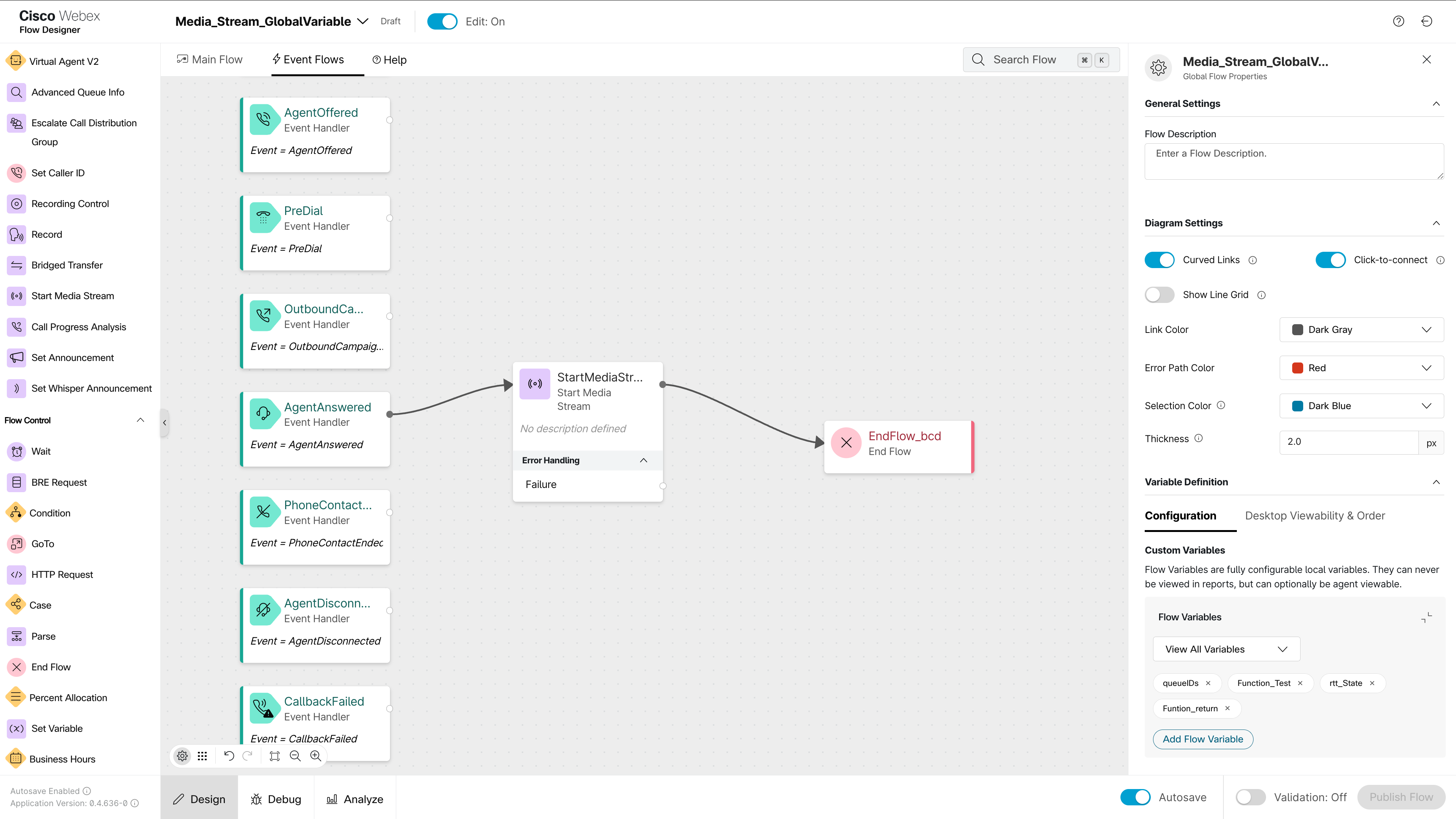
-
Mediestreaming gør det muligt at duplikere og behandle lydstreams til transskription i realtid, hvilket sikrer, at lyd fra kundeinteraktioner forgrenes, hvilket gør det muligt for transskriptionsmotoren at behandle og konvertere talte ord til tekst.
Transskription i realtid aktiveres automatisk med det globale skrivebordslayout. Hvis du bruger et brugerdefineret layout og vil aktivere transskription i realtid, skal du sikre dig, at den RT_TRANSCRIPT synlighed er konfigureret korrekt i panelafsnittet i dit layout for alle relevante personer – agent, supervisor og agent-supervisor. Du kan finde detaljerede instruktioner i afsnittet Aktivér transskription i realtid i brugerdefinerede layout.
Opdater til skrivebordslayout
AI Assistant er automatisk tilgængeligt, hvis du bruger det globale skrivebordslayout, så du behøver ikke foretage dig yderligere.
Hvis du bruger et brugerdefineret layout til at tilpasse agentcomputere, skal du foretage følgende redigering for at aktivere AI Assistant:
-
Find advancedHeader: I din brugerdefinerede JSON-konfiguration med
layout skal du finde områdeafsnittetfor hver relevant persona (agent, supervisor, agent-supervisor). Find advancedHeader-arrayetinde i områdeafsnittet. -
Tilføj komponenten AI Assistant: Tilføj følgende JSON-kodestykke som et nyt, separat element i advancedHeader-matrixen:
{"comp": "ai-assistent"}
Du kan finde en omfattende vejledning til oprettelse og redigering af brugerdefinerede skrivebordslayout i artiklen Opret brugerdefineret skrivebordslayout . Du kan finde flere oplysninger om skrivebordslayout i artiklen Administrer skrivebordslayout.
Aktivér transskription i realtid i brugerdefinerede layout
Hvis du bruger et brugerdefineret layout og vil aktivere transskriptionsfunktionen i realtid, skal du sikre dig, at den RT_TRANSCRIPT synlighed er korrekt konfigureret i dit layout JSON.
Find panelafsnittet : I din brugerdefinerede JSON-konfiguration med layout skal du finde områdesektionen for hver relevant persona (agent, supervisor, agent-supervisor). Find panelsektionen inde i områdesektionen .
Bekræft RT_TRANSCRIPT konfiguration: I panelafsnittet skal du sikre dig, at følgende kodestykke (eller en lignende konfiguration til transskription i realtid) er til stede:
{
"comp": "md-tab",
"attributter": {
"slot": "Tab",
"klasse": "widget-rude-fane"
},
"børn": [
{
"comp": "slot",
"attributter": {
"navn": "RT_TRANSCRIPT_TAB"
}
}
],
"synlighed": "RT_TRANSCRIPT"
},
{
"comp": "md-tab-panel",
"slot": "panel",
"klasse": "widget-rude"
},
"børn": [
{
"comp": "slot",
"attributter": {
"navn": "RT_TRANSCRIPT"
}
}
],
"synlighed": "RT_TRANSCRIPT"
},
Sørg for RT_TRANSCRIPT synlighed er aktiveret: Nøglen er attributten "synlighed", "RT_TRANSCRIPT". Sørg for, at attributten findes, og at værdien RT_TRANSCRIPT svarer til en defineret synlighedsindstilling i dit system. Hvis attributten synlighed mangler eller er angivet til en anden værdi, vises realtidstransskription Tab ikke.
Gem og anvend: Gem den ændrede JSON-fil med brugerdefineret layout, og anvend den på de relevante brugere eller profiler i Control Hub.
Sådan aktiverer du Realtidshjælp
Administratorer kan aktivere og administrere funktionen Realtidsassistance for agenter, hvilket hjælper med at forbedre kommunikationseffektiviteten, agentydeevnen og kundetilfredsheden.
Du kan finde flere oplysninger under Aktivér Realtidshjælp for din Webex Contact Center.
Sådan aktiverer du evalueringer og taleanalyse
Administratorer kan aktivere evalueringer og taleanalyse i området AI-funktioner i Control Hub for at understøtte kvalitetsgennemgange og AI-assisterede evalueringsarbejdsgange. Når de er aktiveret, kan supervisorer og kvalitetschefer oprette evalueringsformularer og bruge talebaserede signaler til at identificere interaktioner, der kræver opmærksomhed.
Du kan aktivere evalueringer og taleanalyse i Control Hub ved at følge disse trin:
- Log ind på Control Hub, og naviger til .
- Åbn AI-funktioner i navigationsruden.
- I afsnittet Indstillinger på organisationsniveau, TURN på Evalueringer og taleanalyse.
- Klik på Gem.
Sådan aktiverer du Coaching Insights
Administratorer kan aktivere coachingindsigt i området AI-funktioner i Control Hub for at understøtte supervisorcoachingarbejdsgange. Når den er aktiveret, kan supervisorer senere aktivere coachingindsigt for deres teams og konfigurere KPI-tærskler i Webex Contact Center.
Du kan aktivere coachingindsigt i Control Hub ved at følge disse trin:
- Log ind på Control Hub, og naviger til .
- Åbn AI-funktioner i navigationsruden.
- I afsnittet Indstillinger på organisationsniveau, TURN på Coaching Insights.
- Klik på Gem.
Sådan aktiveres synspunktsanalyse
Før du begynder
- Sørg for, at transskription i realtid er aktiveret for de køer, hvor du vil bruge synspunktsanalyse.
- Sørg for, at de relaterede flows opdateres, så transskriptionen starter for de valgte køer.
Administratorer kan aktivere synspunktsanalyse i området AI-funktioner i Control Hub for at klassificere kundesynspunkter for fuldførte interaktioner. Når systemet er aktiveret, klassificerer det synspunkter som positive, neutrale eller negative, hvilket hjælper supervisorer med at identificere interaktioner, der muligvis skal gennemgås.
Du kan aktivere synspunktsanalyse i Control Hub ved at følge disse trin:
- Log ind på Control Hub, og naviger til .
- Åbn AI-funktioner i navigationsruden.
- I sektionen Indstillinger for køniveau, TURN på Synspunktsanalyse.
-
Vælg Anvend på alle køer, hvis du vil aktivere AI-genererede oversigter for alle køer.
-
Hvis du vil aktivere det til selektive køer, skal du vælge listen over køer fra KøerTab, slå generer oversigter til på næste side og vælge oversigtstyperne .
- Klik på Gem.
Tekniske bemærkninger om AI-gennemsigtighed
Hos Cisco udnytter vi AI til at skabe en inkluderende og innovativ fremtid. Vores AI-drevne funktioner er designet ansvarligt til at afbøde potentiel skade og samtidig levere forbedret funktionalitet. Cisco overholder vores ansvarlige AI-ramme, der er baseret på seks kerneprincipper: gennemsigtighed, retfærdighed, ansvarlighed, privatliv, sikkerhed og pålidelighed. Disse principper styrer vores produktudviklingsprocesser og sikrer, at AI-teknologier integreres ansvarligt og etisk.
Hver AI-funktion er udviklet med disse principper i centrum, hvilket forbedrer brugeroplevelsen, samtidig med at der opretholdes høje standarder for sikkerhed, retfærdighed og privatliv.
Disse funktioner er valgfrie, hvilket giver organisationsadministratorer fleksibilitet til at aktivere eller deaktivere dem baseret på specifikke behov. Vi leverer omfattende tekniske noter, der beskriver arkitekturen, retningslinjer for brug, sikkerhedsovervejelser og etiske konsekvenser af hver funktion. Disse dokumenter fungerer som reference for administratorer, der aktiverer disse funktioner i deres organisationer:


