- Ana Sayfa
- /
- Makale

Geri bildiriminiz için teşekkürler.


 Bu makalede
 Geri Bildirim?
Bu makalede, Contact Center yöneticilerine, AI Assistant ve Yapay Zeka Kalite Yönetimi eklentilerinde yer alan Control Hub kullanarak Webex Contact Center AI özelliklerini etkinleştirme konusunda yol gösterir. Control Hub, Webex Contact Center yöneticilerinin AI Assistant ve Yapay Zeka Kalite Yönetimi özelliklerini yönetmesi için bir unified AI Özellik etkinleştirmesi sağlar. Bu birleşik deneyim, yöneticilerin ayrı kurulum akışları kullanmak yerine, yapay zeka özelliklerini tek bir yerden etkinleştirmesine ve yönetmesine yardımcı olur.
Webex İletişim Merkezinde Yapay Zeka Özellikleri Nelerdir?
Webex İletişim Merkezi yapay zeka ile çalışan özellikler, temsilcilerin, gözetmenlerin, analistlerin ve yöneticilerin daha verimli çalışmasına, hizmet kalitesini artırmasına, çalışanların iyi durumda olmasını desteklemesine ve etkileşim öngörülerini kullanarak daha iyi kararlara sahip olmasına yardımcı olmak için tasarlanmıştır.
AI Assistant, temsilcilere ve gözetmenlere etkileşimlerden önce, etkileşim sırasında veya sonra yardım eden kabiliyetleri içerir. Bu yetenekler arasında yapay zeka tarafından oluşturulan özetler, temsilcinin iyi olma özellikleri, Gerçek Zamanlı Yardım, Otomatik CSAT, duygu analizi, konu analitiği ve gerçek zamanlı kopyaları sayılabilir. Bu özellikler birlikte verimliliği artırmaya, temsilciler için çabayı azaltmaya ve müşteri ile etkileşim içeriğine daha hızlı erişim sağlamaya yardımcı olur.
Yapay Zeka Kalite Yönetimi, gözetmenlerin ve kalite ekiplerinin etkileşimleri gözden geçirmelerine, performans eğilimlerini belirlemelerine ve ölçek düzeyinde yönlendirme programlarını desteklemelerine yardımcı olan kabiliyetleri içerir. Bu özellikler arasında değerlendirmeler ve konuşma analitiği, koçluk içgörüleri, Otomatik CSAT, duygu analizi ve gerçek zamanlı kopyaları sayılabilir. Bu özellikler birlikte, kuruluşların kalite değerlendirmelerini standartlaştırmasına, müşteri deneyimlerini izlemesine ve temsilci performansını ve işletimsel sonuçları iyileştirmek için yapay zeka tarafından oluşturulan içgörüleri kullanmasına yardımcı olur.
Control Hub'daki Yapay Zeka Özellikleri bölümüAI Assistant ve Yapay Zeka Kalite Yönetimi özelliklerini tek bir deneyimde bir araya getiriyor. Bazı özellikler tüm kuruluş için etkinleştirilir, bazıları seçilen sıralara uygulanabilir, bazıları da tüm temsilcilere veya seçilen temsilcilere atanabilir.
Her özelliğin kapsamını kavramak, yöneticilerin bu özelliği kullanmaması gereken sıraları veya temsilcileri etkilemeden doğru yapılandırmayı uygulamasına yardımcı olur.
Yapay Zeka Özellikleri bölümü, farklı düzeylerde yapılandırılabilen özellikleri içerir:
-
Kuruluş düzeyi—Kuruluş için özelliği etkinleştirir ve desteklenen yerlerde ek yapılandırmayı kullanılabilir hale getirir.
-
Kuyruk düzeyi—Özelliğe bağlı olarak, özelliği yalnızca seçili sıralara veya tüm sıralara uygular.
-
Temsilci düzeyi—Özelliğe bağlı olarak bu özelliği tüm temsilcilere veya seçili temsilcilere uygular.
Özellikler yalnızca kuruluş için gerekli SKU satın alındığında görüntülenir.
AI özellikleri listesi
AI Assistant ve/veya AI Kalite Yönetimi Eklentisini satın aldıktan sonra, Control Hub'da kurumunuz için aşağıdaki özellikleri etkinleştirebilirsiniz:
|
Özellik |
Açıklama |
Kullanım zamanları |
Kullanma |
Dahil Edilen |
Etkinleştirme kapsamı |
|---|---|---|---|---|---|
|
AI Temsilci aktarma özeti |
Bir Yapay Zeka temsilcisi bir insan temsilciden yardıma ihtiyaç duyarsa, çağrı aktarıldığında yapay zeka temsilcisiyle yapılan konuşmanın bir özeti sunulur. |
AI temsilci çağrısından anahtar ayrıntılarını hızlı bir şekilde anlamak için, müşterinin kendini tekrarlama ihtiyacı olmamasını sağlar. |
Yapay zeka tarafından oluşturulan özetleri kullanarak verimliliğinizi artırın. |
AI Assistant |
Sıra |
|
Arama bırakma özeti |
Bir arama düşerse, AI Assistant müşteri geri aradığında bir sonraki temsilci için bir özet oluşturur ve konuşmanın kesintisiz ve tekrarlanmadan devam etmesi sağlanır. |
Önceki konuşmayı hızlı bir şekilde anlamak için müşterinin kendini tekrarlamasına gerek yoktur. |
AI Assistant |
Sıra | |
|
Gerçek zamanlı kopya |
Müşteri-temsilci konuşmalarının canlı kopyalarını sunarak temsilcilerin ve gözetmenlerin konuşmaları gerçek zamanlı takip etmelerine olanak verir. |
Erişilebilirliği iyileştirmek, canlı etkileşim içgörüleri sağlamak ve uyumluluk ve kalite izleme konusunda yardımcı olmak için. |
İkisi de |
Sıra | |
|
Gerçek Zamanlı Yardım |
Bağlamı ve müşterinin amacını anlamak ve ne söylenecekleri veya yapacakları hakkında anlık öneriler sağlamak için, sesli ve dijital etkileşimler de dahil olmak üzere canlı konuşmaları sürekli olarak analiz eder. |
Aktif etkileşimler sırasında anlık yönlendirmeleri desteklemek ve iletişim verimliliği, temsilci performansı ve müşteri performansı geliştirmek için. |
Control Hub'da Gerçek Zamanlı Yardımı etkinleştirin ve yapılandırmayı desteklenen yerlerde ilgili temsilci deneyimine uygulayın. |
AI Assistant |
Temsilci |
|
Arama ortası aktarma/danışma özetleri |
Bir temsilci bir aramayı danıştığında veya aktardığında sohbetin yapay zeka tarafından oluşturulan bir özetini sunarak manuel not almayı azaltır ve önemli ayrıntıların ileriye taşınmasına yardımcı olur. |
Bir aktarma veya danışma sırasında bir sonraki temsilcinin veya danışılan tarafın geçerli etkileşim içeriğini hızlı şekilde anlamasına yardımcı olmak için. |
Yapay zeka tarafından oluşturulan özetleri kullanarak verimliliğinizi artırın. |
AI Assistant |
Sıra |
|
Çağrı sonrası özetler (Toparlama özetleri) |
Müşteri aramanın nedenini, yapılan işlemleri, durumu ve takip eden öğeleri yakalayarak bağlantıyı kestikten sonra otomatik olarak yapay zeka tarafından oluşturulan bir özet oluşturur. |
Toparlama çabasını azaltmak ve izleme ve gözden geçirme için tamamlanan etkileşimin kesin bir kaydını tutmak için. |
AI Assistant |
Sıra | |
|
Temsilcinin iyi durumu |
Çağrılar arasında sağlıklı yaşam molaları vermek için akıllı anımsatıcılar, temsilcilerin tükenmişliklerden kaçınmasına ve performansı korumasına yardımcı olur. |
Uzun veya yoğun çağrı aralıkları sırasında, temsilcilerin yenilenmelerine ve odaklanmalarına yardımcı olmak için sağlıklı yaşam molaları verilmektedir. |
Otomatik sağlıklı yaşam molaları kullanarak temsilci performansını artırma |
AI Assistant |
Temsilci |
|
Duygu analizi |
Tamamlanan etkileşimler için müşteri görüşünü hesaplar ve sonucu pozitif, negatif veya negatif olarak sınıflandırır. |
Gözden geçirmesi gerekebilecek etkileşimleri belirlemek ve temsilci performansı ile müşteri deneyimi tartışmalarına daha fazla içerik eklemek için. |
Control Hub'da gerekli sıralar için duygu analizini etkinleştirin. |
İkisi de |
Sıra |
|
Otomatik CSAT |
Otomatik CSAT puanları, temsilciler ve arayanlar arasındaki konuşmaları analiz ederek müşteri müşteri tahminlerine yardımcı olur. |
Müşterinin sorumluluğuna ilişkin yapay zeka tabanlı bir öngörü sunarak kuruluşların hizmet kalitesini arttırmalarına ve veri odaklı kararlar vermelerine yardımcı olmak. |
İkisi de |
Temsilci | |
|
Konu Analitiği |
Müşterilerin merkeze birincil nedenlerini belirlemek için geçmiş verilerini kullanır ve ekiplerin geliştirme, SSS güncellemeleri veya işlem değişiklikleri gibi proaktif eylemler için bu konuları analiz etmelerine yardımcı olur. |
Müşterilerin neden merkezle iletişimde olduğunu anlamak ve yinelenen konuları, eğilimleri ve iyileşme fırsatlarını belirlemek. |
Gözetmenlerin ve analistlerin tamamlanan etkileşimler için konu düzeyi eğilimleri gözden geçirebilmesi için Kontrol Hub'ında Konu Analitiğini etkinleştirin. |
AI Assistant |
|
|
Değerlendirme ve Konuşma Analitiği |
Gözetmenlerin ve kalite ekiplerinin değerlendirme kriterlerine karşı etkileşimler elde etmelerine ve dikkat edilmesi gereken etkileşimleri belirlemek için konuşma sinyallerini kullanmalarına yardımcı olur. |
Kalite değerlendirmelerini standartlaştırmak için performansı tutarlı bir şekilde izleyin ve en önemli etkileşimlere odaklanın. |
AI Kalite Yönetimi |
Org | |
|
Koçluk İçgörüleri |
Gözetmenler için koçluk önerileri oluşturmak üzere geçmiş etkileşim verilerini, kalite sonuçlarını ve KPI eşiklerini kullanır. |
Bir temsilcinin neleri iyi yaptığını belirlemek için, iyileştirme alanlarını vurgulayın ve kanıtlarla yönlendirme tartışmalarını destekleyin. |
Özelliği Control Hub'da etkinleştirin, ardından ekipler için etkinleştirin ve KPI eşiklerini yapılandırın. |
AI Kalite Yönetimi |
Org |
Başlamadan önce
-
Kuruluşunuzun gerekli Cisco AI Assistant veya AI Kalite Yönetimi SKU'sunun satın olduğundan emin olun.
-
Kontrol Hub'ında AI Özellikleri bölümünde yalnızca satın alınan SKU'ya dahil edilen özellikler gösterilir.
-
Otomatik CSAT, Duygu analizi ve Gerçek Zamanlı kopya gibi bazı paylaşılan özellikler, satın alınan teklife ve desteklenen yapılandırma kapsamına bağlı olarak görüntülenebilir.
-
Kullanıcılar, kullanıcı profili erişimlerinde bulunan Yapay Zeka Özelliklerine ihtiyaç duyar. Bu erişimi sağlamak için, ayarı profillerinde Masaüstü Deneyiminin parçası olarak yapılandırın. Kişi merkezi kullanıcılarının kullanıcı profillerini yönet makalesinde , Masaüstü Deneyimi de dahil olmak üzere kullanıcı profillerini yönetmeye bakın.
Kontrol Hub'ında Yapay Zeka Özelliklerine erişme
Kontrol Hub'ında Yapay Zeka Özellikleri alanını açmak için:
- Control Hub'da oturum açın ve Hizmetler > İletişim Merkezi'ne .
- Gezinti bölmesinde Masaüstü Deneyimi altında Yapay Zeka Özelliklerini açın.
- Kullanılabilir özellikleri gözden geçirip yapılandırmak için birleşik Yapay Zeka Özellikleri alanındaki Yapay Zeka Özellikleri görünümlerini kullanın.
Yapay zeka tarafından oluşturulan özetler özelliği etkinleştirme
Başlamadan önce
-
Yapay zeka tarafından oluşturulan özetler oluşturmak için gerekli olan çağrı sonrası işlemleri kolaylaştırmak için arama kaydını etkinleştirin.
-
Bu, AI Assistant özelliklerini kullanmak için gerekli olduğundan, temsilcilerinizinWebex Contact Center Agent Desktop bildirimlerini etkinleştirdığından emin olun.
Yöneticiler, müşteri gelirini artırmak ve temsilci verimliliği artırmak için Control Hub'daki Yapay Zeka Özellikleri alanında yapay zeka tarafından oluşturulan özetler özelliğini etkinleştirebilir. Etkinleştirildikten sonra, AI Assistant etkileşimlerin önemli noktalarında özetler oluşturur ve temsilcilerin zamandan tasarruf etmelerine yardımcı olur ve müşterilerin bilgileri tekrarlamalarına engel olur.
Temsilcilerin Agent Desktop AI Assistant aracında aşağıdaki özelliklere erişebilmesi için bu özellikleri etkinleştirin:
Arama bırakma özeti: Özellikle çağrı kesilirken müşteriler genellikle sinirli hissedilir. Temsilcilerin önceki çağrının sona erdiği yerden devam etmelerine yardımcı olmak, bıkkınlığı azaltmak, işleme süresini azaltmak ve verimliliği iyileştirmek için Çağrı bırakma özetlerini etkinleştirin .
Bırakılan çağrı özeti, temsilcilere son çağrılar hakkında bilgi sunar. Cisco AI Assistant, bir temsilciye çağrı bırakma özetinin ne zaman sunulması gerektiğini belirlemek için ANI'yi parametre olarak kullanır. Yanlışlıkla müşteri bilgilerinin yanlış kişiyle paylaşılmasını önlemek için temsilcileri doğrulama prosedürleri konusunda geliştirmenizi öneririz.
Sanal Temsilci Aktarma Özeti
Sorun çözümlemesi için daha fazla müşteri yapay zeka temsilcilerine yönelmektedir, ancak insan yardımına ihtiyaç duyulduğu zamanlar da vardır. Sanal temsilci aktarma özetlerini etkinleştirerek, AI Assistant insan temsilcilere etkileşimin ve yükseltmenin nedeninin bir özetini sunarak hızlı bir şekilde hızlı şekilde yardıma hazır olmalarını sağlar.
Bu özelliğin etik ve teknik konuları hakkında ayrıntılı bilgi için, AI Saydamlığı Teknik Notuna bakın.
Control Hub'da oluşturulan özet özelliklerini şu adımları izleyerek etkinleştirebilirsiniz:
-
Control Hub'da oturum açın ve Hizmetler > İletişim Merkezi'ne gidin.
-
Gezinti bölmesinde Yapay Zeka Özelliklerini açın.
-
Kuyruk seviyesi ayarları bölümünde, Özellik üzerinde Oluşturulan özetler ve TURN gidin .
-
Kullanmak istediğiniz özet türlerini etkinleştirin:
-
Arama ortası özetleri
-
Çağrı bırakma özetleri
-
Sanal temsilci aktarma özetleri
-
Toparlama özetleri
-
-
Tüm sıralar için yapay zeka tarafından oluşturulan özetleri etkinleştirmek istiyorsanız tüm sıralara uygula'yı seçin.
-
Seçici sıralara etkinleştirmek isterseniz, 'sıralar' Tab listesinden sıralar listesini seçin, sonraki sayfada özetler oluşturma özelliğini açın ve özet türlerini seçin.
-
Kaydet'e tıklayın.
Temsilci tükenmişlik algılama ve sağlıklı yaşam kopmalarını etkinleştirme
Başlamadan önce
-
Yapay zeka tarafından oluşturulan özetler oluşturmak için gerekli olan çağrı sonrası işlemleri kolaylaştırmak için arama kaydını etkinleştirin.
-
Bu, AI Assistant özelliklerini kullanmak için gerekli olduğundan, temsilcilerinizinWebex Contact Center Agent Desktop bildirimlerini etkinleştirdığından emin olun.
Yöneticiler, temsilci tükenmişliği algılamayı ve sağlıklı yaşam kesintisi anımsatıcılarını desteklemek için, Control Hub'daki Yapay Zeka Özellikleri alanında Temsilcinin iyi olma özelliğini etkinleştirebilir. Etkinleştirildiğinde sistem, yanma göstergelerini izler ve temsilcilerin yenilenmeleri ve odaklanmaları için sağlıklı yaşam anımsatıcıları sağlayabilir.
AI Assistant, Genel Masaüstü Yerleşimi ile otomatik olarak etkinleştirilir. Bir Özel Yerleşim kullanıyorsanız, yerleşiminizi tüm ilgili kişilerde (temsilci, gözetmen ve temsilci-gözetmen) yapay zeka asistanı içerecek şekilde güncelleyin. Ayrıntılı talimatlar için bkz. Masaüstü Düzenlerini Güncelle.
Aşağıdaki adımları izleyerek, Control Hub'da temsilci tükenmişlik algılama ve sağlıklı yaşam kesmelerini etkinleştirebilirsiniz:
-
Control Hub'da oturum açın ve Hizmetler > İletişim Merkezi'ne gidin.
-
Gezinti bölmesinde Yapay Zeka Özelliklerini açın.
-
Temsilci seviyesi ayarları bölümünde, temsilcinin iyi olma durumu ve özellik üzerinde TURN gidin .
-
Özelliği tüm temsilcilere etkinleştirmek istiyorsanız tüm temsilcilere uygula seçeneğini belirleyin.
-
Seçici temsilciler için etkinleştirmek isterseniz, Temsilciler Tab'e gidin ve temsilci listesini seçin. Sonraki sayfadaki özellikte TURN.
-
Kaydet'e tıklayın.
Otomatik CSAT özelliği nasıl etkinleştirilir
Başlamadan önce
-
Otomatik CSAT öngörüleri üretmek için gerekli olan çağrı sonrası işlemeyi kolaylaştırmak için arama kaydını etkinleştirin.
Yöneticiler, iletişim merkezindeki etkileşimler için müşteri etkileşimlerini tahmin etmek üzere Control Hub'daki Yapay Zeka Özellikleri alanında Otomatik CSAT özelliğini etkinleştirebilir. Auto CSAT etkinleştirildiğinde, gözetmenlerin ve analistlerin hizmet kalitesini gözden geçirmek ve eğilimleri belirlemek için kullanabilecekleri yapay zeka tabanlı müşteri puanı puanlarını sağlar.
Şu adımları izleyerek, Kontrol Hub'ında Otomatik CSAT'ı etkinleştirebilirsiniz:
-
Control Hub'da oturum açın ve Hizmetler > İletişim Merkezi'ne gidin.
-
Gezinti bölmesinde Yapay Zeka Özelliklerini açın.
-
Sıra düzeyi ayarları bölümünden Otomatik CSAT'da TURN ve özelliği tüm sıralara etkinleştirmek istiyorsanız tüm sıraları seçin.
-
Anket yanıtlarını saklamak için kullanılan genel değişkeni seçmek üzere Otomatik CSAT modelini veya Genel Değişkeni eğitmek üzere anketlerinizdeki CSAT sorularını seçmek için Deneyim Yönetimi'yi seçin .
-
Seçici sıralara etkinleştirmek isterseniz, 'sıralar' Tab listesinden sıralar listesini seçin, sonraki sayfada özet oluşturma özelliğini açın ve özet türlerini seçin.
-
Kaydet'e tıklayın.
Otomatik CSAT yapılandırması yalnızca yöneticiler için kullanılabilir ve kullanıcı profilleri üzerinden yönetilebilir. Otomatik CSAT'ı tahmin etmek için kullandığımız model, eğitim için kullandığımız veri kaynakları, geliştirme ve değerlendirme sıklığı ve daha fazlası hakkında ayrıntılı bilgi için bkz . Yapay Zeka Saydamlığı Teknik Notu.
Gerçek zamanlı kopyaları etkinleştirme
- Şu adımları izleyerek, Control Hub'da gerçek zamanlı kopyaları etkinleştirebilirsiniz:
- Control Hub'da oturum açın ve İletişim Merkezi gidin.
- Gezinti bölmesinde Yapay Zeka Özelliklerini açın.
- Sıra düzeyi ayarlarından Gerçek Zamanlı kopyalarda TURN.
- Özelliğin tüm sıralara uygulanıp uygulanmayacağını veya bu özellikte Sıralar Tab ve TURN'dan gerekli sırayı seçin.
- Akış Tasarımcısına gitmek için akışları yönet'i tıklayın ve kopya işleminin gerekli olduğu sıralara bağlanan çağrı akışlarını tanımlayın.
- Gerçek zamanlı kopyaları etkinleştirmek için:
-
Belirli sıralar için, açıklandığı gibi koşullu mantık kullanarak Akış Tasarımcısı içinde ortam akışı yapılandırmak üzere belirli sıralar için ortam akışı etkinleştirme makalesine bakın .
Tüm sıralar için: Akış Tasarımcısı'nda, ilgili çağrı akışlarınız için, olay akışı iş akışına gidin ve Ortam Akışı Etkinliğini Doğrudan AgentAnswered
olayınınardından ekleyin. Bu eylem, belirli sıralar için kullanılan koşullu mantık gereksinimini atlayarak, bu akış aracılığıyla yönlendirilen her çağrı için kopya işlemi başlatır. Etkinliği ekledikten sonra, değişiklikleri uygulamak için güncellenen akışları kaydetmeyi ve yayımlamayı sağlayın .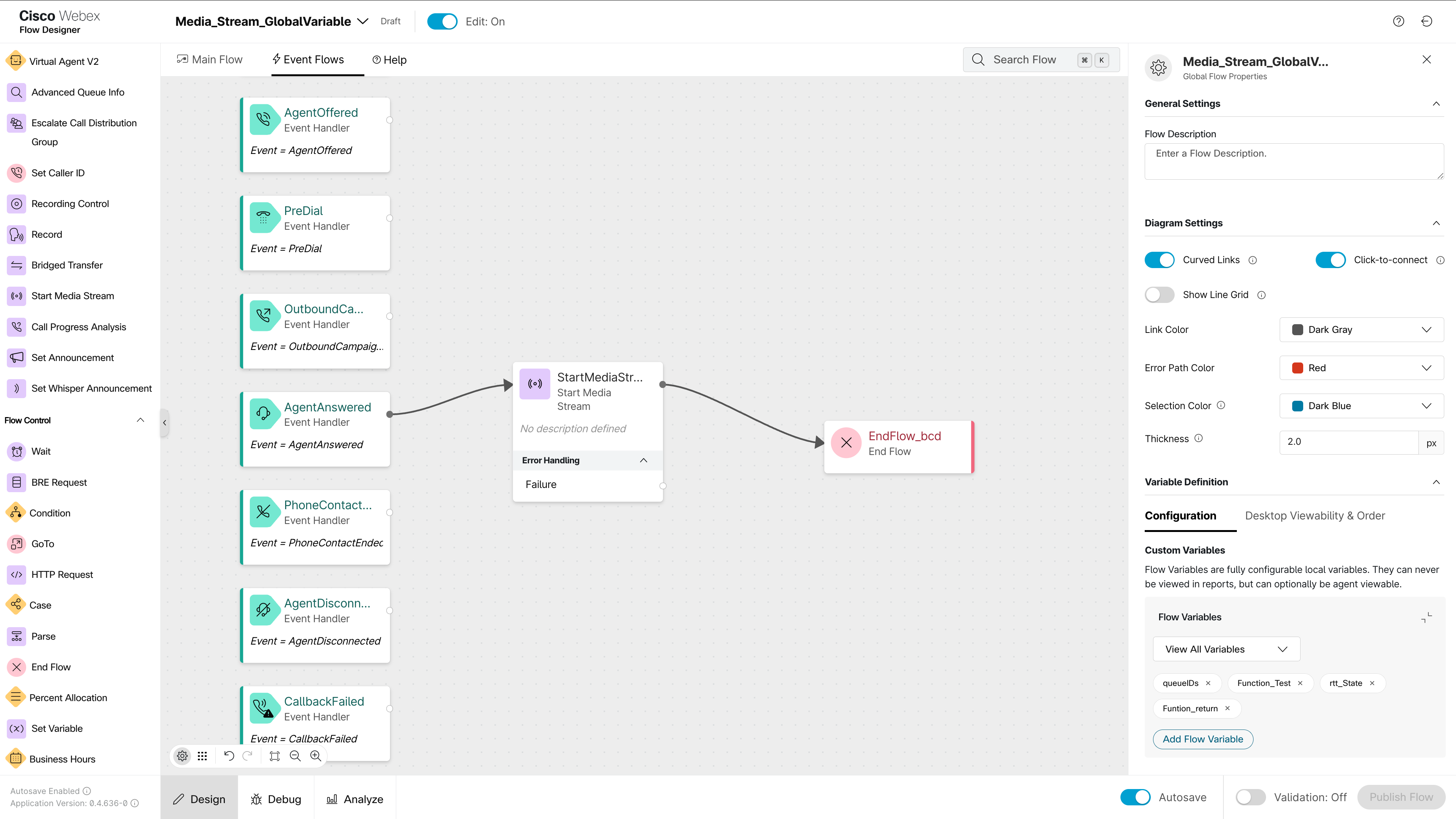
-
Ortam akışı, ses akışlarının kopyalanıp gerçek zamanlı kopya için işlenmesine olanak sunarak müşteri etkileşimlerinden gelen sesin mürekkeple olmasını sağlayarak kopya altyapısının konuşulan sözcükleri işlemesine ve metne dönüştürmesine olanak verir.
Gerçek zamanlı kopya, Genel Masaüstü Yerleşimi ile otomatik olarak etkinleştirilir. Bir Özel Yerleşim kullanıyorsanız ve gerçek zamanlı kopyayı etkinleştirmek istiyorsanız, tüm ilgili kişiler(temsilci, gözetmen ve temsilci-gözetmen) için yerleşiminizin panel bölümünde RT_TRANSCRIPT görünürlüğünün düzgün şekilde yapılandırıldığından emin olmanız gerekir. Ayrıntılı talimatlar için, özel yerleşimlerde gerçek zamanlı dönüştürmeyi etkinleştir bölümüne bakın.
Masaüstü yerleşimlerine güncelleme
Genel Masaüstü Yerleşimi'ni kullanıyorsanız AI Assistant otomatik olarak kullanılabilir, dolayısıyla ek bir eylem gerekmez.
Temsilci masaüstlerini kişiselleştirmek için bir Özel Yerleşim kullanıyorsanız, AI Assistant etkinleştirmek için aşağıdaki düzenlemeyi yapmanız gerekir:
-
AdvancedHeader'ı bulun: Özel yerleşim JSON yapılandırmanızda, her ilgili kişi (temsilci, gözetmen, temsilci-gözetmen) için alan
bölümünü bulun.Alanbölümünün içinde, advancedHeader dizisini bulun. -
AI Assistant bileşenini ekleyin: Aşağıdaki JSON snippet'ını advancedHeader dizisi içinde yeni ve ayrı bir öğe olarak ekleyin:
{"comp": "ai-assistant"}
Özel masaüstü yerleşimleri oluşturma ve değiştirme konusunda kapsamlı bir kılavuz için, Özel masaüstü yerleşimi oluşturma makalesine bakın. Masaüstü yerleşimleri hakkında daha ayrıntılı bilgi için Masaüstü düzenlerini yönet makalesine bakın.
Özel yerleşimlerde gerçek zamanlı kopya oluşturmayı etkinleştirme
Özel bir yerleşim kullanıyorsanız ve gerçek zamanlı kopya özelliğini etkinleştirmek istiyorsanız, JSON yerleşiminizde RT_TRANSCRIPT görünürlüğünün düzgün şekilde yapılandırıldığından emin olmanız gerekir.
Panel bölümünü bulun: Özel yerleşim JSON yapılandırmanızda, her ilgili kişi (temsilci, gözetmen, temsilci-gözetmen) için alan bölümünü bulun. Alan bölümünün içinde, panel bölümünü bulun .
RT_TRANSCRIPT yapılandırmayı doğrulayın : Panel bölümünde, aşağıdaki kod snippet'inin (veya gerçek zamanlı kopya için benzer bir yapılandırmanın) bulunduğundan emin olun:
{
"comp": "md-tab",
"Nitelikler": {
"yuva": "Tab",
"sınıf": "araç bölmesi-sekmesi"
},
"çocuklar": [
{
"comp": "yuva",
"Nitelikler": {
"ad": "RT_TRANSCRIPT_TAB"
}
}
],
"görünürlük": "RT_TRANSCRIPT"
},
{
"comp": "md-tab-panel",
"yuva": "panel",
"sınıf": "araç bölmesi"
},
"çocuklar": [
{
"comp": "yuva",
"Nitelikler": {
"name": "RT_TRANSCRIPT"
}
}
],
"görünürlük": "RT_TRANSCRIPT"
},
RT_TRANSCRIPT görünürlüğün etkinleştirildiğinden emin olun : Anahtar "görünürlük": "RT_TRANSCRIPT" özniteliğidir. Bu özniteliğin bulunduğundan ve değer RT_TRANSCRIPT sisteminizdeki tanımlı bir görünürlük ayarına karşılık geldiğini unutmayın. Görünürlük özniteliği eksik veya farklı bir değere ayarlanmışsa, gerçek zamanlı kopya Tab görüntülenmez.
Kaydet ve uygula: Değiştirilmiş özel yerleşim JSON dosyasını kaydedin ve Kontrol Hub'ında ilgili kullanıcı veya profillere uygulayın.
Gerçek Zamanlı Yardımı etkinleştirme
Yöneticiler, temsilciler için Gerçek Zamanlı Yardım özelliğini etkinleştirebilir ve yöneterek iletişim verimliliği, temsilci performansı ve müşteri gizliliği artırmaya yardımcı olabilir.
Daha fazla bilgi için bkz . Webex Contact Center için Gerçek Zamanlı Yardımı Etkinleştirme.
Değerlendirmeleri ve konuşma analitiğini etkinleştirme
Yöneticiler, kalite değerlendirmelerini ve yapay zeka destekli değerlendirme iş akışlarını desteklemek için Control Hub'daki Yapay Zeka Özellikleri alanında Değerlendirmeleri ve konuşma analitiğini etkinleştirebilir. Gözetmenler ve kalite yöneticileri etkinleştirildiğinde, değerlendirme formları oluşturabilir ve dikkat edilmesi gereken etkileşimleri belirlemek için konuşma tabanlı sinyalleri kullanabilir.
Şu adımları izleyerek, Kontrol Hub'ında Değerlendirmeleri ve konuşma analitiğini etkinleştirebilirsiniz:
- Control Hub'da oturum açın ve İletişim Merkezi gidin.
- Gezinti bölmesinde Yapay Zeka Özelliklerini açın.
- Kuruluş düzeyi ayarları bölümünde, Değerlendirmeler ve konuşma analitiği hakkındaTURN.
- Kaydet'e tıklayın.
Coaching Insights'ı etkinleştirme
Yöneticiler, gözetmen koçluğu iş akışlarını desteklemek için Control Hub'daki Yapay Zeka Özellikleri alanında Koçluk içgörülerini etkinleştirebilir. Gözetmenler etkinleştirildikten sonra, daha sonra ekipleri için Koçluk içgörülerini etkinleştirebilir ve Webex Contact Center içinde KPI eşik değerlerini yapılandırabilir.
Şu adımları izleyerek Control Hub'da Koçluk içgörülerini etkinleştirebilirsiniz:
- Control Hub'da oturum açın ve İletişim Merkezi gidin.
- Gezinti bölmesinde Yapay Zeka Özelliklerini açın.
- Kuruluş düzeyi ayarları bölümünde, Koçluk İçgörülerinde TURN.
- Kaydet'e tıklayın.
Duygu Analizini etkinleştirme
Başlamadan önce
- Duygu Analizini kullanmak istediğiniz sıralar için gerçek zamanlı dönüştürmenin etkinleştirildiğinden emin olun.
- Seçili sıralar için dönüştürmenin başlaması için ilgili akışların güncellendiğinden emin olun.
Yöneticiler, tamamlanan etkileşimler için müşteri görüşünü sınıflandırmak üzere Control Hub'daki Yapay Zeka Özellikleri alanında Duygu analizini etkinleştirebilir. Sistem etkinleştirildiğinde, duyguyu olumlu, olumsuz veya olumsuz olarak sınıflandırır ve gözetmenlerin gözden geçirmesi gerekebilecek etkileşimleri belirlemesine yardımcı olur.
Şu adımları izleyerek, Kontrol Hub'ında Duygu Analizini etkinleştirebilirsiniz:
- Control Hub'da oturum açın ve İletişim Merkezi gidin.
- Gezinti bölmesinde Yapay Zeka Özelliklerini açın.
- Kuyruk seviyesi ayarları bölümünde, Duygu analizinde TURN.
-
Tüm sıralar için yapay zeka tarafından oluşturulan özetleri etkinleştirmek istiyorsanız tüm sıralara uygula'yı seçin.
-
Seçici sıralara etkinleştirmek isterseniz, SıralarTab'nden sıra listesini seçin, sonraki sayfada özetler oluşturma özelliğini açın ve özet türlerini seçin.
- Kaydet'e tıklayın.
AI Saydamlığı Teknik Notları
Cisco'de, kapsayıcı ve yenilikçi bir gelecek oluşturmak için yapay zekadan yararlanıyoruz. Yapay zeka destekli özelliklerimiz, geliştirilmiş işlevsellik sağlarken olası zararları hafifletmek için sorumlu bir şekilde tasarlanmıştır. Cisco, altı temel ilkeye dayandırılmış Sorumlu Yapay Zeka Çerçevemize bağlı kalmaktadır: Saydamlık, Adalet, Sorumluluk, Gizlilik, Güvenlik ve Güvenilirlik. Bu ilkeler ürün geliştirme süreçlerimizi yönlendirerek, yapay zeka teknolojilerinin sorumlu ve etik bir şekilde entegre olmasını sağlar.
Her bir yapay zeka özelliği, yüksek güvenlik, adalet ve gizlilik standartlarını muhafaza ederken, kullanıcı deneyimini arttırarak temel olarak bu ilkelerle geliştirilmiştir.
Bu özellikler isteğe bağlıdır ve kuruluş yöneticilerinin belirli ihtiyaçlara göre bunları etkinleştirme veya devre dışı bırakma esnekliğine sahiptir. Her özelliğin mimarisini, kullanım talimatlarını, güvenlik hususlarını ve etik sonuçlarını ayrıntılı olarak içeren kapsamlı teknik notlar sunuyoruz. Bu belgeler, kuruluşlarında bu özellikleri etkinleştiren yöneticiler için bir referans görevi görür:


