- Domů
- /
- Článek

Děkujeme za vaši zpětnou vazbu.

Cisco Webex Meetings pro Microsoft Power Automate
 V tomto článku
 Zpětná vazba?
Pomocí konektoru Cisco Webex Meetings pro Microsoft Power Automate můžete plánování schůzky Webex učinit součástí pracovního postupu. Můžete si vytvořit pracovní postup, který automaticky naplánuje schůzku Webex, když je spuštěna určenou událostí. Poté přidejte akci, která používá dynamický obsah z nově naplánované schůzky Webex, například téma schůzky nebo heslo.
Zde je několik příkladů způsobů, jak můžete přidat plánování a úpravy schůzek Webex do pracovního postupu:
-
Automaticky přidávejte nové schůzky Webex do aplikace kalendáře.
-
Automaticky aktualizujte schůzku Webex, když je aktualizována z aplikace kalendáře.
-
Pošlete přizpůsobenou poznámku v aplikaci týmového chatu vždy, když je vytvořena nová schůzka Webex.
-
Vytvářejte úkoly v aplikaci seznamu úkolů nebo softwaru pro správu úloh vždy, když je vytvořena nová schůzka Webex.
-
Vytvořte dokumenty se šablonami v aplikaci pro psaní poznámek nebo zpracování textu pro každou novou schůzku Webex.
Vytvoření pracovního postupu pro naplánování schůzky Webex
| 1 |
V aplikaci Microsoft Power Automate přejděte na Vytvo řit a vyberte Automatizovaný tok a vytvořte si pracovní postup pro sebe. 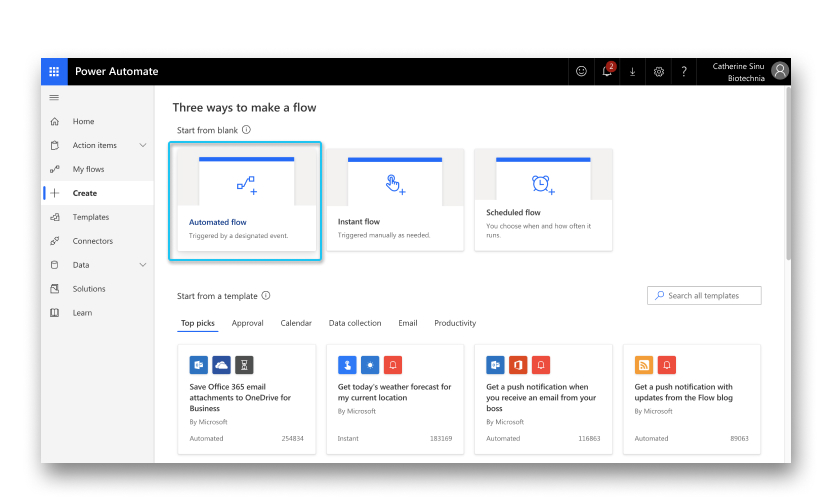 |
| 2 |
Vyhledejte událost, která spustí naplánovanou schůzku Webex, a vyberte Vytvo řit. Událost může být například v případě, že do Gmailu dorazí nová e-mailová zpráva nebo když je v Inoreader přidáno nové předplatné. 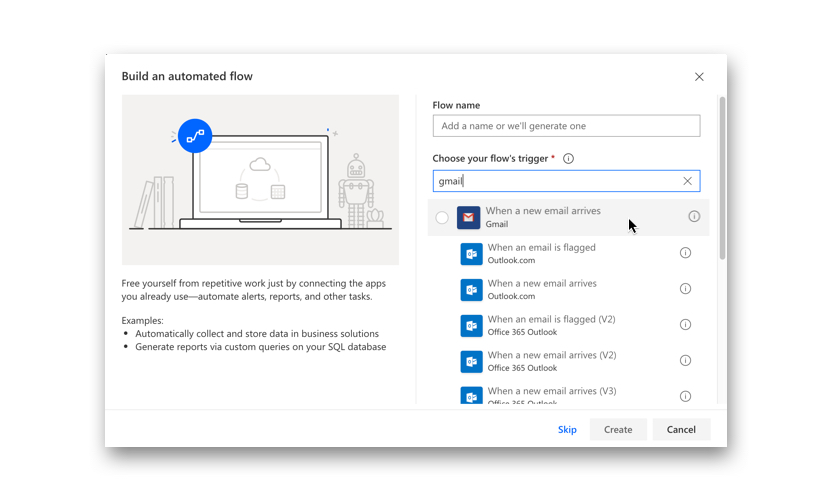 |
| 3 |
Vyberte Nový krok, do vyhled 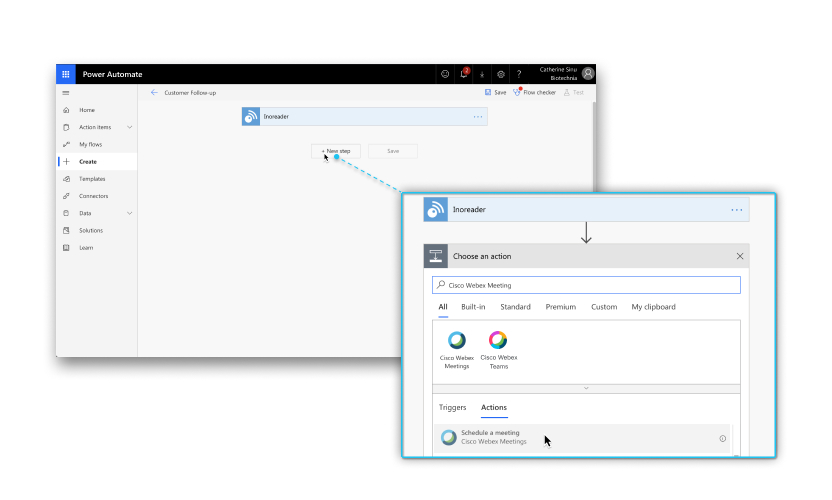 |
| 4 |
Pokud jste ještě svůj Webex Meetings účet nepřipojili k Microsoft Power Automate, zobrazí se výzva k přihlášení: |
| 5 |
Zadejte podrobnosti schůzky v části Naplánovat schůzku.
Čas začátku a konce můžete zadat ve formátu RRRR-MM-DDTHH:MM nebo ve formátu RRRR-MM-DDTHH:MM:SS:000Z. Pokud používáte formát RRRR-MM-DDTHH:MM, vaše předvolby Webex určují vaše časové pásmo. 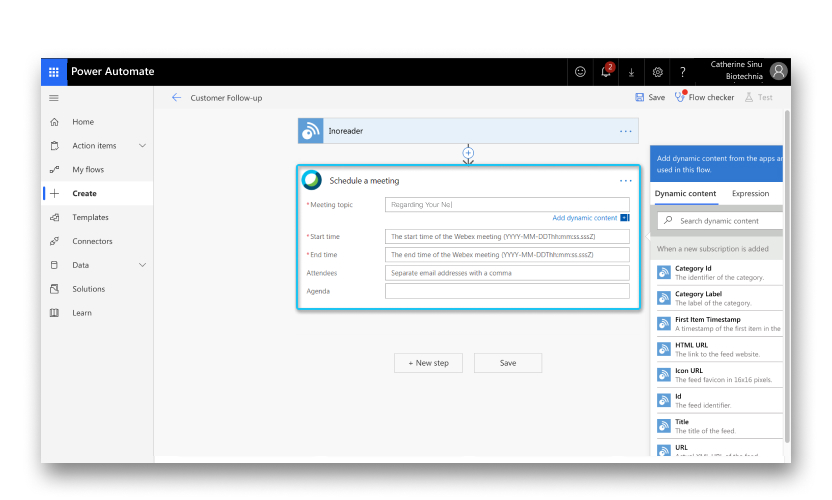 |
| 6 |
Pokud chcete, aby akce proběhla po schůzce Webex, vyberte . Dynamický obsah můžete přidat ze schůzky Webex. Vyhledejte dynamický obsah, jako je téma schůzky, odkaz na připojení ke schůzce a heslo ke schůzce v části Přidat dynamický obsah z aplikací a konektorů použitých v tomto toku. 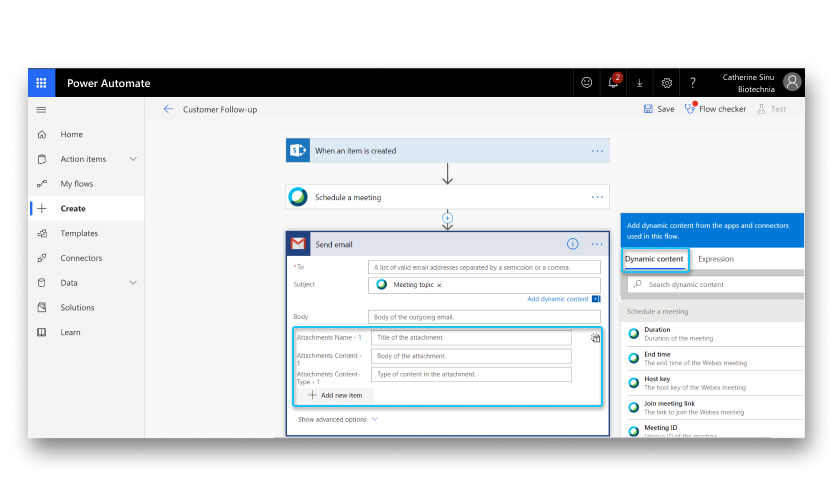 |
| 7 |
Po dokončení vytváření toku vyberte U ložit. |
Konfigurace Cisco Webex Meetings pro Microsoft Power Automate
Než začnete
Než budete moci použít Webex Meetings konektor Cisco, musíte mít Webex Meetings hostitelský účet. Pokud účet nemáte, můžete přejít na https://www.webex.com a zaregistrovat si účet pro vás nebo vaši společnost.
Správci Webex musí povolit integraci aplikací třetích stran s Webex Meetings použitím rozhraní REST API, než mohou uživatelé účtu Microsoft Power Automate používat Webex Meetings v aplikaci Microsoft Power Automate. V případě potřeby požádejte o pomoc správce Webex.
| 1 |
Správci webů Webex mohou provést jednu z následujících akcí:
|
| 2 |
V části Inte grace třetích stran zaškrt něte políčko Povolit aplikacím a vývojářům třetích stran integrovat Webex Meetings pomocí rozhraní REST API. |
| 3 |
Vyberte Aktualizovat. |


