- Strona główna
- /
- Artykuł

Dziękujemy za opinię.

Cisco Webex Meetings dla Microsoft Power Automate
 W tym artykule
 Opinia?
Dzięki złączu Cisco Webex Meetings dla Microsoft Power Automate możesz uczynić planowanie spotkania Webex częścią swojego przepływu pracy. Możesz utworzyć dla siebie przepływ pracy, który automatycznie planuje spotkanie Webex po uruchomieniu przez wyznaczone zdarzenie. Następnie dodaj akcję wykorzystującą dynamiczną zawartość z nowo zaplanowanego spotkania Webex, na przykład temat spotkania lub hasło.
Oto kilka przykładów dodawania planowania i modyfikowania spotkań Webex do swojego przepływu pracy:
-
Automatycznie dodawaj nowe spotkania Webex do aplikacji kalendarza.
-
Automatycznie aktualizuj spotkanie Webex po zaktualizowaniu z aplikacji kalendarza.
-
Wysyłaj spersonalizowaną notatkę w aplikacji czatu zespołowego za każdym razem, gdy tworzone jest nowe spotkanie Webex.
-
Twórz zadania w aplikacji listy rzeczy do zrobienia lub oprogramowaniu do zarządzania zadaniami za każdym razem, gdy tworzone jest nowe spotkanie Webex.
-
Twórz dokumenty za pomocą szablonów w aplikacji do robienia notatek lub edycji tekstu dla każdego nowego spotkania Webex.
Tworzenie przepływu pracy w celu zaplanowania spotkania Webex
| 1 |
W programie Microsoft Power Automate przejdź do Utwórz i wybierz Automatyczny przepływ, aby utworzyć przepływ pracy dla siebie. 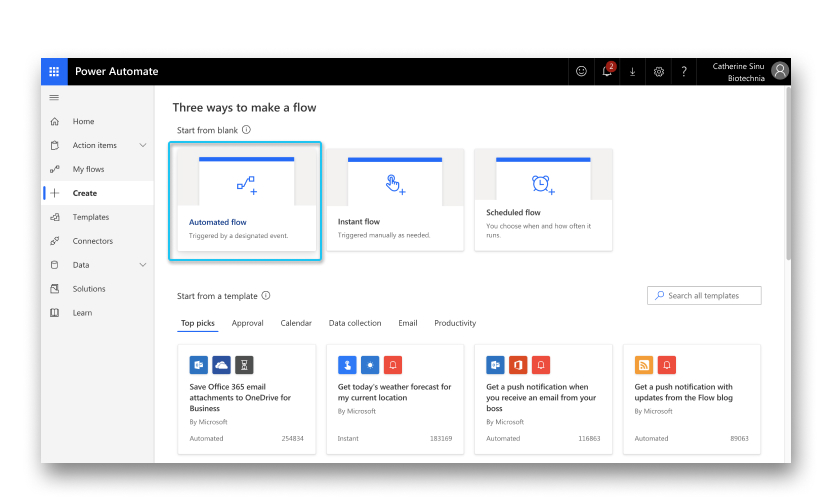 |
| 2 |
Wyszukaj zdarzenie, które spowoduje zaplanowanie spotkania Webex i wybierz Utwórz. Na przykład zdarzenie może mieć miejsce w momencie pojawienia się nowej wiadomości e-mail do Gmaila lub dodania nowej subskrypcji w programie Inoreader. 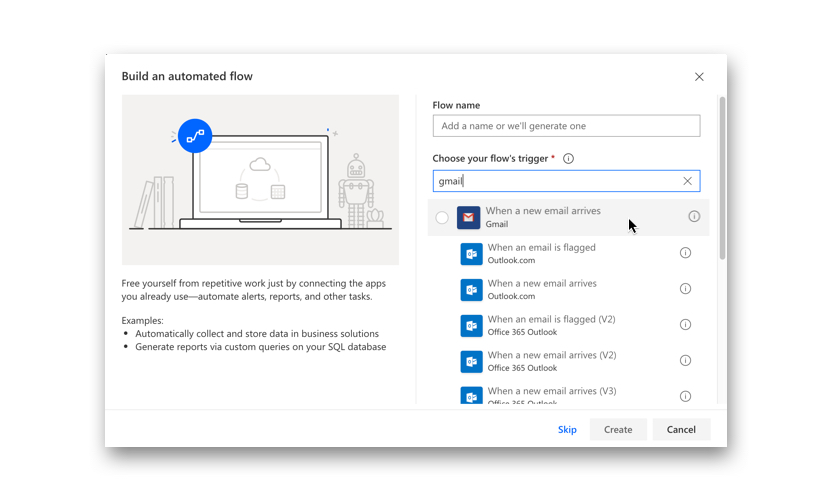 |
| 3 |
Wybierz Nowy krok, wprowadź 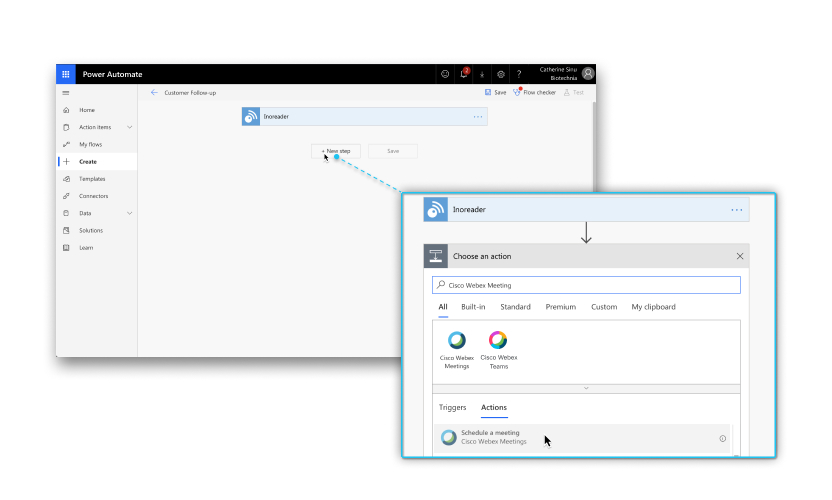 |
| 4 |
Jeśli Webex Meetings konto nie zostało jeszcze połączone z programem Microsoft Power Automate, pojawi się monit o zalogowanie się: |
| 5 |
Wprowadź szczegóły spotkania w obszarze Zaplanuj spotkanie.
Czas rozpoczęcia i zakończenia można wprowadzić za pomocą formatu RRRR-MM-DDTHH:MM lub formatu RRRR-MM-DDTHH:MM:SS:000Z. Gdy używasz formatu RRRR-MM-DDTHH:MM, preferencje Webex określają strefę czasową. 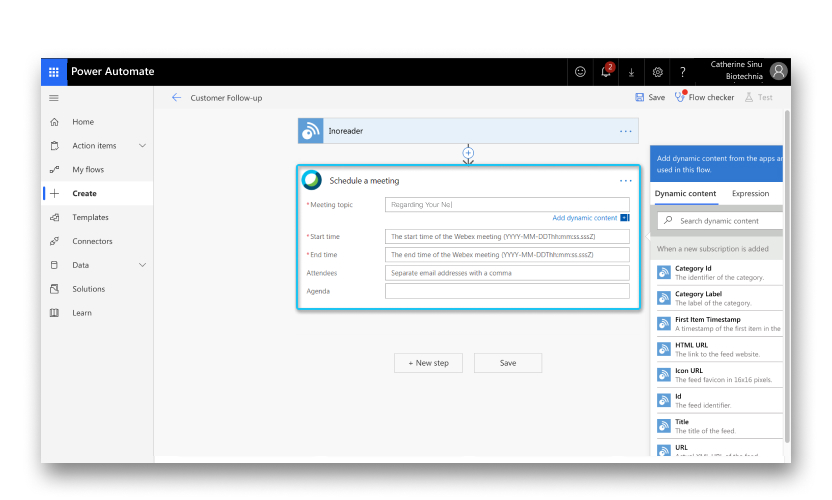 |
| 6 |
Jeśli po spotkaniu Webex ma wystąpić akcja, wybierz . Możesz dodać dynamiczną zawartość ze spotkania Webex. Wyszukaj dynamiczne treści, takie jak temat spotkania, łącze do spotkania i hasło spotkania w obszarze Dodaj dynamiczną zawartość z aplikacji i łączników używanych w tym przepływie. 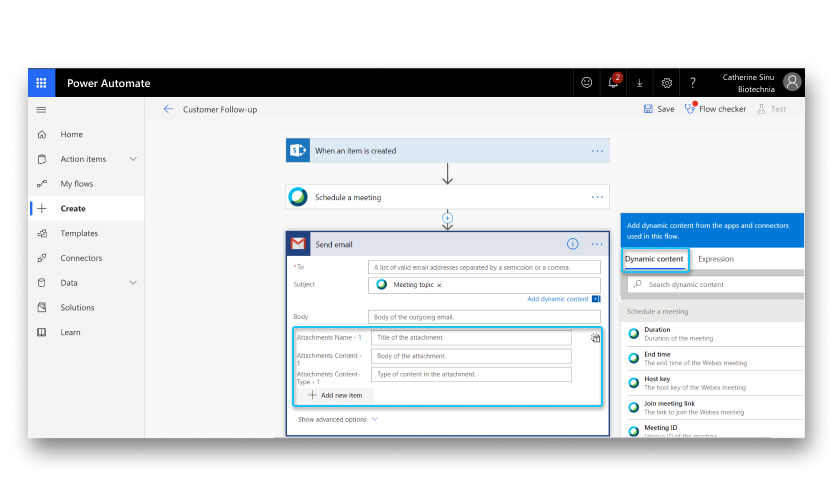 |
| 7 |
Po zakończeniu tworzenia przepływu wybierz Zap isz. |
Konfiguracja programu Cisco Webex Meetings dla programu Microsoft Power Automate
Zanim zaczniesz
Zanim będziesz mógł korzystać ze Webex Meetings złącza Cisco, musisz mieć konto Webex Meetings hosta. Jeśli nie masz konta, możesz przejść do https://www.webex.com, aby założyć konto dla siebie lub Twojej firmy.
Administratorzy Webex muszą umożliwić integrację aplikacji innych firm z Webex Meetings użyciem interfejsów API REST, zanim użytkownicy kont Microsoft Power Automate będą mogli używać Webex Meetings w programie Microsoft Power Automate. W razie potrzeby skontaktuj się z administratorem Webex w celu uzyskania pomocy.
| 1 |
Administratorzy witryny Webex mogą wykonać jedną z następujących czynności:
|
| 2 |
W obszarze Integracja stron trzecich zaz nacz opcję Włącz integrację aplikacji i programistów innych firm przy Webex Meetings użyciu interfejsów API REST. |
| 3 |
Wybierz opcję Aktualiz uj. |


