- Accueil
- /
- Article

Merci pour votre commentaire.

Cisco Webex Meetings pour Microsoft Power Automate
 Dans cet article
 Un commentaire ?
Grâce au connecteur Cisco Webex Meetings pour Microsoft Power Automate, vous pouvez intégrer la planification d'une réunion Webex à votre flux de travail. Vous pouvez vous créer un flux de travail qui planifie automatiquement une réunion Webex lorsqu'elle est déclenchée par un événement désigné. Ajoutez ensuite une action utilisant le contenu dynamique de la nouvelle réunion Webex, comme le sujet de la réunion ou le mot de passe.
Voici quelques exemples de manières dont vous pouvez ajouter la planification et la modification de réunions Webex à votre flux de travail :
-
Ajoutez automatiquement de nouvelles réunions Webex à votre application de calendrier.
-
Mettez automatiquement à jour votre réunion Webex lorsqu'elle est mise à jour depuis votre application de calendrier.
-
Envoyez une note personnalisée dans l'application de chat de votre équipe chaque fois qu'une nouvelle réunion Webex est créée.
-
Créez des tâches dans votre application de liste de tâches ou votre logiciel de gestion des tâches chaque fois qu'une nouvelle réunion Webex est créée.
-
Créez des documents à partir de modèles dans votre application de prise de notes ou de traitement de texte pour chaque nouvelle réunion Webex.
Créez un flux de travail pour planifier une réunion Webex
| 1 |
Dans Microsoft Power Automate, allez dans Créer et sélectionnez Automated flow pour vous créer un flux de travail. 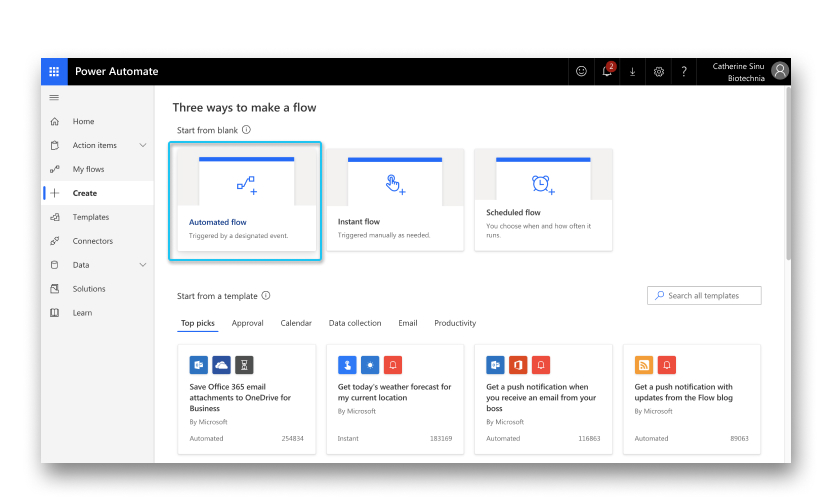 |
| 2 |
Recherchez l'événement qui déclenchera la planification d'une réunion Webex et sélectionnez Créer. Par exemple, l'événement peut être l'arrivée d'un nouvel e-mail dans Gmail ou l'ajout d'un nouvel abonnement dans Inoreader. 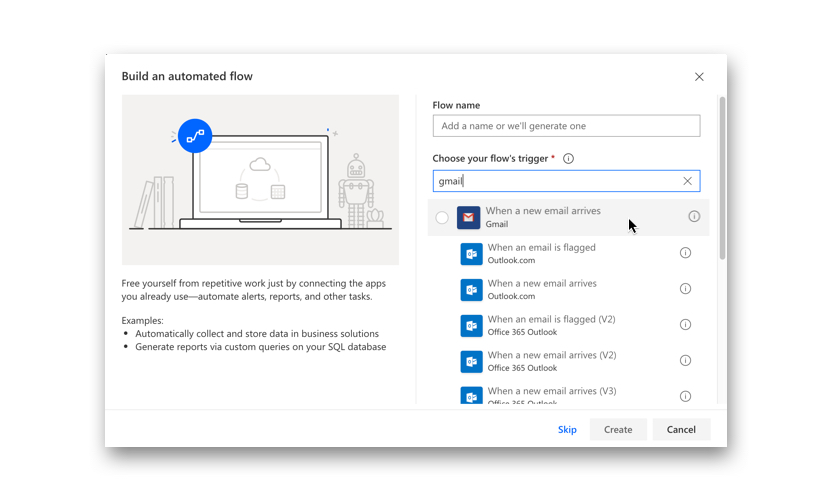 |
| 3 |
Sélectionnez Nouvelle étape, saisissez 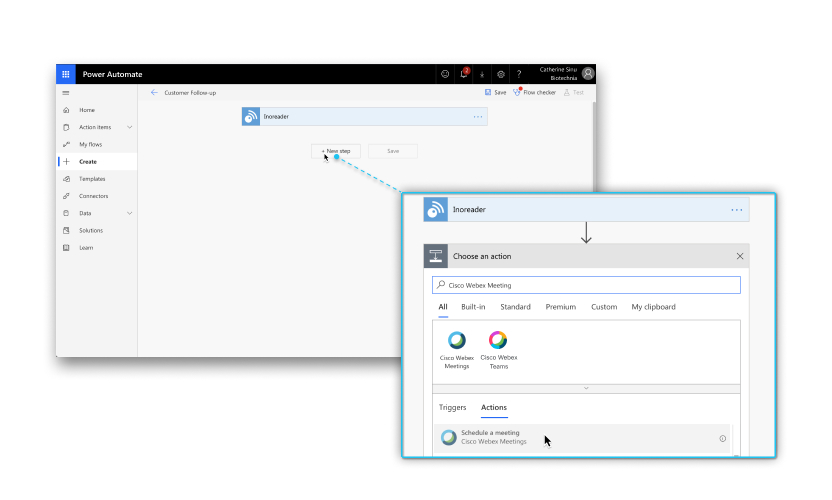 |
| 4 |
Si vous n'avez pas encore connecté votre Webex Meetings compte à Microsoft Power Automate, vous êtes invitée à vous connecter : |
| 5 |
Entrez les détails de la réunion dans Planifier une réunion.
Vous pouvez saisir l'heure de début et de fin au format YYYY-MM-DDTHH:MM ou au format YYYY-MM-DDTHH:MM:SS:000Z. Lorsque vous utilisez le format YYYY-MM-DDTHH:MM, vos préférences Webex déterminent votre fuseau horaire. 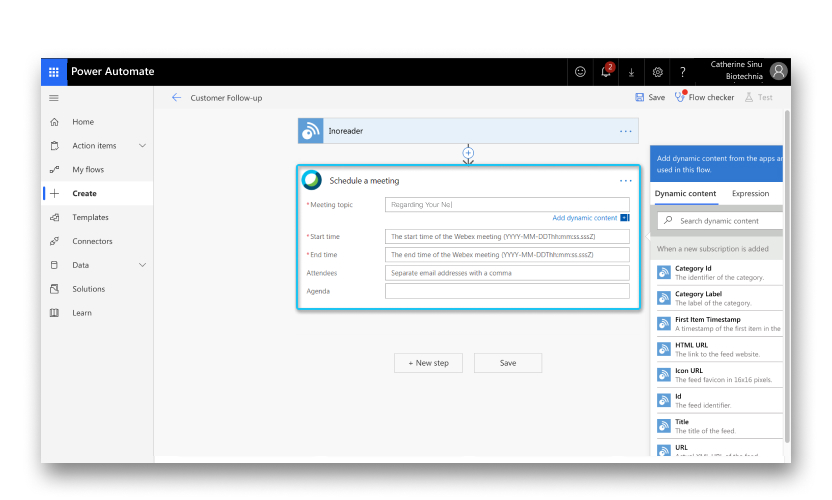 |
| 6 |
Si vous souhaitez qu'une action soit effectuée après la réunion Webex, sélectionnez . Vous pouvez ajouter du contenu dynamique à partir de la réunion Webex. Recherchez du contenu dynamique tel que le sujet de la réunion, le lien pour rejoindre la réunion et le mot de passe de la réunion sous Ajouter du contenu dynamique à partir des applications et des connecteurs utilisés dans ce flux. 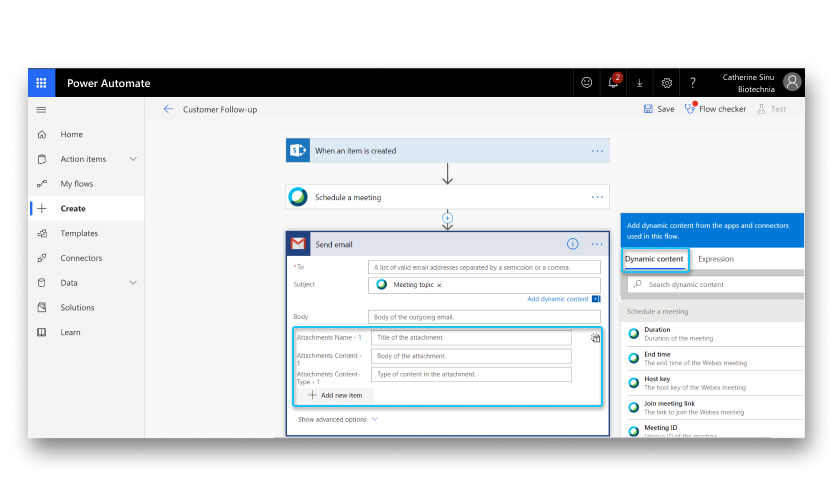 |
| 7 |
Lorsque vous aurez fini de créer votre flux, sélectionnez Enregistrer. |
Configurer Cisco Webex Meetings pour Microsoft Power Automate
Avant de commencer
Avant de pouvoir utiliser le Webex Meetings connecteur Cisco, vous devez avoir un compte Webex Meetings hôte. Si vous n'avez pas de compte, vous pouvez vous rendre sur https://www.webex.com pour créer un compte pour vous ou votre entreprise.
Les administrateurs Webex doivent autoriser l'intégration d'applications tierces à Webex Meetings l'aide d'API REST avant que les utilisateurs de comptes Microsoft Power Automate puissent les utiliser Webex Meetings dans Microsoft Power Automate. Si nécessaire, contactez votre administrateur Webex pour obtenir de l'aide.
| 1 |
Les administrateurs du site Webex peuvent effectuer l'une des opérations suivantes :
|
| 2 |
Dans la section Intégration par des tiers, cochez la case Activer les applications et les développeurs tiers pour les intégrer à Webex Meetings l'aide des API REST. |
| 3 |
Sélectionnez Mettre à jour. |


