- Kezdőlap
- /
- Cikk

Köszönjük visszajelzését.

Cisco Webex Meetings a Microsoft Power Automate számára
 Ebben a cikkben
 Visszajelzés?
A Microsoft Power Automate Cisco Webex Meetings csatlakozójával a Webex értekezlet ütemezését a munkafolyamat részévé teheti. Létrehozhat magának egy munkafolyamatot, amely automatikusan ütemezze a Webex-értekezletet, amikor egy kijelölt esemény indítja el. Ezután adjon hozzá egy műveletet, amely az újonnan ütemezett Webex-értekezlet dinamikus tartalmát használja, például az értekezlet témáját vagy jelszavát.
Íme néhány példa arra, hogyan veheti fel a Webex értekezletek ütemezését és módosítását a munkafolyamatához:
-
Új Webex értekezletek automatikus hozzáadása a naptáralkalmazáshoz.
-
Automatikusan frissítse Webex-értekezletét, amikor frissíti a naptáralkalmazásból.
-
Küldjön testreszabott jegyzetet a csapat csevegőalkalmazásában, amikor új Webex-értekezlet jön létre.
-
Új Webex-értekezlet létrehozása során feladatokat hozhat létre a teendőlista alkalmazásban vagy a feladatkezelő szoftverben.
-
Hozzon létre dokumentumokat sablonokkal a jegyzetkészítő vagy szövegszerkesztő alkalmazásban minden új Webex értekezlethez.
Munkafolyamat létrehozása Webex-értekezlet ütemezéséhez
| 1 |
A Microsoft Power Automate alkalmazásban lépjen a Létrehozás menü pontra, és válassza az Automatizált áram lás lehetőséget, hogy saját munkafolyamatot hozzon létre. 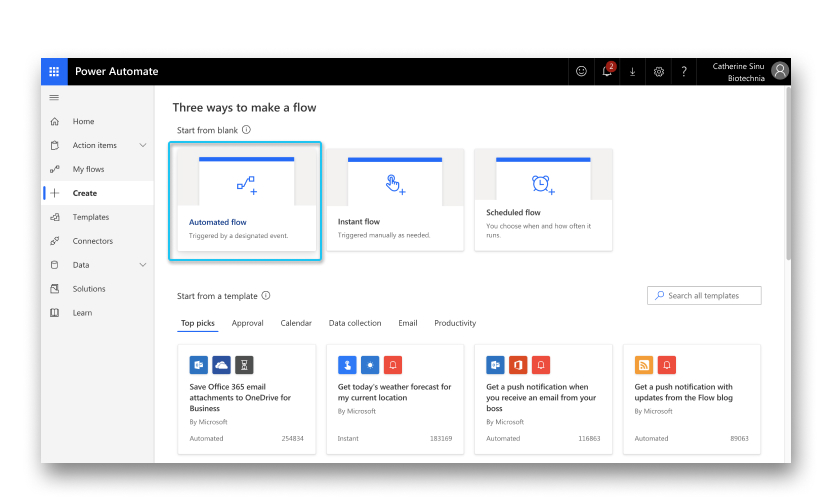 |
| 2 |
Keresse meg a Webex-értekezletet ütemezni kívánt eseményt, és válassza a Létrehozás lehetőséget. Az esemény például akkor fordulhat elő, amikor egy új e-mail üzenet érkezik a Gmailbe, vagy amikor új előfizetést adnak hozzá az Inoreader alkalmazásban. 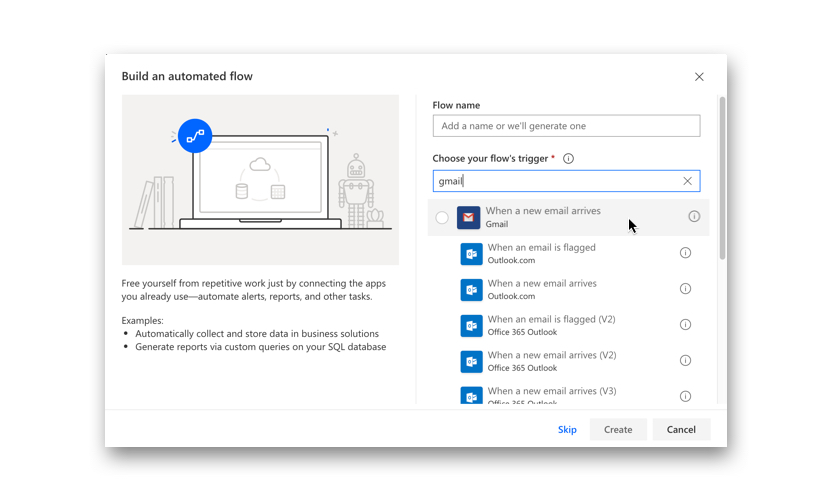 |
| 3 |
Válassza az Új lépés lehetőséget, írja be Webex Meetings a 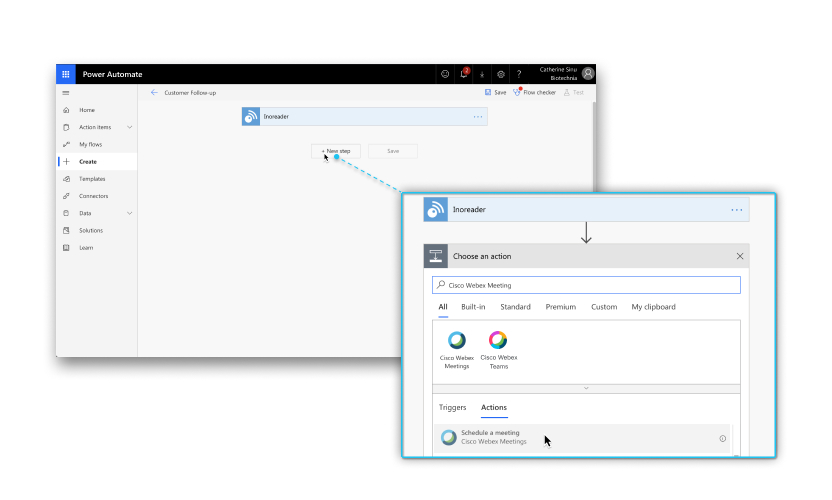 |
| 4 |
Ha még nem csatlakoztatta Webex Meetings fiókját a Microsoft Power Automate szolgáltatáshoz, megjelenik egy bejelentkezési felszólítás: |
| 5 |
Írja be az értekezlet részleteit az Értekezlet ütemezése alatt.
A kezdő- és befejezési időpontot ÉÉÉÉÉÉÉÉÉÉÉÉÉÉÉÉÉÉÉÉÉÉÉÉÉÉÉÉÉÉÉÉÉÉÉÉÉÉÉÉÉÉÉÉÉÉÉÉÉÉ-MM-DDTHH:000Z formátumban adhatja meg. ÉÉÉÉÉ-MM-DDTHH:MM formátum használatakor a Webex-beállítások határozzák meg az időzónát. 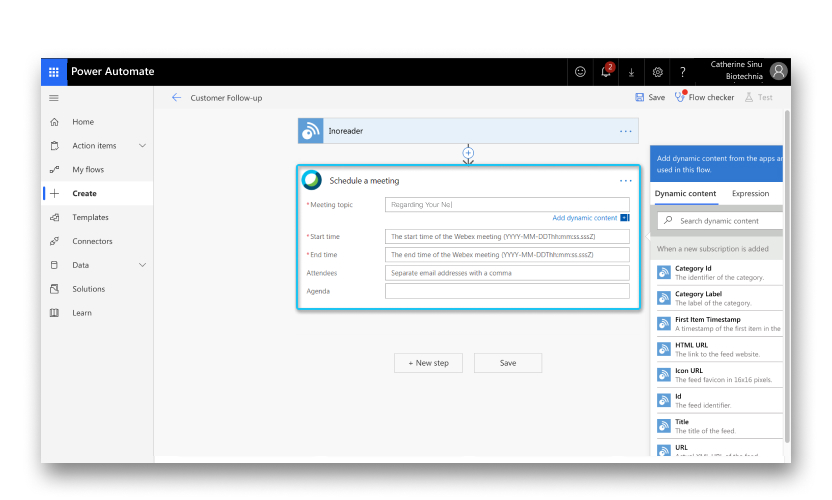 |
| 6 |
Ha a Webex-értekezlet után műveletet szeretne végrehajtani, válassza az . Dinamikus tartalmat adhat hozzá a Webex értekezletről. Keressen dinamikus tartalmat, például az értekezlet témáját, az értekezlet hivatkozásának csatlakozását és az értekezlet jelszavát a Dinamikus tartalom hozzáadása az ebben a folyamatban használt alkalmazásokból és csatlakozókból részben. 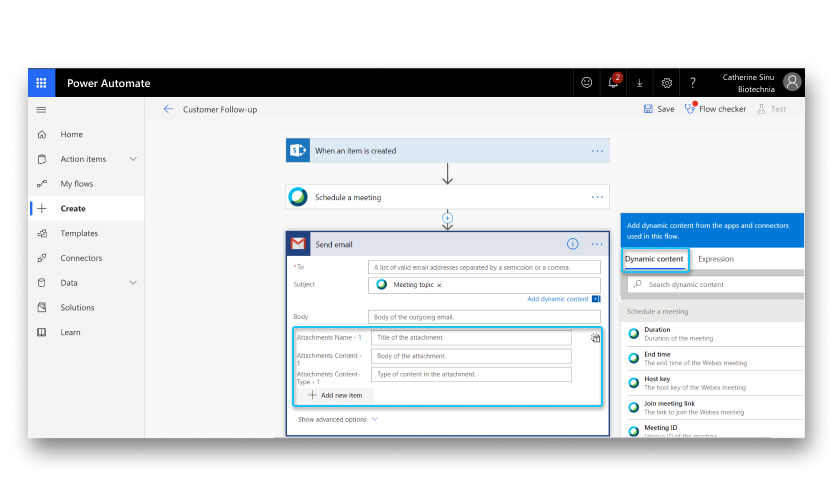 |
| 7 |
Ha befejezte a folyamatok létrehozását, válassza a Ment és lehetőséget. |
A Cisco Webex Meetings konfigurálása a Microsoft Power Automate rendszerhez
Mielőtt elkezdené
Mielőtt használhatja a Cisco Webex Meetings csatlakozót, rendelkeznie kell egy Webex Meetings gazda fiókkal. Ha nincs fiókja, látogasson el a https://www.webex.com oldalra, hogy regisztráljon egy fiókot az Ön vagy cége számára.
A Webex rendszergazdáinak engedélyezniük kell a harmadik féltől származó alkalmazások integrálását a REST API-k Webex Meetings használatával, mielőtt a Microsoft Power Automate fiókok felhasználói használhatják Webex Meetings a Microsoft Power Automate alkalmazást. Ha szükséges, forduljon a Webex rendszergazdájához segítségért.
| 1 |
A Webex webhely adminisztrátorai az alábbiak egyikét tehetik meg:
|
| 2 |
A Harmadik féltől származó integr áció területen jelöl je be a harmadik féltől származó alkalmazások és fejlesztők integrálásának engedélyezése a Webex Meetings REST API-k használ atával |
| 3 |
Válassza a F rissítés lehetőséget. |


