- Start
- /
- Artikel

Hartelijk dank voor uw feedback

Cisco Webex Meetings voor Microsoft Power Automate
 In dit artikel
 Feedback?
Met de Cisco Webex Meetings -connector voor Microsoft Power Automate kunt u het plannen van een Webex-vergadering onderdeel van uw workflow maken. U kunt voor uzelf een workflow creëren die automatisch een Webex-vergadering plant wanneer deze wordt geactiveerd door een bepaalde gebeurtenis. Voeg vervolgens een actie toe die gebruikmaakt van dynamische inhoud van de nieuw geplande Webex-vergadering, zoals het onderwerp van de vergadering of het wachtwoord.
Hier zijn enkele voorbeelden van manieren waarop u het plannen en wijzigen van Webex-vergaderingen aan uw workflow kunt toevoegen:
-
Voeg automatisch nieuwe Webex-vergaderingen toe aan uw agenda-app.
-
Update uw Webex-vergadering automatisch wanneer deze wordt bijgewerkt vanuit uw agenda-app.
-
Stuur een aangepaste notitie in uw teamchat-app wanneer er een nieuwe Webex-vergadering wordt aangemaakt.
-
Maak taken in uw takenlijst-app of taakbeheersoftware wanneer er een nieuwe Webex-vergadering wordt aangemaakt.
-
Maak documenten met sjablonen in uw app voor het maken van notities of tekstverwerking voor elke nieuwe Webex-vergadering.
Een workflow maken om een Webex-vergadering te plannen
| 1 |
Ga in Microsoft Power Automate naar Create en selecteer Geautomatiseerde flow om een workflow voor uzelf te creëren. 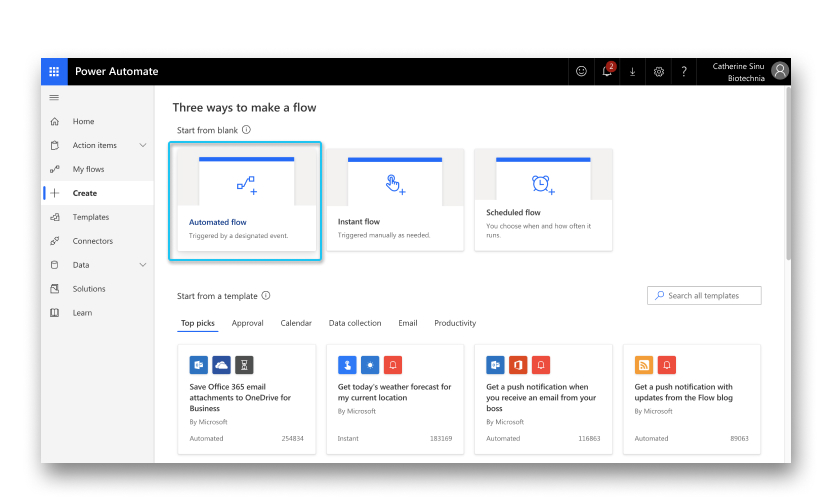 |
| 2 |
Zoek naar de gebeurtenis die zal leiden tot het plannen van een Webex-vergadering en selecteer Create. Dit kan bijvoorbeeld gebeuren wanneer er een nieuw e-mailbericht binnenkomt in Gmail of wanneer een nieuw abonnement wordt toegevoegd in Inoreader. 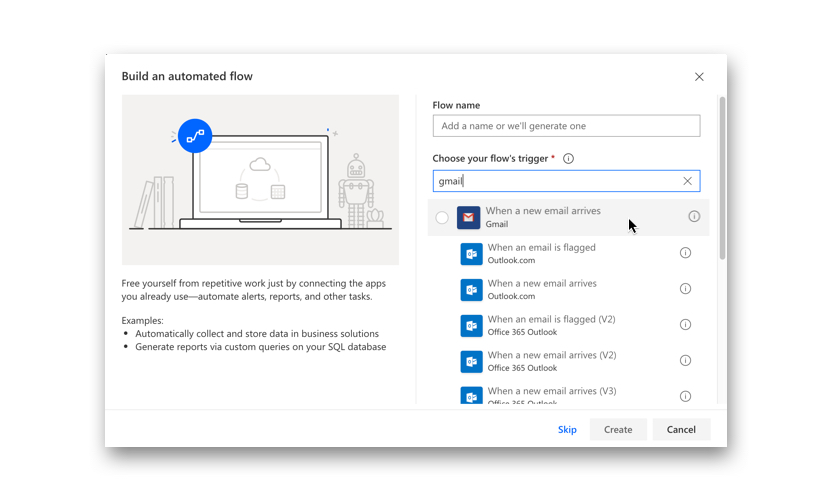 |
| 3 |
Selecteer Nieuwe stap, voer 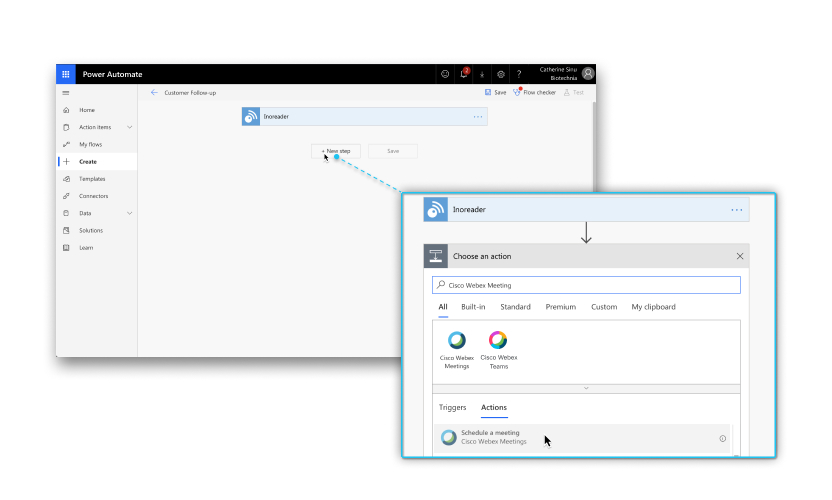 |
| 4 |
Als u uw Webex Meetings account nog niet hebt gekoppeld aan Microsoft Power Automate, verschijnt er een melding om u aan te melden: |
| 5 |
Voer de gegevens van de vergadering in onder Een vergadering plannen.
U kunt de begin- en eindtijd invoeren met het formaat JJJJ-MM-DDTHH:MM of het formaat JJJJ-MM-DDTHH:MM:SS:000Z. Wanneer u de indeling JJJJ-MM-DDTHH:MM gebruikt, bepalen uw Webex-voorkeuren uw tijdzone. 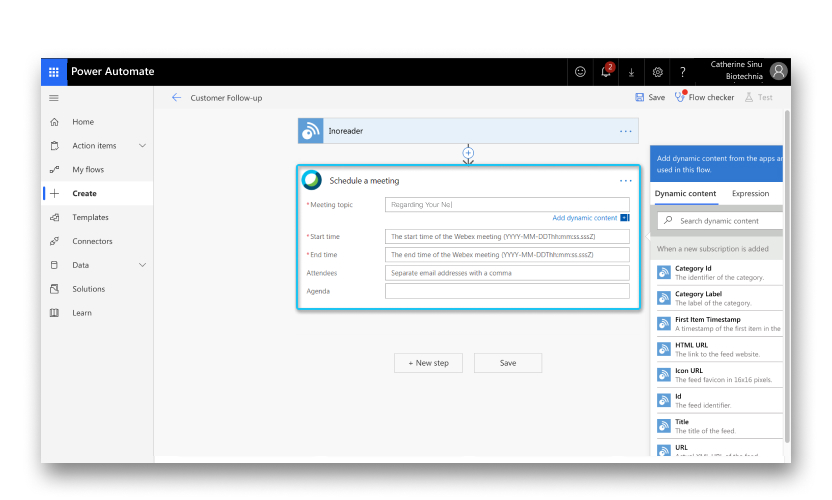 |
| 6 |
Als u wilt dat er een actie wordt uitgevoerd na de Webex-vergadering, selecteert u . U kunt dynamische inhoud van de Webex-vergadering toevoegen. Zoek naar dynamische inhoud, zoals het onderwerp van de vergadering, de link om deel te nemen aan de vergadering en het wachtwoord van de vergadering onder Dynamische inhoud toevoegen van de apps en connectoren die in deze flow worden gebruikt. 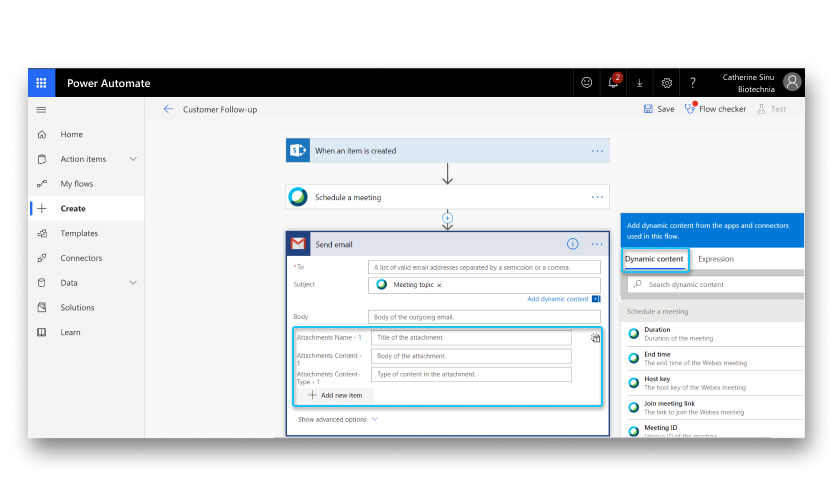 |
| 7 |
Wanneer u klaar bent met het aanmaken van uw flow, selecteert u Opslaan. |
Cisco Webex Meetings configureren voor Microsoft Power Automate
Voordat u begint
Voordat u de Webex Meetings Cisco-connector kunt gebruiken, moet u een Webex Meetings hostaccount hebben. Als u geen account hebt, kunt u naar https://www.webex.com gaan om u aan te melden voor een account voor u of uw bedrijf.
Webex-beheerders moeten ervoor zorgen dat toepassingen van derden kunnen worden geïntegreerd met Webex Meetings behulp van REST-API's voordat gebruikers van een Microsoft Power Automate-account gebruik kunnen maken Webex Meetings van Microsoft Power Automate. Neem zo nodig contact op met uw Webex-beheerder voor hulp.
| 1 |
Websitebeheerders van Webex kunnen een van de volgende dingen doen:
|
| 2 |
Vink onder Integratie van derden de optie Apps en ontwikkelaars van derden inschakelen om te integreren met Webex Meetings behulp van REST API's. |
| 3 |
Selecteer Update. |


