- Domov
- /
- Článok

Ďakujeme za vašu spätnú väzbu.

Cisco Webex Meetings pre Microsoft Power Automate
 V tomto článku
 Spätná väzba?
Pomocou konektora Cisco Webex Meetings pre Microsoft Power Automate môžete plánovanie schôdze Webex urobiť súčasťou vášho pracovného postupu. Môžete si vytvoriť pracovný postup pre seba, ktorý automaticky naplánuje schôdzu Webex po spustení určenou udalosťou. Potom pridajte akciu, ktorá používa dynamický obsah z novo naplánovanej schôdze Webex, napríklad tému schôdze alebo heslo.
Tu je niekoľko príkladov spôsobov, ako môžete pridať plánovanie a úpravu schôdzí Webex do svojho pracovného postupu:
-
Automaticky pridávajte nové schôdze Webex do aplikácie kalendára.
-
Automaticky aktualizujte schôdzu Webex po aktualizácii z aplikácie kalendára.
-
Vždy, keď sa vytvorí nová schôdza Webex, pošlite prispôsobenú poznámku vo svojej tímovej chatovej aplikácii.
-
Vytvárajte úlohy v aplikácii zoznamu úloh alebo v softvéri na správu úloh vždy, keď sa vytvorí nová schôdza Webex.
-
Vytvárajte dokumenty so šablónami v aplikácii na vytváranie poznámok alebo na spracovanie textu pre každú novú schôdzu Webex.
Vytvorenie pracovného postupu na plánovanie schôdze Webex
| 1 |
V aplikácii Microsoft Power Automate prejdite na položku Vyt voriť a vyberte polož ku Automatizovaný tok, aby ste vytvorili pracovný postup pre seba. 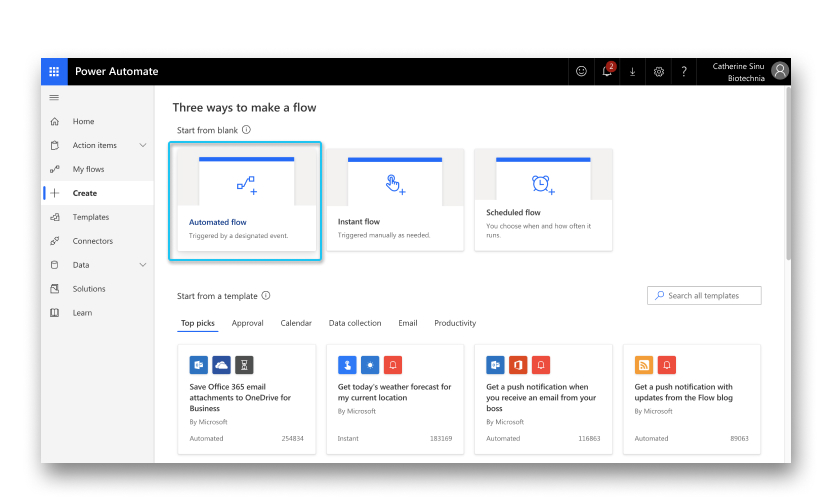 |
| 2 |
Vyhľadajte udalosť, ktorá spustí naplánovanú schôdzu Webex, a vyberte položku Vytvoriť. Udalosť môže nastať napríklad vtedy, keď do služby Gmail dorazí nová e-mailová správa alebo keď sa pridá nové predplatné v aplikácii Inoreader. 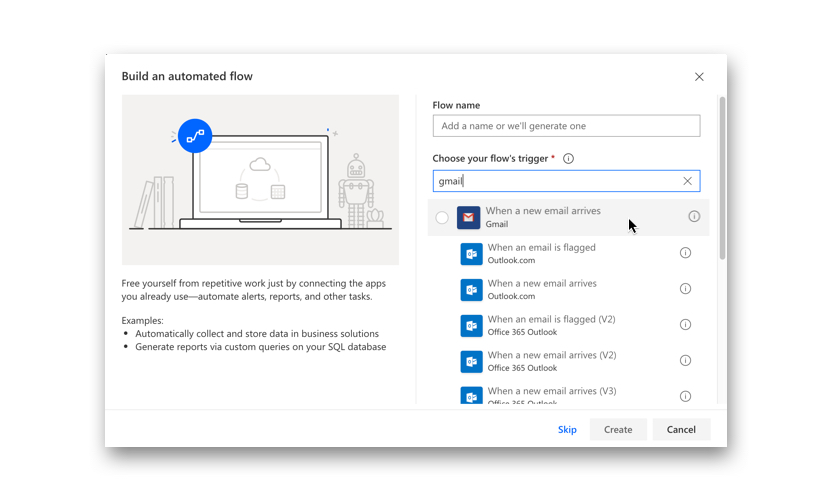 |
| 3 |
Vyberte položku Nový krok, do vyhľadávacieho poľa zadajte aplikáciu 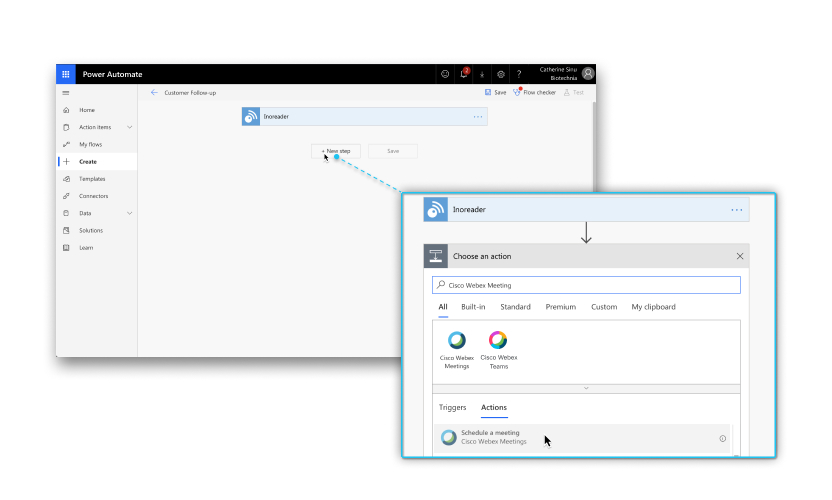 |
| 4 |
Ak ste ešte nepripojili svoje Webex Meetings konto k službe Microsoft Power Automate, zobrazí sa výzva na prihlásenie: |
| 5 |
Zadajte podrobnosti schôdze v časti Napl ánovanie schôdze.
Čas začiatku a konca môžete zadať pomocou formátu RRRR-MM-DDTHH:MM alebo formátu RRRR-MM-DDTHH:MM:SS:000z. Keď použijete formát RRRR-MM-DDTHH:MM, vaše časové pásmo určujú vaše preferencie Webex. 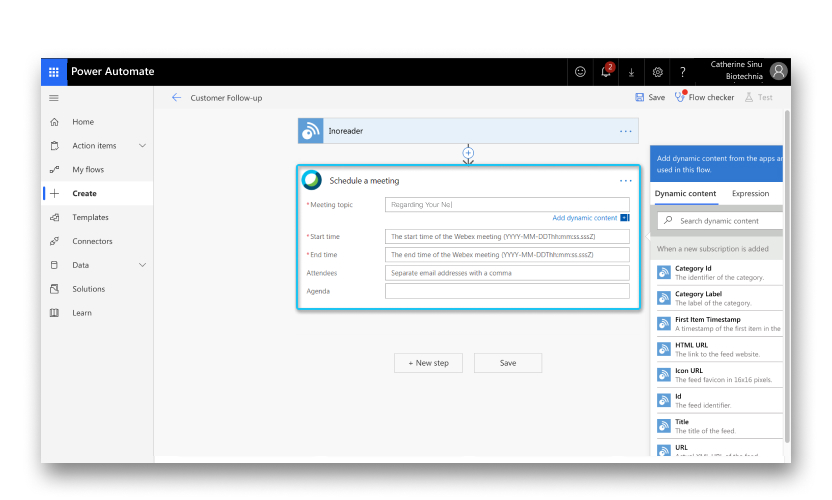 |
| 6 |
Ak chcete, aby sa akcia uskutočnila po schôdzi Webex, vyberte položky . Môžete pridať dynamický obsah zo schôdze Webex. Vyhľadajte dynamický obsah, ako je téma schôdze, prepojenie na schôdzu a heslo schôdze v časti Pridanie dynamického obsahu z aplikácií a konektorov použitých v tomto toku. 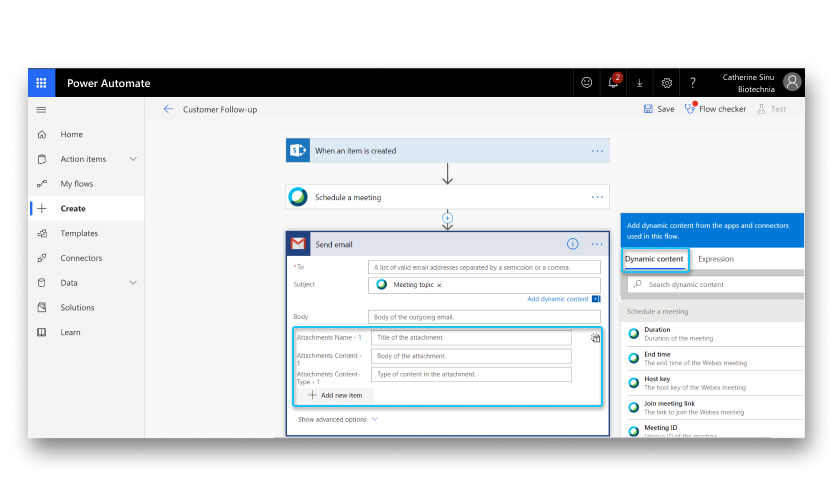 |
| 7 |
Po dokončení vytvárania toku vyberte položku Uložiť. |
Konfigurácia aplikácie Cisco Webex Meetings pre Microsoft Power Automate
Skôr ako začnete
Predtým, ako budete môcť používať Webex Meetings konektor Cisco, musíte mať Webex Meetings hostiteľský účet. Ak nemáte účet, môžete prejsť na stránku https://www.webex.com a zaregistrovať si účet pre vás alebo vašu spoločnosť.
Správcovia Webex musia povoliť integráciu aplikácií tretích strán s Webex Meetings pomocou rozhraní API REST predtým, ako môžu používatelia konta Microsoft Power Automate používať Webex Meetings v aplikácii Microsoft Power Automate. Ak je to potrebné, obráťte sa na svojho správcu Webex so žiadosťou o pomoc.
| 1 |
Správcovia webových stránok Webex môžu vykonať jednu z nasledujúcich krokov:
|
| 2 |
V časti Integrácia tretích strán začiark nite možnosť Povoliť integráciu aplikácií tretích strán a vývojárov Webex Meetings pomocou rozhraní API RE ST. |
| 3 |
Vyberte polož ku Aktualiz ovať. |


