- Página inicial
- /
- Artigo

Obrigado pelos seus comentários.

Cisco Webex Meetings para Microsoft Power Automate
 Neste artigo
 Comentários?
Com o conector Cisco Webex Meetings para Microsoft Power Automate, você pode tornar o agendamento de uma reunião Webex parte do seu fluxo de trabalho. Você pode criar um fluxo de trabalho para si mesmo que agenda automaticamente uma reunião Webex quando acionado por um evento designado. Em seguida, adicione uma ação que use conteúdo dinâmico da reunião Webex recém-agendada, como o tópico ou a senha da reunião.
Aqui estão alguns exemplos de maneiras de adicionar agendamento e modificação de reuniões Webex ao seu fluxo de trabalho:
-
Adicione automaticamente novas reuniões Webex ao seu aplicativo de calendário.
-
Atualize automaticamente sua reunião Webex quando ela for atualizada a partir do seu aplicativo de calendário.
-
Envie uma nota personalizada em seu aplicativo de bate-papo em equipe sempre que uma nova reunião Webex for criada.
-
Crie tarefas em seu aplicativo de lista de tarefas ou software de gerenciamento de tarefas sempre que uma nova reunião Webex for criada.
-
Crie documentos com modelos em seu aplicativo de anotações ou processamento de texto para cada nova reunião Webex.
Crie um fluxo de trabalho para agendar uma reunião Webex
| 1 |
No Microsoft Power Automate, vá para Criar e selecione Fluxo automatizado para criar um fluxo de trabalho para você. 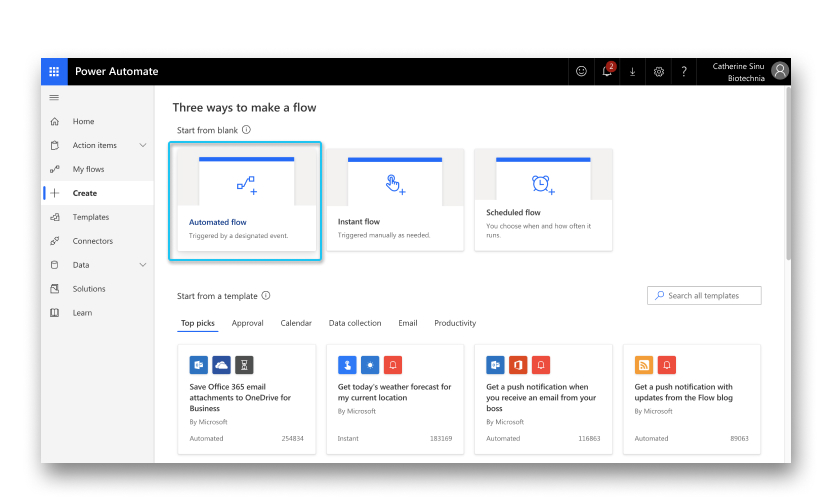 |
| 2 |
Procure o evento que acionará uma reunião Webex a ser agendada e selecione Criar. Por exemplo, o evento pode ser quando uma nova mensagem de e-mail chega ao Gmail ou quando uma nova assinatura é adicionada ao Inoreader. 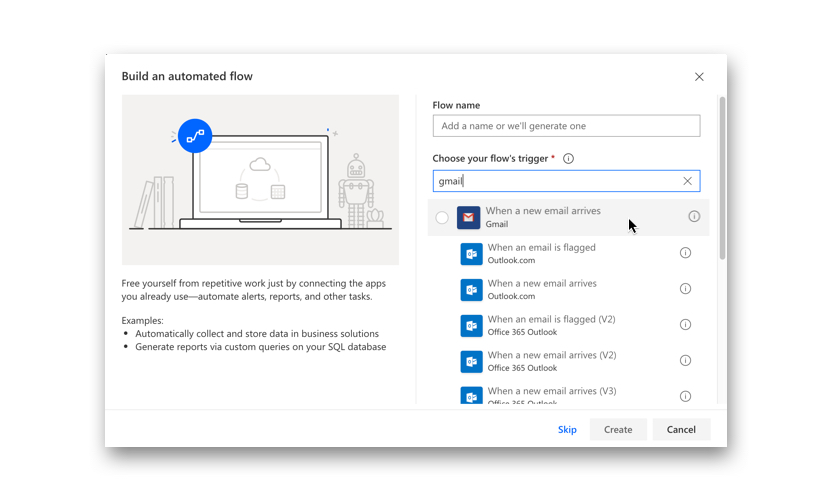 |
| 3 |
Selecione Nova etapa, digite 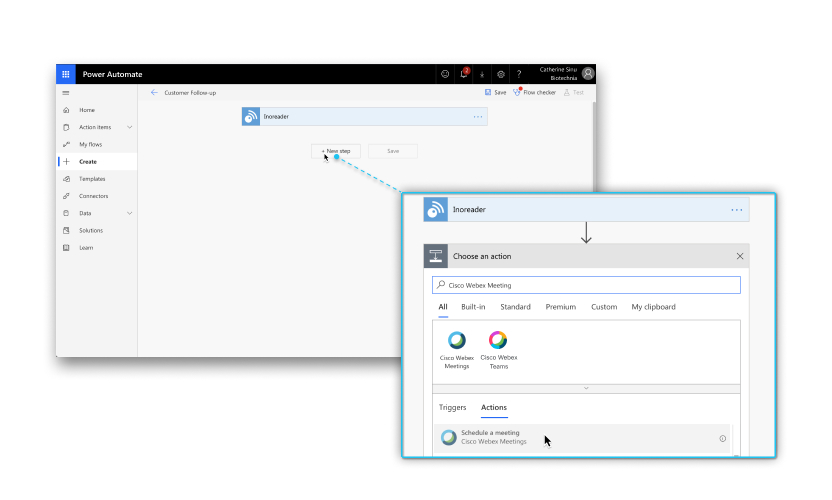 |
| 4 |
Se você ainda não tiver conectado sua Webex Meetings conta ao Microsoft Power Automate, uma solicitação para entrar será exibida: |
| 5 |
Insira os detalhes da reunião em Agendar uma reunião.
Você pode inserir a hora de início e término usando o formato YYYY-MM-DDTHH:MM ou o formato YYYY-MM-DDTHH:mm:ss:000Z. Quando você usa o formato YYYY-MM-DDTHH:MM, suas preferências Webex determinam seu fuso horário. 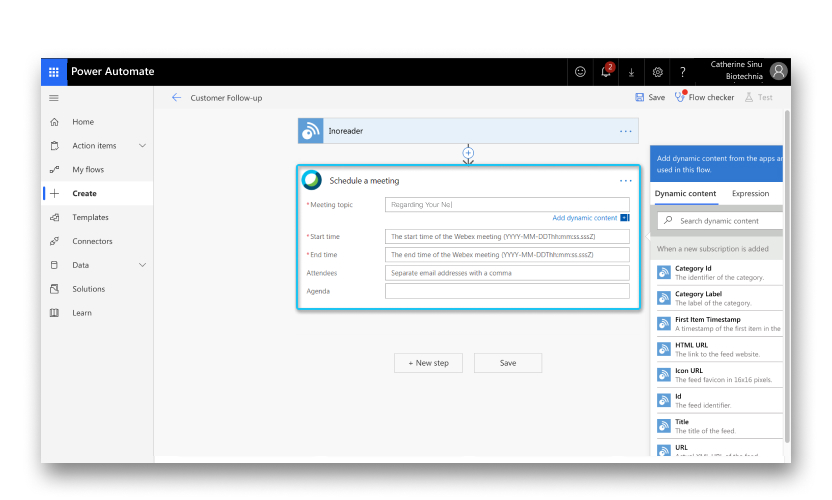 |
| 6 |
Se você quiser que uma ação ocorra após a reunião Webex, selecione ação. Você pode adicionar conteúdo dinâmico da reunião Webex. Pesquise conteúdo dinâmico, como o tópico da reunião, o link para entrar na reunião e a senha da reunião em Adicionar conteúdo dinâmico dos aplicativos e conectores usados nesse fluxo. 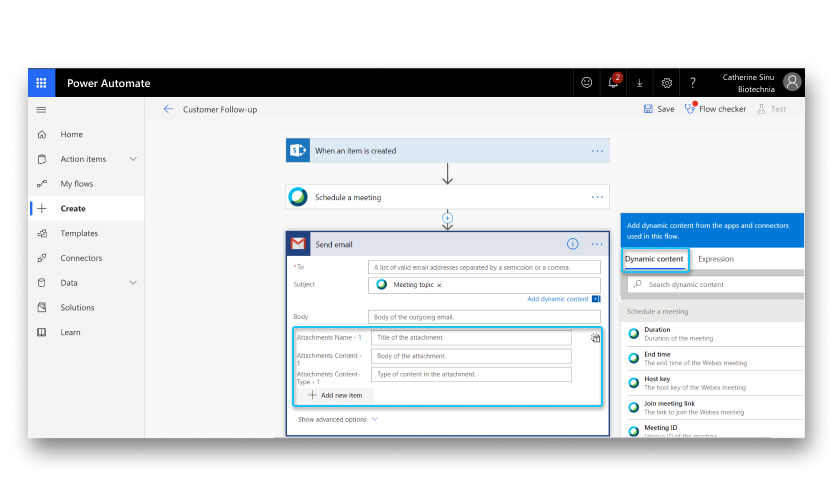 |
| 7 |
Quando terminar de criar seu fluxo, selecione Salvar. |
Configurar o Cisco Webex Meetings para o Microsoft Power Automate
Antes de começar
Antes de usar o Webex Meetings conector Cisco, você deve ter uma conta de Webex Meetings host. Se você não tiver uma conta, acesse https://www.webex.com para criar uma conta para você ou sua empresa.
Os administradores do Webex devem permitir que aplicativos de terceiros se integrem com o Webex Meetings uso de APIs REST antes que os usuários da conta Microsoft Power Automate possam usar Webex Meetings no Microsoft Power Automate. Se necessário, entre em contato com o administrador do Webex para obter assistência.
| 1 |
Os administradores do site Webex podem fazer o seguinte:
|
| 2 |
Em Integração de terceiros, marque Habilitar aplicativos e desenvolvedores de terceiros para se integrarem com Webex Meetings o uso de APIs REST. |
| 3 |
Selecione Atualizar. |


