- Početak
- /
- Članak

Hvala na povratnim informacijama.

Cisco Webex Meetings za Microsoft Pover Automate
 U ovom članku
 Povratne informacije?
Pomoću Cisco Webex Meetings konektora za Microsoft Pover Automate možete da zakazivanje Vebek sastanka učinite delom vašeg radnog toka. Možete da kreirate radni tok za sebe koji automatski zakaziva Vebek sastanak kada ga pokreće određeni događaj. Zatim dodajte radnju koja koristi dinamički sadržaj sa novozakazanog Vebek sastanka, kao što je tema sastanka ili lozinka.
Evo nekoliko primera načina na koje možete dodati zakazivanje i modifikovanje Vebek sastanaka u svoj tok rada:
-
Automatski dodajte nove Vebek sastanke u aplikaciju kalendara.
-
Automatski ažurirajte svoj Vebek sastanak kada se ažurira iz aplikacije kalendara.
-
Pošaljite prilagođenu belešku u aplikaciju za timsko ćaskanje kad god se kreira novi Vebek sastanak.
-
Kreirajte zadatke u aplikaciji za listu obaveza ili softveru za upravljanje zadacima kad god se kreira novi Vebek sastanak.
-
Kreirajte dokumente sa šablonima u aplikaciji za pravljenje beleški ili obradu teksta za svaki novi Vebek sastanak.
Kreirajte tok rada za zakazivanje Vebek sastanka
| 1 |
U programu Microsoft Pover Automate idite na Krei raj i izaberite Automatski tok da biste sami kreirali tok rada. 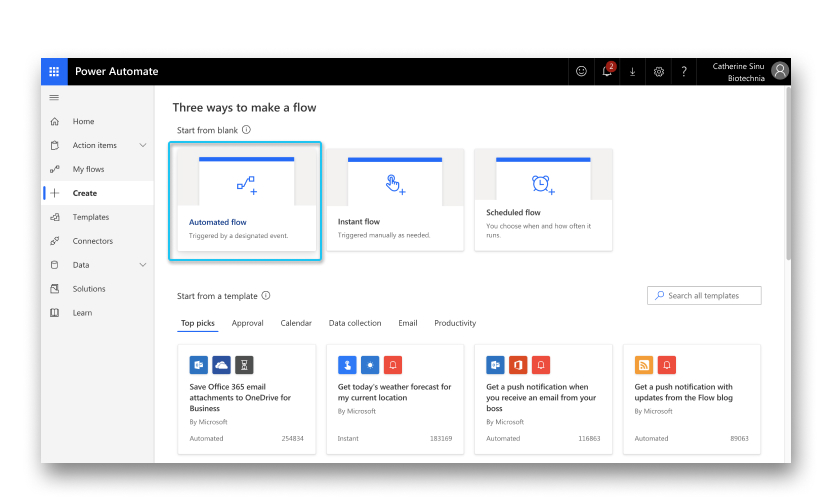 |
| 2 |
Potražite događaj koji će pokrenuti Vebek sastanak koji će biti zakazan i izaberite Kreiraj. Na primer, događaj može biti kada nova poruka e-pošte stigne u Gmail ili kada se doda nova pretplata u Inoreader. 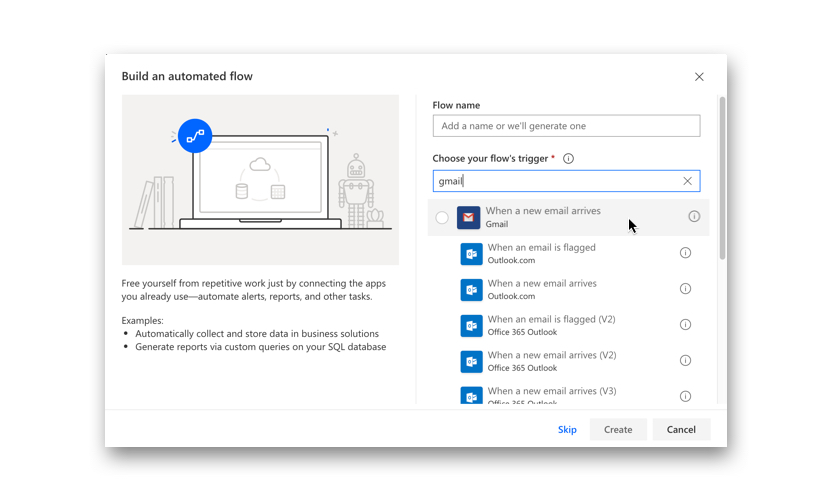 |
| 3 |
Izaberite Novi korak, unesite 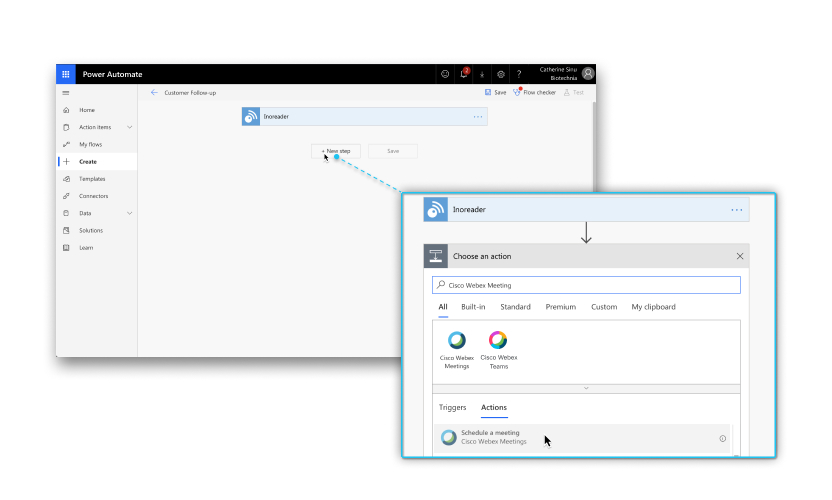 |
| 4 |
Ako svoj nalog već niste povezali Webex Meetings sa Microsoft Pover Automate, pojavljuje se upit za prijavljivanje: |
| 5 |
Unesite detalje sastanka u odelj ku Zakažite sastanak.
Vreme početka i završetka možete da unesete koristeći format GGGGG-MM-DDTHH: MM ili format GGGGG-MM-DDTHH:MM:SS:000Z. Kada koristite format GGGG-MM-DDTHH:MM, vaše Vebek postavke određuju vašu vremensku zonu. 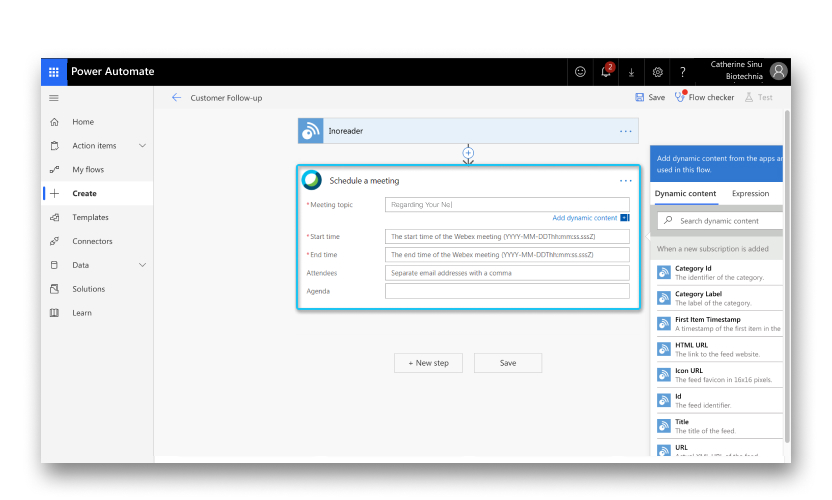 |
| 6 |
Ako želite da se radnja dogodi nakon Vebek sastanka, izaberite . Možete dodati dinamički sadržaj sa Vebek sastanka. Potražite dinamički sadržaj kao što su tema sastanka, veza za pridruživanje sastanka i lozinka za sastanak u odeljku Dodaj dinamički sadržaj iz aplikacija i konektora koji se koriste u ovom toku. 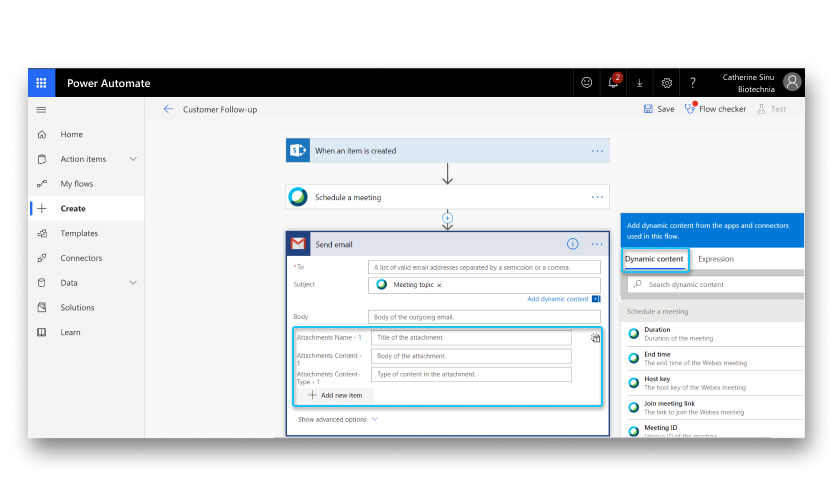 |
| 7 |
Kada završite sa kreiranjem toka, izaberite Sačuvaj. |
Konfigurišite Cisco Webex Meetings za Microsoft Pover Automate
Pre nego što počnete
Pre nego što možete da koristite Cisco Webex Meetings konektor, morate imati račun Webex Meetings hosta. Ako nemate nalog, možete da odete na https://www.webex.com da biste se prijavili za nalog za vas ili vašu kompaniju.
Vebek administratori moraju omogućiti aplikacijama trećih strana da se integrišu sa Webex Meetings korišćenjem REST API-ja pre nego što korisnici naloga Microsoft Pover Automate mogu da koriste Webex Meetings u programu Microsoft Pover Automate. Ako je potrebno, kontaktirajte svog Vebek administratora za pomoć.
| 1 |
Administratori Vebek sajta mogu da urade jedno od sledećeg:
|
| 2 |
U odeljku Integracija trećih strana označite Omogući aplikacije i programere trećih strana da se integrišu Webex Meetings pomoću REST API- ja. |
| 3 |
Izaberite Ažuri raj. |


