- Pagină de pornire
- /
- Articol

Mulțumim pentru feedback.

Cisco Webex Meetings pentru Microsoft Power Automate
 În acest articol
 Feedback?
Cu conectorul Cisco Webex Meetings pentru Microsoft Power Automate, puteți face programarea unei întâlniri Webex parte a fluxului de lucru. Puteți crea un flux de lucru pentru dvs. care programează automat o întâlnire Webex atunci când este declanșată de un eveniment desemnat. Apoi, adăugați o acțiune care utilizează conținut dinamic din întâlnirea Webex nou programată, cum ar fi subiectul întâlnirii sau parola.
Iată câteva exemple de moduri în care puteți adăuga programarea și modificarea întâlnirilor Webex la fluxul de lucru:
-
Adăugați automat întâlniri Webex noi în aplicația dvs. de calendar.
-
Actualizați automat întâlnirea Webex atunci când este actualizată din aplicația dvs. calendar.
-
Trimiteți o notă personalizată în aplicația de chat de echipă ori de câte ori este creată o nouă întâlnire Webex.
-
Creați sarcini în aplicația listei de sarcini sau în software-ul de gestionare a sarcinilor ori de câte ori este creată o nouă întâlnire Webex.
-
Creați documente cu șabloane în aplicația dvs. de luare de note sau de procesare a textului pentru fiecare nouă întâlnire Webex.
Creați un flux de lucru pentru a programa o întâlnire Webex
| 1 |
În Microsoft Power Automate, accesați Creare și selectați F lux automat pentru a crea un flux de lucru pentru dvs. 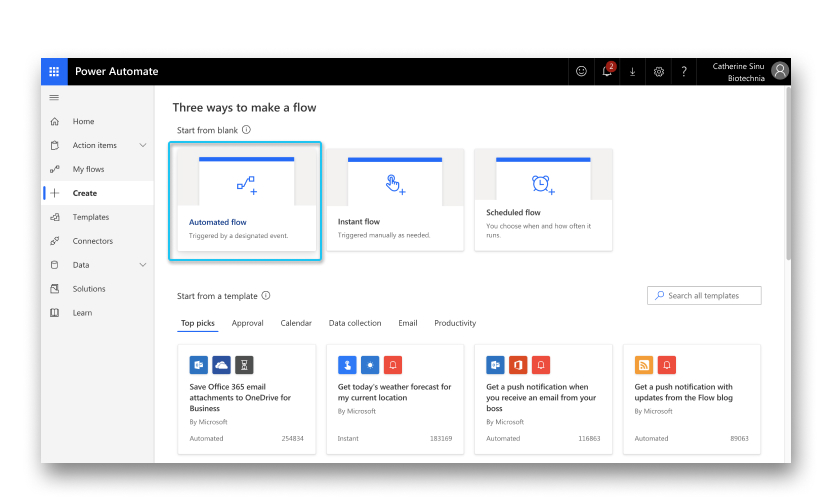 |
| 2 |
Căutați evenimentul care va declanșa o întâlnire Webex pentru a fi programată și selectați Cre are. De exemplu, evenimentul ar putea fi atunci când un nou mesaj de e-mail ajunge în Gmail sau când un nou abonament este adăugat în Inoreader. 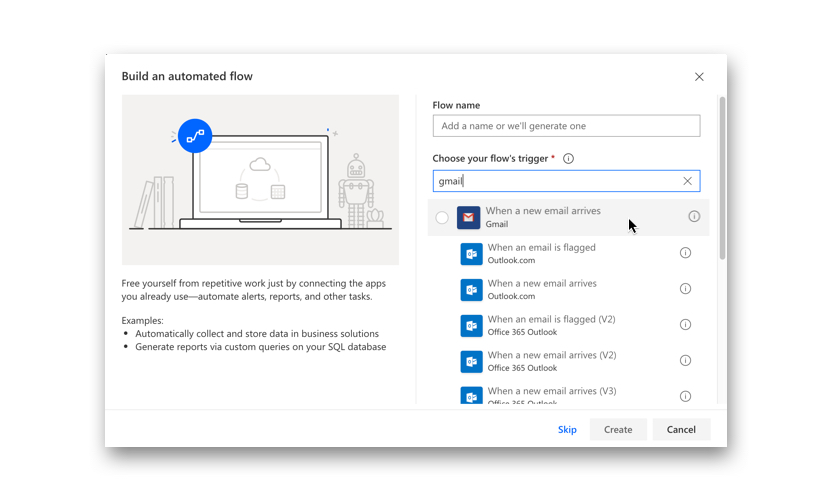 |
| 3 |
Selec tați Pas nou, introduceți 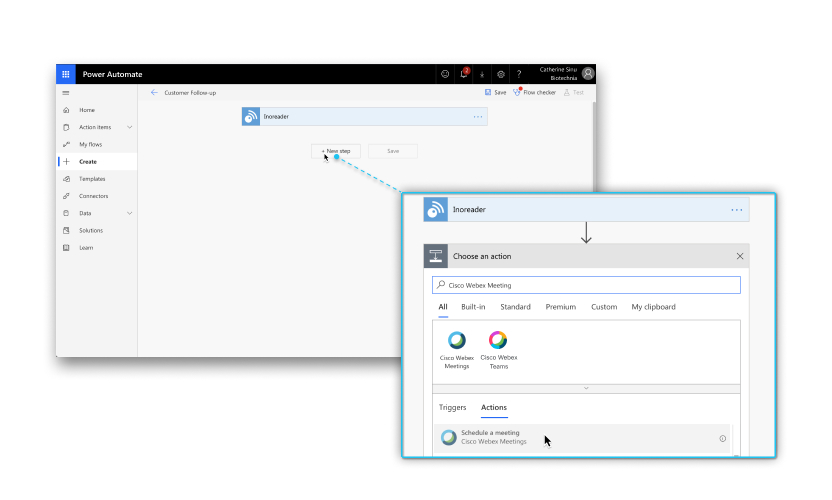 |
| 4 |
Dacă nu v-ați conectat deja Webex Meetings contul la Microsoft Power Automate, apare o solicitare de conectare: |
| 5 |
Introduceți detaliile întâlnirii sub Programarea unei întâlniri.
Puteți introduce ora de început și de sfârșit utilizând formatul AAAA-MM-DDTHH:MM sau formatul AAAA-MM-DDTHH:MM:SS:000Z. Când utilizați formatul AAAA-MM-DDTHH:MM, preferințele dvs. Webex determină fusul orar. 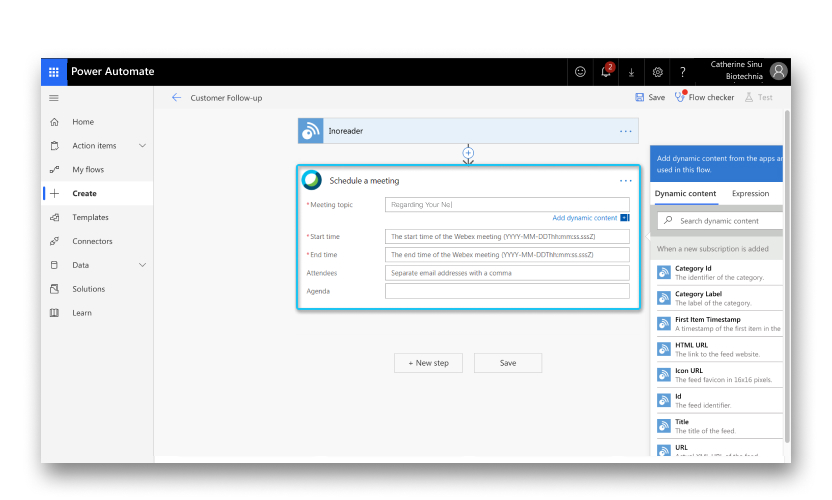 |
| 6 |
Dacă doriți ca o acțiune să apară după întâlnirea Webex, selectați . Puteți adăuga conținut dinamic din întâlnirea Webex. Căutați conținut dinamic, cum ar fi subiectul întâlnirii, linkul de asociere la întâlnire și parola întâlni rii sub Adăugați conținut dinamic din aplicațiile și conectorii utilizați în acest flux. 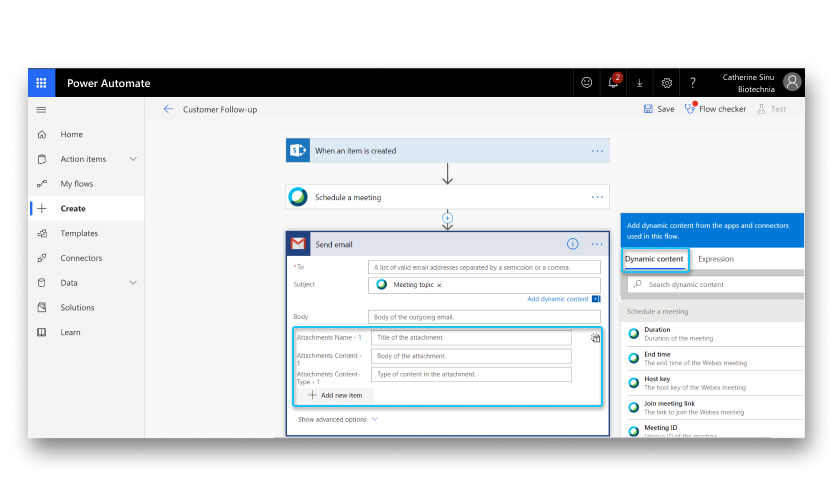 |
| 7 |
După ce ați terminat de creat fluxul, selectați Sal vare. |
Configurați Cisco Webex Meetings pentru Microsoft Power Automate
Înainte de a începe
Înainte de a putea utiliza conectorul CiscoWebex Meetings, trebuie să aveți un cont Webex Meetings gazdă. Dacă nu aveți un cont, puteți accesa https://www.webex.com pentru a vă înscrie un cont pentru dvs. sau compania dvs.
Administratorii Webex trebuie să permită aplicațiilor terțe să se integreze cu Webex Meetings utilizarea API-urilor REST înainte ca utilizatorii contului Microsoft Power Automate să le poată utiliza Webex Meetings în Microsoft Power Automate. Dacă este necesar, contactați administratorul Webex pentru asistență.
| 1 |
Administratorii site-ului Webex pot efectua una dintre următoarele acțiuni:
|
| 2 |
Sub Integrare terță parte, bifa ți Activați aplicațiile și dezvoltatorii terți să se integreze cu Webex Meetings utilizarea API-urilor REST. |
| 3 |
Selectați Actualizare. |


