- Domů
- /
- Článek

Děkujeme za vaši zpětnou vazbu.


Cisco Webex Průvodce konfigurací zákazníka Edge Audio
 V tomto článku
 Zpětná vazba?
Tuto konfigurační příručku použijte k nastavení řešení Edge Audio. Budete potřebovat přístup k Webex Site Administration nebo Control Hub, Cisco Unified Communications Manager, konfiguraci Expressway-C a konfiguraci Expressway-E.
Webex EdgePřehled zvuku
Edge Audio je zvukové řešení, kde hovory pocházející z podniku procházejí vaší firemní sítí, přes internet nebo Webex Edge ConnectWebex Edge Connect a do cloudu. Podobně volání, která se iniciují z Webex během trasy schůzky přes internet nebo Webex Edge ConnectWebex Edge Connect pro využití místního směrování zvuku.
Cisco Unified Border Element(CUBE) s Edge Audio podporuje vCube a všechny platformy ASR a ISR se systémem CUBE verze 16.12.2 a novější.
Podpor ujeme Edge Audio pouze s nasazením Expressway-E s Connect. Webex Edge Chcete-li směrovat hovory přes internet, použijte buď pár Expressway-C a Expressway-E nebo CUBE. Tato nasazení jsou popsána v Průvodci konfigurací zákazníka Cisco Webex Edge Audio nebo Průvodce konfigur ací zákazníka Cisco Webex Edge Audio for CUBE.
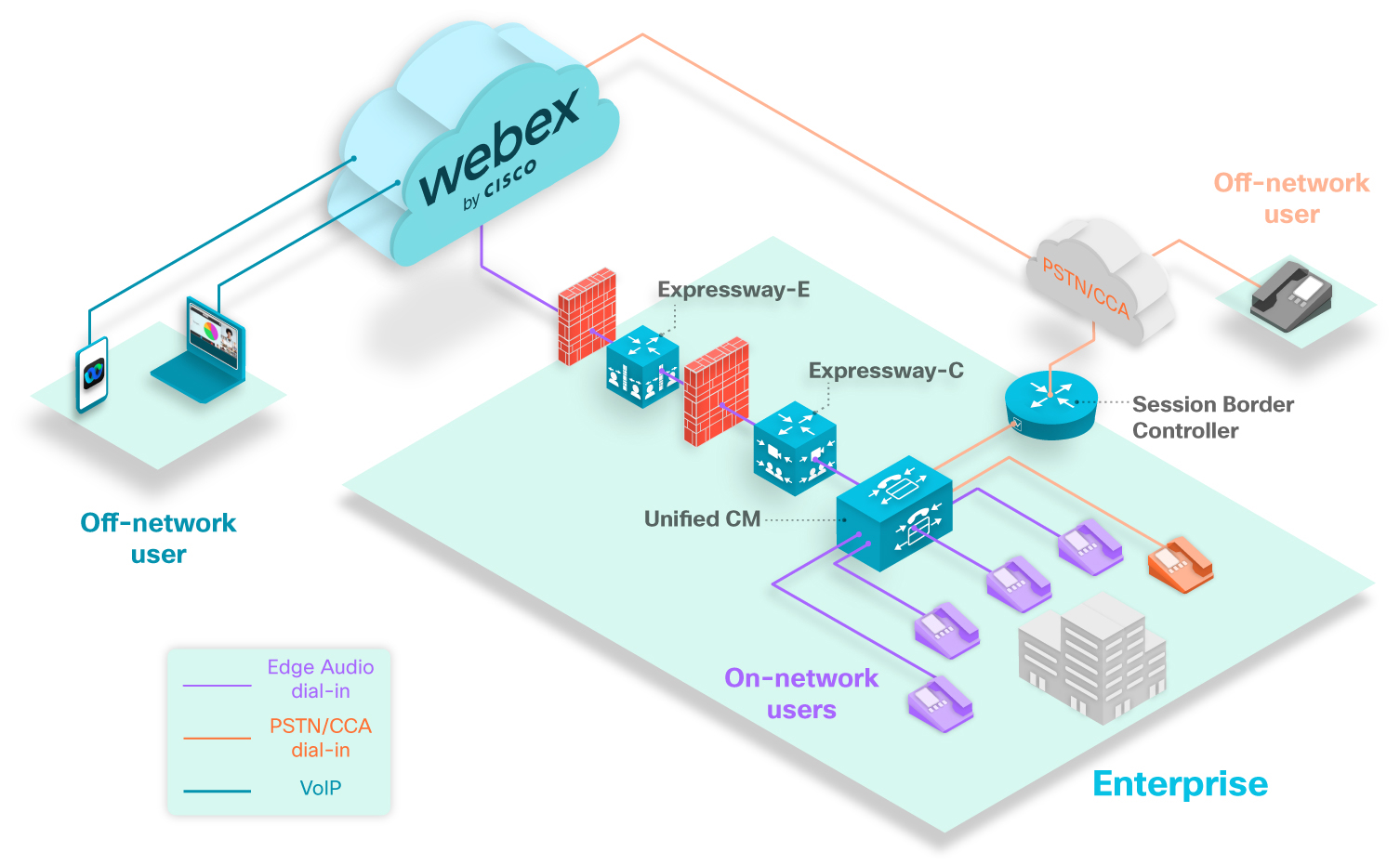
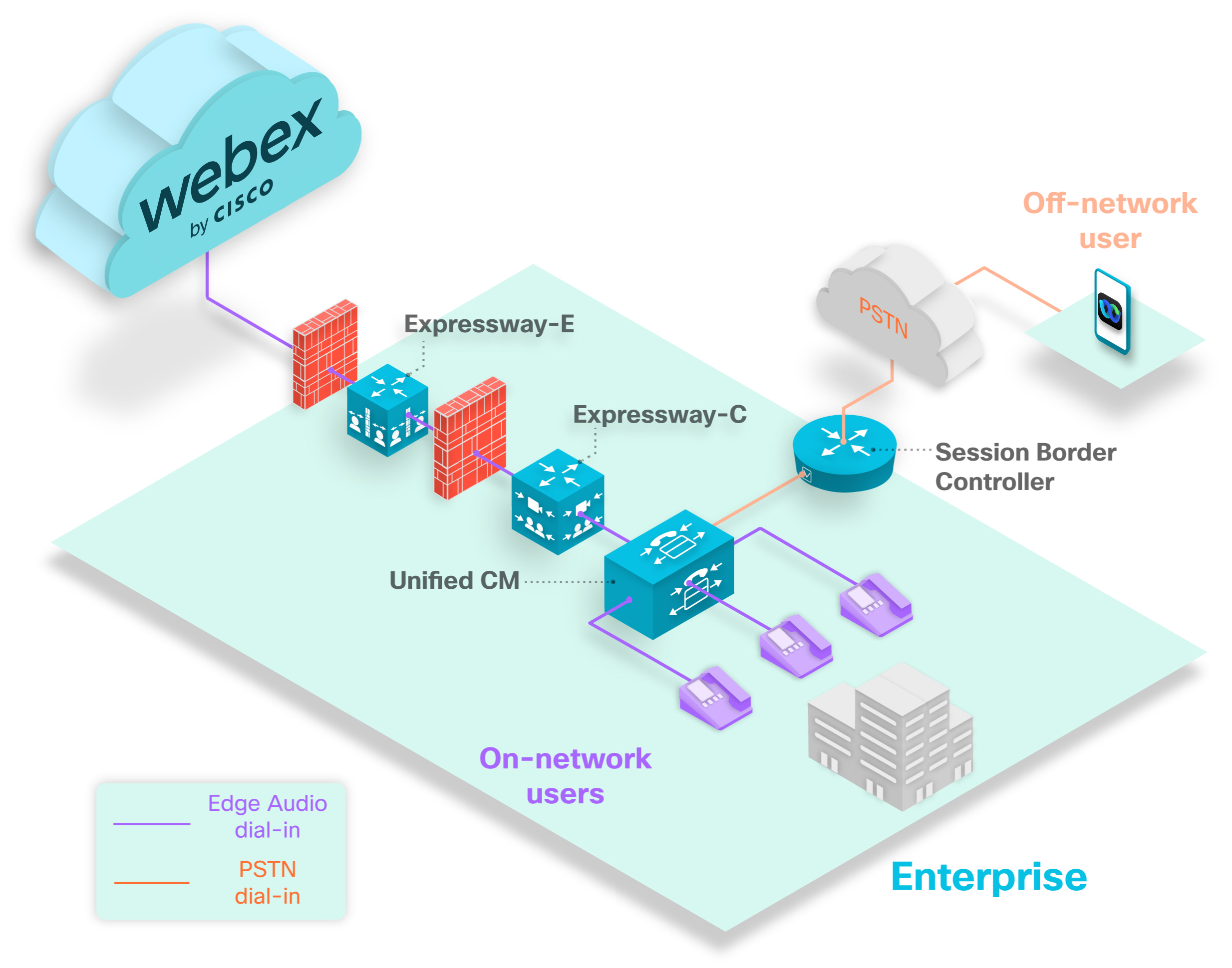
Výše uvedený diagram ukazuje typ ický scénář telefonického připojení. Fialové telefony představují uživatele telefonického připojení, kteří volají na čísla, která jsou nastavena pomocí Edge Audio. Všichni uživatelé v síti, kteří vytočí čísla nakonfigurovaná pomocí Edge Audio, mají trasu hovorů do clou Unified CM du We bex, přes Expressways a do cloudu Webex.
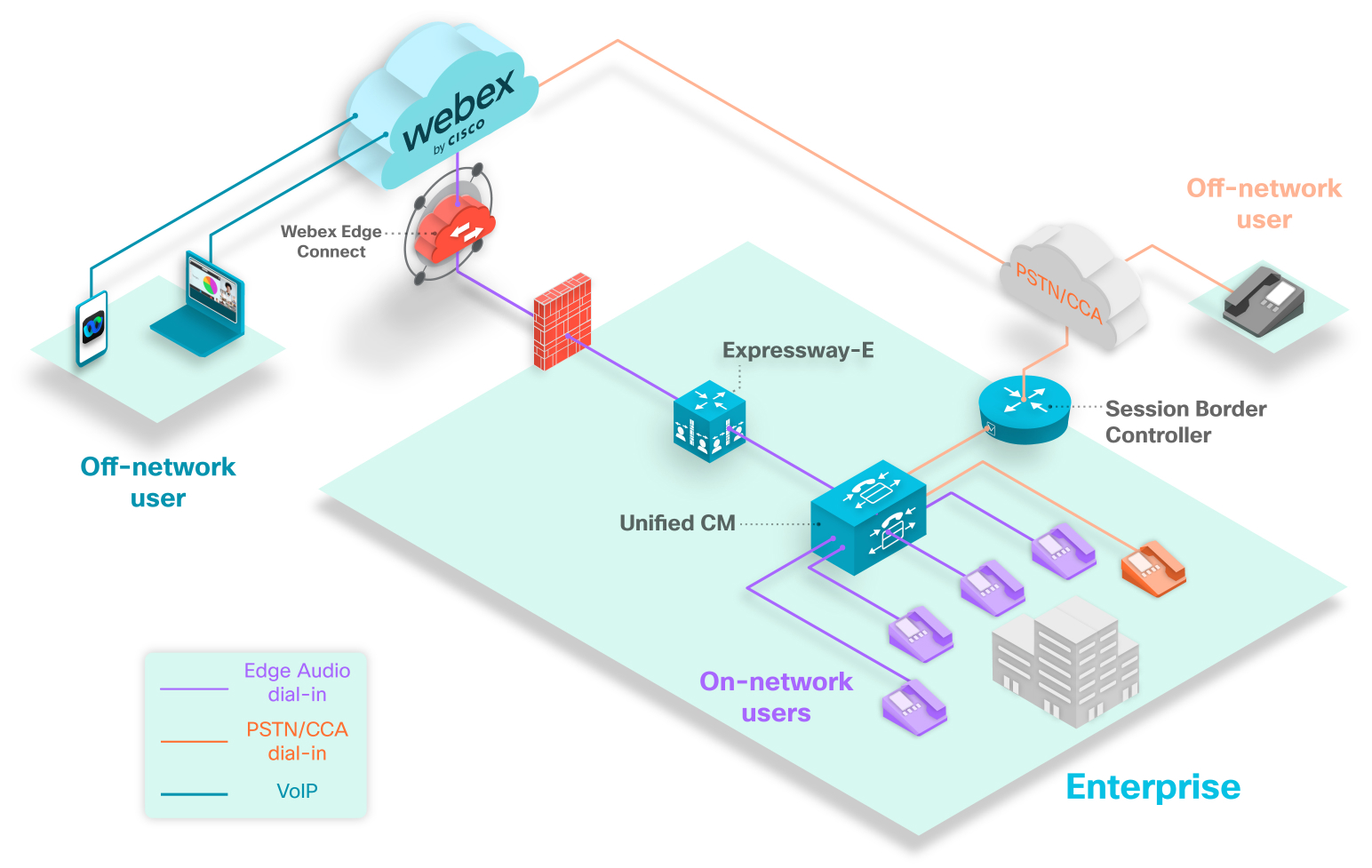
Výše uvedený diagram ukazuje typ ický scénář telefonického připojení. Fialové telefony představují uživatele telefonického připojení, kteří volají na čísla, která jsou nastavena pomocí Edge Audio. Všichni uživatelé v síti, kteří vytočí čísla nakonfigurovaná pomocí Edge Audio, budou mít trasu volání do cloudu We Unified CM bex, přes Expressway-E a do cloudu Webex.
O ranžový telefon představuje uživatele ve vaší firmě, který volá schůzku pomocí čísla, které není směrováno přes Edge Audio. Protože uživatel vytočí nenakonfigurované číslo, hovor směruje přes řadič hranice relace, přes partnerskou síť PSTN nebo CCA-SP a do cloudu Webex.
Šed ý telefon představuje uživatele mimo síť. Uživatelé mimo síť, kteří volají na schůzky Webex, nemítají přes Edge Audio. Jejich hovory směřují přes partnerskou síť PSTN nebo CCA-SP a do cloudu Webex.
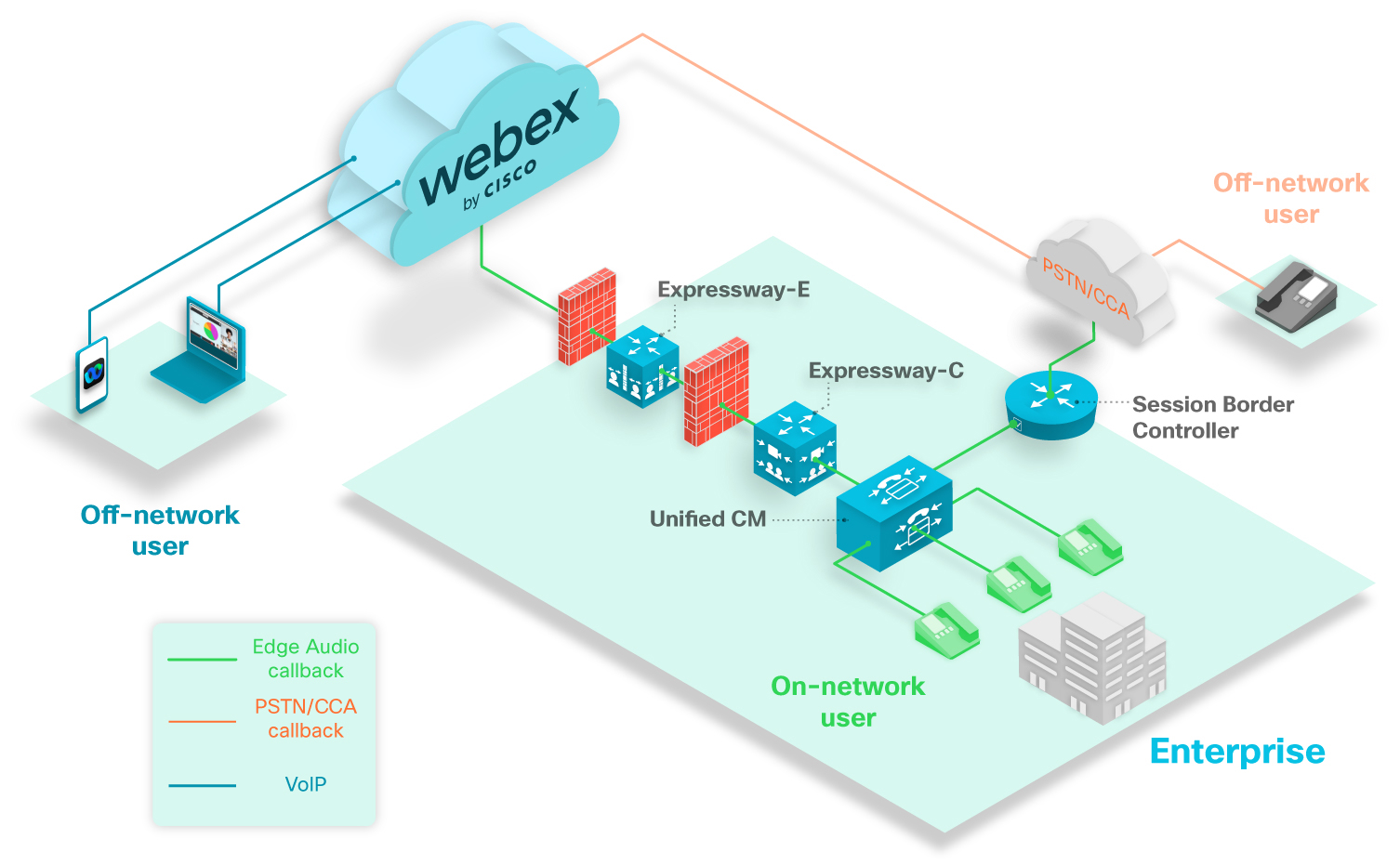
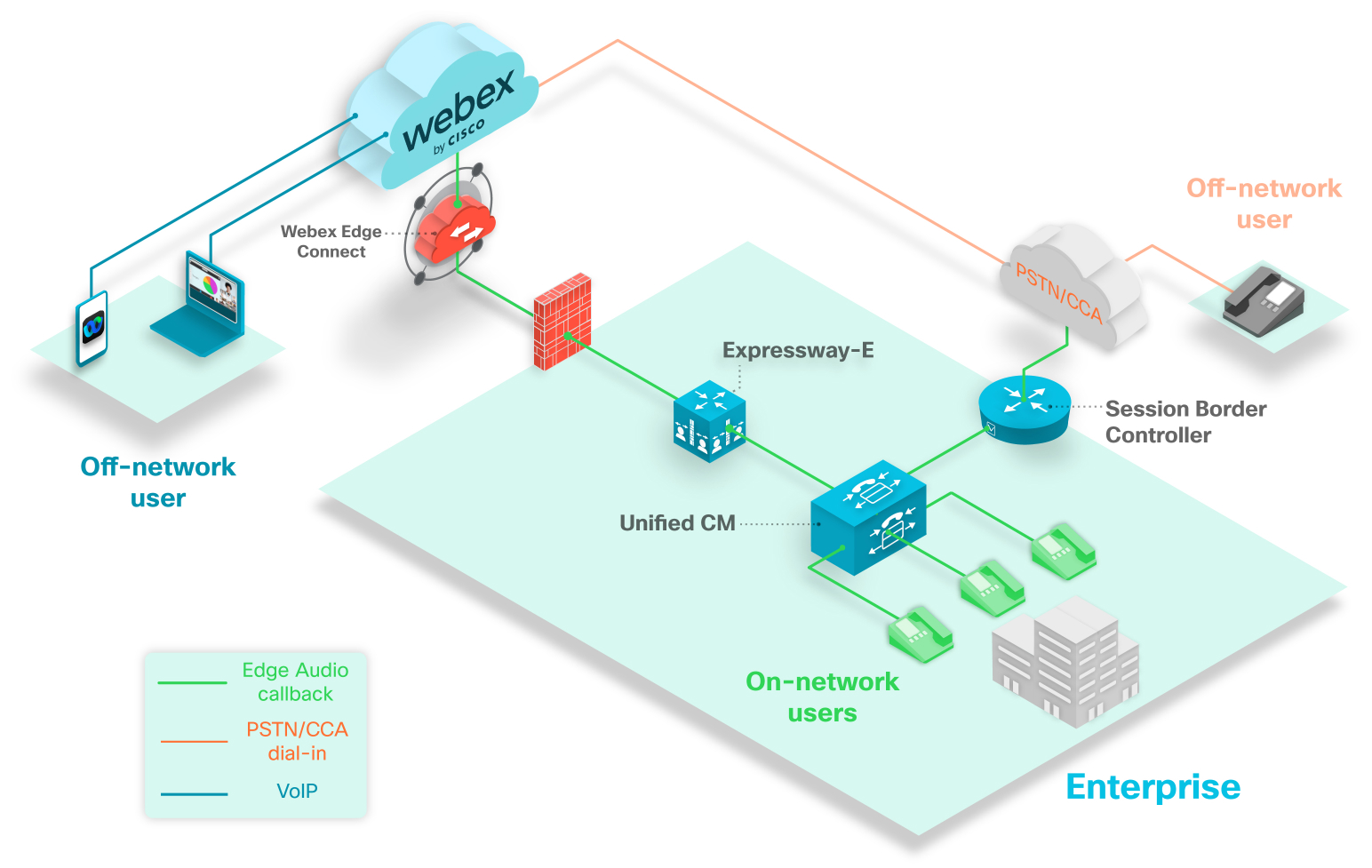
Výše uvedený diagram ukazuje typický scénář zpětného volání. Zel ené telefony představují uživatele zpětného volání ve vaší síti, kteří k nim mohou směrovat hovory.
Šed ý telefon představuje uživatele mimo síť. Pokud uživatel mimo síť připojuje svůj zvuk s možností zpětného volání, pak hovor směruje z Webex přes partnerskou síť PSTN nebo CCA-SP.
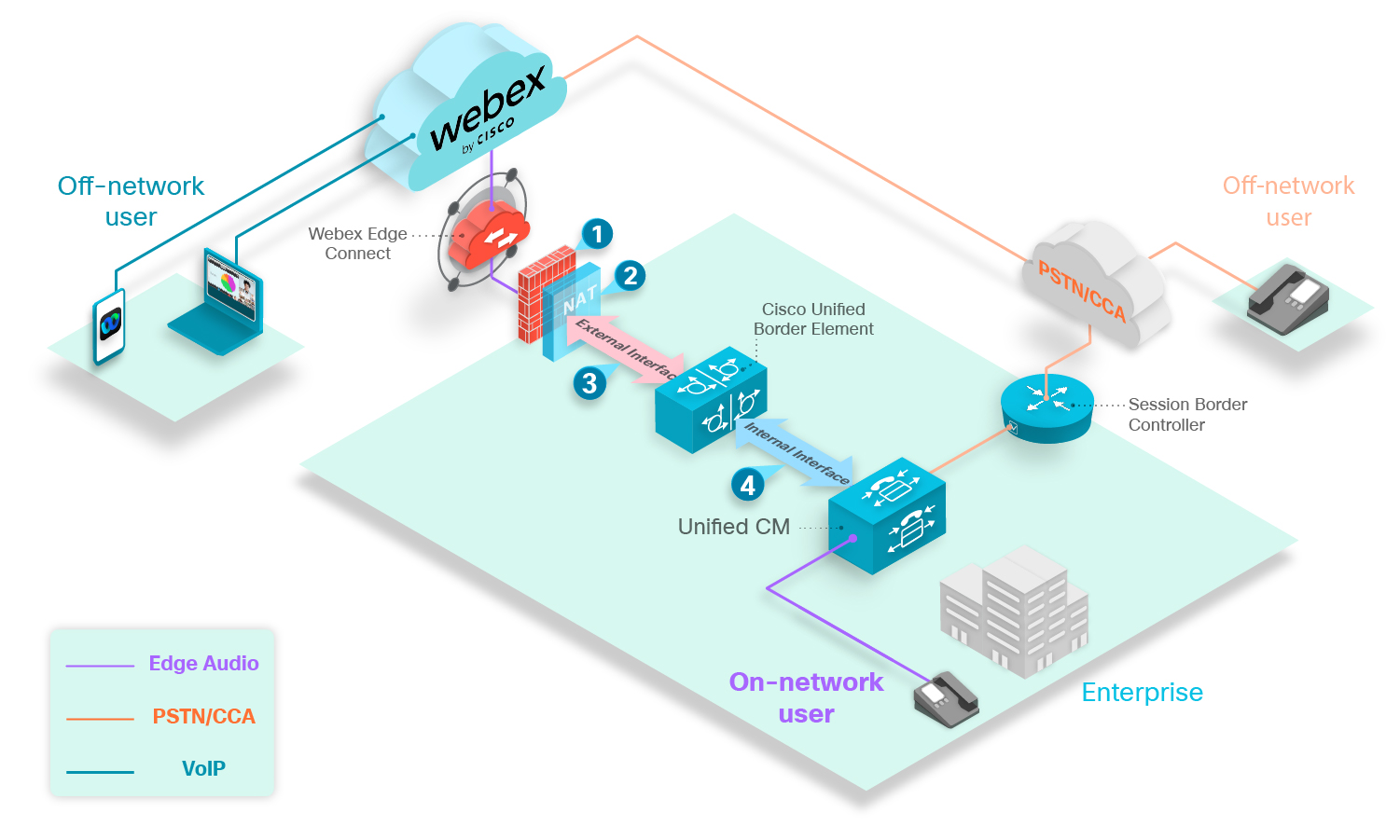
Výše uved ený obrázek ukazuje typické nasazení Edge Audio pomocí CUBE s Webex Edge připojením. Směr volání Edge Audio zUnified CM, přes CUBE a do cloudu Webex.
Doporučujeme použít vyhrazený CUBE pro Edge Audio.
Pro toto nasazení si všimněte následujících bodů:
-
Otevřete doporučené porty.
-
Statický NAT s veřejnou IP adresou.
-
Použijte doporučené zabezpečené konfigurace Webex.
-
Zabezpečená nebo nezabezpečená signalizace a média v závislosti na vašem podniku.
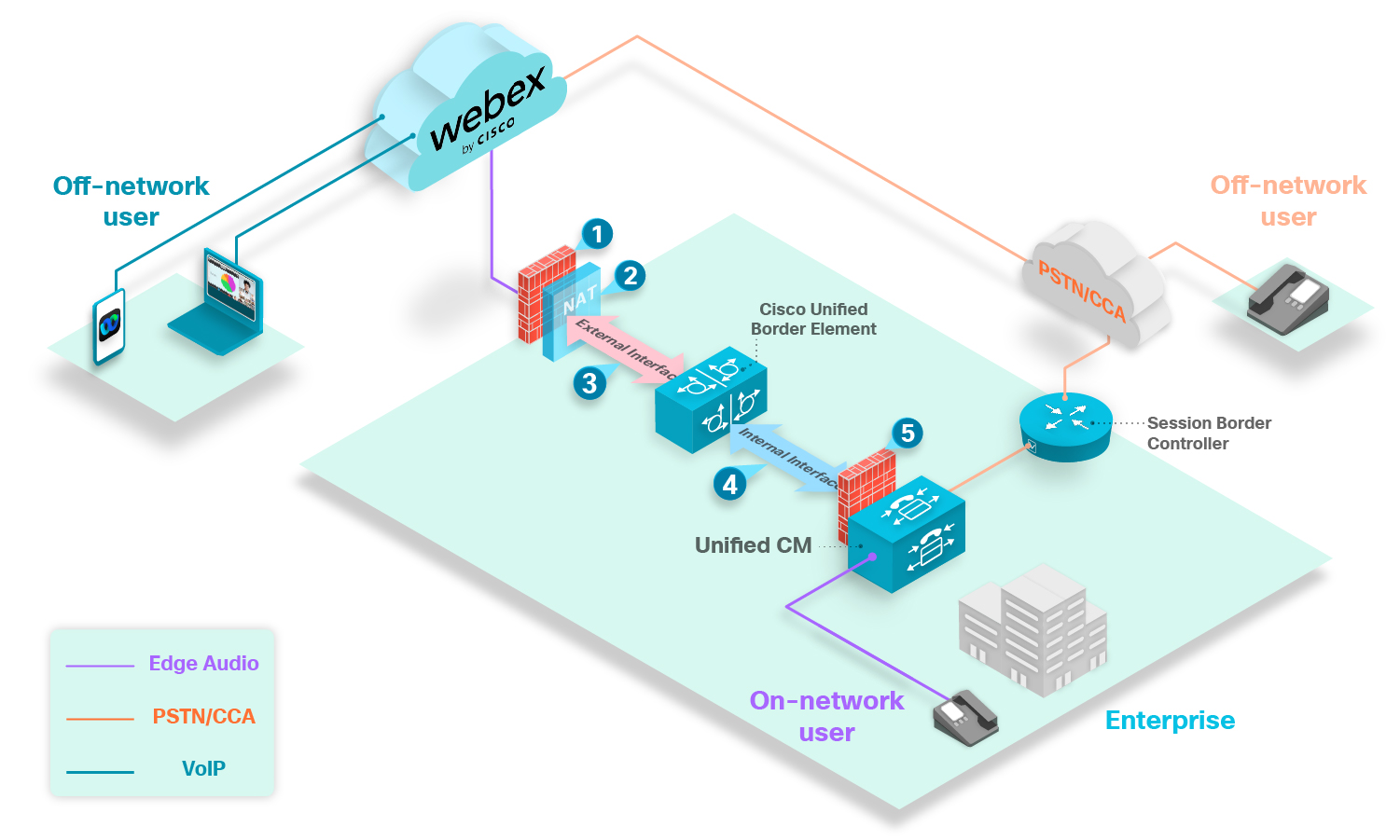
Výše uvedený obrázek ukazuje, jak se CUBE připojuje přímo k internetu v této konfiguraci.
Pokud používáte internet k směrování hovorů, musí být CUBE uvnitř DMZ.
Otevřete signalizační port 5061 na interním firewallu, abyste umožnili bezpečné spojení mezi vaším CUBE aUnified CM. Porty médií musíte otevřít podle rozsahu interních portů médií CUBE.
Pro toto nasazení si všimněte následujících bodů:
-
Otevřete doporučené porty.
-
Statický NAT s veřejnou IP adresou.
-
Použijte doporučené zabezpečené konfigurace Webex.
-
Zabezpečené nebo nezabezpečené připojení, v závislosti na vašem podniku.
-
Otevřené signální a mediální porty založené na rozsahu portů médií interního rozhraní CUBE.
Tato příručka vysvětluje, jak nakonfigurovat síťové komponenty pro Edge Audio. Zahrnuje konfiguraci hovorů přicházejících do cloudu Webex z vašeho podniku (vytáčení) a zpracování hovorů zpětného volání, které jsou iniciovány z Webex.
Chcete-li nastavit Edge Audio, potřebujete potřebné informace o vytáčení ze správy Cisco Webex webu neboCisco Webex Control Hub, například, čísla vytáčení a skript normalizace Lua. Tyto informace použijete k nastavení čísel telefonického připojení, která uživatelé používají k vytáčení do svých služeb Webex.
Edge Audio podporuje proces propojení stránek popsaný v tomto článku.
Úvahy o migraci webů Webex se zvukem Edge
Pokud přesouváte web Webex, vždy postupujte takto:
-
Vygenerujte nový skript Lua. Poté nahraďte starý skript Lua novým, kdekoli jej použijete v konfiguraci Edge Audio.
Pokud přesouváte weby Webex, nikdy skripty Lua znovu nepoužívejte.
-
Před odstraněním starého webu uložte všechny země, rozšíření a ExpressWayCube DNS SRV z Nastavení zvuku.
Skript Lua s Edge Audio
Edge Audio je globální služba. Chcete-li směrovat hovory pomocí čísel Webex do cloudu Webex, musíte zadat pravidla směrování hovorů v. Unified CM Můžete také definovat vlastní telefonní čísla pro směrování hovorů pro konkrétní volací kód země a typ mýtného na Webex přes Edge Audio. Vlastní telefonní čísla musí být přístupná prostřednictvím sítě PSTN a nejsou podporována pro zákazníky poskytovatele služeb CCA-SP (Cloud Connected Audio Service Provider).
K vytvoření kmene a udržení správného směrování potřebujete také normaliz Unified CM ační skript Lua. Ke skriptu Lua a ke všem telefonním číslům (vlastním číslům a libovolným číslům vlastněným společností Webex, která povolíte) můžete přistupovat z Webex Site Administration nebo Control Hub.
Skript Lua provádí následující překlady volání:
-
Aktualizuje hostitelskou část URI požadavku tak, aby ExpressWayCube mohl směrovat hovory do Edge Audio.
-
Připojí parametr
x-cisco-site-uuidk URI požadavku odkazující na web Webex. -
Aktualizuje uživatelskou část záhlaví SIP To, kterou vyžaduje
 zpracování Edge Audio.
Úvahy o uživatelském čísle vytáčeného připojení
Můžete přidat vlastní čísla pro vytáčení, která jsou přístupná z vašeho podniku a také z PSTN. Volající ve vašem podniku mohou číslo použít přímo prostřednictvím vaší cesty Edge Audio. Pro nasazení s Expressway-C a Expressway-E cesta přech ází doUnified CM, přes Expressway-E a do cloudu Webex. Pro nasazení pomocí CUBE cesta přechází do, přes CUBEUnified CM, přes Webex Edge Connect nebo internet a do cloudu Webex.U nasazení pouze s Expressway-E cesta přechází do, přes Expressway-E, přes Connect a do cloudu Webex. Unified CM Webex Edge
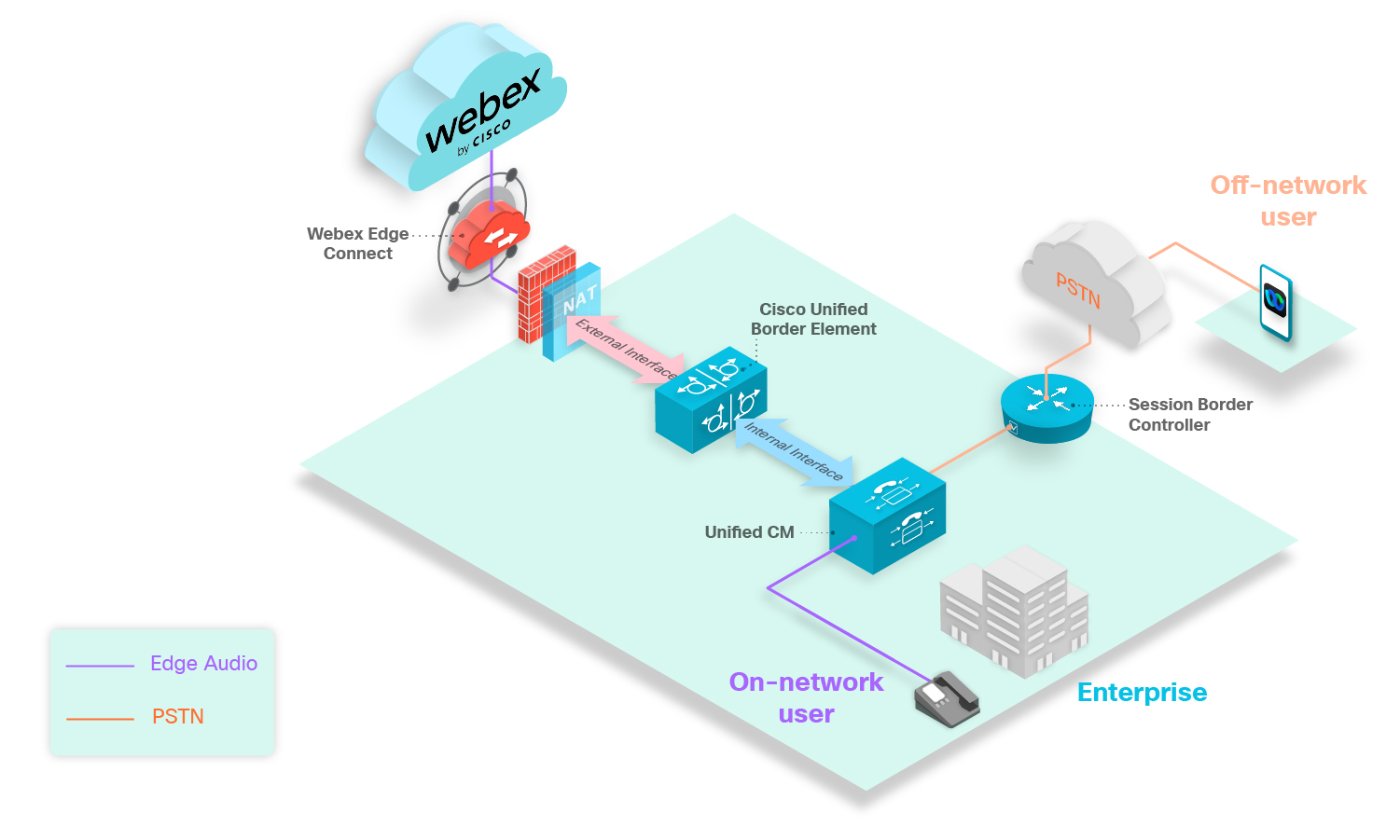
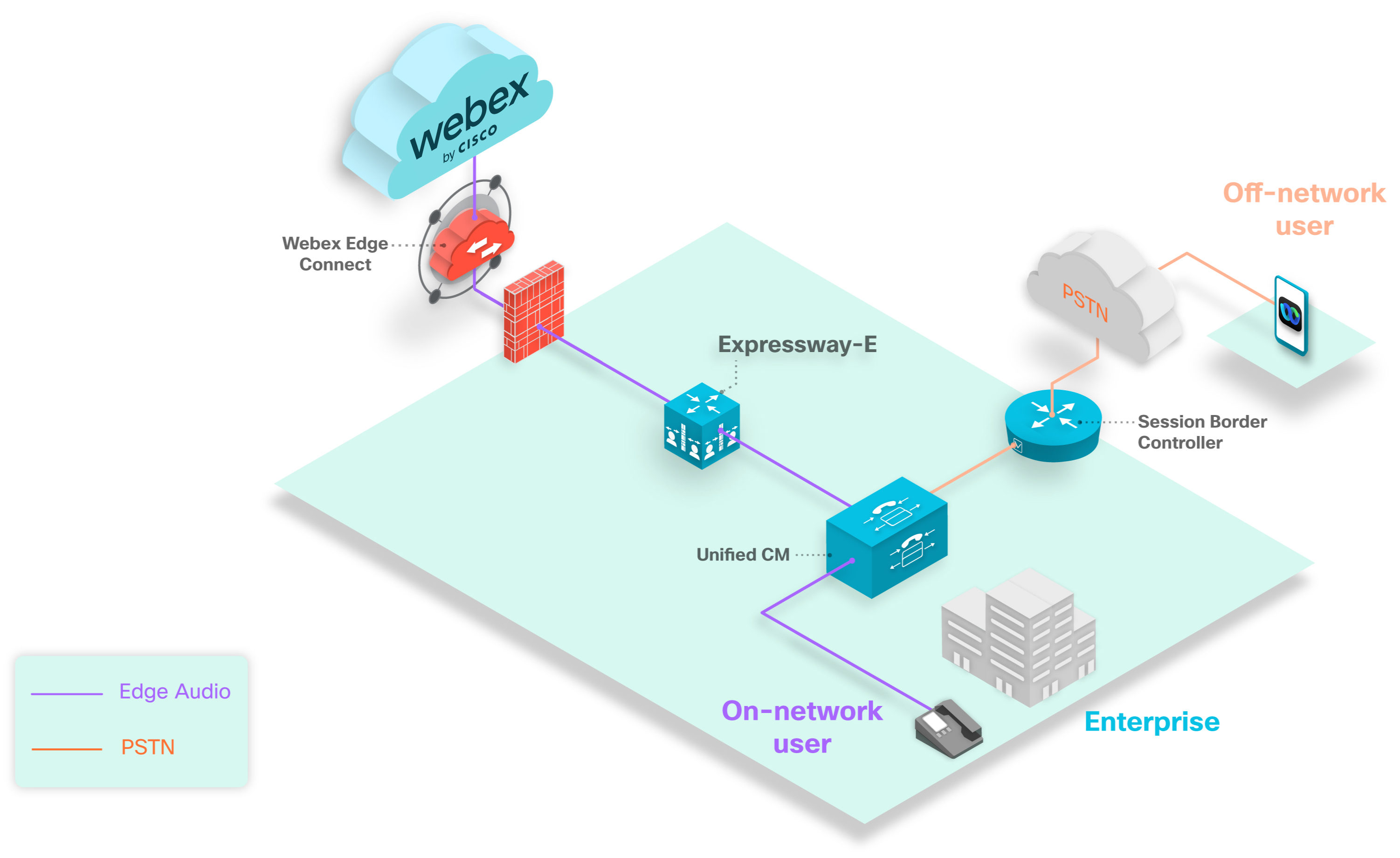
Když zpřístupníte vlastní číslo z PSTN, volající mimo síť může číslo použít prostřednictvím PSTN na vaši cestu Edge Audio. C esta přechází z řadiče hranice relace do cloudu WebexUnified CM, přes rychlostní silnice a do cloudu Webex.Cesta prochází z řadiče hranice relace doUnified CM, přes CUBE, přes Webex Edge Connect nebo internet a do cloudu Webex.Cesta přechází z hraničního řadiče relace do, přes Expressw ay-E Unified CM, přes Connect a do cloudu Webex. Webex Edge
Pokud je vaše vlastní číslo dostupné pouze ve vašem podniku, vol ající mimo síť jej nemohou použít k volání na zvuk Webex na jakékoli cestě volání.
Pro svůj web můžete povolit až 100 vlastních čísel pro vytáčení. Vlastní číslo musí být jedinečné pro jeden web Webex. Pokud má vaše nasazení několik webů Webex, nemůžete použít stejné vlastní číslo na více než jednom webu Webex.
Každé nakonfigurované číslo ovlivňuje počet instrukcí a využití paměti skriptu normalizace SIP (Lua)Unified CM. Výchozí hodnoty skriptu jsou 1000 instrukcí a 50 kilobytový práh paměti. Při nastavování Edge Audio zvyšte práh instrukcí Lua Unified CM na 3000 instrukcí a práh paměti na 200 kilobajtů.
Nastavení toku úloh pro volání Edge Audio
|
Krok |
Popis |
Sekce |
|---|---|---|
|
1 |
Získejte denní čísla a skript Lua pro nasazení. |
Konfigurace nastavení telefonického připojení a export skriptu Lua ze správy webu Webex nebo Konfigurace nastavení telefonického připojení a export skriptu Lua z Control Hub |
|
2 |
Nastavte svůjUnified CM. |
|
|
3 |
Nastavte si Expressway-C. |
|
|
4 |
Nastavte svůj Expressway-E |
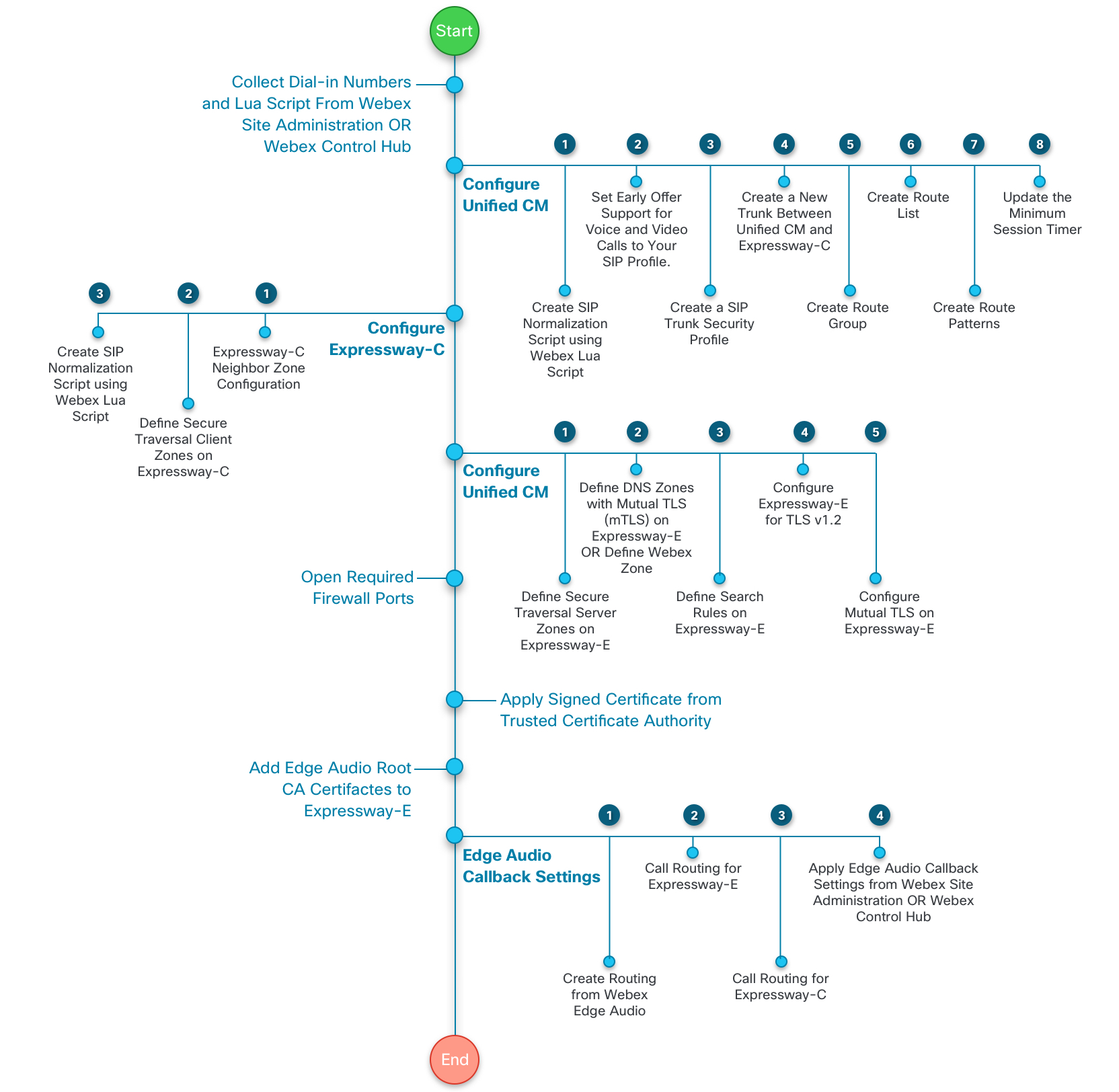
Tento diagram poskytuje podrobnější pohled na tok úloh. Tyto úkoly jsou vysvětleny dále v této příručce.
|
Krok |
Popis |
Sekce |
|---|---|---|
|
1 |
Získejte denní čísla a skript Lua pro nasazení. |
Konfigurace nastavení telefonického připojení a export skriptu Lua ze správy webu Webex nebo Konfigurace nastavení telefonického připojení a export skriptu Lua z Control Hub |
|
2 |
Nastavte svůjUnified CM. |
|
|
3 |
Nastavte si svůj vyhrazený CUBE. |
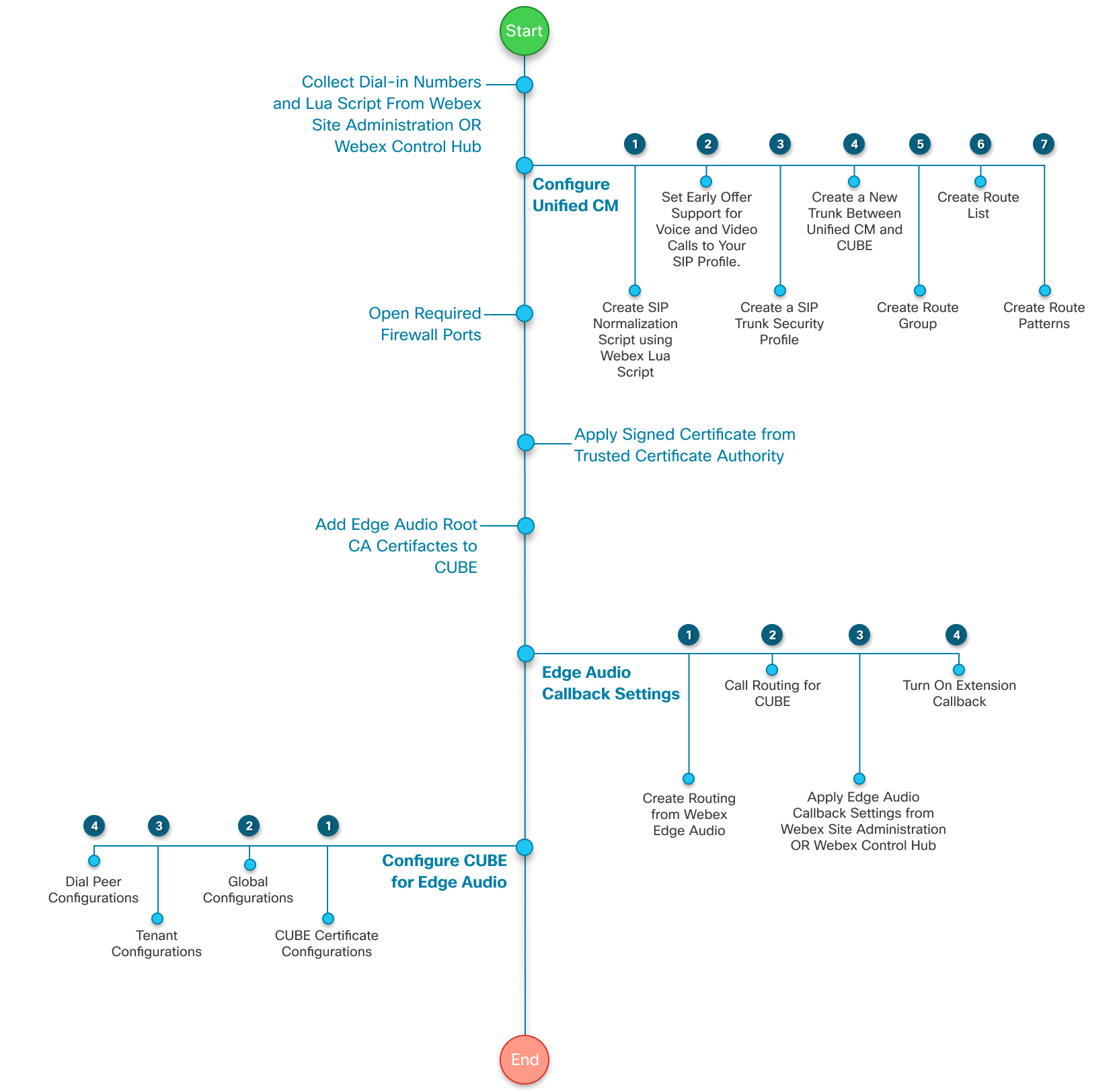
Tento diagram poskytuje podrobnější pohled na tok úloh. Tyto úkoly jsou vysvětleny dále v této příručce.
|
Krok |
Popis |
Sekce |
|---|---|---|
|
1 |
Získejte denní čísla a skript Lua pro nasazení. |
Konfigurace nastavení telefonického připojení a export skriptu Lua ze správy webu Webex nebo Konfigurace nastavení telefonického připojení a export skriptu Lua z Control Hub |
|
2 |
Nastavte svůjUnified CM. |
|
|
3 |
Nastavte svůj Expressway-E. |
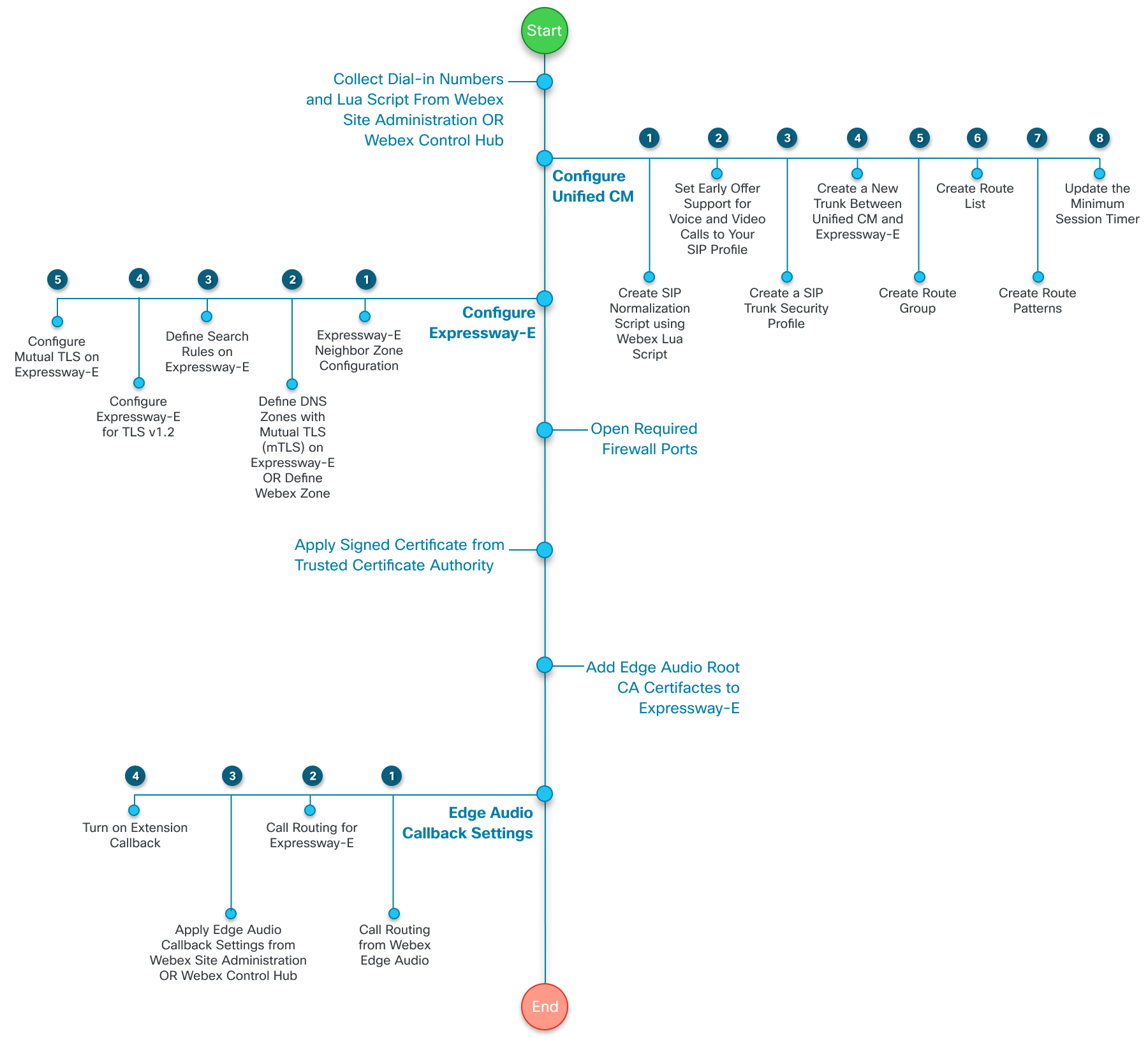
Tento diagram poskytuje podrobnější pohled na tok úloh. Tyto úkoly jsou vysvětleny dále v této příručce.
Konfigurace nastavení telefonického připojení a export skriptu Lua ze správy webu Webex
Pokud spravujete weby Webex ve správě webů Webex nebo jste dokončili proces propojení s webem, použijte tyto kroky. Nakonfigur ujte nastavení telefonického připojení, shromážděte úplný seznam čísel vytáčených telefonů a exportujte kopii skriptu Lua.
Pokud změníte jakékoli povolené číslo volání Webex nebo vlastní volací číslo, aktualizujte skript Lua v. Unified CM
| 1 |
Přihlaste se do Správa webu Webex a přejděte na . |
| 2 |
V části Povolená čísla volání vyberte globální čísla volání poskytnutá společností Webex, na kterých mohou hostitelé a účastníci volat na schůzku. |
| 3 |
V části Vlastní globální čísla volání Edge Audio přidejte vlastní telefonní čísla, pokud je máte. Jedná se o čísla, která vlastní vaše organizace a která mohou volající použít k volání z konkrétní země nebo oblasti. Můžete přidat až 100 vlastních čísel. Každé vlastní číslo musí být jedinečné pro jeden web Webex. |
| 4 |
Až dokončíte přidávání čísel, kliknutím na Náhled zobrazíte všechna povolená čísla pro volání. Poznamenejte si všechna telefonní čísla v samostatném souboru. Tato čísla potřebujete pro konfigurace vzoru trasy, které jste nastaviliUnified CM. |
| 5 |
Klepněte na tlačítko Generovat skript Lua a potom vyberte možnost Exportovat. Skript Lua je uložen do počítače ve formátu.lua. |
| 6 |
V části Výchozí globální čísla volání webu vyberte až dvě telefonní čísla, která chcete použít jako globální výchozí hodnoty pro váš web. |
| 7 |
V části O známení rozhodněte, zda má Webex upozornit postižené hostitele, když zakážete nebo odstraníte číslo, které hostitel é používají jako výchozí. Pokud je zaškrtnuto, Webex pošle zasaženým hostitelům do 24 hodin e-mailem, aby je upozornil na aktualizaci stávajících schůzek a všech výchozích předvoleb, které používají diaspovolené nebo odstraněné číslo. |
Co dělat dál
Změny se projeví na straně Webex, jakmile je uložíte. Ale, musíte použít aktualiz ovaný skript Lua, Unified CM abyste mohli aktualizovat směrování hovorů.
Konfigurace nastavení telefonického připojení a export skriptu Lua z Control Hub
Pokud spravujete weby Webex v Řídicím centru, postupujte takto. Nakonfigur ujte nastavení telefonického připojení, shromážděte úplný seznam čísel vytáčených telefonů a exportujte kopii skriptu Lua.
Pokud změníte jakékoli povolené číslo volání Webex nebo vlastní volací číslo, aktualizujte skript Lua v. Unified CM
| 1 |
V zobrazení zákazníka na stránce https://admin.webex.com přejděte na Služby a v části Schůz ka vyberte We by. |
| 2 |
Vyberte web, který chcete konfigurovat pomocí Edge Audio, a zvolte Konfigurovat web. |
| 3 |
Vyberte . |
| 4 |
V části Povolená čísla volání vyberte globální čísla volání poskytnutá společností Webex, na kterých mohou hostitelé a účastníci volat na schůzku. |
| 5 |
V části Vlastní globální čísla volání Edge Audio přidejte vlastní telefonní čísla, pokud je máte. Jedná se o čísla, která vlastní vaše organizace a která mohou volající použít k volání z konkrétní země nebo oblasti. Můžete přidat až 100 vlastních čísel. Každé vlastní číslo musí být jedinečné pro jeden web Webex. |
| 6 |
Až dokončíte přidávání čísel, kliknutím na Náhled zobrazíte všechna povolená čísla pro volání. Poznamenejte si všechna telefonní čísla v samostatném souboru. Tato čísla potřebujete pro konfigurace vzoru trasy, které jste nastaviliUnified CM. |
| 7 |
Klepněte na tlačítko Generovat skript Lua a potom vyberte možnost Exportovat. Skript Lua je uložen do počítače ve formátu.lua. |
| 8 |
V části Výchozí globální čísla volání webu vyberte až dvě telefonní čísla, která chcete použít jako globální výchozí hodnoty pro váš web. |
| 9 |
V části O známení rozhodněte, zda má Webex upozornit postižené hostitele, když zakážete nebo odstraníte číslo, které hostitel é používají jako výchozí. Pokud je zaškrtnuto, Webex pošle zasaženým hostitelům do 24 hodin e-mailem, aby je upozornil na aktualizaci stávajících schůzek a všech výchozích předvoleb, které používají diaspovolené nebo odstraněné číslo. |
Co dělat dál
Změny se projeví na straně Webex, jakmile je uložíte. Ale, musíte použít aktualiz ovaný skript Lua, Unified CM abyste mohli aktualizovat směrování hovorů.
Nastavení toku úloh pro Unified CM konfiguraci
Chcete-li směrovat hovory z vašeho podniku do cloudu Webex, nastavíte pravidla směrování a kmeny v Unified CM Administration aplikaci. Níže jsou uvedeny kroky na vysoké úrovni pro tuto konfiguraci:
|
Krok |
Popis |
Sekce |
|---|---|---|
|
1 |
Vytvořte skript normalizace SIP ze skriptu Webex Lua. |
|
|
2 |
(Volitelné) Vytvořte nebo aktualizujte profil SIP, abyste mohli využívat podporu včasné nabídky. |
(Volitelné) Nastavit podporu včasné nabídky pro hlasové hovory a videohovory |
|
3 |
Vytvořte bezpečnostní profil pro svůj SIP kufr. |
|
|
4 |
(Volitelné) Přidejte podporu pro kodek G.722. |
|
|
5 |
Vytvořte nový kufr mezi Unified CM a vaším Expressway-ccubeExpressway-e |
Vytvořte nový kufr mezi a ExpressWay-CCubeExpres Unified CM sway-e |
|
6 |
Vytvořte skupinu tras. |
|
|
7 |
Vytvořte seznam tras. |
|
|
8 |
Vytvořte vzory tras. |
Vytvoření skriptu normalizace SIP ze skriptu Webex LUA
Pomocí skriptu Lua, který jste exportovali z Webex Site Administration nebo Control Hub, vytvoř te nový skript normalizace SIP v Unified CM aplikaci.
Než začnete
záhlaví Aktualizovat na: -- Update To header with CCAX URL
local oldTo1 = msg:getHeader("To")
local newTo1 = string.gsub(oldTo1, "<sip:(.+)@(.*)>", "<sip:%1@ecccx.<your_region>.webex.com>")
msg:modifyHeader("To", newTo1)| 1 |
V nabídce přejděte na Zařízen í > Nastavení zařízení > Skript normalizace SIP. |
| 2 |
Výbě rem možnosti Přidat nový vytvořte nový normalizační skript SIP. |
| 3 |
Dejte skriptu název, který jej jasně identifikuje, například „your_site_name_webex_edge_audio“. |
| 4 |
Vyberte Importovat soubor a vyberte skript Lua, který jste exportovali dříve. Po importu skriptu Lua se obsah aktualizuje na základě skriptu Lua. |
| 5 |
Nastav te práh paměti na
|
| 6 |
Nastavte prahovou hodnotu instrukcí Lua
|
| 7 |
Klikněte na tlačítko Uložit. |
Co dělat dál
Použijte tento SIP normalizační skript na kmen mezi vaším Unified CM a vaším ExpressWay-CCubeExpressWay-e.
(Volitelné) Nastavit podporu včasné nabídky pro hlasové hovory a videohovory
Doporučujeme použít podporu včasné nabídky s Edge Audio, ale Edge Audio ji nevyžaduje. Edge Audio také podporuje zpožděné nabídky.
Pokud vaše Unified CM Administration konfigurace nemá profil SIP, vytvořte jej pomocí těchto kroků.
Pokud máte již existující profil SIP s podporou včasné nabídky, můžete jej pro tento účel zkusit znovu použít. Ujistěte se, že odpovídá nastavením v krocích 4—6 tohoto postupu.
| 1 |
Z , přejděte do části Zařízení > Nastavení zařízení > Profil SIP a vyberte Najít. |
| 2 |
Vyberte Standardní profil SIP pro Cisco VCS. |
| 3 |
Vyberte možnost Kopírovat. |
| 4 |
Změňte název pro identifikaci nové verze. K
názvu přidejte například |
| 5 |
Zrušte zaškrtnutí políčka Povolit aplikační mé dium iX. |
| 6 |
Nastavte podporu včasné nabídky pro hlasové hovory a videohovory na Best Effort (není vloženo žádné MTP). |
| 7 |
Uložte svůj profil SIP. |
Vytvoření profilu zabezpečení SIP Trunk
| 1 |
Z Cisco nabídky přejděte do nabídky Systém > Zab ez pečení > Profil zabezpečení kmenového portálu SIP a vyberte Přidat nový. |
| 2 |
Pojmenujte profil zabezpečení kmene SIP. |
| 3 |
Nastav te režim zabezpečení zařízení na Šifrovaný nebo Nez abez pečený podle potřeb nasazení. |
| 4 |
Zadejte hodnotu portu pro pří chozí port, která není v roz poru s jinými položkami. Nepoužívejte porty 5060 nebo 50 61. Použijte libovolný nekonfliktní port, například port 50 70. |
| 5 |
Uložte svůj profil. |
(Volitelné) Přidat podporu pro kodek G.722
Edge Audio podporuje kodek G.722. Aby Edge Audio fungoval, nemusíte konfigurovat kodek G.722. Unified CM Protože však G.722 používá menší šířku pásma než jiné kodeky, může jeho konfigurace zlepšit kvalitu služeb pro vaše nasazení.
Webex podporuje zvukové kodeky G.722, G.711a a G.711μ. Webex však nepodporuje opětovné vyjednávání kodeků uprostřed hovoru, například pro Music On Hold (MOH).
| 1 |
Z , přejděte na Systém > Pod nikové parametry. |
| 2 |
Zvol te Pov oleno pro reklamu kodek G.722 a uložte změnu. |
| 3 |
Přejděte na a klikněte na Přidat nový. |
| 4 |
Pojmenujte oblast a uložte změnu. |
| 5 |
Vyberte možnost Factory Default losy pro seznam předvoleb zvuk ového kodeku. |
| 6 |
Pro maximální přenosovou rychlost zvuku vyberte 64 kb/s (G.722, G.711). |
| 7 |
Uložte změny. |
Co dělat dál
Použijte novou oblast do fondu zařízení pro Edge Audio.
Vytvořte nový kufr mezi a ExpressWay-CCubeExpres Unified CM sway-e
Vytvořte nový kufr, který chcete použít pro Edge Audio. Neupravujte existující kufr.
| 1 |
Z Cisco , přejděte na Zařízení > Kufr a vyberte Přidat nový. |
| 2 |
V poli Typ kufru vyberte SIP kufr a pak zvolte Další. |
| 3 |
Zadejte název zařízení. |
| 4 |
V části Cíl zadejte cí lovou adresu a cílový port pro Expressway- ccubeExpressway-e. Použijte port 5060 pro nezabezpečené kmeny a port 5061 pro zabezpečené kmeny. |
| 5 |
Nastavte profil zabezpečení kmene SIP na kufr, který jste vytvořili v úlo ze Vytvořit profil zabezpečení kmene SIP. Mezi a ExpressWayCube můžete použít pouze jeden zabezpečený kufr Unified CM TLS. Další informace naleznete v tématu Přer ušovaná volání do cíle selhávají prostřednictvím k mene TLS (CsCuS 63305). Pokud existuje jiný kmen TLS, musíte zde nakonfigurovat kmen TCP s ExpressWayCube. |
| 6 |
Nastavte profil SIP na profil SIP, který jste vytvořili v úloze (Volitelné) Nastavit podporu včasné nabídky pro hlasové a videohovory. |
| 7 |
Pro metodu signalizace DTMF vyberte možnost RFC 2833 . |
| 8 |
V části Normalizační skript vyberte normalizační skript, který jste vytvořili v nástroji Vytvořit normalizační skript SIP z úlohy Skript Webex LUA. |
| 9 |
Zachraňte kufr. Pro další nastavení, jako jsou fondy zařízení, seznamy skupin médií, umístění, volací vyhledávací prostory, klasifikace hovorů, zvol te vhodné konfigurace pro váš projekt. Přiřa ďte konfigurace na základě podnikových zásad a služeb. |
Vytvoření skupiny tras
| 1 |
Z Cisco , přejděte na Smě rování hovorů > Smě rování/hledání > Skup ina tras. |
| 2 |
Vyberte Přidat nový. |
| 3 |
Pojmenujte skupinu tras. |
| 4 |
V části Dostupná zařízení vyberte kanál Edge Audio, který jste vytvořili. |
| 5 |
Vyberte Přidat do skupiny tras. |
| 6 |
Uložte skupinu tras. |
Vytvoření seznamu tras
| 1 |
Z Cisco , přejděte na Smě rování hovorů > Tras e/Hunt > Seznam tras. |
| 2 |
Vyberte Přidat nový. |
| 3 |
Pojmenujte seznam tras a uveďte jeho popis. |
| 4 |
V Cisco Unified Communications Managerčásti Skupina vyberte přísluš nou hodnotu pro konfiguraci a uložte změnu. |
| 5 |
V části Informace o členech seznamu tras vyberte Přidat skupinu tras a vyberte skupinu tras, kterou jste vytvořili. |
| 6 |
Uložte seznam tras. |
Vytváření vzorů tras
Musíte nastavit telefonní čísla, která jste uložili dříve. Toto jsou čísla, která uživatelé vytočí, aby zahájili schůzky Webex a připojili se k nim.
Tato čísla zahrnují všechna možná čísla, která se připojují k Edge Audio. V závislosti na konfiguraci, zemi nebo oblasti možná nebudete chtít vytvářet vzory tras pro všechna čísla.
Pokud nenakonfigurujete telefonní číslo ve vzoru trasy, volání na toto číslo bude směrováno přes partnerskou síť PSTN nebo CCA-SP.
| 1 |
Z Cisco , přejděte do nabídky Smě rování hovorů > Směra/hledání > V zor trasy a vyberte Přidat nový. |
| 2 |
Do pole Vzor tras y zadejte telefonní číslo, přes které uživatelé volají na schůzky Webex. Odstraňte jakýkoli únikový kód nebo předponu použitou k vytáčení. Telefonní číslo je odesláno v plně kvalifikovaném formátu E.164 s nebo bez předního znaménka plus . |
| 3 |
V poli Brána/Seznam tras vyberte seznam tras, který jste vytvořili v předchozím úkol u. |
| 4 |
Uložte změny. |
| 5 |
Opakujte tyto kroky pro každé ze zbývajících telefonních čísel, které jste dříve uložili. |
Unified CMKonfigurace nyní směruje hovory pro vybraná čísla na váš ExpressWay-CCubeExpressway-e.
Nastavení toku úloh pro Expressway-C
Po konfiguraciUnified CM, nakonfigurujete Expressway-C.
|
Krok |
Popis |
Sekce |
|---|---|---|
|
1 |
Vytvořte sousední zónu Unified CM na Expressway-C. |
Vytvořte sousední zónu Unified CM pro Expressway-cExpressway-e |
|
2 |
Definujte zabezpečenou traverzní klientskou zónu pro váš Expressway-E na Expressway-C. |
Definujte klientskou zónu Secure Traversal na Expressway-E na Expressway-C |
|
3 |
Definujte pravidla vyhledávání na Expressway-C. |
Vytvořte sousední zónu na Unified CM pro ExpressWay-cExpressway-e
| 1 |
| ||||||||||
| 2 |
Pojmenujte zónu. | ||||||||||
| 3 |
V poli Typ vyberte možnost Sou sedící. | ||||||||||
| 4 |
V části H.323 nastavte Rež im na V yp nuto. | ||||||||||
| 5 |
V části SIP nastavte tyto vlastnosti:
| ||||||||||
| 6 |
V části Umíst ění zadejte informace o Unified CM vzájemném vztahu. | ||||||||||
| 7 |
V části U přesnit nastavte tyto vlastnosti:
| ||||||||||
| 8 |
Klikněte na Vytvořit zónu. |
Definujte klientskou zónu Secure Traversal na Expressway-E na Expressway-C
| 1 |
Přihlaste se na konfigurační stránku Expressway-C, přejděte na Konfigurace > Z a vyberte Přidat nový. | ||||||||||
| 2 |
Pojmenujte zónu. | ||||||||||
| 3 |
V poli Typ vyberte možnost Pohy bový klient. | ||||||||||
| 4 |
V části Pověření připojení zadejte uživatelské jméno a heslo, které se používá k připojení k serveru pro procházení. | ||||||||||
| 5 |
V části H.323 nastavte Rež im na V yp nuto. | ||||||||||
| 6 |
V části SIP nastavte tyto vlastnosti:
| ||||||||||
| 7 |
V části Umíst ění zadejte IP adresu vašeho Expressway-E. Pokud existuje více než jedna IP adresa, zadejte je všechny. | ||||||||||
| 8 |
Zachraňte svou zónu. |
Definujte pravidla vyhledávání na Expressway-C
| 1 |
Přihlaste se na konfigurační stránku Expressway-C, přejděte na a vyberte Nový. | ||||||||||||||||
| 2 |
Pojmenujte pravidlo vyhledávání a v případě potřeby mu přiřaďte prioritu. | ||||||||||||||||
| 3 |
Nastavte tyto vlastnosti:
| ||||||||||||||||
| 4 |
Klikněte na Vytvořit pravidlo vyhledávání. |
Nastavení toku úloh pro Expressway-E
Pokud vaše nasazení používá Expressway verzi X8.11 nebo novější, postupujte takto:
|
Krok |
Popis |
Sekce |
|---|---|---|
|
1 |
Definujte zabezpečenou zónu procházejícího serveru na vašem Expressway-E. |
Definujte zónu zabezpečeného traverzního serveru na Expressway-E |
|
2 |
Definujte zónu Webex na vašem Expressway-E. |
|
|
3 |
Definujte pravidla vyhledávání na vašem Expressway-E. |
|
|
4 |
Nastavte Expressway-E tak, aby používal TLS v1.2. |
|
|
5 |
Nastavte MTL na vašem Expressway-E. |
|
|
6 |
Aktualizujte minimální časovač relace vašeho Expressway-E. |
Pokud vaše nasazení používá verzi Expressway starší než X8.11, postupujte takto:
|
Krok |
Popis |
Sekce |
|---|---|---|
|
1 |
Definujte zabezpečenou zónu procházejícího serveru na vašem Expressway-E. |
Definujte zónu zabezpečeného traverzního serveru na Expressway-E |
|
2 |
Definujte zóny DNS pomocí Mutual TLS (MTL) na vašem Expressway-E. |
|
|
3 |
Definujte pravidla vyhledávání na vašem Expressway-E. |
|
|
4 |
Nastavte Expressway-E tak, aby používal TLS v1.2. |
|
|
5 |
Nastavte MTL na vašem Expressway-E. |
|
|
6 |
Aktualizujte minimální časovač relace vašeho Expressway-E. |
Definujte zónu zabezpečeného traverzního serveru na Expressway-E
| 1 |
| ||||||
| 2 |
Pojmenujte zónu. | ||||||
| 3 |
V poli Typ zvolte Př echodový server a vyberte možnost Vytvořit zónu. | ||||||
| 4 |
Zadejte uživatelské jméno a heslo, které jste nakonfigurovali v traversální klientské zóně vašeho Expressway-C. | ||||||
| 5 |
V části H.323 nastavte Rež im na V yp nuto. | ||||||
| 6 |
V části SIP nastavte tyto vlastnosti:
| ||||||
| 7 |
Zachraňte zónu. |
Definujte zónu Webex na Expressway-E
Pokud používáte Expressway verze X8.11 nebo novější, přidejte zónu Webex do Expressway-E
| 1 |
|
| 2 |
U položky Typ vyberte Webex. |
| 3 |
Klikněte na Vytvořit zónu. |
| 4 |
Najděte číselné ID zóny pro zónu Webex výběrem ze seznamu zón. Číselné ID zóny se zobrazí v adresním řádku prohlížeče, například „editzone? id = 3". |
| 5 |
Pomocí příkazového řádku správce s číselným ID zóny nastavte zónu Webex tak, aby používala konfiguraci šifrování médií s vy nuceným šifro váním. Pokud je například ID zóny 3, použijte tento příkaz: |
Definujte zóny DNS pomocí vzájemného TLS na Expressway-E
Pokud používáte rychlostní silnici starší než X8.11, definujte zóny DNS pro použití vzájemného TLS (MTL).
Pokud používáte Expressway-E pro Webex for Government, musíte povolit MTL.
| 1 |
|
| 2 |
Pojmenujte zónu. |
| 3 |
V poli Typ vyberte možnost DNS. |
| 4 |
V části H.323 nastavte Rež im na V yp nuto. |
| 5 |
V režimu ověření TLS vyberte Zap nuto. |
| 6 |
Do pole Název subjektu ověření TLS zadejte
|
| 7 |
Pro ověření příchozího mapování TLS vyberte Zapnuto. |
| 8 |
Nastavte režim šifrování médií na Automaticky. |
| 9 |
Nastavte režim šifrování médií na Vynu tit šifro vání. |
| 10 |
V části U přesnit nastav te profil zóny na možnost Vlastní. |
| 11 |
Pro možnost Zachování parametrů SIP vyberte Zapnuto. Toto nastavení zajišťuje, že správné parametry, které nastaví skript Lua, budou předá vány přes Expressway-E. |
| 12 |
Uložte změny. |
Definujte pravidla vyhledávání na Expressway-E
| 1 |
| ||||||||||||||||
| 2 |
Pojmenujte pravidlo vyhledávání a v případě potřeby mu přiřaďte prioritu. | ||||||||||||||||
| 3 |
Nastavte tyto vlastnosti:
| ||||||||||||||||
| 4 |
Klikněte na Vytvořit pravidlo vyhledávání. |
Nastavení Expressway-E pro TLS v1.2
Edge Audio funguje pouze s TLS v1.2.
| 1 |
|
| 2 |
Pro SIP TLS šifry zadejte tuto šifru: |
| 3 |
Pro minimální verzi SIP TLS vyberte TLS v1.2. |
| 4 |
Uložte změny. |
Nastavení vzájemného TLS na Expressway-E
Ujistěte se, že váš Expressway-E používá MTL.
Pokud používáte Expressway-E pro Webex for Government, musíte povolit MTL.
| 1 |
|
| 2 |
V části Režim vzájemného TLS vyberte Zap nuto. |
| 3 |
Nastavte port Mutual TLS na
|
| 4 |
Uložte změny. |
Aktualizujte časovač minimální relace
Doporučujeme aktualizovat minimální časovač relace, protože Webex Unified CM má jiné výchozí hodnoty pro toto nastavení. Tato změna pomáhá vyhnout se určité chy bě volání pro hovory směřující z vaší organizace do cloudu Webex.
Dříve jsme doporučovali změnit nastaveníUnified CM, ale tento přístup ovlivňuje další toky SIP, které nevyžadují delší období.
| 1 |
|
| 2 |
Přejděte na Interval obnovení relace (sekundy) a nastav te hodnotu na 14400. |
| 3 |
Uložte si drobné. |
Nastavení toku úloh pro konfiguraci brány firewall a certifikátů
Chcete-li povolit Edge Audio, musíte nakonfigurovat brány firewall se správnými porty a podepsanými certifikáty.
|
Krok |
Popis |
Sekce |
|---|---|---|
|
1 |
Otevřete požadované porty brány firewall. |
|
|
2 |
Použijte potřebné podepsané certifikáty. |
Podepsané certifikáty od důvěryhodného Certificate Authority |
|
3 |
Přidání kořenových certifikátů CA Edge Audio do Expressway-E |
Přidání kořenových certifikátů CA Edge Audio do Expressway-E |
Požadované porty brány firewall
Po dokončení konfigurace Unified CM a ExpressWayCube musíte otevřít potřebné porty brány firewall. Informace o požadavcích na síť a porty, které mají být otevřeny, naleznete v tomto článku https://help.webex.com/article/WBX264.
Podepsané certifikáty od důvěryhodného Certificate Authority
Edge Audio vyžaduje, aby váš Expressway-E nabízel podepsané certifikáty od důvěryhodných certifikačních autorit CA pro vzájemné připojení TLS (MTL). Tento článek uvádí certifikační autority, kterým společnost Cisco důvěřuje: https://help.webex.com/article/WBX9000008850. Edge Audio považuje certifikáty, které podepisují uvedené autority, za platné a umožňuje připojení.
Pokud používáte Expressway-E pro Webex for Government, musíte povolit MTL.
Edge Audio vyžaduje, aby vaše CUBE nabízel podepsané certifikáty od důvěryhodných certifikačních autorit certifikační autority pro vzájemné připojení TLS (MTL). Pomocí následujícího odkazu se dostanete na seznam certifikačních autorit, kterým společnost Cisco důvěřuje: https://help.webex.com/article/WBX9000008850. Edge Audio považuje certifikáty, které podepisují uvedené autority, za platné a umožňuje připojení.
Pro nasazení Webex for Government musíte povolit MTL.
CUBE jsou již nakonfigurovány tak, aby přijímaly certifikáty Webex. Mají vestavěný Certificate Authority (CA) trust-store s požadovaným certifikátem Quavadis Root CA.
Musíte nahrát certifikát CUBE a řetězec certifikátů certifikační autority, které jste zakoupili od certifik ační autority. Před odesláním certifikátu CUBE musíte nakonfigurovat bod důvěryhodnosti. Podrobnosti naleznete v části o konfiguraci služby CUBE v části Konfigurace a řešení potí ží s certifikáty podepsanými certifikáty certifikační autority (certifikační autorita třetí strany) pro protokoly SIP TLS a SRTP mezi CUCM, IP telefony a CUBE na adrese https://www.cisco.com/c/en/us/support/docs/unified-communications/unified-border-element/200614-Configure-and-Troubleshoot-Enterprise-CA.html.
Když Edge Audio odešle svůj certifikát během handshake MTLS, CUBE jej ověří
proti certifikátům v trustpoolu. Chcete-li aktualizovat balíček trustpool pomocí
Cisco Root CA, stáhněte si nejnovější „Cisco Trusted Core Root Bundle“ z
http://www.cisco.com/security/pki/ pomocí tohoto příkazu:
crypto pki trustpool import clean url <latest_bundle_url>Další informace o aktualizaci trustpoolu naleznete v kapitole o správě trustpoolu PKI v Průvod ci konfigurací infrastruktury veřejných klíčů, Cisco IOS průvodce XE.
Přidání kořenových certifikátů CA Edge Audio do Expressway-E
Edge Audio vyžaduje podepsané certifikáty CA od IdenTrust a Quovadis. Pokud již máte tyto certifikáty CA nahrané do konfigurace Expressway-E, můžete tento úkol přeskočit.
Brzy již nebudeme používat certifikát „Hydrant SSL ICA G2". Aktualizujte své Expressways tak, aby místo toho zahrnovaly certifikát IdenTrust.
Než začnete
Potřebujete soubory PEM certifikátů „IdenTrust Commercial Root CA1" a „QuoVadis Root CA2". Tyto certifikáty CA můžete získat z webů IdenTrust a Quovadis .
| 1 |
Přihlaste se na konfigurační stránku Expressway-E a přejděte na Údržba > Zabez |
| 2 |
V části Nahrát vyberte Procházet a nahrajte soubory PEM, které jste vytvořili. |
| 3 |
Klepněte na tlačítko Připojit certifikát certifikační autority. |
Nastavení zpětného volání
Nastavení toku úloh pro zpětné volání Edge Audio
Pokud váš web používáWebex Calling, můžete místo toho použít síťové směrování pro zpětné volání. Pokud nemáteWebex Calling, použijte tuto metodu. Nenakonfigurujte zpětné volání oběma metodami.
Před nastavením Edge Audio Callback zkontrolujte, zda je nasazení správně nakonfigurováno:
-
Použijte následující DNS SRV nastavení:
-
DNS SRV pro každý cíl Expressway-E musí ukazovat na port 5062.
-
Zajištění záznamů A k vyřešení plně kvalifikovaných názvů domén (FQDN) v záznamech SRV.
-
-
Některá nasazení mohou používat stejné cíle Expressway-E pro firemní hovory a pro zpětné volání Edge Audio . Pokud vaše nasazení tyto cíle znovu použije, použijte vyhraz enou doménu pro záznamy SRV pro cíle Edge Audio Expressway-E. Nemíchejte různé porty v jedné sadě záznamů SRV.
-
Vaše Unified CM konfigurace musí správně směrovat hovory Edge Audio pro uživatele v síti i mimo ni.
-
Použijte následující DNS SRV nastavení:
-
DNS SRV pro každý cíl CUBE musí ukazovat na port 5061.
-
Zajištění záznamů A k vyřešení plně kvalifikovaných názvů domén (FQDN) v záznamech SRV.
-
-
Některá nasazení mohou používat stejné cíle CUBE pro firemní hovory a pro zpětné volání Edge Audio. Pokud vaše nasazení tyto cíle znovu použije, použijte vyhrazenou doménu pro záznamy SRV pro cíle Edge Audio CUBE. Nemíchejte různé porty v jedné sadě záznamů SRV.
-
Vaše Unified CM konfigurace musí správně směrovat hovory Edge Audio pro uživatele v síti i mimo ni.
Pokud síť nenakonfigurujete správně tak, aby zpracovávala hovory z Webex, Edge Audio se nezdaří přejít do partnerské sítě Webex PSTN nebo CCA-SP.
Edge Audio Callback můžete nakonfigurovat následujícím způsobem:
|
Krok |
Popis |
Sekce |
|---|---|---|
|
1 |
Nastavte pravidlo vyhledávání na vašem Expressway-C. | |
|
2 |
Nastavte pravidlo vyhledávání na vašem Expressway-E. | |
|
3 |
Nastavte zpětné volání Edge Audio na svém portálu, buď Webex Site Administration, nebo Control Hub. |
Použití nastavení zpětného volání Edge Audio ve správě webu Webex nebo |
|
4 |
(Volitelné) Povolte zpětné volání rozšíření na portálu. |
|
Krok |
Popis |
Sekce |
|---|---|---|
|
1 |
Nastavte zpětné volání Edge Audio na svém portálu, buď Webex Site Administration, nebo Control Hub. |
Použití nastavení zpětného volání Edge Audio ve správě webu Webex nebo |
|
2 |
(Volitelné) Povolte zpětné volání rozšíření na portálu. |
|
Krok |
Popis |
Sekce |
|---|---|---|
|
1 |
Nastavte pravidlo vyhledávání na vašem Expressway-E. | |
|
2 |
Nastavte zpětné volání Edge Audio na svém portálu, buď Webex Site Administration, nebo Control Hub. |
Použití nastavení zpětného volání Edge Audio ve správě webu Webex nebo |
|
3 |
(Volitelné) Povolte zpětné volání rozšíření na portálu. |
Směrování hovorů pro Expressway-C
Aby Edge Audio Callback fungovalo, musí vaše nasazení umožnit číslům E.164 procházet dálnicí a směrovat hovory na základě vaší konfigurace. Tím je zajištěno správné směrování ho vorů pro uživatele, kteří jsou zapnuti i mimo vaši síť.
| 1 |
Přihlaste se na konfigurační stránku Expressway-C, přejděte na Konfigurace > Plá a vyberte možnost Nový. | ||||||||||||||||||||||
| 2 |
Pojmenujte pravidlo a v případě potřeby mu přiřaďte prioritu. | ||||||||||||||||||||||
| 3 |
Nastavte tyto vlastnosti:
| ||||||||||||||||||||||
| 4 |
Vyberte možnost Vytvořit pravidlo vyhledávání. |
Směrování hovorů pro Expressway-E
Aby Edge Audio Callback fungovalo, musí vaše nasazení umožnit číslům E.164 procházet dálnicí a směrovat hovory na základě vaší konfigurace. Tím je zajištěno správné směrování ho vorů pro uživatele, kteří jsou zapnuti i mimo vaši síť.
| 1 |
| ||||||||||||||||||||||||
| 2 |
Pojmenujte pravidlo a v případě potřeby mu přiřaďte prioritu. | ||||||||||||||||||||||||
| 3 |
Nastavte tyto vlastnosti:
| ||||||||||||||||||||||||
| 4 |
Vyberte možnost Vytvořit pravidlo vyhledávání. |
Globálně distribuovaná média pro zpětné volání
Edge Audio používá globálně distribuovaná média pro všechna zpětná volání. Aby bylo dosaženo optimálního připojení, Webex vybere nejbližší mediální uzel k vaší podnikové hraně na základě SRV. Provoz pak přechází z cloudu Webex na nejbližší podnikovou hranu pro toto volání. Toto směrování minimalizuje latenci a udržuje většinu provozu na páteři Webex a mimo internet.
Použití nastavení zpětného volání Edge Audio ve správě webu Webex
| 1 |
Přihlaste se do Cisco Webex Správa webu a přejděte na . |
| 2 |
V části Pov olená čísla zpětného volání Edge Audio vyberte zemi/oblast, pro kterou chcete použít nastavení zpětného volání, a zadejte název domény pro Expressway CUBE. DNS SRV DNS SRV Například pokud je váš DNS SRV záznam
|
| 3 |
Klikněte na Přidat. Když kliknete na Přidat, Edge Audio automaticky testuje nak onfiguro DNS SRV vané připojení a vyhledá nejbližší mediální uzel Webex pro danou SRV. Před použitím nastavení se ujistěte, že pro DNS SRV šel testem připojení. Pokud Webex nemůže určit geografickou polohu přidaného SRV, Webex vybere výchozí mediální uzel na základě umístění vašeho webu. Webex používá databázi MaxMind k vyhledání vaší IP adresy. Pokud zjistíte nesrovnalost v umístění vaší IP adresy, kontaktujte společnost MaxMind a vyřešte problém . |
| 4 |
Chcete-li zobrazit podrobnosti kontroly připojení, kliknutím na indikátor stavu zobrazíte stránku Ověřit cíl SIP. |
| 5 |
Po dokončení přidání všech nastavení zpětného volání zvolte Pou žít nastavení. |
Použití nastavení zpětného volání Edge Audio v Control Hub
| 1 |
V zobrazení zákazníka na stránce https://admin.webex.com přejděte na Služby a v části Schůz ka vyberte We by. |
| 2 |
Vyberte lokalitu, pro kterou chcete konfigurovat zvuk Edge, a zvolte možnost Konfigurovat web. |
| 3 |
Vyberte . |
| 4 |
V části Pov olená čísla zpětného volání Edge Audio vyberte zemi/oblast, pro kterou chcete použít nastavení zpětného volání, a zadejte název domény pro Expressway CUBE. DNS SRV DNS SRV Například pokud je váš DNS SRV záznam
|
| 5 |
Klikněte na Přidat. Když kliknete na Přidat, Edge Audio automaticky testuje nak onfiguro DNS SRV vané připojení a vyhledá nejbližší mediální uzel Webex pro danou SRV. Před použitím nastavení se ujistěte, že pro DNS SRV šel testem připojení. Pokud Webex nemůže určit geografickou polohu přidaného SRV, Webex vybere výchozí mediální uzel na základě umístění vašeho webu. Webex používá databázi MaxMind k vyhledání vaší IP adresy. Pokud zjistíte nesrovnalost v umístění vaší IP adresy, kontaktujte společnost MaxMind a vyřešte problém . |
| 6 |
Chcete-li zobrazit podrobnosti kontroly připojení, kliknutím na indikátor stavu zobrazíte stránku Ověřit cíl SIP. |
| 7 |
Po dokončení přid ávání nastavení zpětného volání zvolte Pou žít nastavení. |
Možnosti směrování zpětného volání Edge Audio
Pokud povolíte zpětné volání Edge Audio pro jednu nebo více zemí, Webex směruje hovory přes internet . Pokud dojde k problémům s připojením DNS, TCP nebo TLS nebo volání selže s chybovou odpovědí 380 nebo 400-699 SIP, Webex ve výchozím nastavení opakuje volání přes partnerskou síť PSTN nebo CCA-SP.
Podrobnosti o zakázání Edge Audio z opakování neúspěšných hovorů přes partnerskou síť PSTN nebo CCA-SP najdete v části Řízení možností směrování zpět ného volání pro Edge Audio.
(Volitelné) Nastavení toku úloh pro zpětné volání rozšíření
Extension Callback for Edge Audio je k dispozici pouze pro weby WBS33 a novější. Chcete-li zjistit, kterou verzi používáte, přečtěte si článek Vyhledání čísla Webex Meetings verze Cisco.
Zpětné volání rozšíření pro Edge Audio umožňuje uživatelům připojit se ke schůzkám Webex pomocí funkce Zavolejte mi a jejich interního rozšíření. To je k dispozici pouze pro Webex EventsWebex Meetings, Webex Training nebo Webex Support a nefunguje s nimi.
Můžete znovu použít vzory hledání, které jste vytvořili pro zpětné volání Edge Audio se zpětným voláním rozšíření .
Edge Audio Callback můžete nakonfigurovat následujícím způsobem:
|
Krok |
Popis |
Sekce |
|---|---|---|
|
1 |
Povolte zpětné volání rozšíření na svém portálu, buď Webex Site Administration, nebo Control Hub. |
Povolit zpětné volání rozšíření ve správě webu Webex nebo |
|
2 |
Povolit interní telekonference zpětného volání. |
Povolit interní zpětné volání pro Webex telekonference ve správě webu Webex nebo Povolit interní zpětné volání pro Webex telekonference v Control Hub |
|
3 |
Určete země nebo oblasti, do kterých může Webex směrovat zpětná volání. |
Nastavte povolené země pro zpětné volání ve správě webu Webex nebo Nastavení povolených zemí pro zpětné volání v Řídicím centru |
|
4 |
(Volitelné) Nastavte profily zabezpečení zvuku pro váš Expressway-E. |
|
Krok |
Popis |
Sekce |
|---|---|---|
|
1 |
Povolte zpětné volání rozšíření na svém portálu, buď Webex Site Administration, nebo Control Hub. |
Povolit zpětné volání rozšíření ve správě webu Webex nebo |
|
2 |
Povolit interní telekonference zpětného volání. |
Povolit interní zpětné volání pro Webex telekonference ve správě webu Webex nebo Povolit interní zpětné volání pro Webex telekonference v Control Hub |
|
3 |
Určete země nebo oblasti, do kterých může Webex směrovat zpětná volání. |
Nastavte povolené země pro zpětné volání ve správě webu Webex nebo Nastavení povolených zemí pro zpětné volání v Řídicím centru |
|
4 |
(Volitelné) Nastavte profily Audio Secure pro CUBE. |
|
Krok |
Popis |
Sekce |
|---|---|---|
|
1 |
Povolte zpětné volání rozšíření na svém portálu, buď Webex Site Administration, nebo Control Hub. |
Povolit zpětné volání rozšíření ve správě webu Webex nebo |
|
2 |
Povolit interní telekonference zpětného volání. |
Povolit interní zpětné volání pro Webex telekonference ve správě webu Webex nebo Povolit interní zpětné volání pro Webex telekonference v Control Hub |
|
3 |
Určete země nebo oblasti, do kterých může Webex směrovat zpětná volání. |
Nastavte povolené země pro zpětné volání ve správě webu Webex nebo Nastavení povolených zemí pro zpětné volání v Řídicím centru |
|
4 |
(Volitelné) Nastavte profily zabezpečení zvuku pro váš Expressway-E. |
Povolit zpětné volání rozšíření ve správě webu Webex
Pokud spravujete weby Webex ve správě webů Webex nebo jste dokončili proces propojení web ů, povolte zpětné volání rozšíření ve Správa webů Webex.
| 1 |
Přihlaste se do Cisco Webex Správa webu a přejděte na . |
| 2 |
V části Pov olená čísla zpětného volání Edge Audio vyberte jako Země /oblast možnost Rozšíření a poté zadejte Expressway CUBE. DNS SRV DNS SRV |
| 3 |
Klikněte na Přidat. |
| 4 |
Zvol te Použít nastavení. Po povolení zpětného volání rozšíření trvá 30 minut, než se nastavení použije na databázi. |
Povolit zpětné volání rozšíření v Control Hub
Pokud nastavíte a spravujete weby Webex v Řídicím centru, povolte zpětné volání rozšíření v Řídicím centru.
| 1 |
V zobrazení zákazníka na stránce https://admin.webex.com přejděte na Služby a v části Schůz ka vyberte We by. |
| 2 |
Vyberte lokalitu, pro kterou chcete konfigurovat zvuk Edge, a zvolte možnost Konfigurovat web. |
| 3 |
Vyberte |
| 4 |
V části Pov olená čísla zpětného volání Edge Audio vyberte jako Země /oblast možnost Rozšíření a poté zadejte Expressway CUBE. DNS SRV DNS SRV |
| 5 |
Klikněte na Přidat. |
| 6 |
Zvol te Použít nastavení. Po povolení zpětného volání rozšíření trvá 30 minut, než se nastavení použije na databázi. |
Povolit interní zpětné volání pro Webex telekonference v Control Hub
Toto nastavení je k dispozici pouze pro zákazníky CCA-SP, CCA Enterprise a Edge Audio a vztahuje se pouze na. Webex Meetings
Při zřízení pro váš web můžete zapnout možnost umožnit účastníkům schůzky přijímat hovory na interní telefonní číslo v rámci stejného firemního webu. Můžete také upravit štítek, který se zobrazí v dialogovém okně Zvuková konference, když se účastníci připojí ke zvukové konferenci.
| 1 |
V zobrazení zákazníka na stránce https://admin.webex.com přejděte na Služby a v části Schůz ka vyberte We by. |
| 2 |
Vyberte web Webex, pro který chcete změnit nastavení, a klepněte na tlačítko Konfigurovat web. |
| 3 |
V části Společná nastavení zaškrtněte políčko Povolit interní telekonference zpětného volání. |
| 4 |
Do pole Pop isek možnosti interního zpětného volání zadejte popisný název nebo frázi, která identifikuje možnost interního zpětného volání. |
| 5 |
Klepněte na tlačítko Aktualiz ovat. |
Povolit interní zpětné volání pro Webex telekonference ve správě webu Webex
Toto nastavení je k dispozici pouze pro zákazníky CCA-SP, CCA Enterprise a Edge Audio a vztahuje se pouze na. Webex Meetings
Při zřízení pro váš web můžete zapnout možnost umožnit účastníkům schůzky přijímat hovory na interní telefonní číslo v rámci stejného firemního webu. Můžete také upravit štítek, který se zobrazí v dialogovém okně Zvuková konference, když se účastníci připojí ke zvukové konferenci.
| 1 |
Přihlaste se do Správa webu Webex a přejděte na . |
| 2 |
Přejděte do části Možnosti webu a zaškrtněte políčko Pov olit interní telekonference se zpětným voláním. |
| 3 |
Do pole Pop isek možnosti interního zpětného volání zadejte popisný název nebo frázi, která identifikuje možnost interního zpětného volání. |
| 4 |
Klepněte na tlačítko Aktualiz ovat. |
Nastavte povolené země pro zpětné volání ve správě webu Webex
Pokud spravujete weby Webex ve správě webů Webex nebo jste dokončili proces propojení web ů, pomocí těchto kroků určete země nebo oblasti, do kterých může Webex směrovat zpětná volání.
| 1 |
Přihlaste se do Cisco Webex Správa webu a přejděte na . |
| 2 |
V části Webex Povolené země zpětného volání pomocí zaškrtávacích políček povolte nebo zakažte zemi nebo oblast. Pro zpětné volání musíte mít povolenou alespoň jednu zemi nebo oblast. |
| 3 |
Po dokončení změn uložte změny. Propagace změn na klienta může trvat až 30 minut. |
Nastavení povolených zemí pro zpětné volání v Řídicím centru
Pokud spravujete weby Webex v Řídicím centru, pomocí těchto kroků určete země nebo oblasti, do kterých může Webex směrovat zpětná volání.
| 1 |
V zobrazení zákazníka na stránce https://admin.webex.com přejděte na Služby a v části Schůz ka vyberte We by. |
| 2 |
Vyberte web, pro který chcete konfigurovat Edge Audio, a zvolte možnost Konfigurovat web. |
| 3 |
Vyberte . |
| 4 |
V části Webex Povolené země zpětného volání pomocí zaškrtávacích políček povolte nebo zakažte zemi nebo oblast. Pro zpětné volání musíte mít povolenou alespoň jednu zemi nebo oblast. |
| 5 |
Po dokončení změn uložte změny. Propagace změn na klienta může trvat až 30 minut. |
(Volitelné) Zvukové zabezpečené profily pro Expressway-E
Doporučujeme nakonfigurovat zpětné volání rozšíření pro Edge Audio pouze tak, aby přijímalo hovory pocházející z vašeho webu Webex. Pokud účastníci používají zpětné volání k připojení ke schůzkám z neočekávaných webů Webex, Expressway-E tyto hovory odmítne.
Chcete-li nastavit zvukový zabezpečený profil, stáhněte nebo zkopírujte soubor XML Zásady volání (CPL) ze správy webu nebo ovládacího centra. Poté nahrajte soubor do clusterů Expressway-E.
Aby bylo možné nastavit zvukový zabezpeč ený profil, musí být váš web Webex ve verzi 40.8.0 nebo vyšší.
Pokud máte existující soubor CPL XML s pravidly pro přijímání nebo odmítnutí volání, musíte sloučit soubor CPL XML ze Správa webu nebo Řídicího centra se stávajícím souborem.
Pokud tyto dva soubory nesloučíte dohromady, původní soubor CPL XML se přepíše novým souborem CPL XML. Ujistěte se, že jste oba soubory pečlivě sloučili.
Při sloučení souborů CPL XML umístěte pravidla odmítnutí hovorů v horní části seznamu a pravidla přijímání volání do dolní části seznamu.
Pokud přijímáte hovory z více webů Webex, sloučte
<taa:rule>blok spolu s UUID webu. Následující blok kódu například ukazuje, jak vypadá soubor CPL XML s těmito třemi
UUID webu:
-
x-cisco-site-uuid=9ca12345678e321be0123456e00ab789
-
x-cisco-site-uuid=9ca87654321e123be6543210e00ab987
-
x-cisco-site-uuid=9ca11223344e121be5566777e00ab555
<cpl xmlns=”urn:ietf:params:xml:ns:cpl” xmlns:taa=http://www.tandberg.net/cpl-extensions xmlns:xsi=http://www.w3.org/2001/XMLSchema-instance xsi:schemaLocation=”urn:ietf:params:xml:ns:cpl cpl.xsd”>
<taa:routed>
<taa:rule-switch>
<taa:rule originating-zone=”Webex Zone” destination=”.*;x-cisco-site-uuid=9ca12345678e321be0123456e00ab789;.*”>
<proxy/>
</taa:rule>
<taa:rule originating-zone=”Webex Zone” destination=”.*;x-cisco-site-uuid=9ca87654321e123be6543210e00ab987;.*”>
<proxy/>
</taa:rule>
<taa:rule originating-zone=”Webex Zone” destination=”.*;x-cisco-site-uuid=9ca11223344e121be5566777e00ab555;.*”>
<proxy/>
</taa:rule>
<taa:rule originating-zone=”Webex Zone” destination=”.*;x-cisco-webex-service=audio”>
<reject status =”403” reason=”Unknown Webex Site”/>
</taa:rule>
</taa:rule-switch>
</taa:routed>
</cpl>
Nahrajte soubor CPL XML do Expressway-E
| 1 |
Exportujte nebo zkopírujte soubor CPL XML vašeho webu Webex:
|
| 2 |
V části Edge Audio Customer Edge klikněte na možnost Secure Edge. |
| 3 |
V části Expressway-E klikněte na Expor tovat nebo Kopírovat. Pokud máte více než jeden web Webex, který prochází jedním
Expressway-E, opakujte kroky 1-3 pro každý web Webex. Pro každý
další web Webex zkopírujte |
| 4 |
|
| 5 |
U položky Vybrat nový soubor zásad volání vyberte možnost Vy brat soubor a nahrajte soubor CPL XML. |
| 6 |
Kliknutím na Zobrazit soubor zásad volání zkontrolujte nahraný soubor. |
Nastavení toku úloh pro síťové Webex Calling směrování pro zpětné volání
Pokud váš web používáWebex Calling, můžete pro zpětné volání použít směrování v síti. Pokud nemáteWebex Calling, použijte metodu zpětného volání Edge Audio. Nenakonfigurujte zpětné volání oběma metodami.
|
Krok |
Popis |
Sekce |
|---|---|---|
|
1 |
Nastavte zpět Webex Calling né volání směrování v síti ve svém portálu, buď Webex Site Administration, nebo Control Hub. |
Nastavte smě Webex Calling rování na síti pro zpětné volání ve správě webu Webex nebo Nastavení Webex Calling síťového směrování pro zpětné volání v Řídicím centru |
|
2 |
(Volitelné) Povolte zpětné volání rozšíření na portálu. |
Nastavte smě Webex Calling rování na síti pro zpětné volání ve správě webu Webex
Než začnete
Můžete určit země nebo oblasti, do kterých může Webex směrovat zpětná volání. Pro tuto funkci musíte spravovat weby Webex v Webex Site Administration nebo dokončit proces propojení stránek. Pokud se u nakonfigurovaných mezinárodních rozšíření uživatel při připojení ke schůz ce vybere možnost Volat mi nebo zpětné volání, Webex Meetings nejprve se pokusí směrovat hovor přímo na Webex Calling adresu. Pokud číslo zadané uživatelem není Webex Calling registrovaným číslem, pak hovor spadne zpět a směruje přes PSTN, což je normální chování zpětného volání.
| 1 |
Přihlaste se do Cisco Webex Správa webu a přejděte na . |
| 2 |
V části Pov olená čísla zpětného volání Edge Audio použijte zaškrtávací políčka k povolení nebo zakázání země nebo oblasti. Povolte alespoň jednu zemi nebo oblast pro zpětné volání. |
| 3 |
V rozev íracím seznamu Země/oblast vyberte zemi, do které chcete směrovat hovory přes síť. |
| 4 |
V rozevírac ím seznamu Směrování hovorů vyberte možnost Webex CallingSměrování na síti.
|
| 5 |
Klikněte na Přidat. Na základě vašich požadavků zopakujte krok pro „Rozšíření“ nebo jiné země. Doporučujeme použít Webex Calling on-line směrování pro všechny dostupné země v seznamu Země /oblast. |
| 6 |
Po přidání všech nastavení zpětného volání zvolte Použít nastavení. Propagace změn na klienta může trvat až 30 minut. |
Nastavení Webex Calling síťového směrování pro zpětné volání v Řídicím centru
Než začnete
Předpoklady
-
Webex Callinglicence a číslo Webex Calling PSTN
-
Webex Meetingslicence
Pokud spravujete weby Webex v Řídicím centru, můžete určit země nebo oblasti, do kterých může Webex směrovat zpětná volání. Pokud se u nakonfigurovaných mezinárodních rozšíření uživatel při připojení ke schůz ce vybere možnost Volat mi nebo zpětné volání, Webex Meetings nejprve se pokusí směrovat hovor přímo na Webex Calling adresu. Pokud číslo zadané uživatelem není Webex Calling registrovaným číslem, hovor se vrátí zpět a směruje přes PSTN, což je normální chování zpětného volání.
| 1 |
V zobrazení zákazníka na stránce https://admin.webex.com přejděte na Služby a v části Schůz ka vyberte We by. |
| 2 |
Vyberte lokalitu, pro kterou chcete konfigurovat směrování Webex Calling v síti, a zvolte možnost Konfigurovat web. |
| 3 |
Vyberte . |
| 4 |
V části Webex Calling Směrování na síti zaškrtněte políčka pro povolení nebo zakázání země nebo oblasti. Povolte alespoň jednu zemi nebo oblast pro zpětné volání. |
| 5 |
V rozev íracím seznamu Země/oblast vyberte zemi, do které chcete směrovat hovory přes síť. |
| 6 |
V rozevírac ím seznamu Směrování hovorů vyberte možnost Webex CallingSměrování na síti.
|
| 7 |
Klikněte na Přidat. Na základě vašich požadavků zopakujte krok pro „Rozšíření“ nebo jiné země. Doporučujeme použít Webex Calling on-line směrování pro všechny dostupné země v seznamu Země /oblast. |
| 8 |
Po přidání všech nastavení zpětného volání zvolte Použít nastavení. Propagace změn na klienta může trvat až 30 minut. |

Co dělat dál
Zákazník může obdržet zpětné volání na Webex Calling zařízení výběrem možnosti Zavolejte mi v nastavení zvukového připojení schůzky a zadáním čísla Webex Calling PSTN.
Partneři CCA a Edge Audio
Edge Audio spolupracuje s jakýmkoli partnerem CCA. Konfigurace jsou stejné. Hlavní rozdíl spočívá v tom, že nasazení používá síť partnera CCA namísto zvuku Webex PSTN . Záznam detailů volání CCA (CDR) zobrazuje všechny hovory zákazníků, které se připojují ke schůzce pomocí Edge Audio. Další informace o CCA CDR naleznete v projektovém dokumentu.
Poté, co partner CCA odešle objednávku Edge Audio, partner se buď rozhodne nakonfigurovat Edge Audio sám, nebo spolupracuje se správcem zákazníka, aby jej nakonfiguroval.
Přizpůsobte jazyk výzev pro interaktivní hlasovou odezvu (IVR)
IVR vyzve k volání směrované přes Edge Audio pomocí telefonních čísel z výchozího partnera CCA do angličtiny. Chcete-li nastavit web Edge Audio Webex se systémem IVR v jiném jazyce, poskytněte zákazníkovi aktualizovaný skript LUA, který identifikuje čísla telefon ického připojení pro každý jazyk.
Chcete-li aktualizovat jazyk ve skriptu LUA, musíte nastavit značku Locale. Další informace o značce locale naleznete v tomto článku: https://help.webex.com/article/4zjt9m
Po aktualizaci skriptu LUA jej odešlete zákazníkovi. Zákazník poté aktualiz uje skript LUA na svémUnified CM.
Nastavení výchozího jazyka IVR pro čísla vytáčeného CCA
Můžete aktualizovat výzvu IVR pro weby Edge Audio Webex pro přehrávání v jiném jazyce než v angličtině. Tato úloha vysvětluje, jak změnit výchozí jazyk IVR z angličtiny na jiný jazyk pro všechna čísla vytáčení CCA.
-
Tento článek použijte jako odkaz, ke kterým značkám národního prostředí můžete přidat.
-
Přidejte všechny značky národního prostředí před
x-cisco-site-uuid.
Než začnete
Stáhněte si LUA skript z Site Administration, Control Hub nebo portálu CCA.
| 1 |
Otevřete skript Lua v textovém editoru. |
| 2 |
Přejděte do sekce URI požadavku na aktualizaci s adresou URL Edge Audio a uuid webu a vyberte.
|
| 3 |
Uložte skript Lua a odešlete jej zákazníkovi k nahrání na nějUnified CM. |


