
Tak for din feedback.
 Har du feedback?
Med en personlig 6-cifret pinkode på din enhed kan du holde dine private oplysninger sikre. Når din enhed er låst, er følsomme data som kalendere, opkaldsoptegnelser og whiteboards utilgængelige. Mødemeddelelser vises også uden emner. Vigtige meddelelser fortsætter med at nå dig uden at afsløre detaljer, og nødopkald forbliver funktionelt.
I låst tilstand kan enheden, der er parret med Webex-appen, ikke foretage opkald eller bruge trådløs deling som Proximity, Airplay og Miracast. Du kan ringe til nødnumre fra den enhed, der er parret med Webex-appen, men uden funktionerne Tilføj og Overfør op kaldskontrol.
Krav og begrænsninger
PIN-lås er tilgængelig for alle Board-, Desk- og Room Series-enheder i personlig og delt tilstand.
Tryk på knappen Glemt pin kode på din personlige enheds låste skærm. Følg instruktionerne på skærmen, der guider dig gennem processen med at nulstille din pinkode. Administratoren kan dog tvinge en bruger til at tilføje en pinkode ved at indstille kkonfiguration til Tvunget. Hvis det er tilfældet, skal de oprette en pinkode for at fortsætte med at bruge enheden.
På enheder i delt tilstand skal administratoren indstille ad t til True og give brugerne en engangsadgangskode, før de kan oprette en pinkode til enheden.
Aktivér indstillinger for automatisk låsning for enheder
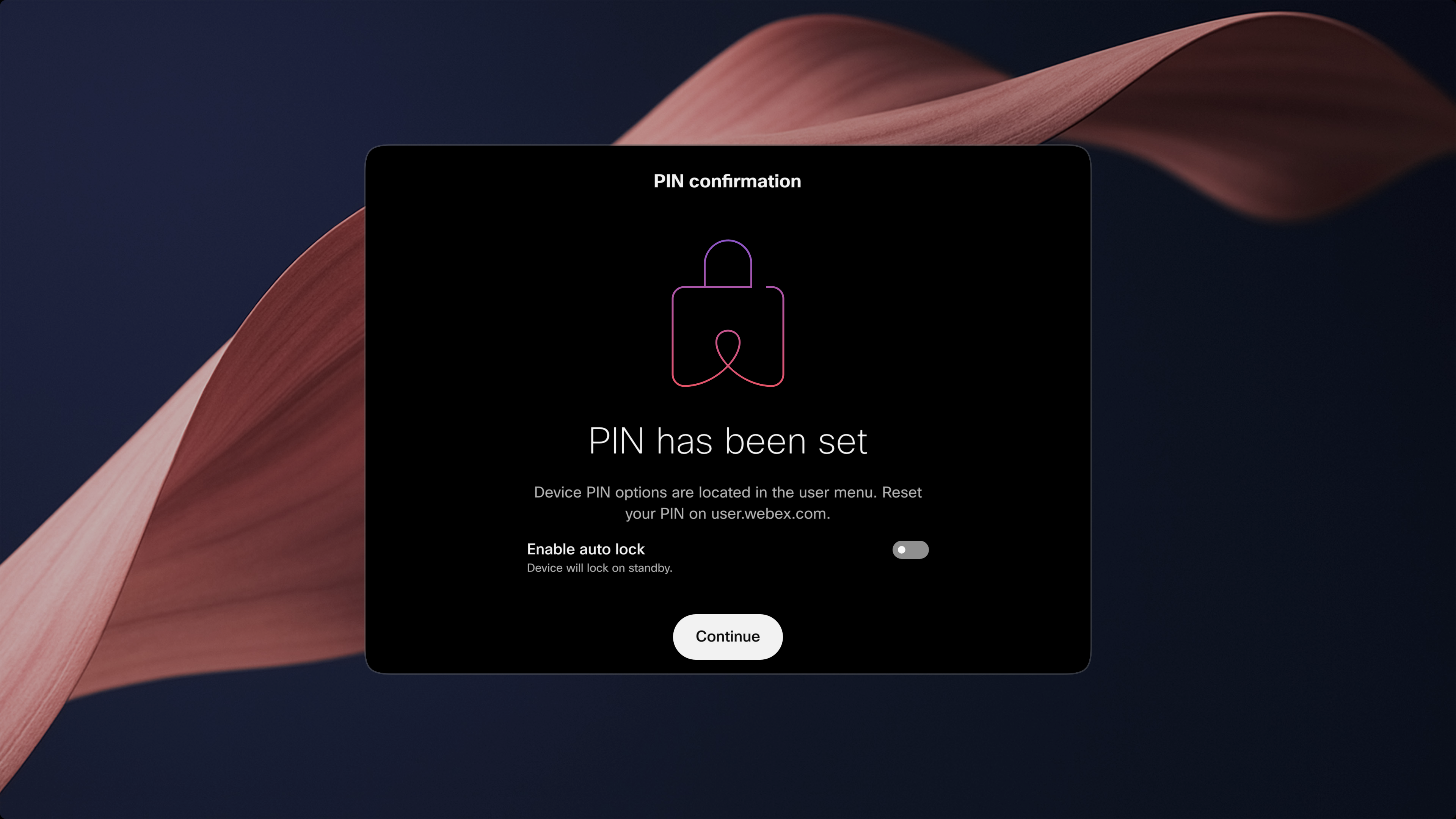
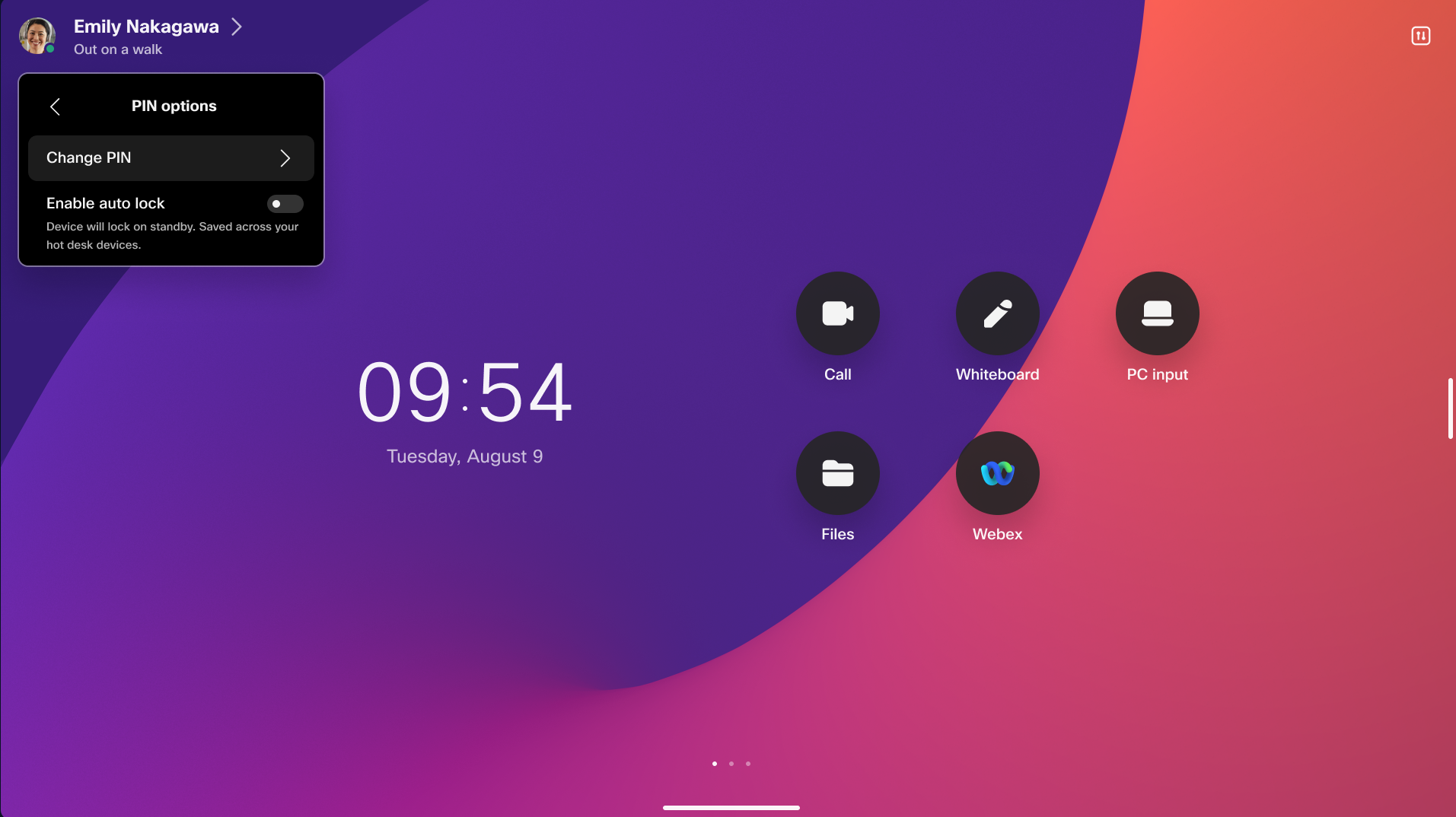
Den tidligere „Tillad låsning“ -præference er blevet erstattet med en ny „Aktiver automatisk lås“ - præference. Denne nye indstilling styrer, hvordan din enhed låses, når den ikke er i brug.
- Når Aktiver automatisk lås er tændt, låses enheden automatisk, når den går i standbytilstand.
- Når den er slu kket, kan brugerne manuelt låse enheden ved hjælp af låsek nappen.
Ved den indledende opsætning vil førstegangsguiden klar til at bede brugeren om at vælge mellem indstillingerne for automatisk låsning og manuel låsning.
Præferenceindstillinger efter enhedstype
-
Personlige enheder
- Brugere kan vælge mellem manuel lås og autol ås.
- Denne præference er specifik for hver personlig enhed.
-
Arbejdsområdeenheder
- Brugere kan vælge mellem manuel lås og autol ås.
- Denne indstilling er specifik for hver enkelt arbejdsområde enhed.
-
Hot-Desks
- Brugere kan vælge mellem manuel lås og autol ås.
- Denne præference gælder ensartet for alle hot desk-sessioner for en given bruger og gemmes i skyen
- Brugere vil kunne ændre denne præference fra brugerportalen på user.webex.com i fremtiden. Indtil da kan brugerne konfigurere deres præferencer direkte fra en hot desk- session.
Yderligere oplysninger
- Brugerpræferencer for låseadfærd gælder kun, når låse politikken er indstillet til Valgfri af organisationsadministratoren.
- Under den indledende opsætning vil førstegangsguiden, der er klar til brug, bede brugerne om at vælge deres præference for automatisk lås versus manuel lås.
Opsætning af PIN-koden for første gang
Brugerbaseret PIN-lås
Brugere kan sikkert logge ind på alle deres enheder ved hjælp af en enkelt pinkode. Denne funktion giver problemfri adgang og understøtter låsning af hot desk-enheder i delte miljøer, hvilket sikrer bekvemmelighed og sikkerhed på tværs af flere enheder.
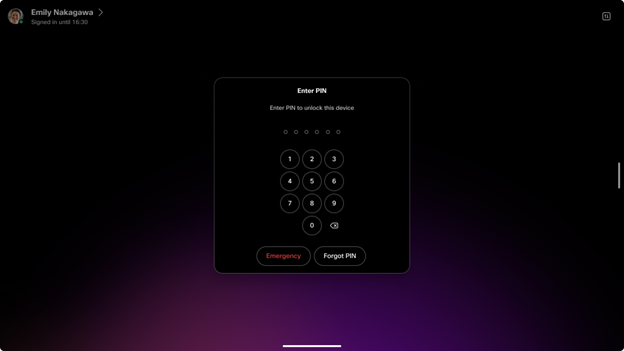
Brugere kan opdatere deres PIN-koder enten direkte på deres enheder eller gennem brugerhubben, hvilket giver fleksibel og bekvem styring af deres adgangsoplysninger.
Når denne funktion er aktiveret, overføres alle eksisterende enhedsbaserede PIN-koder problemfrit til brugerbaserede PIN-koder, hvilket sikrer en jævn overgang og ensartet adgang på tværs af enheder. Se afsnittet Migrering fra en enheds pinkode til en bruger-pin kode for at få flere oplysninger.
Opsætning af brugerens PIN-kode
Der er tre måder at oprette en personlig PIN-kode på:
-
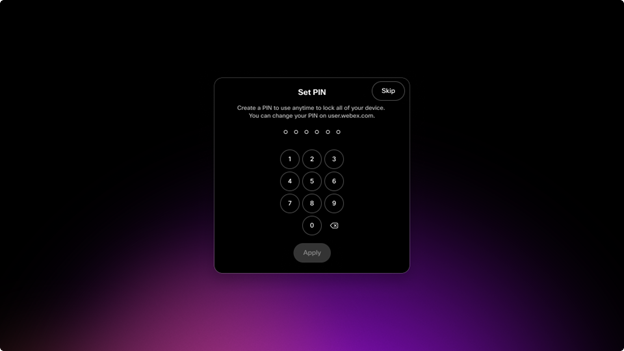
Når du onboarder en personlig enhed for første gang, vil installationsguiden bede brugeren om at oprette en bruger-pinkode. Hvis en bruger onboarder en anden enhed, bliver vedkommende ikke bedt om at oprette en ny pinkode. Den eksisterende brugerpinkode vil fortsat være gældende og gyldig på den ekstra enhed, hvilket muliggør ensartet og strømlinet adgang på tværs af alle enheder, der er tilknyttet brugeren.
-
Når du logger på et hot desk, og hvis politikken for skærmlås håndhæves af administratoren for enten organisationen eller hot desk-enheden, bliver brugeren bedt om at oprette en pinkode umiddelbart efter bestilling af skrivebordet. Når brugeren opretter en pinkode, vil den samme pinkode være gældende og brugt på tværs af alle enheder, der er tilknyttet den pågældende bruger, hvilket sikrer ensartet og problemfri adgang.
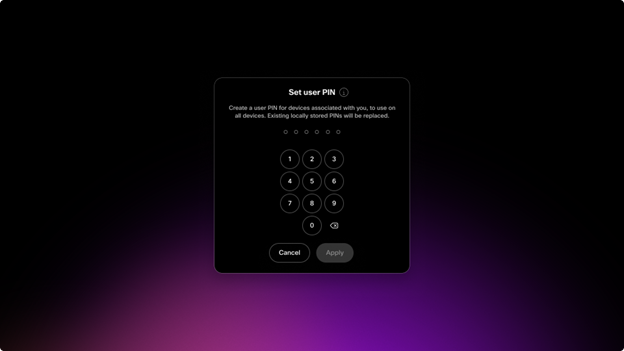
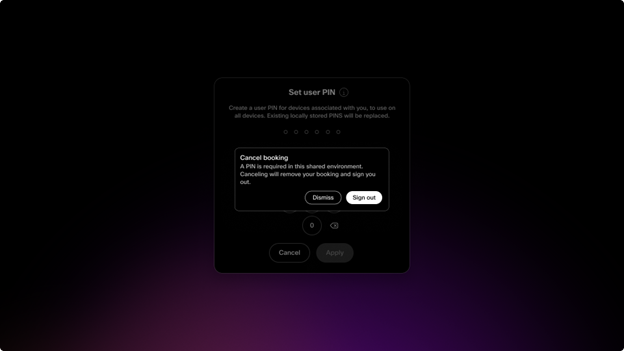
Hvis skærmlåsespolitikken håndhæves, og en bruger vælger ikke at oprette en PIN-kode til skærmlås, annulleres deres reservation. Denne håndhævelse sikrer, at brugerne skal angive en pin kode for at fortsætte med at bruge enheden eller tjenesten og opretholde sikkerheden og overholde politikken. Manglende oprettelse af den krævede PIN-kode til skærmlås resulterer i annullering af reservationen for at forhindre uautoriseret adgang.
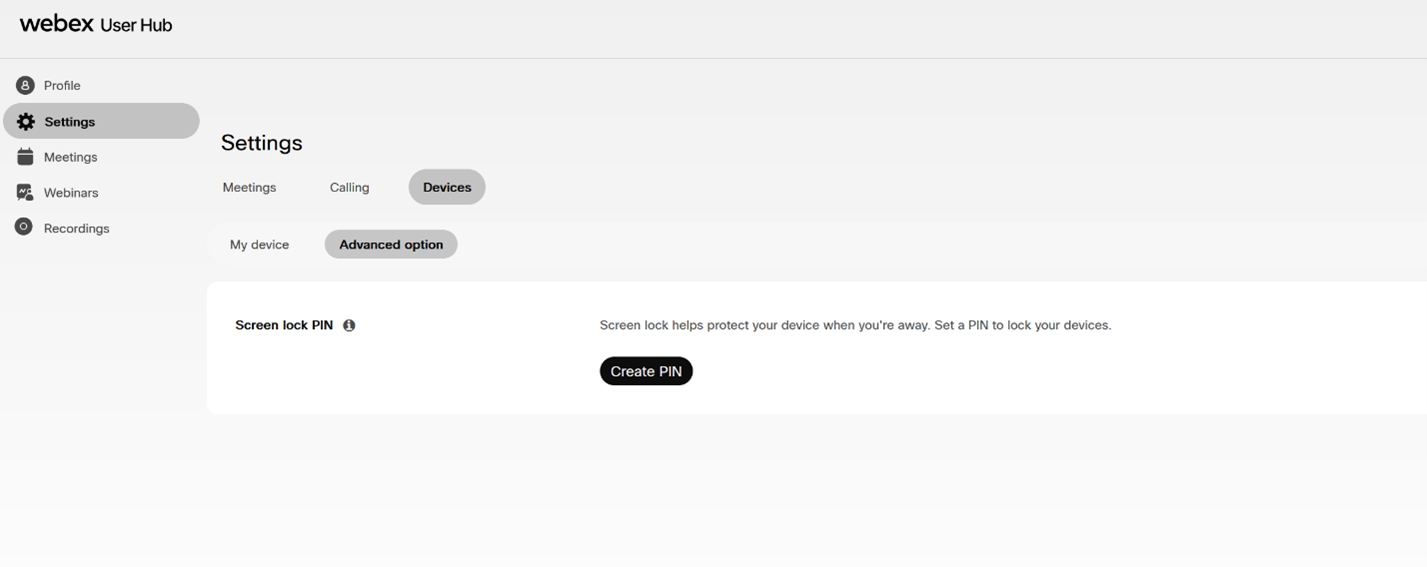
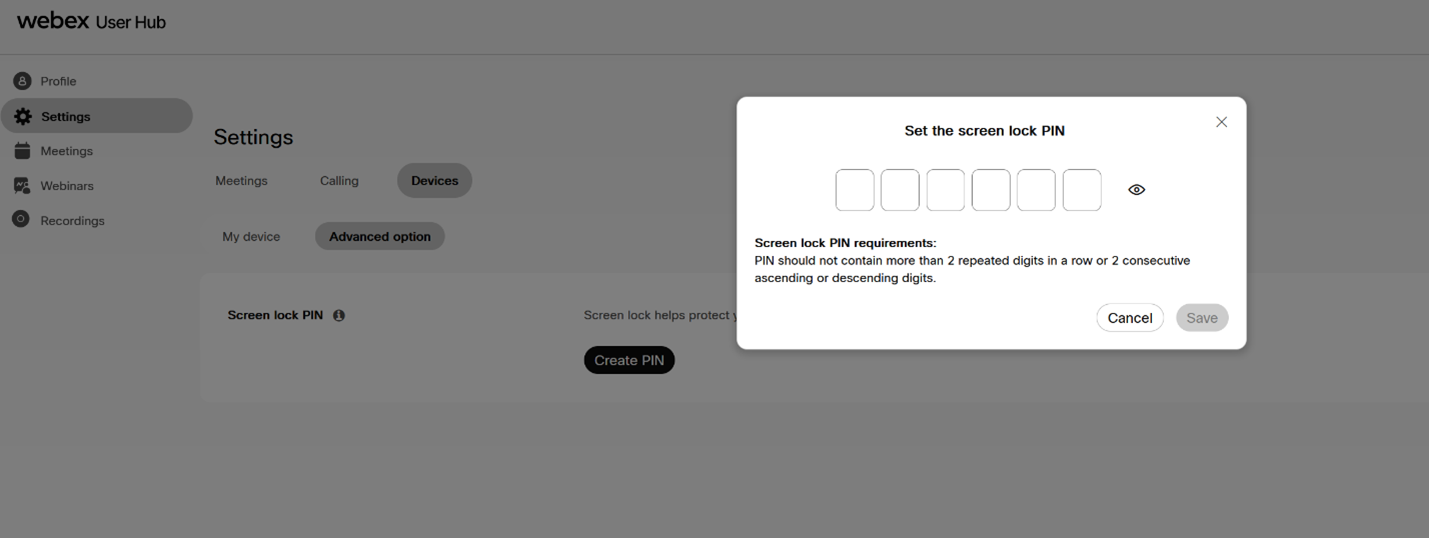
- Brugere kan oprette eller nulstille deres bruger-pinkode via User Hub på user.webex.com.
Log ind på brugerhubben (user.webex.com)
Naviger til Indstillinger > Enheder > Avancerede indstillinger > Skærmlås PIN-kode, og klik på Opret pinkode.
Migrering fra en enheds PIN-kode til en bruger-pinkode
Hvis en enhed i personlig tilstand allerede har en pinkode til enheden, og brugerens pinkode ikke er gemt i skyen, starter enheden et overførselsflow, når brugerbaseret PIN-lås er aktiveret. Enheden beder brugeren om at gemme sin nuværende pinkode til enheden som brugerens PIN-kode.
Hvis du vil migrere manuelt, skal du åbne meddelelsen på enheden, indtaste den aktuelle pinkode til enheden og følge instruktionerne på skærmen. PIN-koden gemmes derefter i skyen og bruges som bruger-PIN-kode for brugerens enheder.
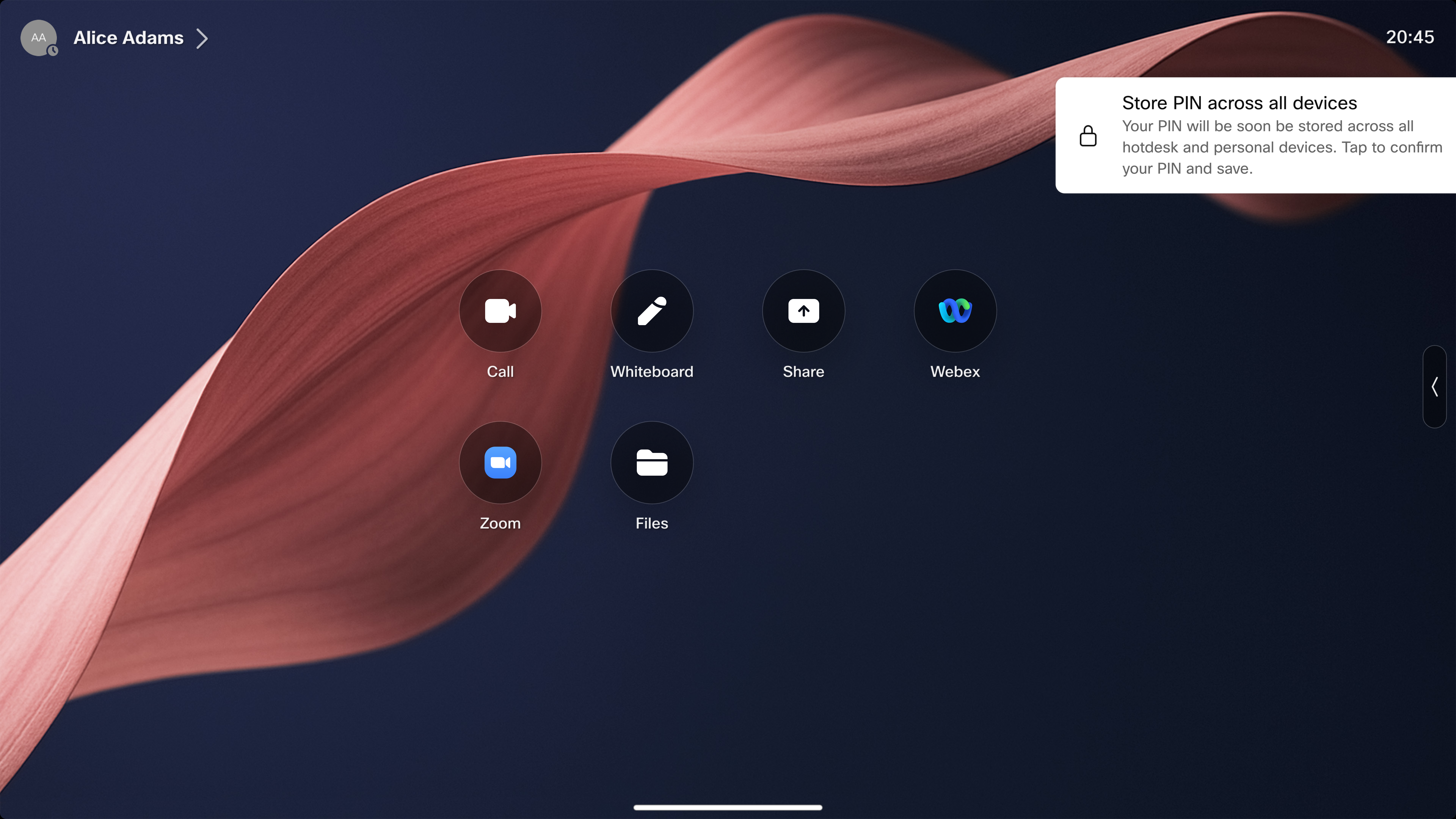
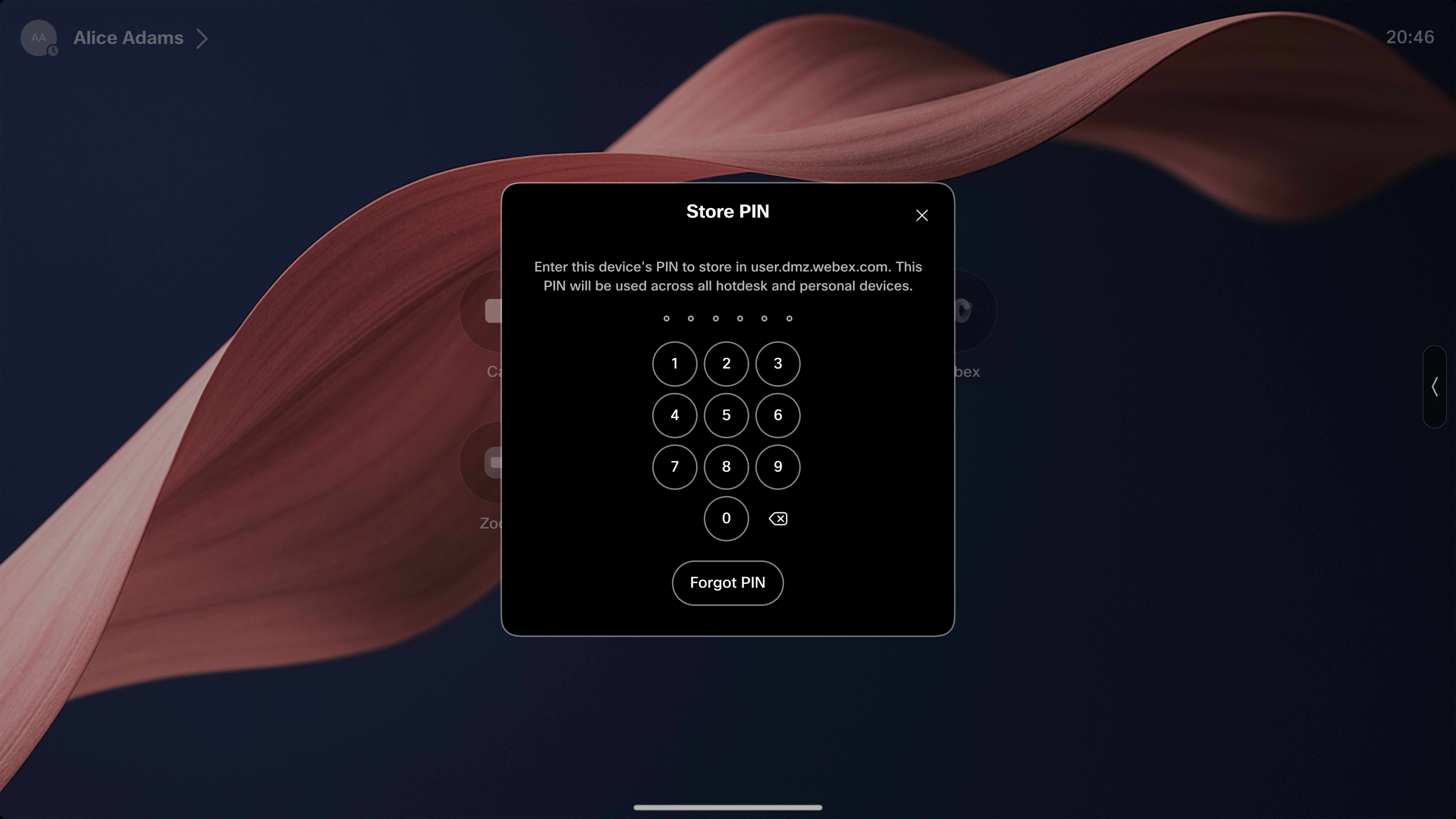
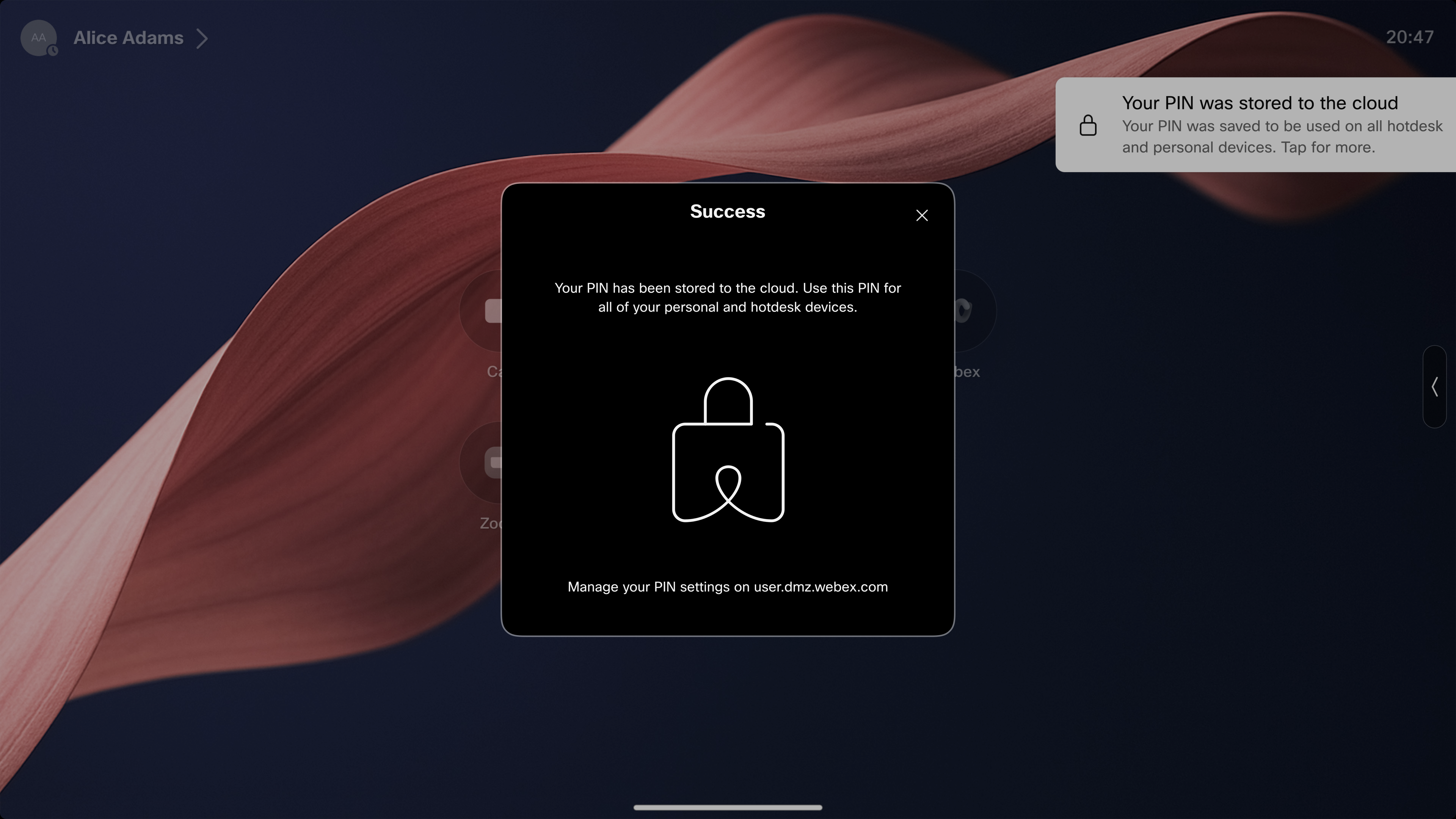
Migrationen kan også ske automatisk. Når brugeren først interagerer med overførselsmeddelelsen, starter en 7-dages afdragsperiode. Hvis brugeren ikke afslutter flowet i denne periode, gemmer enheden automatisk den eksisterende enheds-pinkode i skyen.
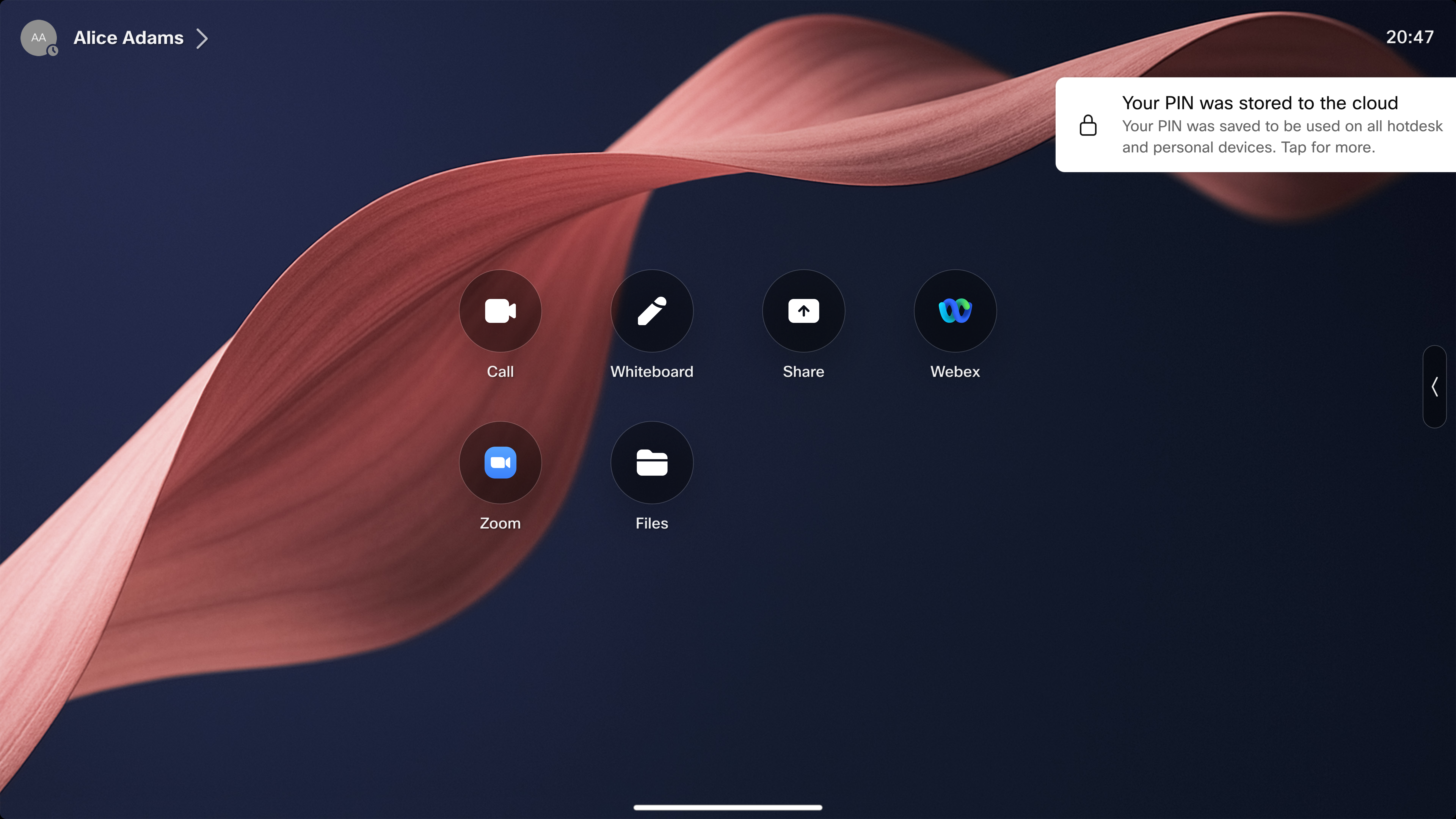
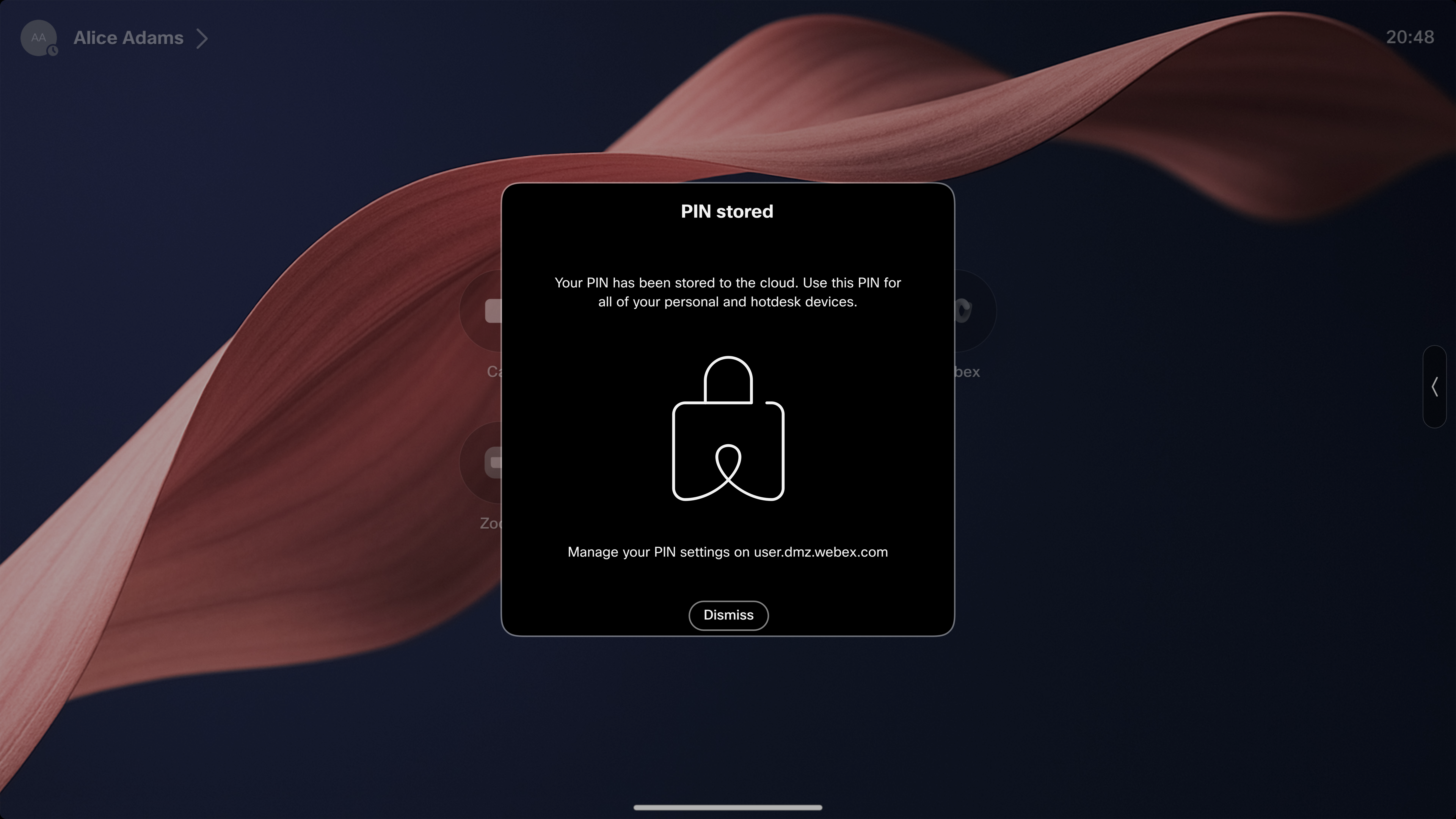
Hvis brugeren har mere end én enhed i personlig tilstand med en pinkode til den lokale enhed, overføres alle brugerens enheder ved at fuldføre overførslen på én enhed. De andre enheder henter den cloud-lagrede bruger-PIN-kode og forlader migreringsstrømmen. Hvis ingen enhed overføres manuelt, gemmer den første enhed, der når slutningen af 7-dages afdrags perioden, sin lokale pinkode i skyen, og de andre enheder synkroniseres med den.
Du kan også migrere ved at ændre PIN-koden til skærmlåsen fra enhedens pinindstillingsmenu eller ved at oprette en bruger-pinkode via User Hub eller under hot desk-login.
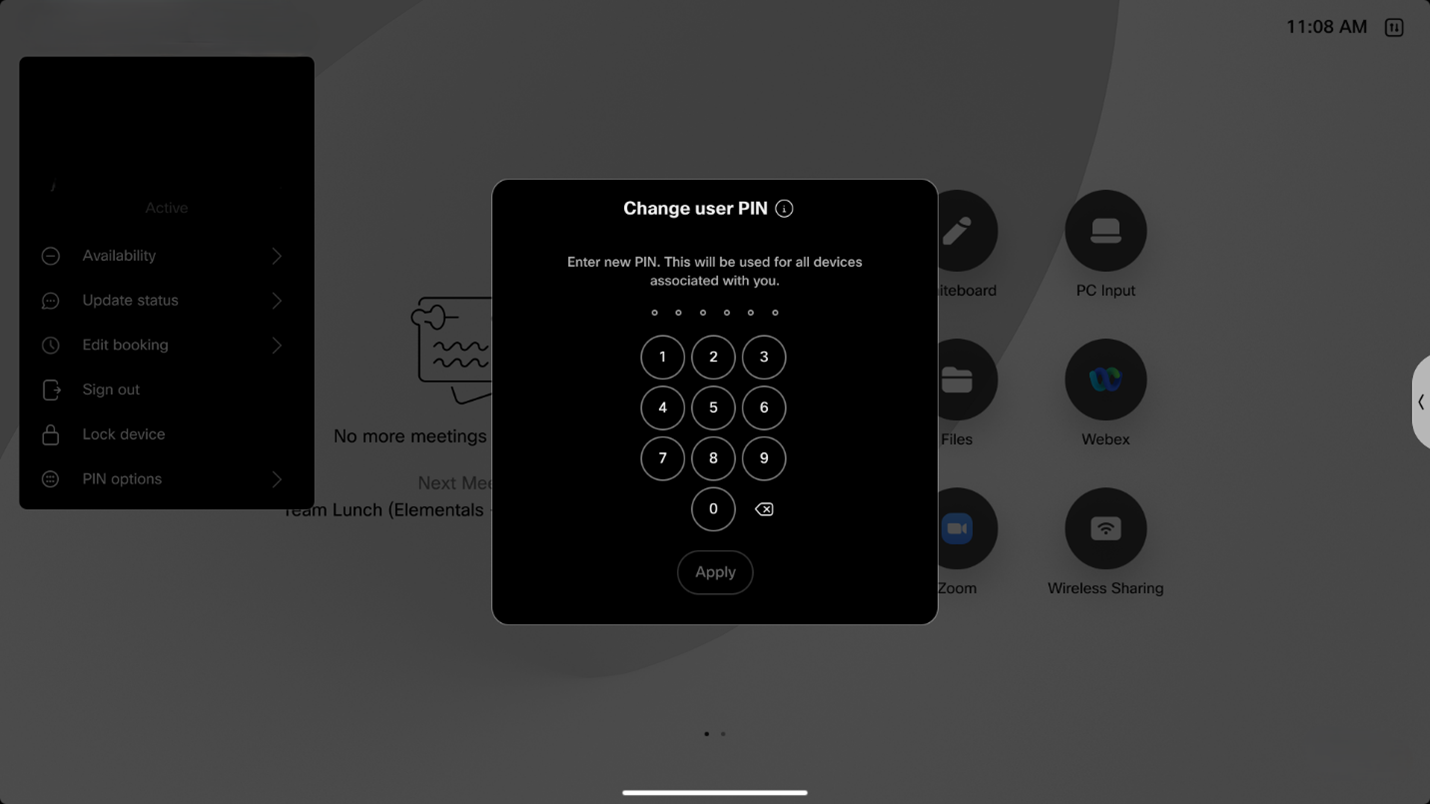
Almindelige brugere kan ikke konfigurere PIN-lås på en enhed i delt tilstand uden hjælp fra en administrator. Administratoren skal konfigurere enheden korrekt og generere en engangs-PIN-kode som beskrevet her.
-
Inds til Brugergrænseflade > Sk ærm lås > Arbej d sområde > Till adt konfiguration til True.
Du kan indstille dette i Control Hub eller i enhedens webgrænseflade (se denne artikel for at få flere oplysninger). Du kan også bruge API'en (se denne artikel).
-
Kør denne kommando for at generere en engangs-PIN-kode. Du kan køre kommandoen i Control Hub (se denne artikel) eller bruge API'en (se denne artikel). Brug
LifeSpanparameteren til at indstille, hvor mange minutter engangs-PIN-koden skal være gyldig. Maksimum er 7 dage (10.080 minutter).xCommand UserInterface ScreenLock AdminInitiateRecovery Lifespan:<Lifespan>Kommandoen returnerer en 6-cifret engangs-PIN-kode, som du som administrator skal give til brugeren af enheden.
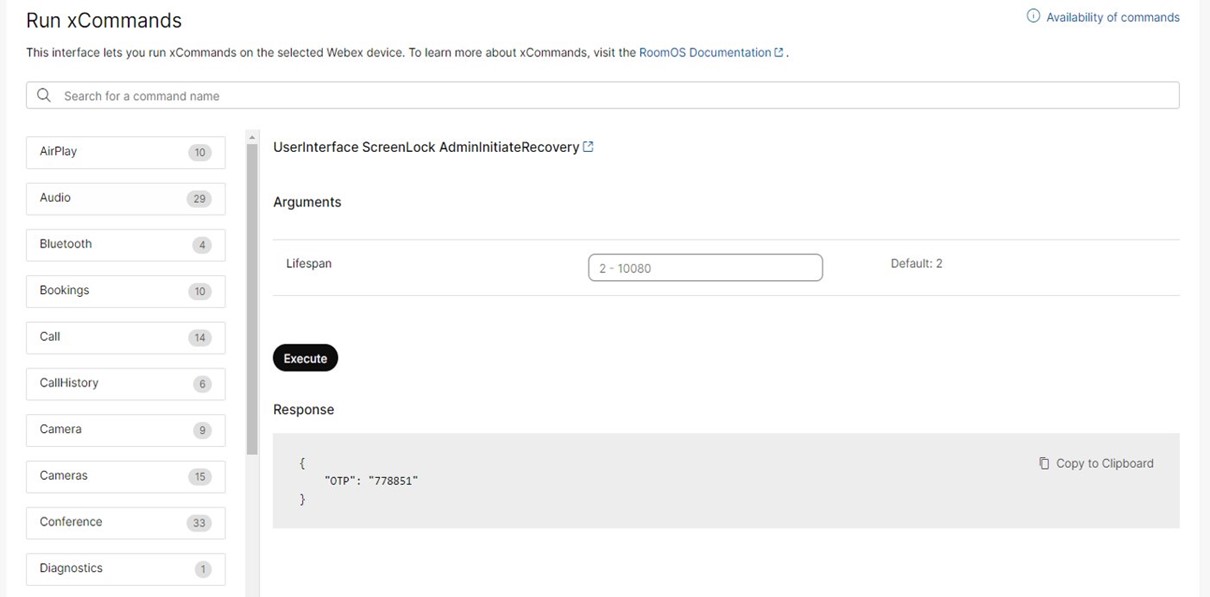
Som et resultat er der på selve enheden en prompt, der beder om engangs-PIN-koden.
-
Brugeren af enheden skal indtaste engangs-PIN-koden.
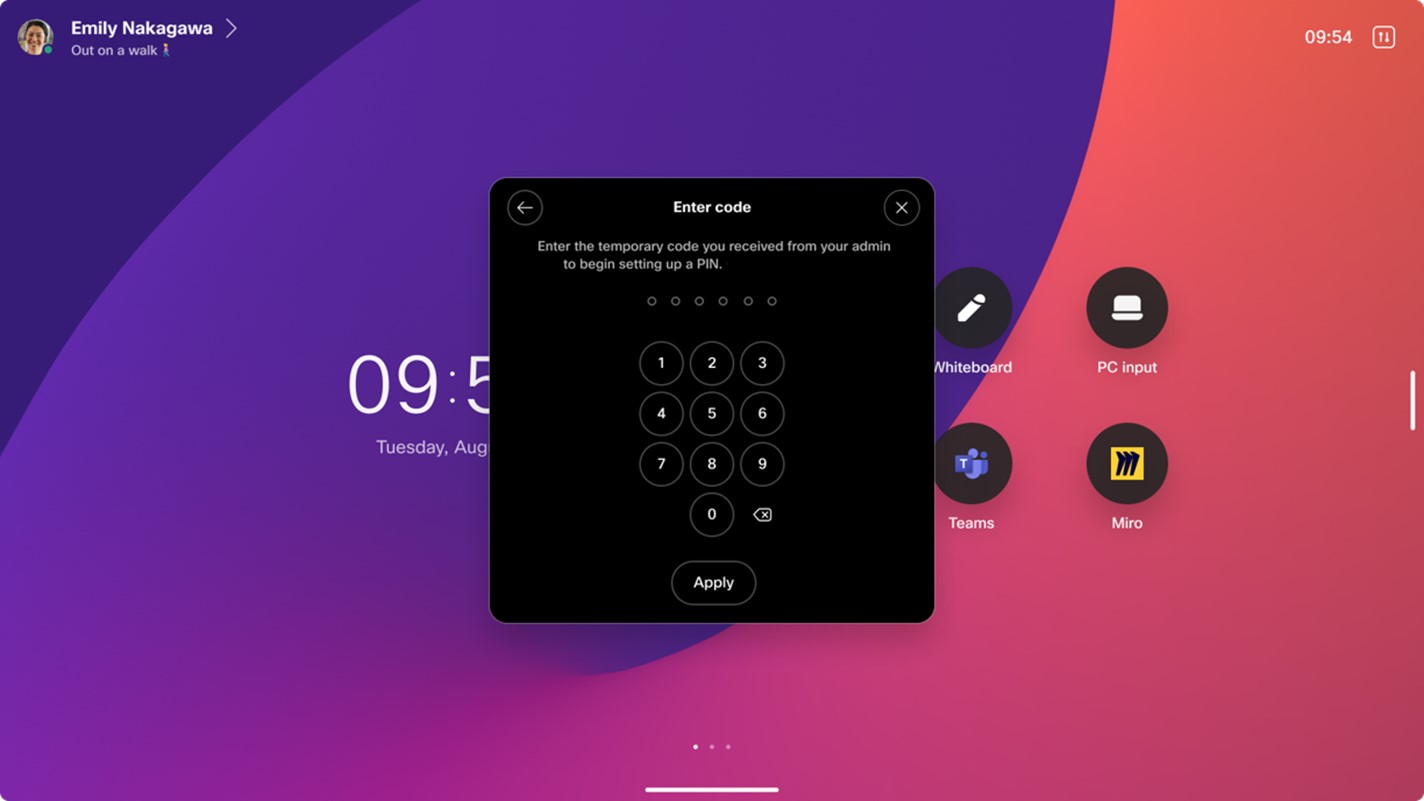
Når det er gjort, er der en ny prompt, der beder dem om at indtaste og bekræfte deres pinkode til enheden.
Nu kan du bruge PIN-låsen som beskrevet i det følgende.
Nulstilling af PIN-koden
Hvis du har glemt din pinkode eller vil nulstille den, skal du udføre den samme proces, som ved generering af pinkoden første gang.
På en personlig tilstandsenhed kan du gøre alt selv. På en enhed i delt tilstand skal administratoren oprette en ny engangs-pinkode.
Låsning af enheden
For at låse enheden skal du gå til statusmenuen øverst til venstre og vælge L ås enhed. Enheden låses også automatisk, når den går i standby.
I begge tilfælde skal du trykke på skærmen og indtaste PIN-koden for at låse enheden op.
Håndhæv indstillingen af en PIN-kode
En administrator kan håndhæve indstillingen af en PIN-lås enten på individuelle enheder eller på organisationsniveau ved at indstille konfiguration til Håndhæv. Standard for denne konfiguration er Valgfri.
Håndhæve indstillingen af en PIN-kode på organisationsniveauGå til Enh eder og indstillinger i Control Hub. Rul ned til Enhedsskærmlås, og vælg Håndhæv skærmlås på alle tilladte enheder.
Dette omfatter alle enheder i personlig tilstand og enheder i delt tilstand med skærmlås eksplicit aktiveret (dvs. med t indstillet til True).


