
Hvala na povratnim informacijama.
 Želite li poslati povratne informacije?
S osobnim 6-znamenkastim PIN-om na uređaju možete čuvati svoje privatne podatke. Kada je vaš uređaj zaključan, osjetljivi podaci poput kalendara, zapisa poziva i ploča nisu dostupni. Također, obavijesti o sastancima prikazuju se bez tema. Važne obavijesti i dalje stižu do vas bez otkrivanja detalja, a hitni poziv ostaje funkcionalan.
U zaključanom stanju uređaj uparen s aplikacijom Webex ne može upućivati pozive niti koristiti bežično dijeljenje kao što su Proximity, Airplay i Miracast. Brojeve za hitne slučajeve možete birati s uređaja uparenog s Webex aplikacijom, ali bez funkcija kontrole poziva za dodavanje i prijen os.
Zahtjevi i ograničenja
PIN zaključavanje dostupno je za sve uređaje Board, Desk i Room Series, u osobnom i zajedničkom načinu rada.
Na zaključanom zaslonu vašeg osobnog uređaja dodirnite gumb Z aboravljeni PIN. Slijedite upute na zaslonu koje će vas voditi kroz postupak resetiranja PIN-a. Međutim, administrator može prisiliti korisnika da doda PIN postavljajući korisničko siljeno. Ako je to slučaj, moraju stvoriti PIN kako bi nastavili koristiti uređaj.
Na uređajima u zajedničkom načinu rada administrator mora postaviti korisničko ušteno ist inito i pružiti korisnicima jednokratnu lozinku prije nego što mogu stvoriti PIN za uređaj.
Omogući postavke automatskog zaključavanja za uređaje
Prethodna postavka "Dopusti zaključavanje" zamijenjena je novom postavkom "Omogući automatsko zaključavanje". Ova nova postavka kontrolira kako se vaš uređaj zaključava kada se ne koristi.
- Kada je uključena O mogući automatsko zaključ avanje, uređaj se automatski zaključava kada pređe u stanje pripravnosti.
- Kada su isključeni, korisnici mogu ručno zaključati uređaj pomoću gumba za zaključ avanje.
Prilikom početnog postavljanja, čarobnjak za prvi put izvan kutije zatražit će od korisnika da odabere između postavki automatskog zaključavanja i ručnog zaključavanja.
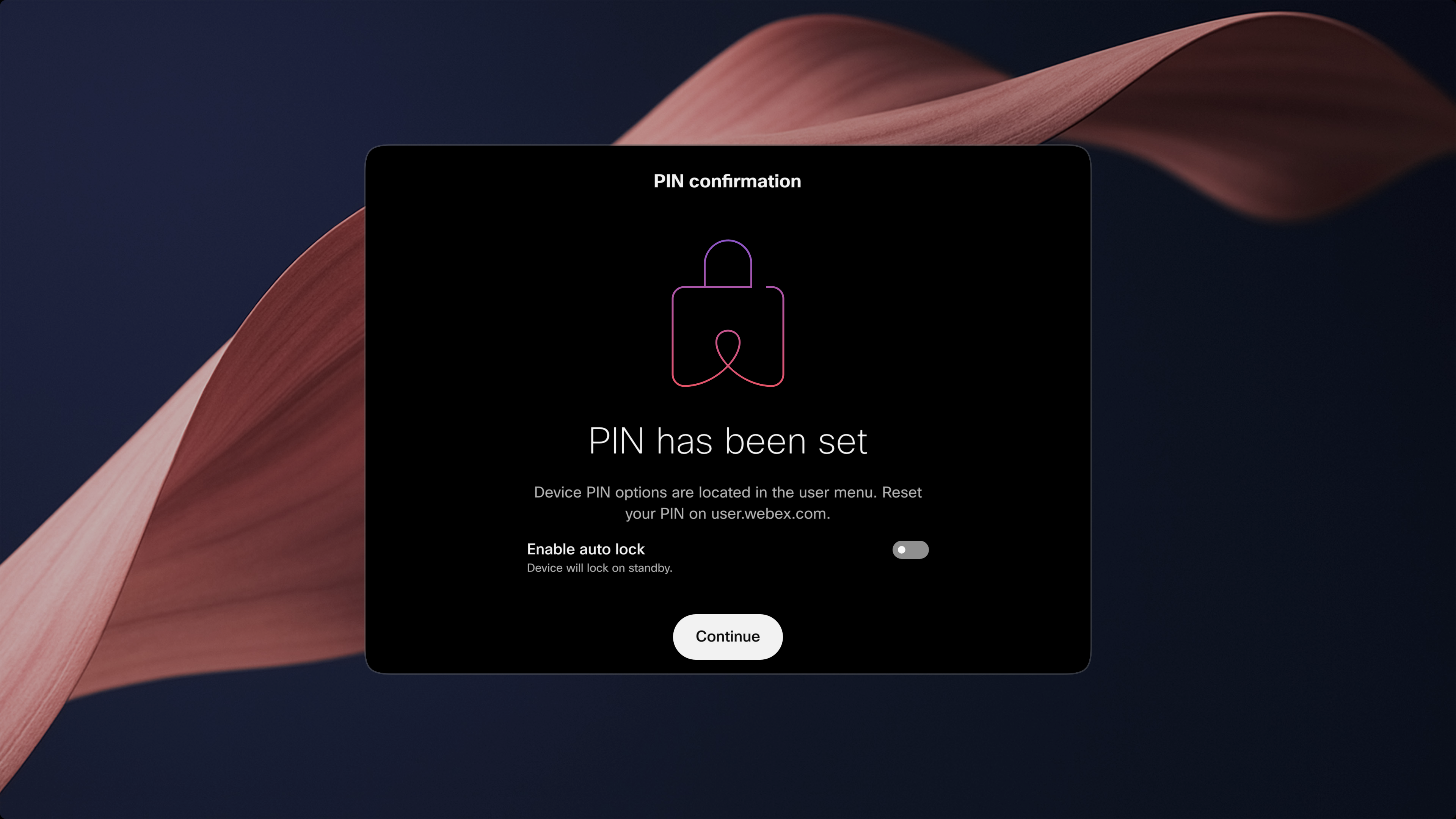
Postavke postavki prema vrsti uređaja
-
Osobni uređaji
- Korisnici mogu birati između ručnog zaključavanja i automatskog zaključavanja.
- Ova je sklonost specifična za svaki osobni uređaj.
-
Uređaji radnog prostora
- Korisnici mogu birati između ručnog zaključavanja i automatskog zaključavanja.
- Ova je preferencija specifična za svaki pojedini uređaj radnog prostora.
-
Vrući stolovi
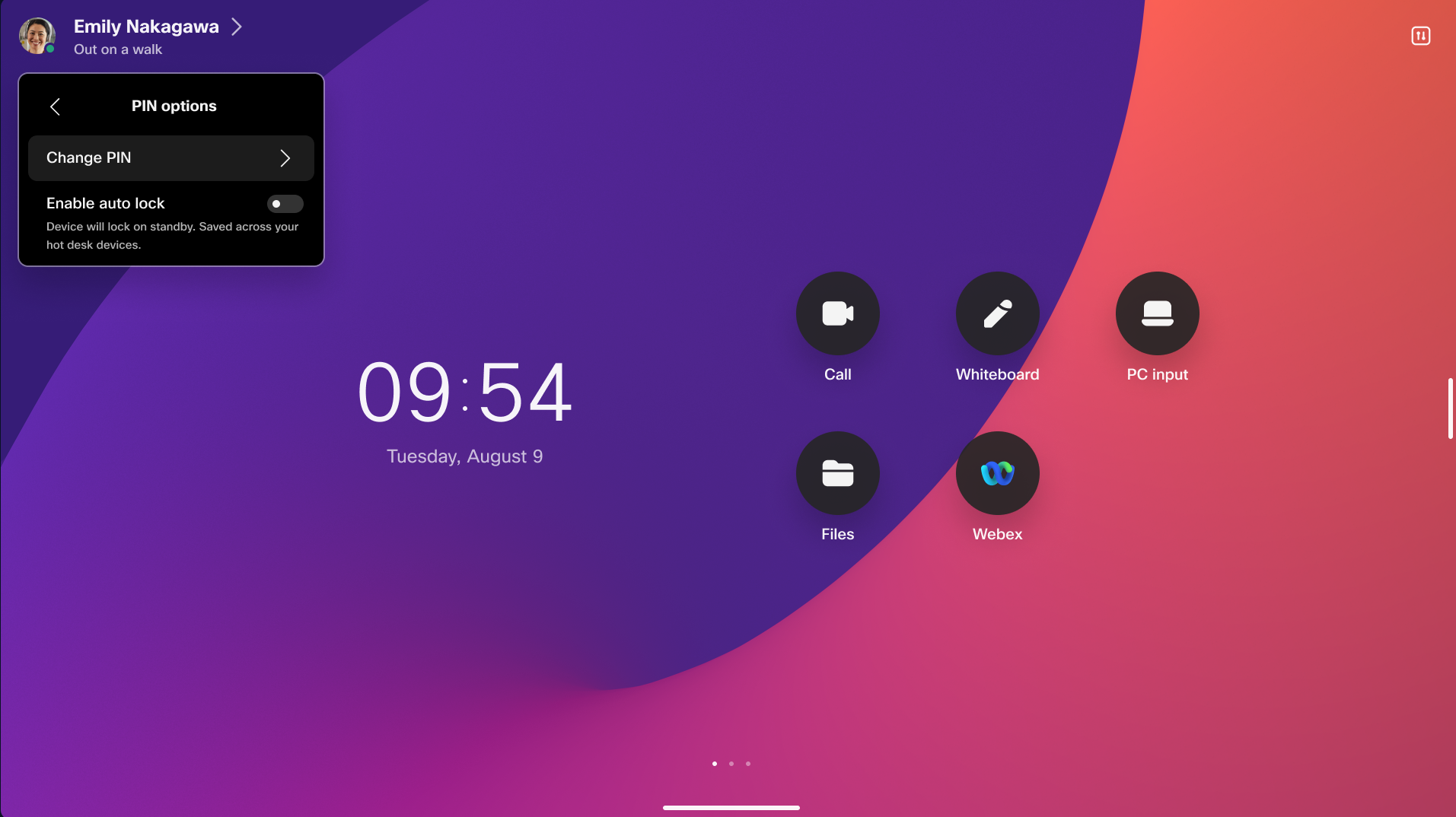
- Korisnici mogu birati između ručnog zaključavanja i automatskog zaključavanja.
- Ova se preferencija ravnomjerno primjenjuje na sve hot desk sesije za određ enog korisnika i pohranjuje se u oblaku
- Korisnici će u budućnosti moći promijeniti ovu postavku s korisničkog portala na adresi user.webex.com. Do tada korisnici mogu konfigurirati svoje preferencije izravno iz sesije vrućeg stola.
Dodatne informacije
- Korisničke postavke za ponašanje zaključavanja primjenjuju se samo ako je pravilo zaklju čavanja postavio na Opcionalno od strane administratora organizacije.
- Tijekom početnog postavljanja, čarobnjak za prvi put izvan kutije zatražit će od korisnika da odaberu svoju preferenciju za automatsko zaključavanje u odnosu na ručno zaključ avanje.
Postavljanje PIN-a po prvi put
Zaključavanje PIN-a temeljeno na korisniku
Korisnici se mogu sigurno prijaviti na sve svoje uređaje pomoću jednog PIN-a. Ova značajka omogućuje bes prijekoran pristup i podržava zaključavanje hot desk uređaja u zajedničkim okruženjima, osiguravajući praktičnost i sigurnost na više uređaja.
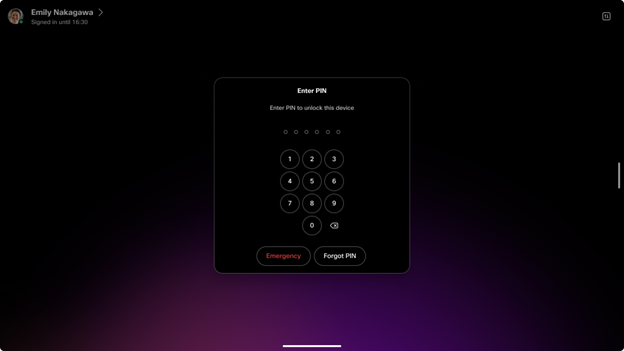
Korisnici mogu ažurirati svoje PIN kodove izravno na svojim uređajima ili putem korisničkog čvorišta, pružajući fleksibilno i praktično upravljanje njihovim pristupnim vjerodajnicama.
Kada je ova značajka omogućena, svi postojeći PIN-ovi temeljeni na uređaju bit će neprimjetno migrirani na PIN-ove zasnovane na korisniku, čime se osigurava nesmetan prijelaz i dosljedan pristup na svim uređajima. Molimo pogledajte odjeljak Migracija s PIN-a uređaja na korisnički PIN za više informacija.
Postavljanje PIN-a korisnika
Postoje tri načina postavljanja osobnog PIN koda:
-
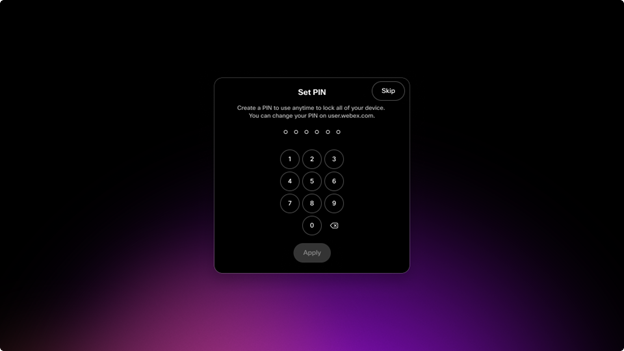
Prilikom prvog uključivanja osobnog uređaja čarobnjak za postavljanje zatražit će od korisnika da stvori korisnički PIN. Ako se korisnik ubaci na drugi uređaj, od njega se neće zatraž iti stvaranje novog PIN-a. Postojeći korisnički PIN i dalje će biti primjenjiv i valjan na dodat nom uređaju, omogućujući dosljedan i pojednostavljen pristup svim uređajima povezanim s korisnikom.
-
Kada se prijavljujete na hot desk, ako administrator provodi pravilo zaključavanja zaslona za organizaciju ili za uređaj za hot desk, od korisnika će se tražiti da stvori PIN odmah nakon rezervacije radnog stola. Nakon što korisnik stvori PIN, isti će se PIN primjenjivati i koristiti na svim uređajima povezanim s tim korisnikom, osiguravajući dosljedan i besprijekoran pristup.
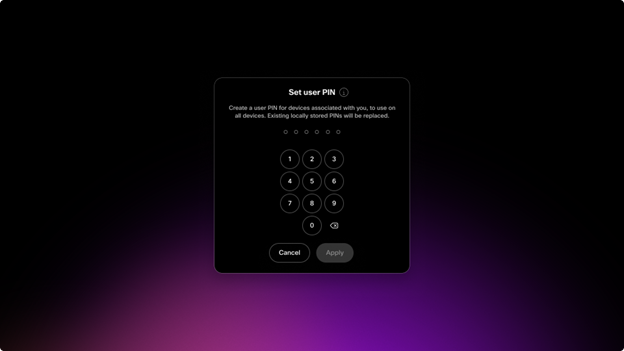
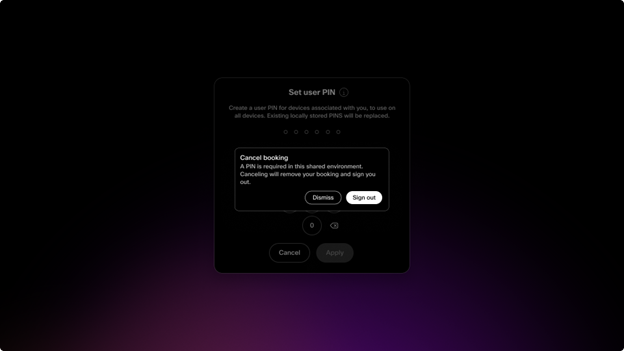
Ako se primjenjuje pravilo zaključavanja zaslona i korisnik odluči ne stvoriti PIN za zaključavanje zaslona, njegova rezervacija će biti otkazana. Ova provedba osigurava da korisnici moraju postaviti PIN kako bi nastavili koristiti uređaj ili uslugu, održavajući sigurnost i usklađenost s pravilima. Ako ne stvorite traženi PIN za zaključavanje zaslona, otkazivanje rezervacije radi sprječavanja neovlaštenog pristupa.
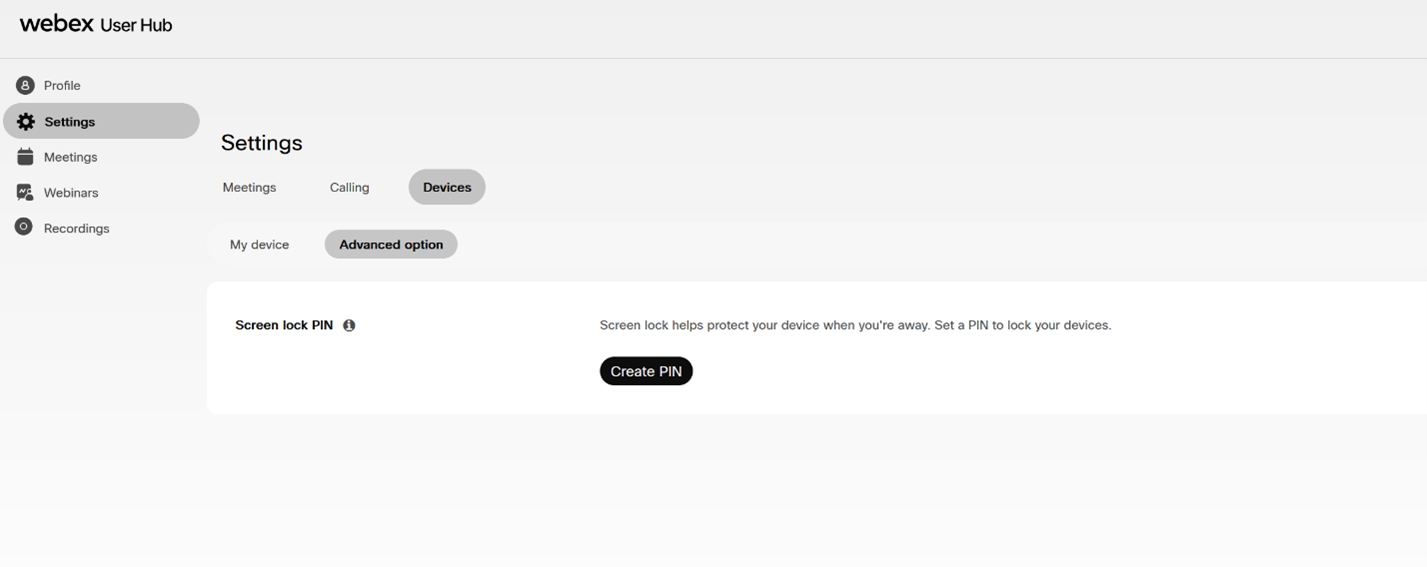
- Korisnici mogu stvoriti ili resetirati svoj korisnički PIN putem korisničkog središta na adresi user.webex.com.
Prijav ite se na korisničko središte (user.webex.com)
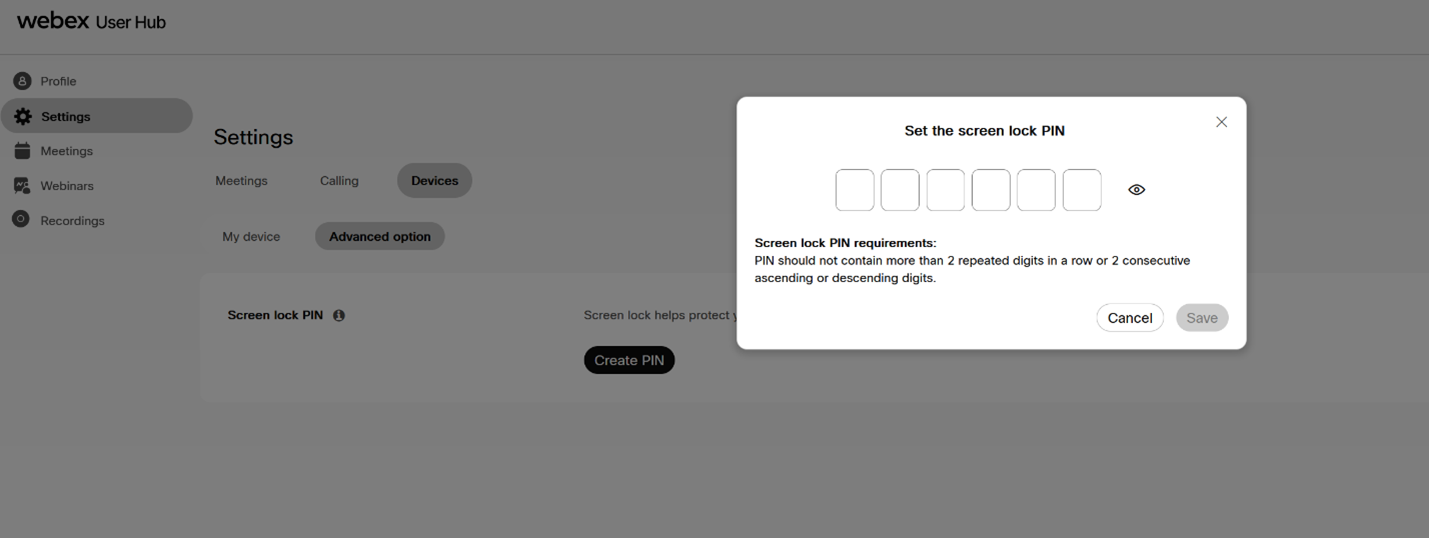
Idite na Postavke > Uređaji > Nap redne opcije > PIN za zaključavanje zaslona i kliknite Stvori PIN.
Migracija s PIN-a uređaja na korisnički PIN
Ako uređaj za osobni način rada već ima PIN uređaja, a korisnički PIN nije pohranjen u oblaku, uređaj započinje protok migracije kada je omogućeno zaključavanje PIN-a temeljeno na korisniku. Uređ aj traži od korisnika da pohrani trenutni PIN uređaja kao svoj korisnički PIN.
Da biste ru čno migrirali, otvorite obavijest na uređaju, unesite trenutni PIN uređaja i slijedite upute na zaslonu. PIN se zatim pohranjuje u oblak i koristi kao korisnički PIN za korisničke uređaje.
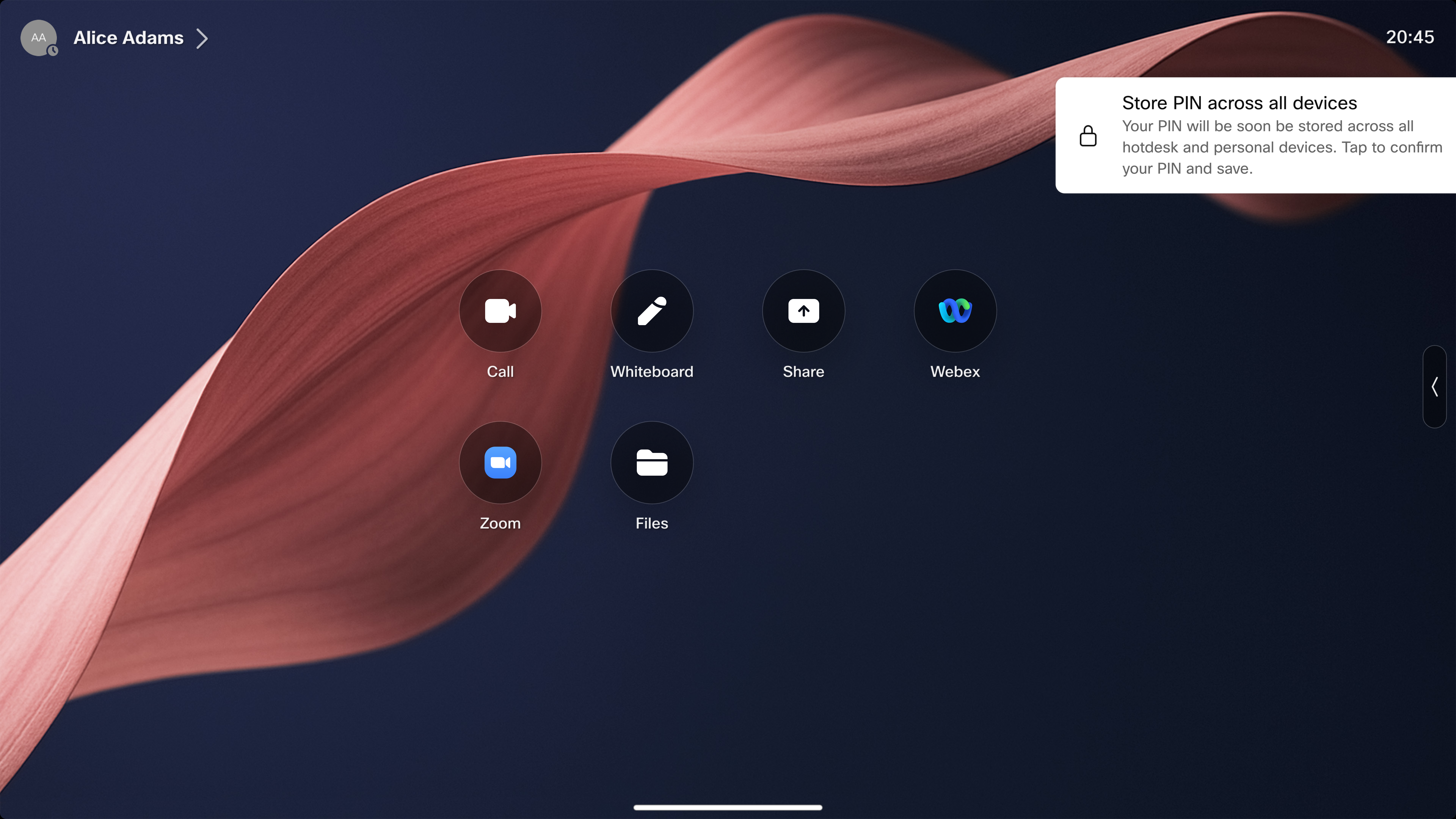
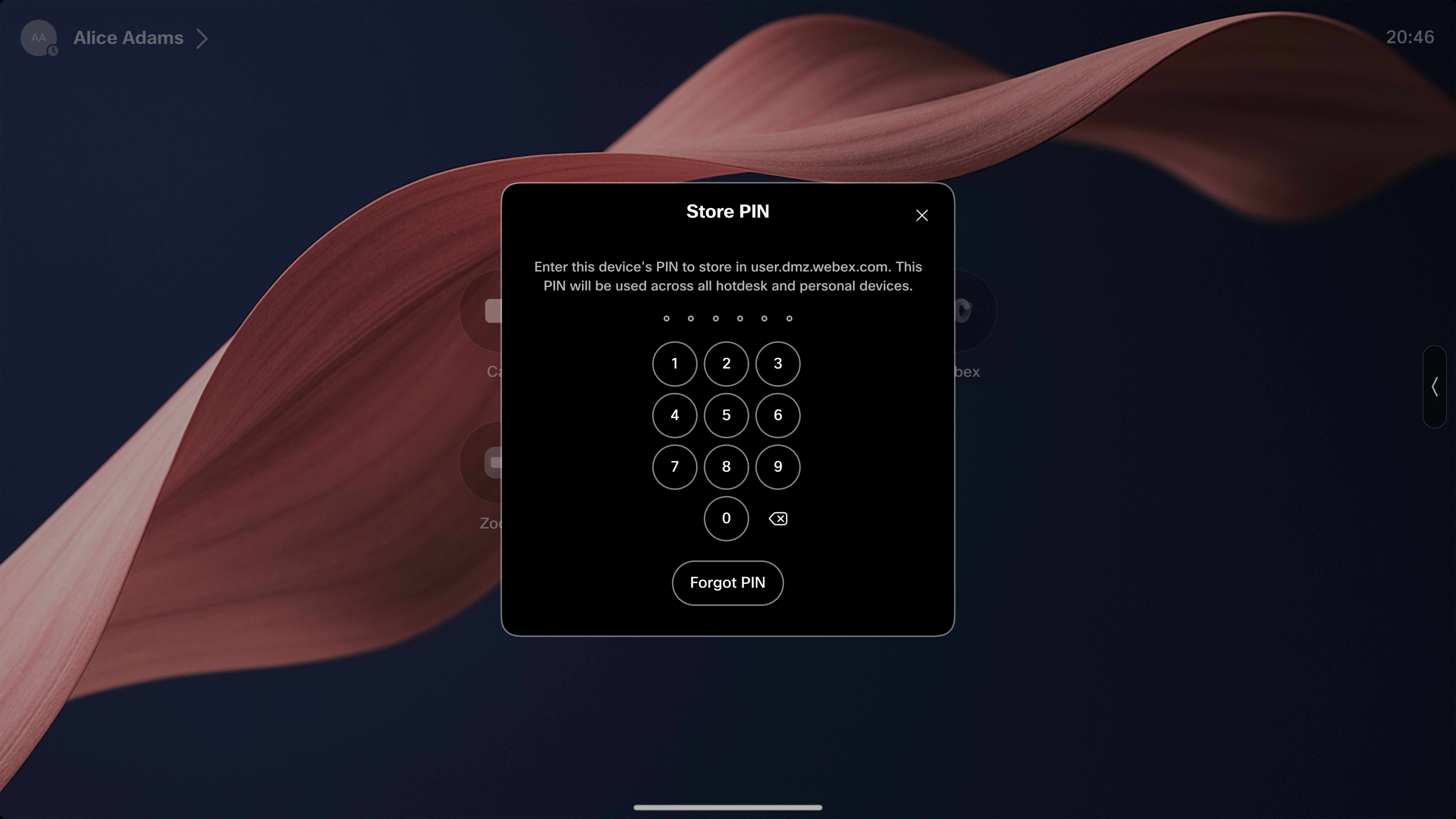
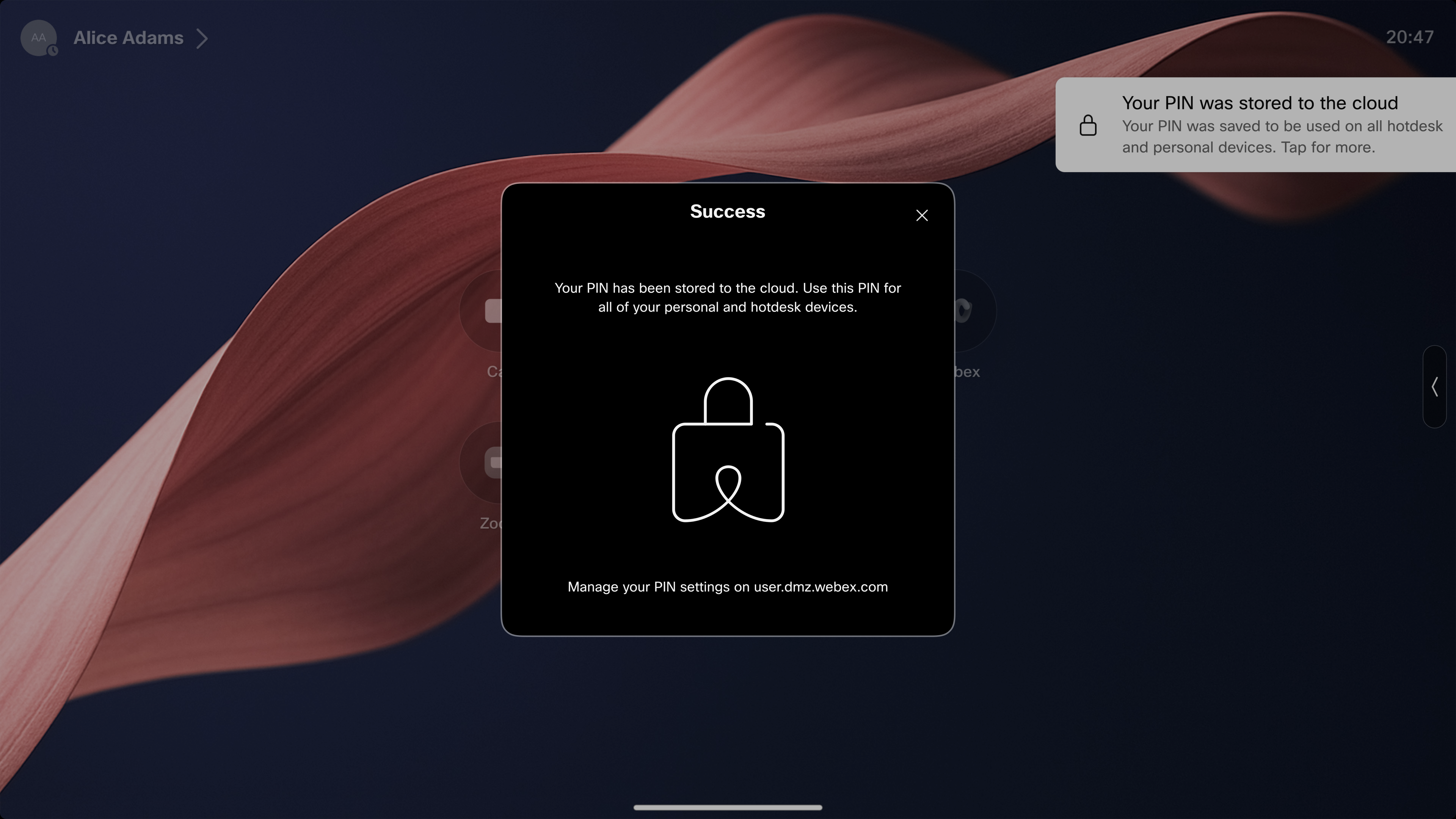
Migracija se također može dogoditi automatski. Nakon što koris nik prvi put stupi u interakciju s obavijesti o migraciji, započinje sedmodnevno razdoblje odgode. Ako koris nik tijekom tog razdoblja ne završi protok, uređaj automatski pohranjuje postojeći PIN uređaja u oblak.
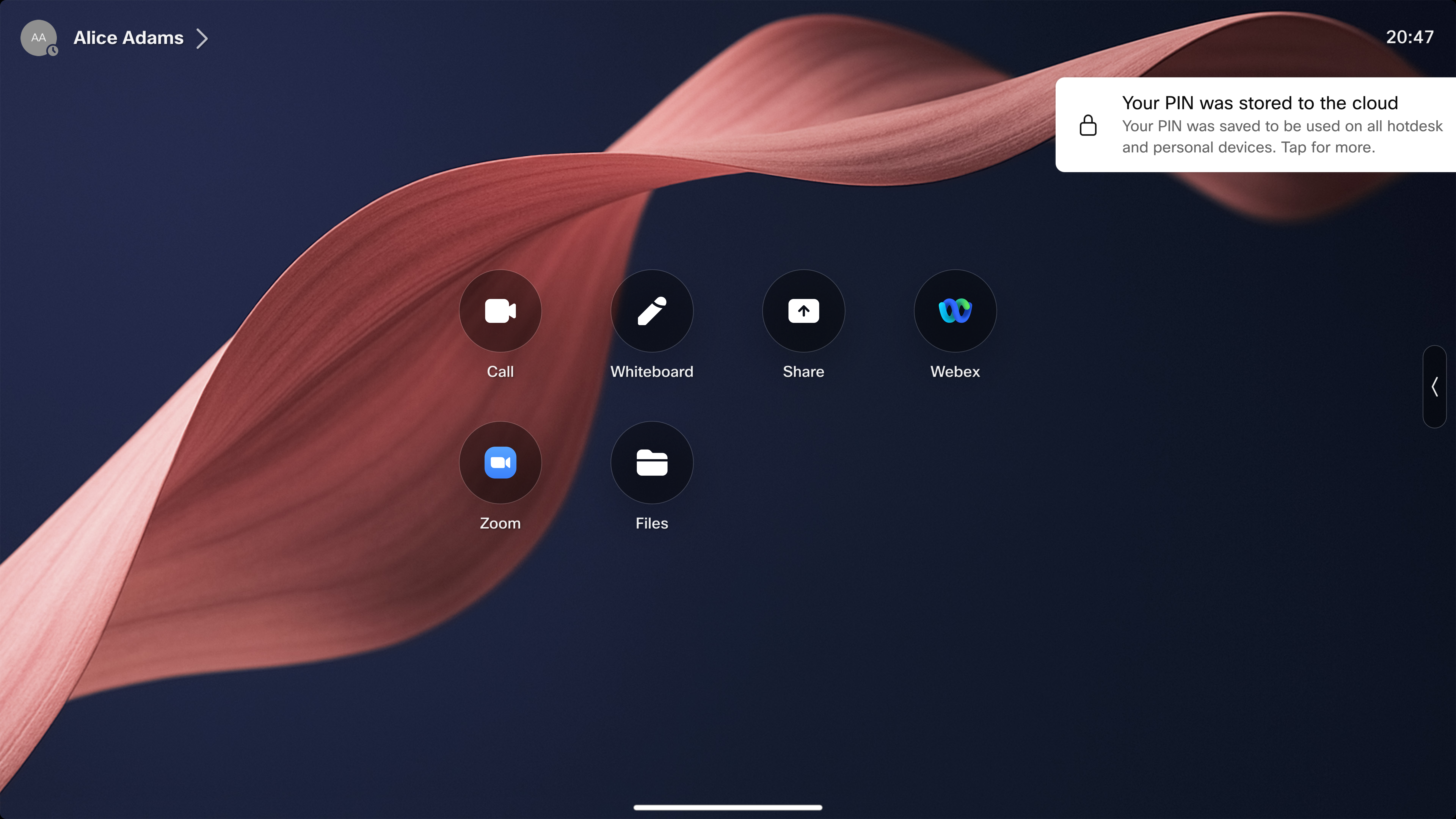
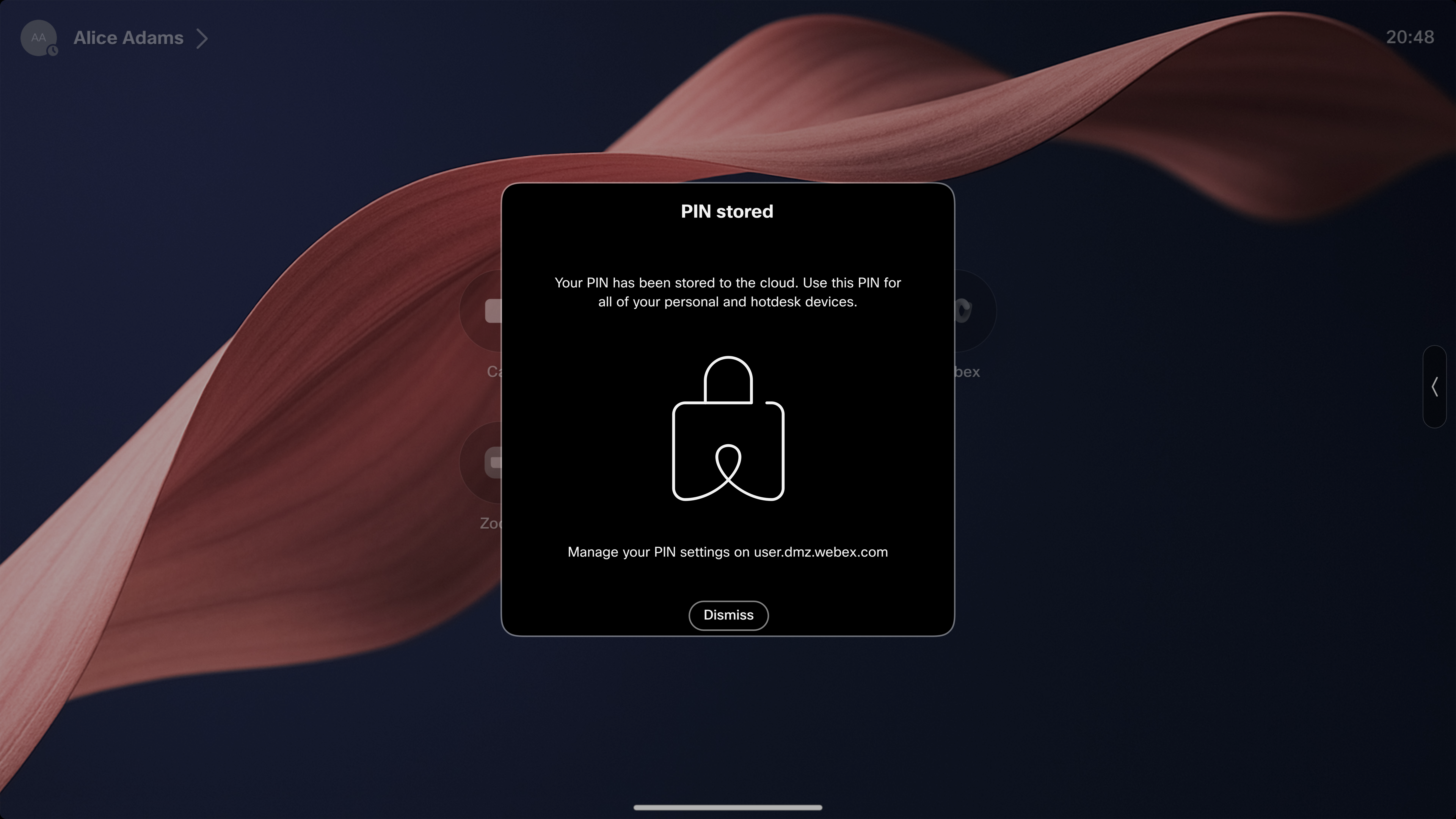
Ako korisnik ima više uređaja za osobni način rada s lokal nim PIN-om uređaja, dovršavanjem migracije na jednom uređaju migriraju se svi korisnički uređaji. Ostali uređaji preuzimaju korisnički PIN pohranjen u oblaku i napuštaju tok migracije. Ako se nijedan uređaj ne migrira ručno, prvi uređaj koji dosegne kraj sedmodnevnog razdoblja odgode pohranjuje svoj lokalni PIN u oblak, a ostali uređaji se sinkroniziraju s njim.
Također možete migrirati promjenom PIN-a za zaključavanje zaslona iz izbornika opcija PIN-a uređaja ili stvaranjem korisničkog PIN-a putem korisničkog čvorišta ili tijekom prijave na hot desk.
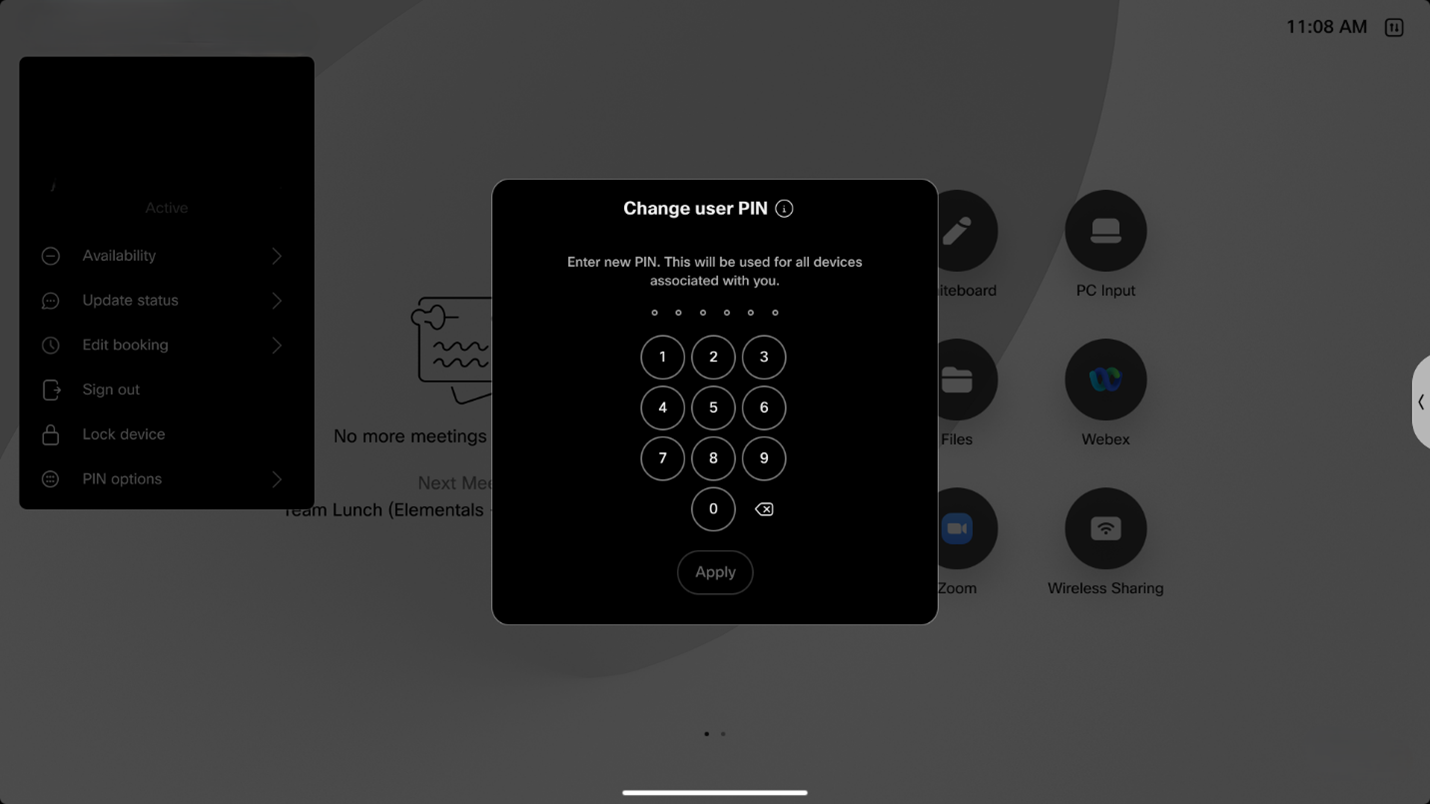
Redovni korisnici ne mogu postaviti zaključavanje PIN-a na uređaju u zajedničkom načinu rada bez pomoći administratora. Administrator mora ispravno konfigurirati uređaj i generirati jednokratni PIN kako je ovdje opisano.
-
Postavite korisničko sučelje > ScreenLock > Rad ni prostor > Dop uštena konfiguracija na True.
To možete postaviti u Control Hub ili u web sučelju uređaja (pogledajte ovaj članak za više informacija). Također možete koristiti API (pogledajte ovaj članak).
-
Pokrenite ovu naredbu da biste generirali jednokratni PIN. Možete pokrenuti naredbu u Control Hub (pogledajte ovaj članak) ili koristiti API (pogledajte ovaj članak). Pomoću
LifeSpanparametra postavite koliko minuta će jednokratni PIN biti valjan. Maksimalno je 7 dana (10.080 minuta).xCommand UserInterface ScreenLock AdminInitiateRecovery Lifespan:<Lifespan>Naredba vraća 6-znamenkasti jednokratni PIN koji kao administrator morate dati korisniku uređaja.
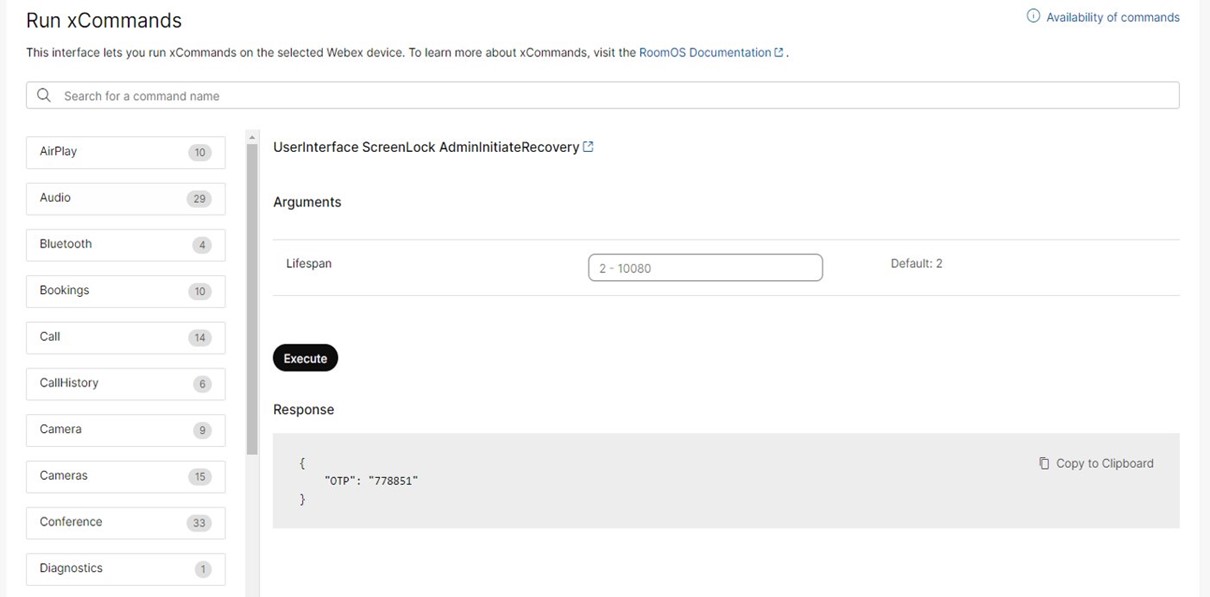
Kao rezultat toga, na samom uređaju postoji upit koji traži jednokratni PIN.
-
Korisnik uređaja mora unijeti jednokratni PIN.
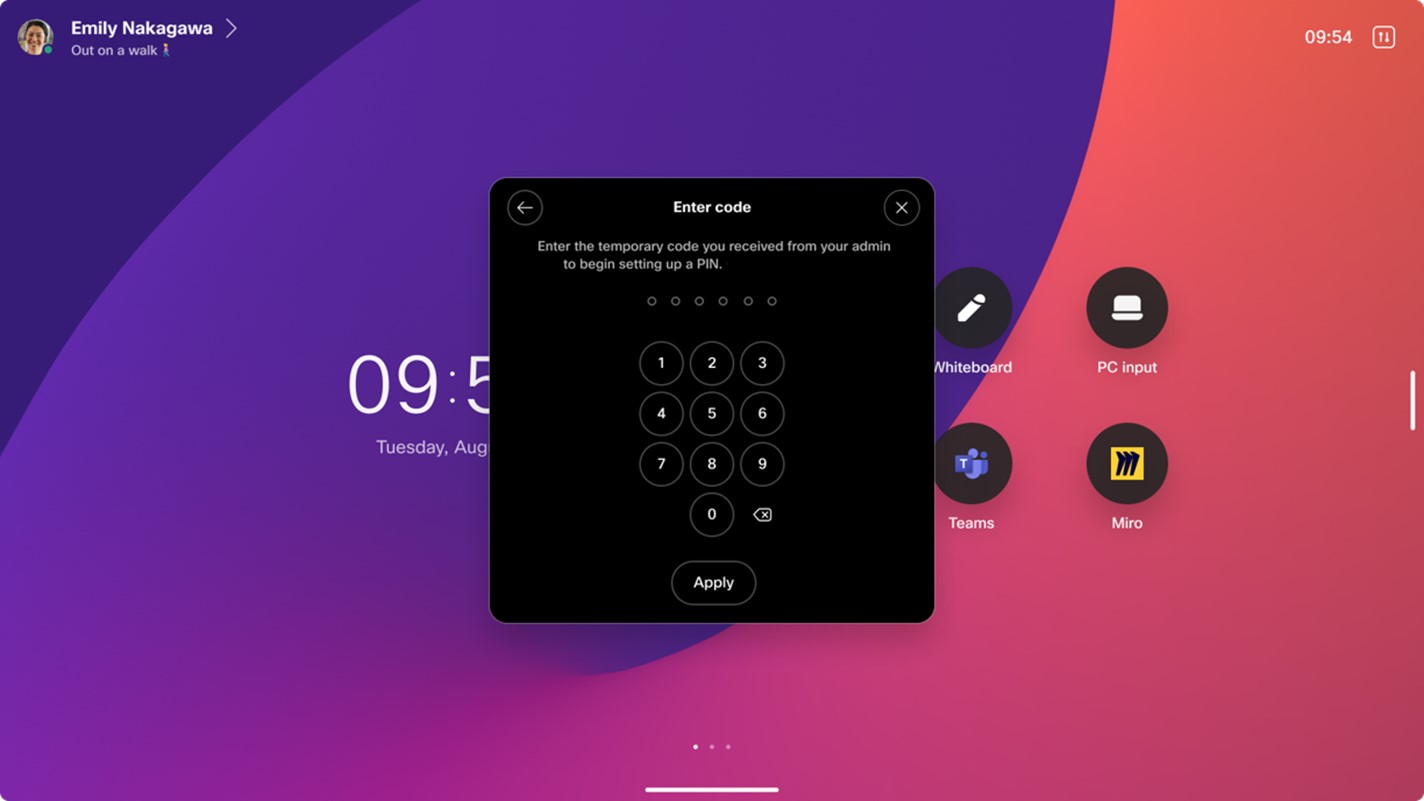
Kada završite, pojavljuje se novi upit koji traži od njih da unesu i potvrde svoj PIN za uređaj.
Sada možete koristiti PIN zaključavanje kako je opisano u nastavku.
Ponovno postavljanje PIN-a
Ako ste zaboravili PIN ili ga želite resetirati, izvršite isti postupak kao i prilikom prvog generiranja PIN-a.
Na uređaju za osobni način rada sve možete učiniti sami. Na uređaju u zajedničkom načinu rada administrator mora stvoriti novi jednokratni PIN.
Zaključavanje uređaja
Da biste zaključali uređaj, idite na gornji lijevi izbornik statusa i odaberite Zak ljučaj uređaj. Uređaj se također automatski zaključava kada uđe u stanje pripravnosti.
U oba slučaja dodirnite zaslon i unesite PIN kod da biste otključali uređaj.
Provedite postavljanje PIN-a
Administrator može nametnuti postavljanje zaključavanja PIN-a bilo na pojedinim uređajima ili na razini organizacije postavljanjem Provođenje. Zadana postavka za ovu konfiguraciju je Opcionalno.
Provedite postavljanje PIN-a na razini organizacijeU upravljačkom čvorištu idite na U ređaji i postavke. Pomaknite se prema dol je do Zaključavanje zaslona uređaja i odab erite Primjeni zaključavanja zaslona na svim dopuštenim uređajima.
To uključuje sve uređaje za osobni način rada i sve uređaje u zajedničkom načinu rada s izričito omogućenim zaključavanjem zaslona (to jest, s ušteno postavljenim na True).


