
Mulțumim pentru feedback.
 Feedback?
Cu un cod PIN personal de 6 cifre pe dispozitiv, vă puteți păstra informațiile private în siguranță. Când dispozitivul este blocat, datele sensibile, cum ar fi calendarele, înregistrările apelurilor și tablele albe, sunt inaccesibile. De asemenea, notificările de întâlnire apar fără subiecte. Notificările importante continuă să ajungă la dvs. fără a dezvălui detalii, iar apelurile de urgență rămân funcționale.
În starea blocată, dispozitivul asociat cu aplicația Webex nu poate efectua apeluri sau nu poate utiliza partajarea wireless, cum ar fi Proximity, Airplay și Miracast. Puteți apela numere de urgență de pe dispozitivul asociat cu aplicația Webex, dar fără funcțiile de control Adăug are și Transfer de apeluri.
Cerințe și limitări
Blocarea PIN este disponibilă pentru toate dispozitivele Board, Desk și Room Series, în modul personal și partajat.
Pe ecranul blocat al dispozitivului dvs. personal, atingeți butonul Ați uitat codul PIN. Urmați instrucțiunile de pe ecran care vă vor ghida prin procesul de resetare a codului PIN. Cu toate acestea, administratorul poate forța un utilizator să adauge un cod PIN setând la Forced. În acest caz, trebuie să creeze un cod PIN pentru a continua să utilizeze dispozitivul.
Pe dispozitivele cu modul partajat, administratorul trebuie să seteze lowed la True și să ofere utilizatorilor o parolă unică înainte de a putea crea un cod PIN pentru dispozitiv.
Activați preferința de blocare automată pentru dispozitive
Preferința anterioară „Permite blocarea” a fost înlocuită cu o nouă preferință „Activați blocarea automată”. Această nouă setare controlează modul în care dispozitivul dvs. se blochează atunci când nu este utilizat.
- Când Activați blocarea automată este activată, dispozitivul se blochează automat când intră în modul de așteptare.
- Când este oprit, utilizatorii pot bloca manual dispozitivul folosind butonul de blocare.
La configurarea inițială, expertul pentru prima dată din cutie va solicita utilizatorului să aleagă între preferințele de blocare automată și de blocare manuală.
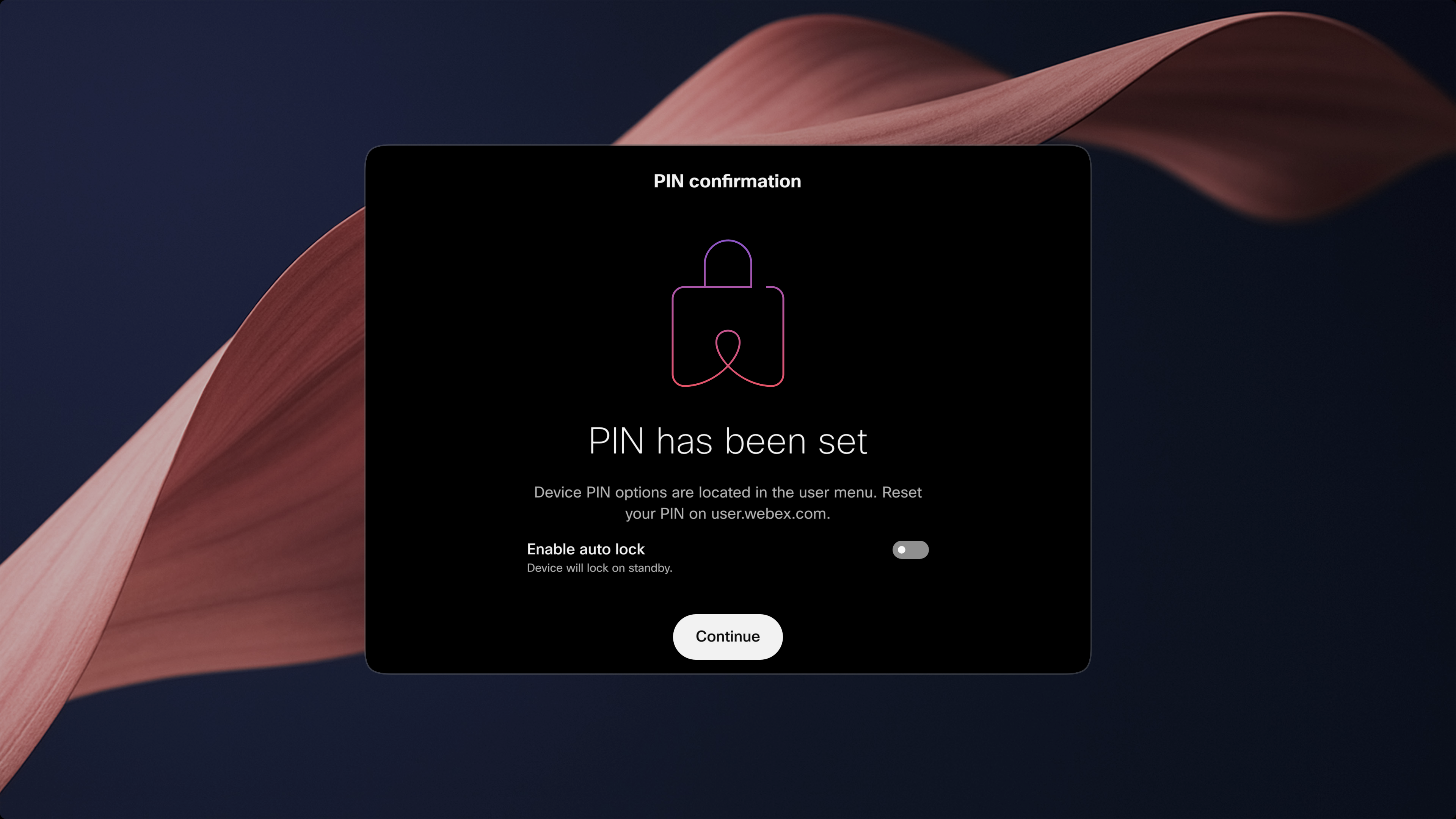
Setări preferințe în funcție de tipul dispozitivului
-
Dispozitive personale
- Utilizatorii pot alege între blo carea manuală și blo carea automată.
- Această preferință este specifică fiecărui dispozitiv personal.
-
Dispozitive de spațiu de lucru
- Utilizatorii pot alege între blo carea manuală și blo carea automată.
- Această preferință este specifică fiecărui dispozitiv individual de spațiu de lucru.
-
Birouri fierbinți
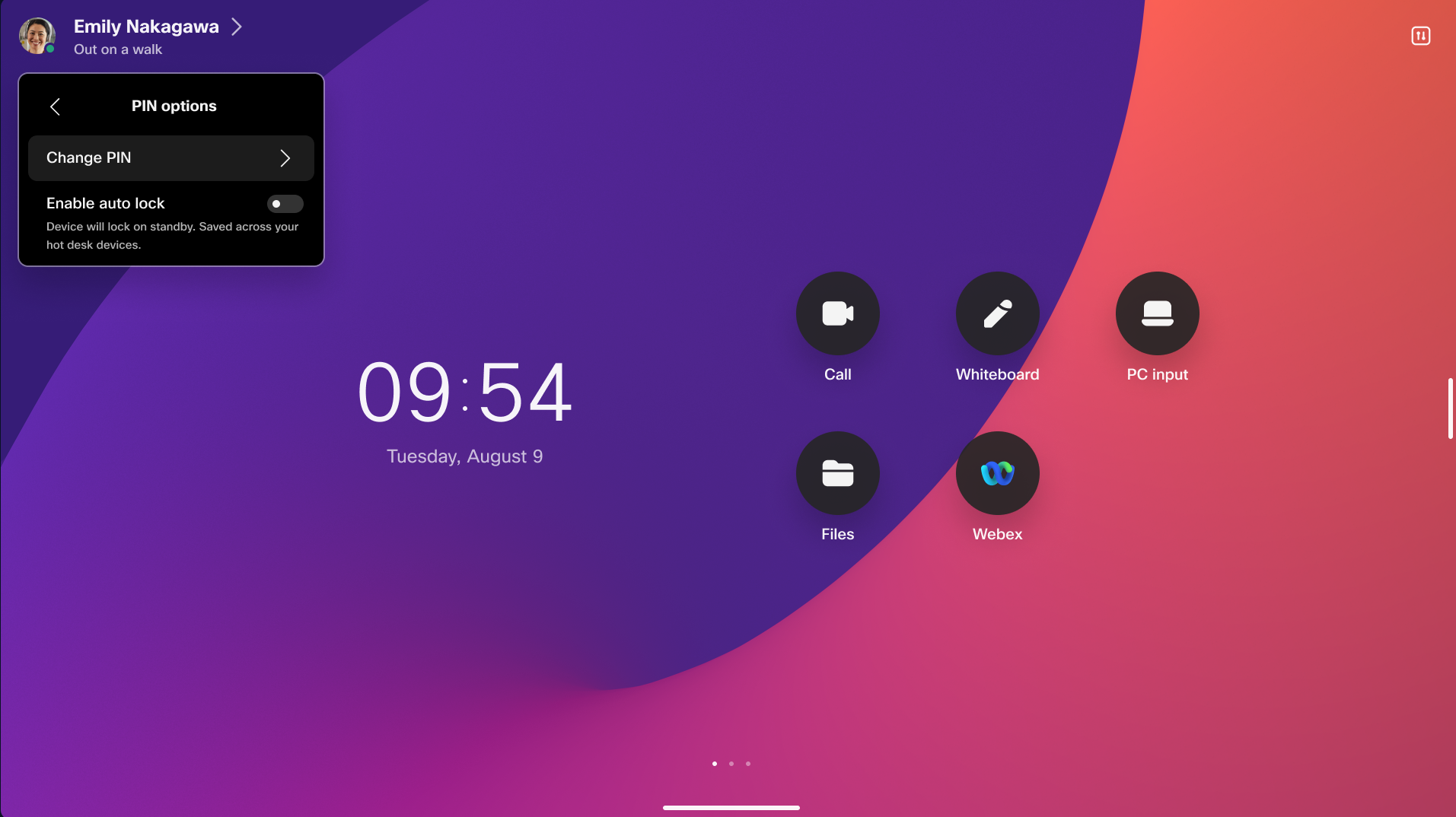
- Utilizatorii pot alege între blo carea manuală și blo carea automată.
- Această preferință se aplică uniform tuturor sesiunilor de tip hot desk pentru un anumit utilizator și este stocată în cloud
- Utilizatorii vor putea schimba această preferință de pe portalul de utilizator de la user.webex.com în viitor. Până atunci, utilizatorii își pot configura preferințele direct dintr-o sesiune de birou fierbinte.
Informații suplimentare
- Preferințele utilizatorului pentru comportamentul de blocare sunt aplicabile numai atunci când politica de blocare este setată la Opțional de către administratorul organizației.
- În timpul configurării inițiale, expertul pentru prima dată va solicita utilizatorilor să selecteze preferința pentru blocarea automată versus blocarea manuală .
Configurarea codului PIN pentru prima dată
Blocare PIN bazată pe utilizator
Utilizatorii se pot conecta în siguranță la toate dispozitivele lor folosind un singur cod PIN. Această caracteristică permite accesul fără probleme și acceptă blocarea dispozitivelor hot desk în medii partajate, asigurând confort și securitate pe mai multe dispozitive.
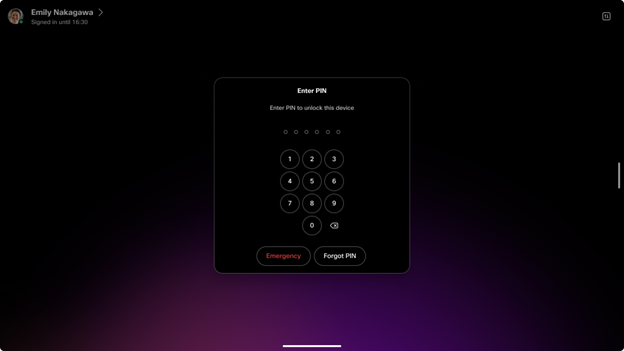
Utilizatorii își pot actualiza codurile PIN fie direct pe dispozitivele lor, fie prin hub-ul utilizatorului, oferind o gestionare flexibilă și convenabilă a acreditărilor lor de acces.
Când această caracteristică este activată, toate PIN-urile existente bazate pe dispozitive vor fi migrate fără probleme către PIN-uri bazate pe utilizatori, asigurând o tranziție lină și un acces consecvent între dispozitive. Pentru mai multe informații, consultați secțiunea Migrarea de la un cod PIN de dispozitiv la un cod PIN de utilizator.
Configurarea PIN-ului utilizatorului
Există trei moduri de a configura un cod PIN personal:
-
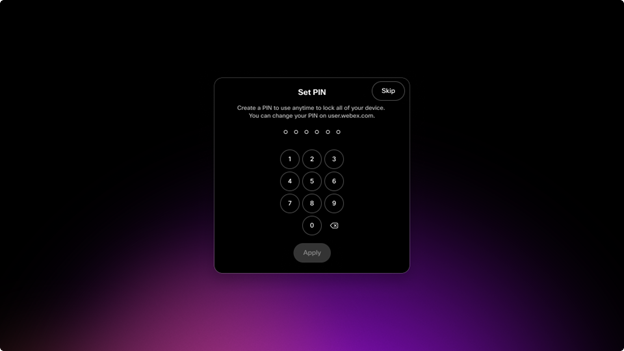
La introducerea unui dispozitiv personal pentru prima dată, expertul de configurare va solicita utilizatorului să creeze un cod PIN de utilizator. Dacă un utilizator instalează un al doilea dispozitiv, nu i se va solicita să creeze un cod PIN nou. Codul PIN existent al utilizatorului va continua să fie aplicabil și valabil pe dispozitivul suplimentar, permițând accesul consecvent și simplificat pe toate dispozitivele asociate utilizatorului.
-
Când vă conectați la un birou fierbinte, dacă politica de blocare a ecranului este aplicată de administrator fie pentru organizație, fie pentru dispozitivul hot desk, utilizatorul va fi solicitat să creeze un cod PIN imediat după rezervarea biroului. Odată ce utilizatorul creează un cod PIN, același cod PIN va fi aplicabil și utilizat pe toate dispozitivele asociate cu acel utilizator, asigurând un acces consecvent și fără probleme.
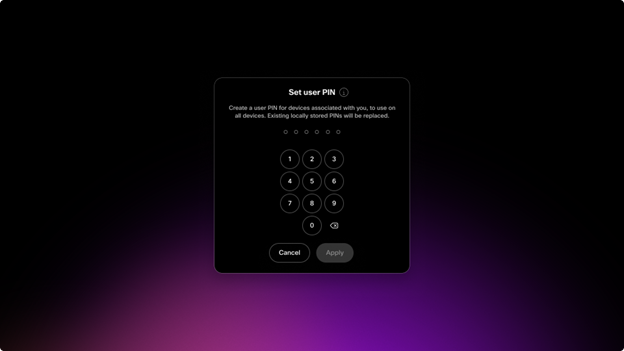
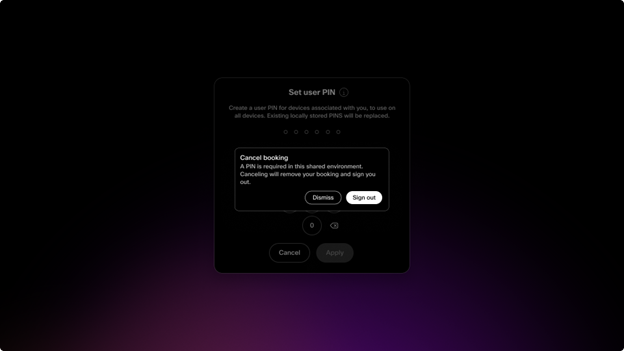
Dacă politica de blocare a ecranului este aplicată și un utilizator alege să nu creeze un cod PIN de blocare a ecranului, rezervarea acestuia va fi anulată. Această aplicare asigură faptul că utilizatorii trebuie să seteze un cod PIN pentru a continua să utilizeze dispozitivul sau serviciul, menținând securitatea și conformitatea cu politica. Nerespectarea codului PIN de blocare a ecranului necesar duce la anularea rezervării pentru a preveni accesul neautorizat.
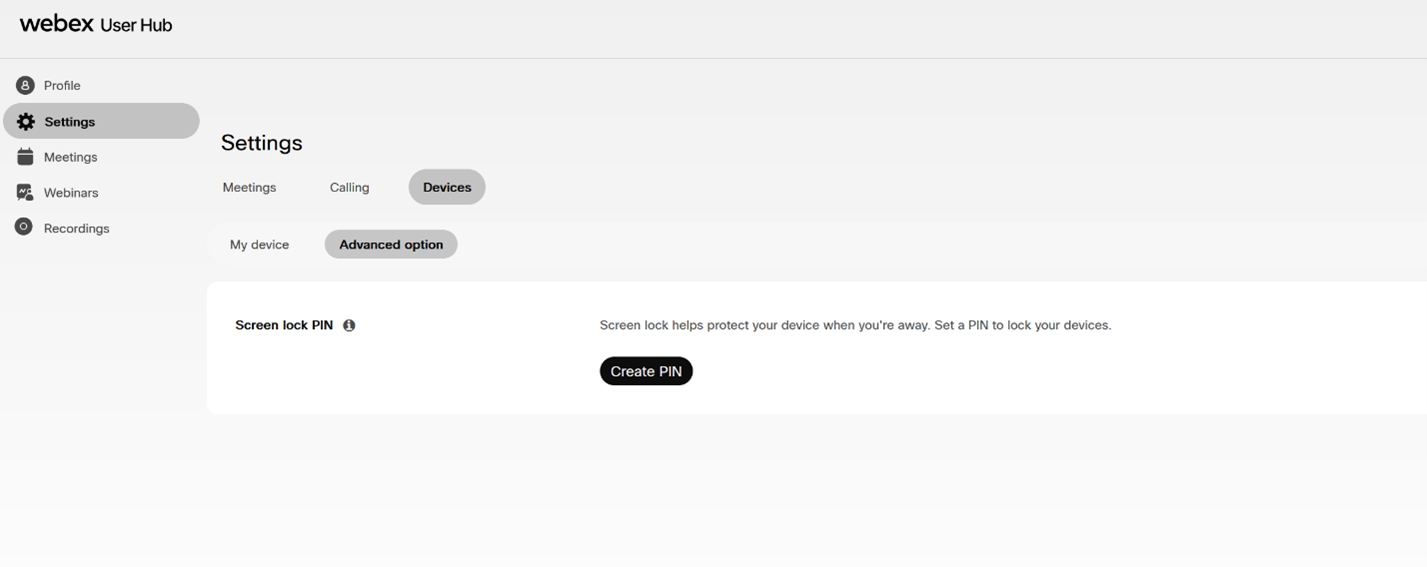
- Utilizatorii își pot crea sau reseta codul PIN de utilizator prin intermediul Hub-ului utilizatorului de la user.webex.com.
Conecta ți-vă la Hub-ul utilizatorului (user.webex.com)
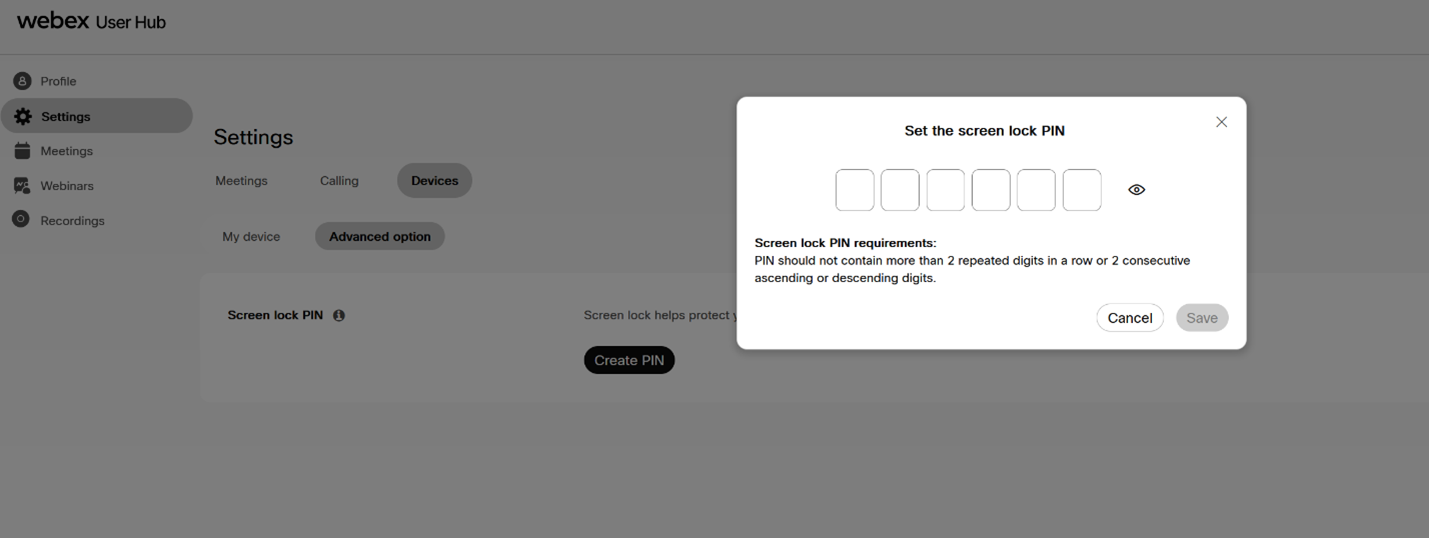
Navigați la Setări > Dispozitive > Opțiuni avansate > Cod PIN de blocare a ecranului și faceți clic pe Creare PIN.
Migrarea de la un cod PIN de dispozitiv la un cod PIN de utilizator
Dacă un dispozitiv cu modul personal are deja un cod PIN al dispozitivului, iar codul PIN al utilizatorului nu este stocat în cloud, dispozitivul pornește un flux de migrare atunci când blocarea PIN-ului bazat pe utilizator este activată. Dispozitivul solicită utilizatorului să stocheze codul PIN curent al dispozitivului ca PIN de utilizator.
Pentru a migra manual, deschideți notificarea pe dispozitiv, introduceți codul PIN curent al dispozitivului și urmați instrucțiunile de pe ecran. Codul PIN este apoi stocat în cloud și utilizat ca PIN al utilizatorului pentru dispozitivele utilizatorului.
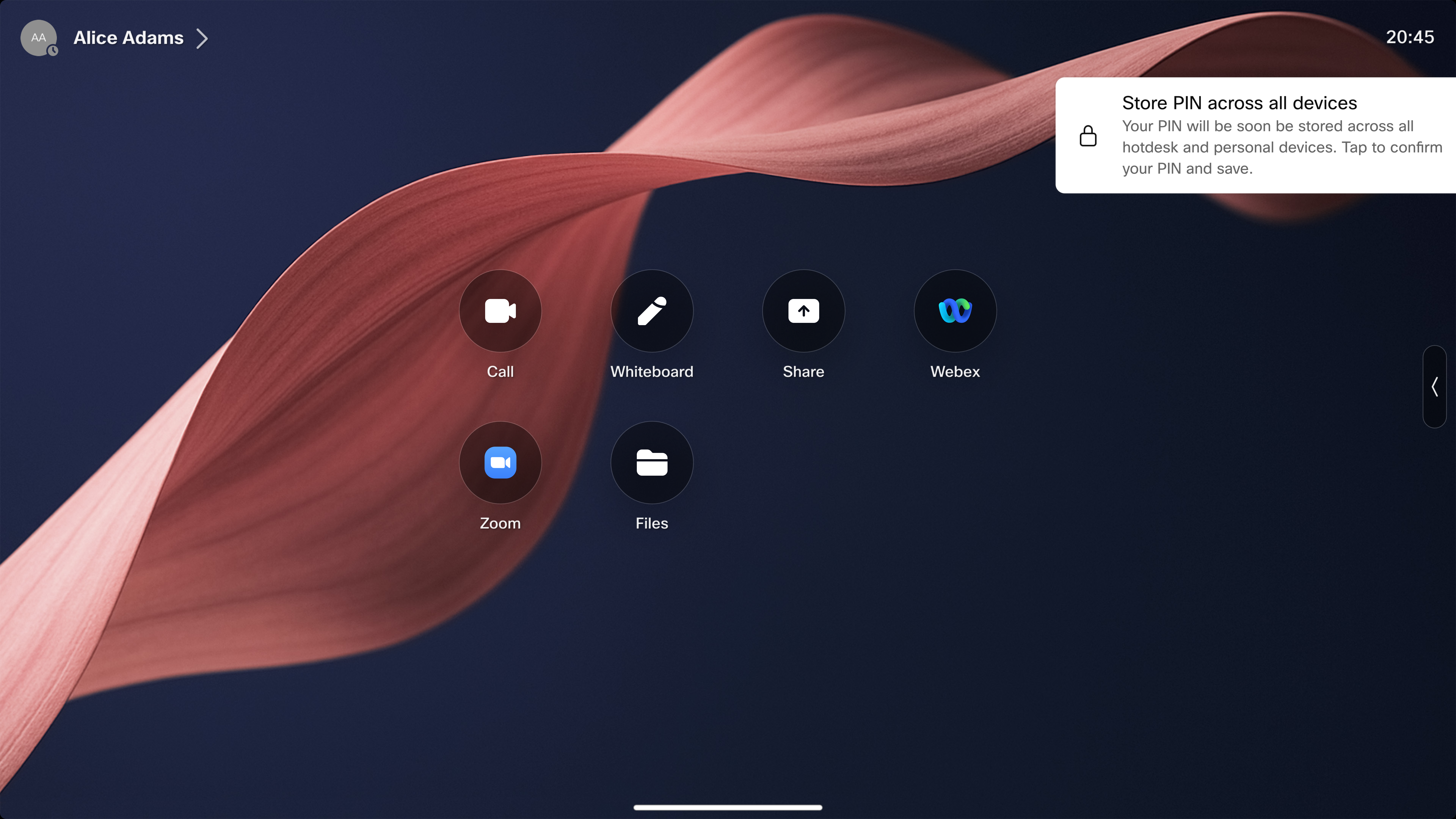
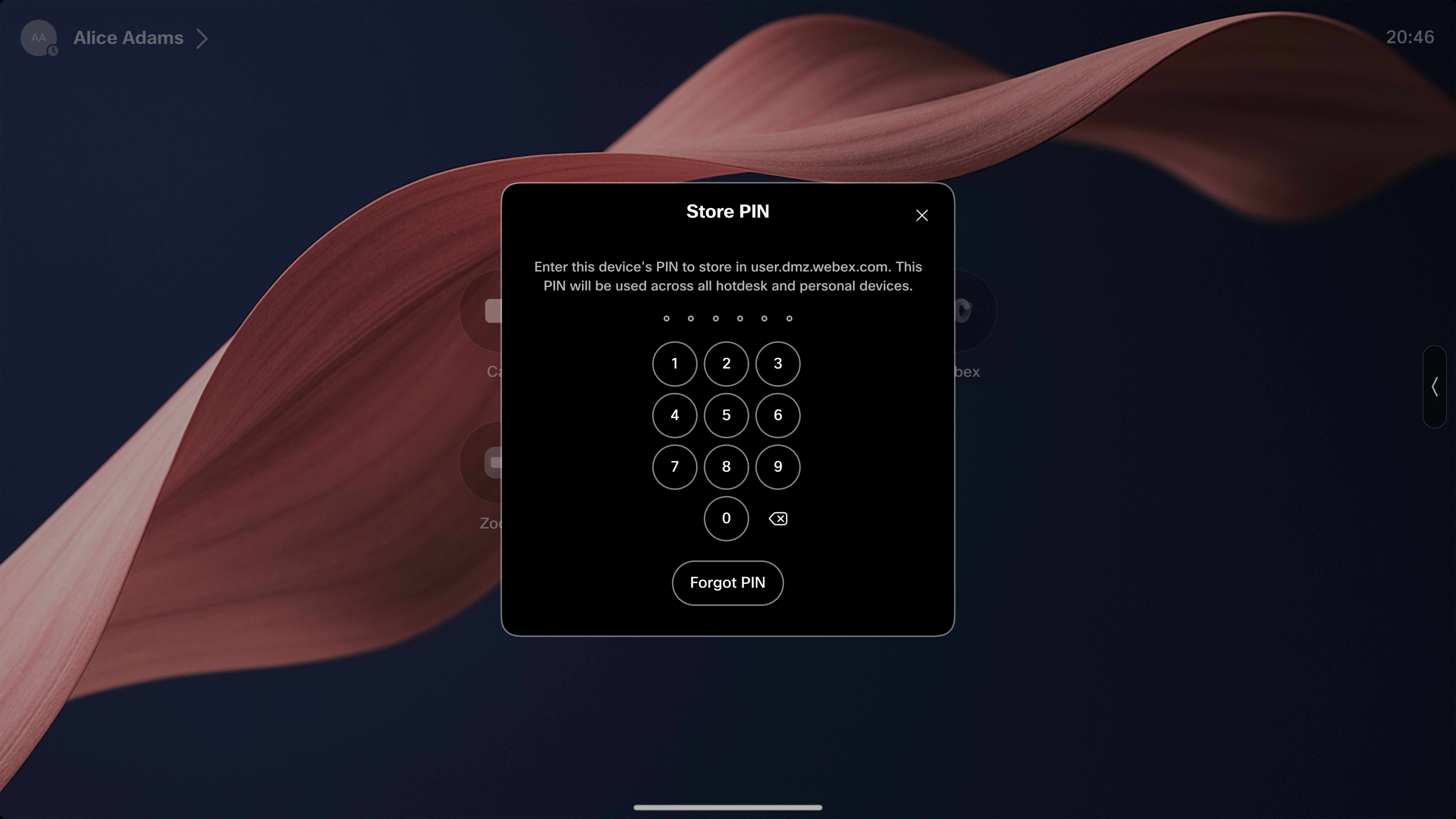
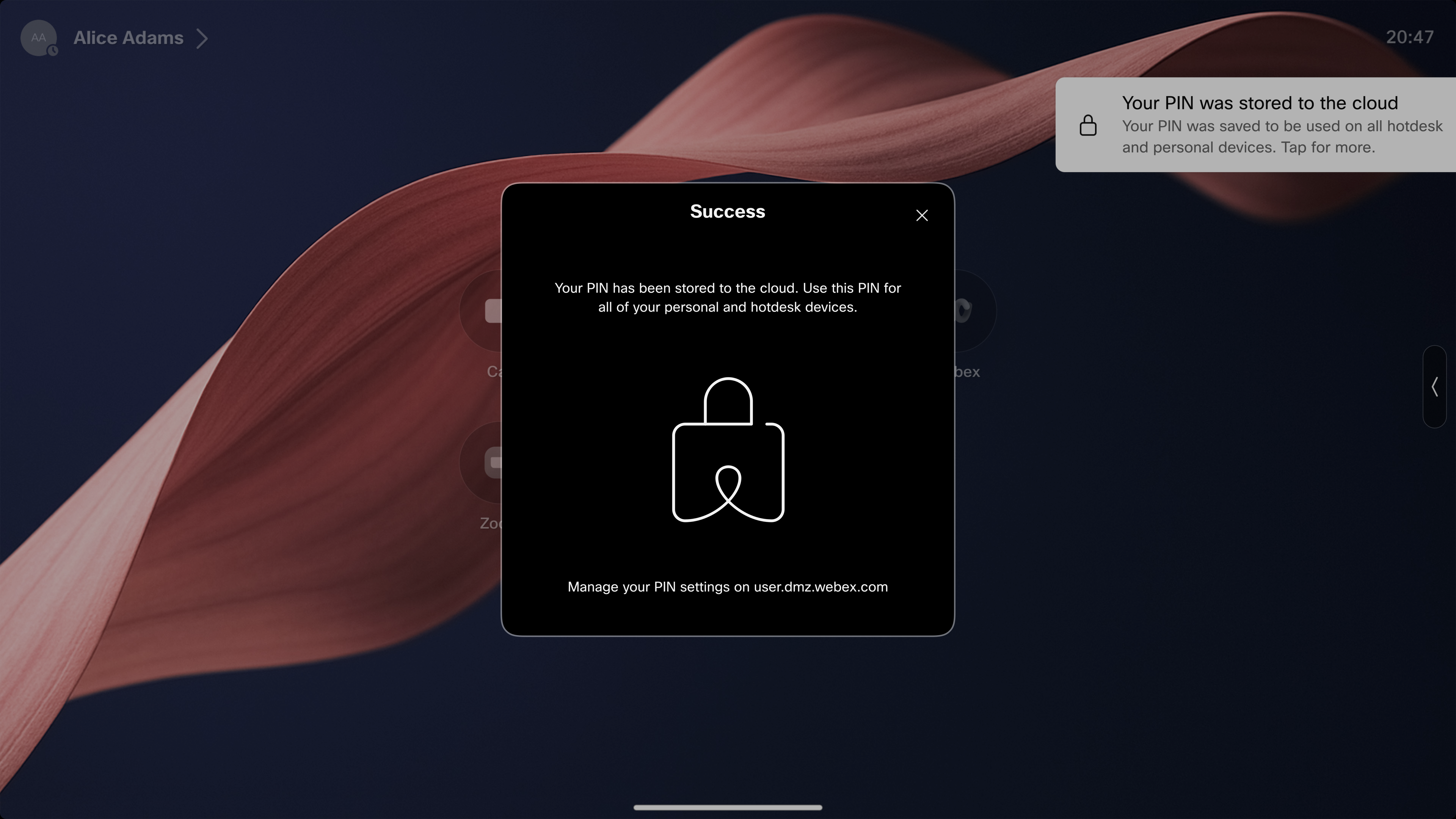
Migrarea poate avea loc și automat. După ce utilizatorul interacționează pentru prima dată cu notificarea de migrare, începe o perioadă de grație de 7 zile. Dacă utilizatorul nu termină fluxul în acea perioadă, dispozitivul stochează automat codul PIN existent al dispozitivului în cloud.
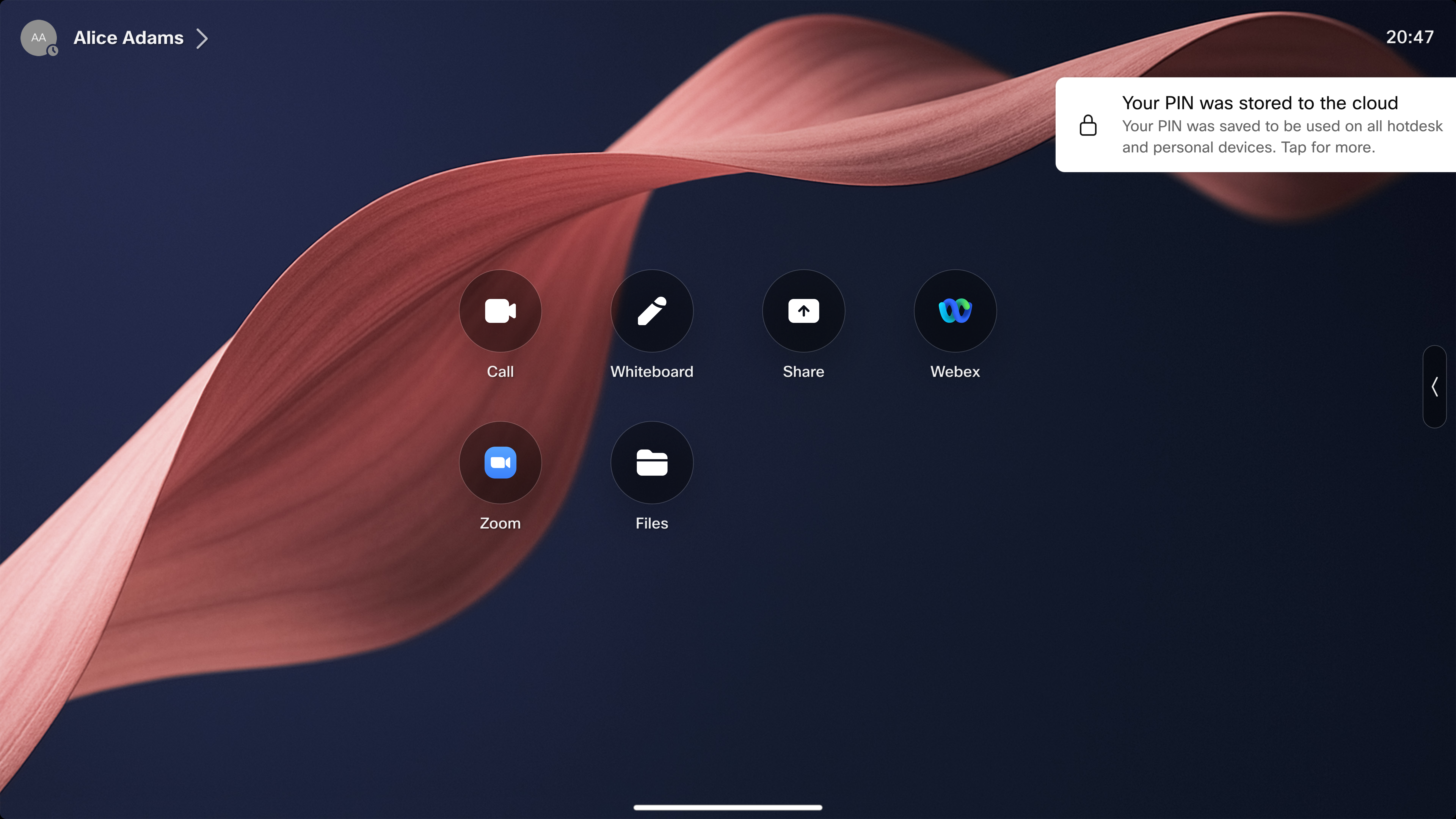
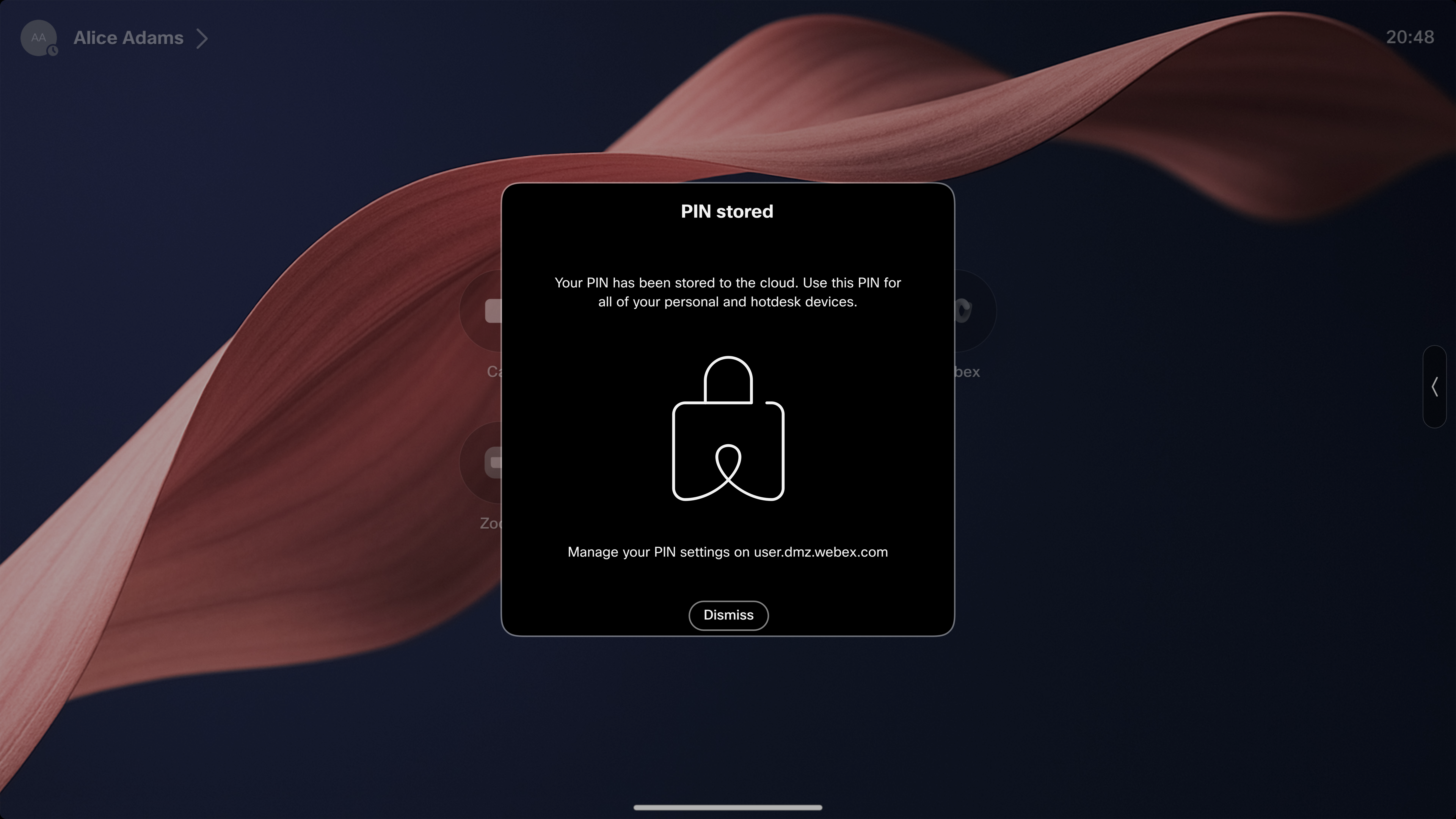
Dacă utilizatorul are mai multe dispozitive în mod personal cu un cod PIN al dispozitivului local, finalizarea migrării pe un singur dispozitiv migrează toate dispozitivele utilizatorului. Celelalte dispozitive preiau codul PIN al utilizatorului stocat în cloud și părăsesc fluxul de migrare. Dacă niciun dispozitiv nu este migrat manual, primul dispozitiv care ajunge la sfârșitul perioadei de gra ție de 7 zile își stochează codul PIN local în cloud, iar celelalte dispozitive se sincronizează cu acesta.
De asemenea, puteți migra modificând codul PIN de blocare a ecranului din meniul de opțiuni PIN al dispozitivului sau prin crearea unui cod PIN de utilizator prin User Hub sau în timpul conectării la birou fierbinte.
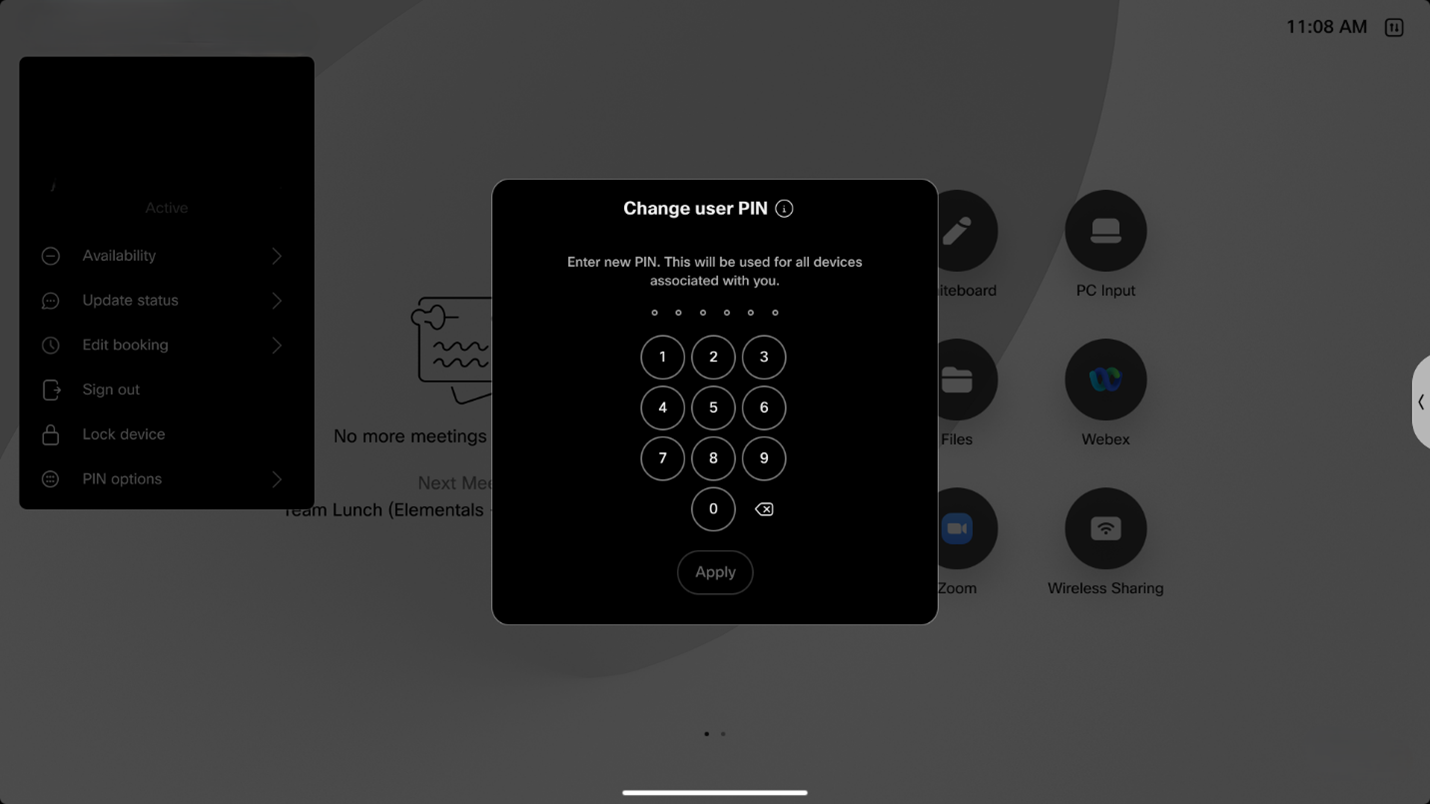
Utilizatorii obișnuiți nu pot configura blocarea codului PIN pe un dispozitiv în mod partajat fără ajutorul unui administrator. Administratorul trebuie să configureze corect dispozitivul și să genereze un cod PIN unic, așa cum este descris aici.
-
Setați UserInterface > ScreenLock > Spați u de lucru > Configurare permisă la True.
Puteți seta acest lucru în Control Hub sau în interfața web a dispozitivului (consultați acest articol pentru mai multe informații). De asemenea, puteți utiliza API-ul (consultați acest articol).
-
Rulați această comandă pentru a genera un cod PIN unic. Puteți rula comanda în Control Hub (consultați acest articol) sau utilizați API-ul (consultați acest articol). Utilizați
LifeSpanparametrul pentru a seta câte minute va fi valabil codul PIN unic. Maximul este de 7 zile (10.080 minute).xCommand UserInterface ScreenLock AdminInitiateRecovery Lifespan:<Lifespan>Comanda returnează un cod PIN unic de 6 cifre pe care dvs., în calitate de administrator, trebuie să îl furnizați utilizatorului dispozitivului.
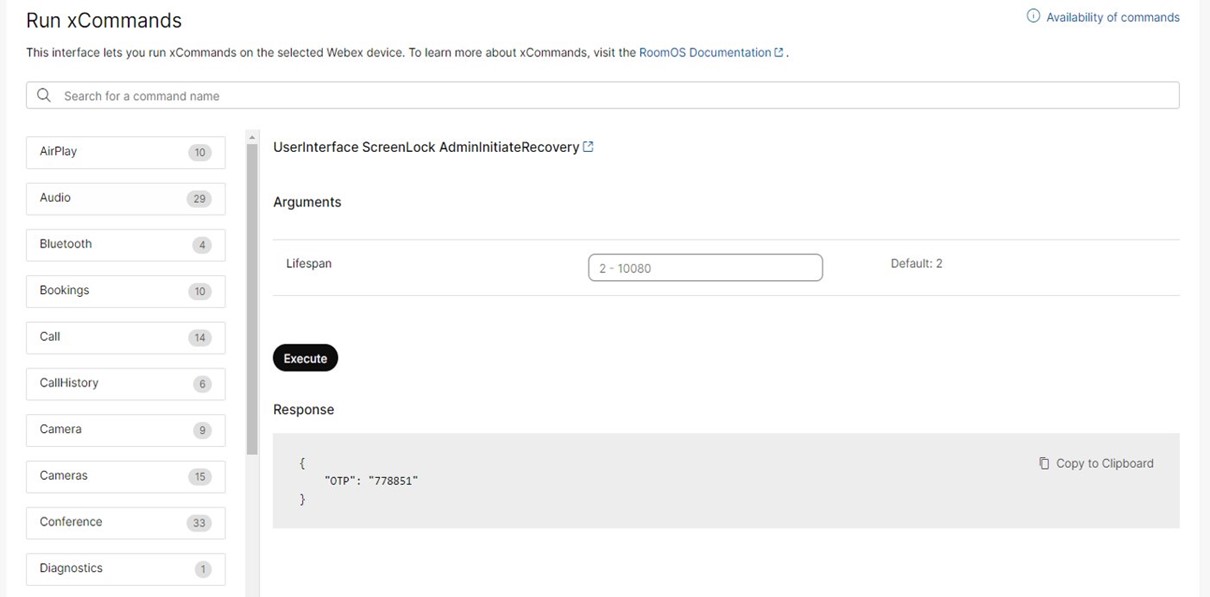
Drept urmare, pe dispozitivul în sine, există o solicitare care solicită codul PIN unic.
-
Utilizatorul dispozitivului trebuie să introducă codul PIN unic.
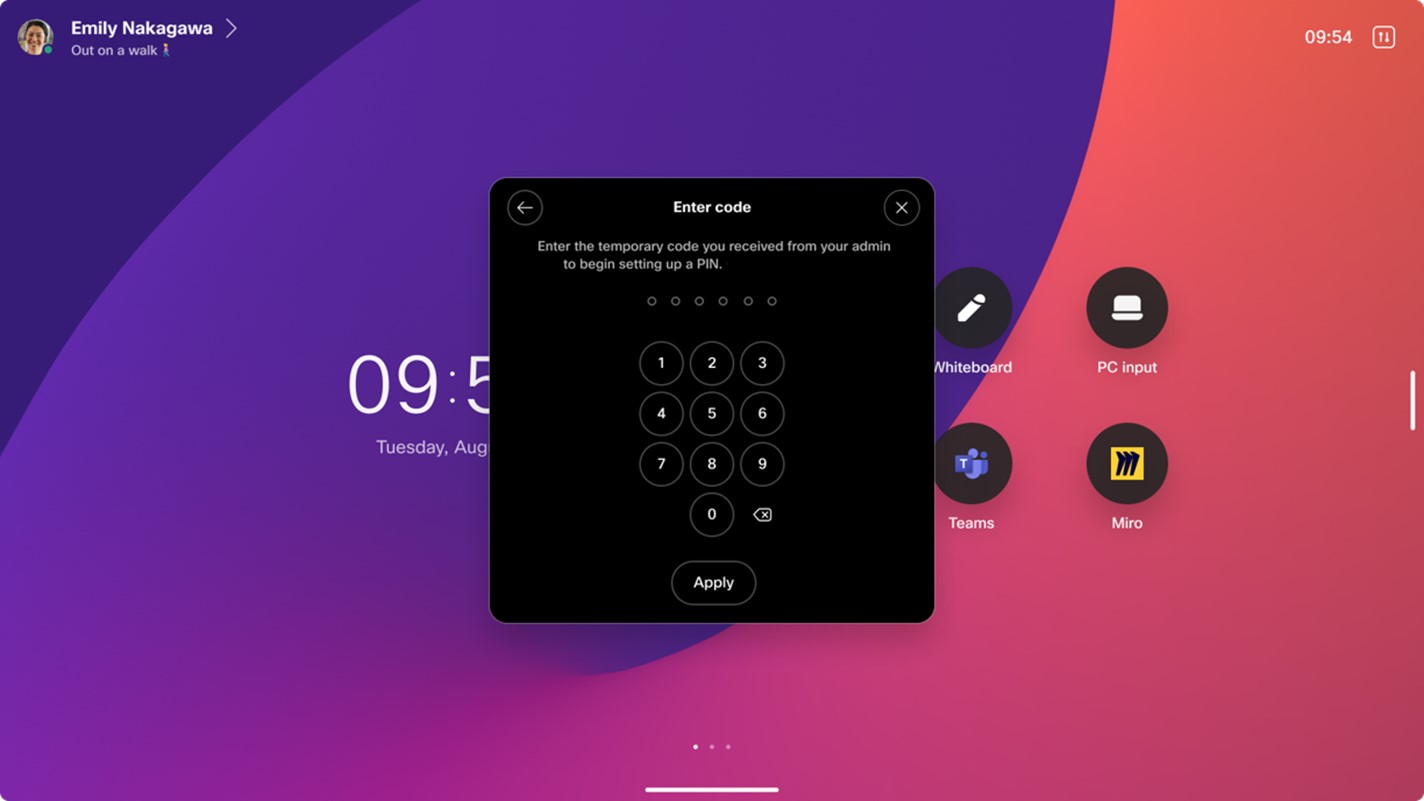
După ce ați terminat, există o nouă solicitare care le cere să introducă și să confirme codul PIN pentru dispozitiv.
Acum, puteți utiliza blocarea PIN așa cum este descris în cele ce urmează.
Resetarea codului PIN
Dacă ați uitat codul PIN sau doriți să îl resetați, efectuați același proces ca atunci când generați codul PIN pentru prima dată.
Pe un dispozitiv de mod personal, puteți face totul singur. Pe un dispozitiv cu modul partajat, administratorul trebuie să creeze un nou cod PIN unic.
Blocarea dispozitivului
Pentru a bloca dispozitivul, accesați meniul de stare din stânga sus și selectați B locare dispozitiv. De asemenea, dispozitivul se blochează automat când intră în standby.
În ambele cazuri, atingeți ecranul și introduceți codul PIN pentru a debloca dispozitivul.
Implementarea setării unui cod PIN
Un administrator poate impune setarea unei blocări PIN fie pe dispozitive individuale, fie la nivel de organizație, setând configurația la Implicare. Valoarea implicită pentru această configurație este Opțional.
Implementarea setării unui cod PIN la nivel de organizațieÎn Hub de control, accesați Dis pozitive și setări. Derulați în jos până la Blocarea ecranului dispozitivului și selectați Aplicați blocarea ecranului pe toate dispozitivele permise.
Aceasta include toate dispozitivele cu modul personal și orice dispozitive în mod partajat cu blocarea ecranului activată în mod explicit (adică cu la True).


