
Danke für Ihr Feedback.
 Feedback?
Mit einer persönlichen 6-stelligen PIN auf Ihrem Gerät können Sie Ihre privaten Daten schützen. Wenn Ihr Gerät gesperrt ist, sind sensible Daten wie Kalender, Anruflisten und Whiteboards nicht zugänglich. Außerdem werden Besprechungsbenachrichtigungen ohne Betreff angezeigt. Wichtige Benachrichtigungen erreichen Sie weiterhin, ohne Details preiszugeben, und Notrufe funktionieren weiterhin.
Im gesperrten Zustand kann das mit der Webex-App gekoppelte Gerät keine Anrufe tätigen oder drahtloses Teilen wie Proximity, Airplay und Miracast verwenden. Sie können Notrufnummern von dem mit der Webex-App gekoppelten Gerät wählen, aber ohne die Anrufsteuerungsfunktionen Hinzufügen und Weiterleiten.
Anforderungen und Einschränkungen
Die PIN-Sperre ist für alle Geräte der Board-, Desk- und Room-Serie verfügbar, sowohl im persönlichen als auch im geteilten Modus.
Tippen Sie auf dem gesperrten Bildschirm Ihres privaten Geräts auf die Schaltfläche PIN vergessen. Folgen Sie den Anweisungen auf dem Bildschirm, die Sie durch den Prozess des Zurücksetzens Ihrer PIN führen. Der Admin kann einen Benutzer jedoch zwingen, eine PIN hinzuzufügen, indem er die Konfiguration auf Enforced setzt. Wenn das der Fall ist, müssen sie eine PIN erstellen, um das Gerät weiterhin verwenden zu können.
Auf Geräten im geteilten Modus muss der Administrator die auf True setzen und den Benutzern ein Einmalpasswort geben, bevor sie eine PIN für das Gerät erstellen können.
Automatische Sperrpräferenz für Geräte aktivieren
Die vorherige Einstellung „Sperren zulassen“ wurde durch eine neue Einstellung „Automatische Sperre aktivieren“ ersetzt. Diese neue Einstellung steuert, wie Ihr Gerät gesperrt wird, wenn es nicht verwendet wird.
- Wenn „Automatische Sperre aktivieren“ aktiviert ist, wird das Gerät automatisch gesperrt, wenn es in den Bereitschaftsmodus wechselt.
- Wenn es ausgeschaltet ist, können Benutzer das Gerät manuell mit der Sperrtaste sperren.
Bei der Ersteinrichtung fordert der sofort einsatzbereite Assistent den Benutzer auf, zwischen den Einstellungen für automatisches Sperren und manuelles Sperren zu wählen.
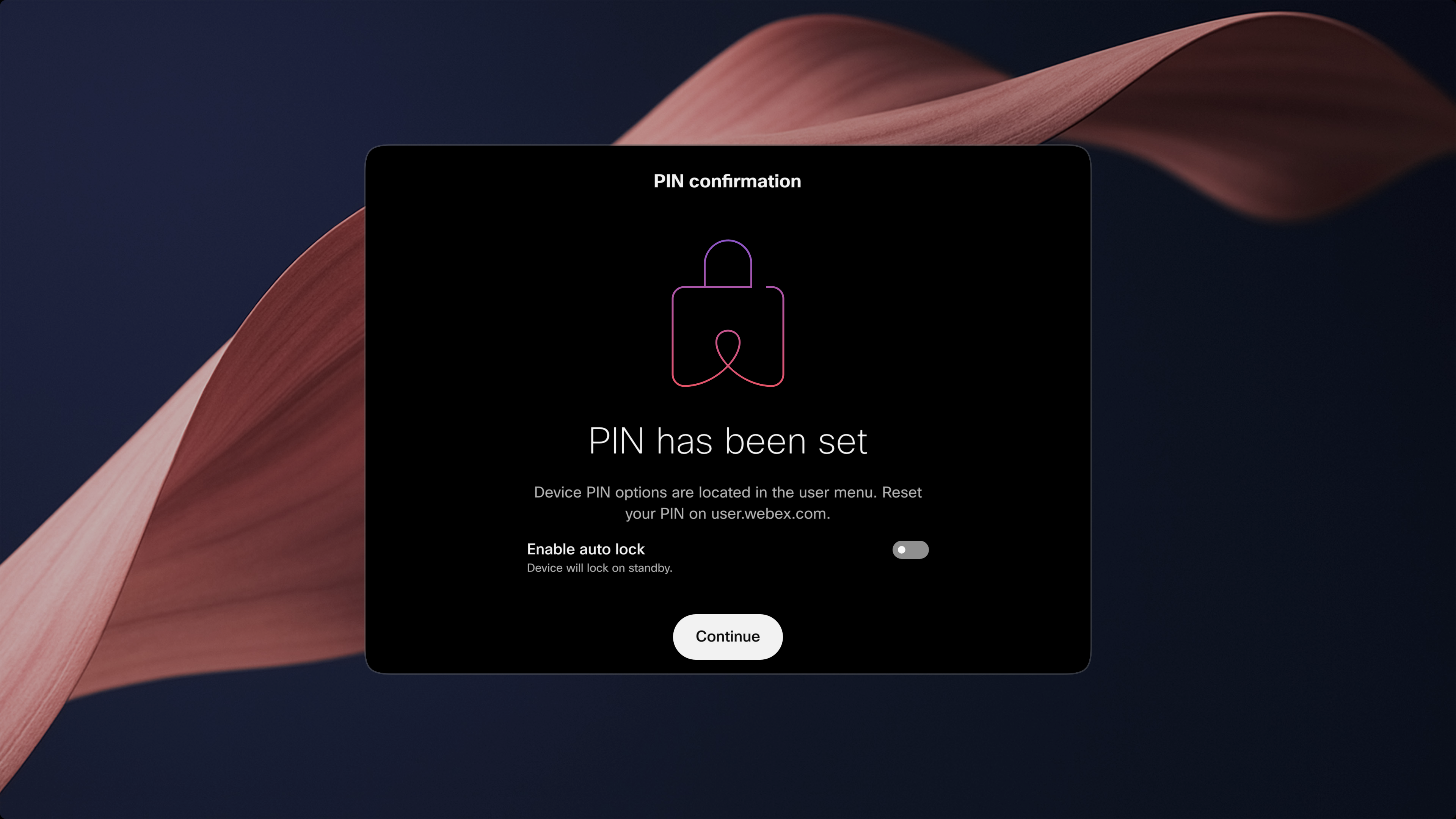
Präferenzeinstellungen nach Gerätetyp
-
Persönliche Geräte
- Benutzer können zwischen manueller Sperre und automatischer Sperre wählen.
- Diese Einstellung ist für jedes persönliche Gerät spezifisch.
-
Workspace-Geräte
- Benutzer können zwischen manueller Sperre und automatischer Sperre wählen.
- Diese Einstellung ist für jedes einzelne Workspace-Gerät spezifisch.
-
Hot-Desks
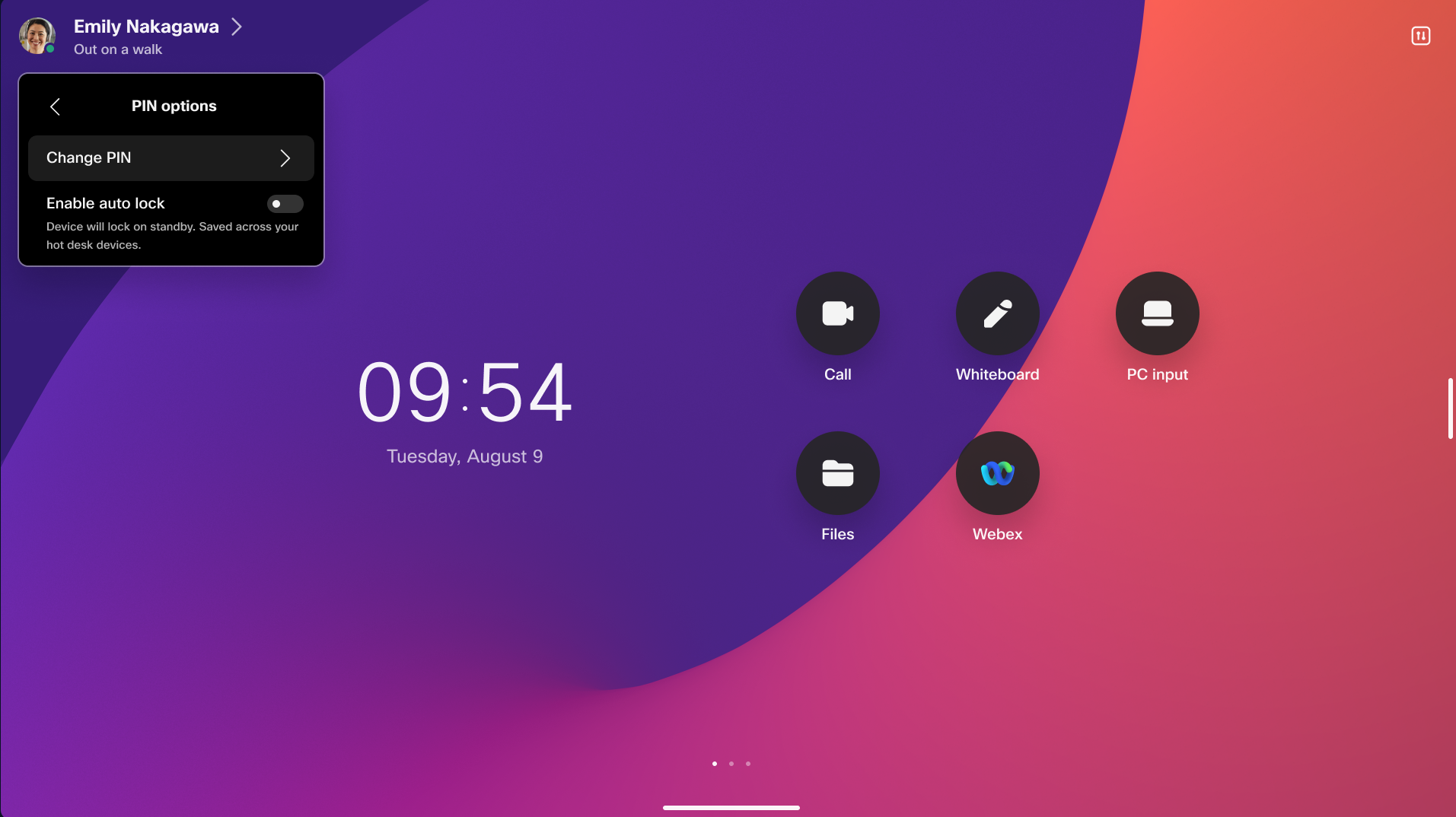
- Benutzer können zwischen manueller Sperre und automatischer Sperre wählen.
- Diese Präferenz gilt einheitlich für alle Hotdesk-Sitzungen für einen bestimmten Benutzer und wird in der Cloud gespeichert.
- Benutzer können diese Einstellung in Zukunft im Benutzerportal unter user.webex.com ändern. Bis dahin können Benutzer ihre Präferenzen direkt in einer Hotdesk-Sitzung konfigurieren.
Zusätzliche Informationen
- Benutzereinstellungen für das Sperrverhalten gelten nur, wenn die Sperrrichtlinie vom Organisationsadministrator auf Optional gesetzt wurde.
- Bei der Ersteinrichtung fordert der sofort einsatzbereite Assistent die Benutzer auf, ihre Präferenz für die automatische Sperre gegenüber der manuellen Sperre auszuwählen.
Die PIN zum ersten Mal einrichten
Benutzerbasierte PIN-Sperre
Benutzer können sich mit einem einzigen PIN sicher bei allen ihren Geräten anmelden. Diese Funktion ermöglicht einen nahtlosen Zugriff und unterstützt das Sperren von Hot-Desk-Geräten in gemeinsam genutzten Umgebungen, um Komfort und Sicherheit über mehrere Geräte hinweg zu gewährleisten.
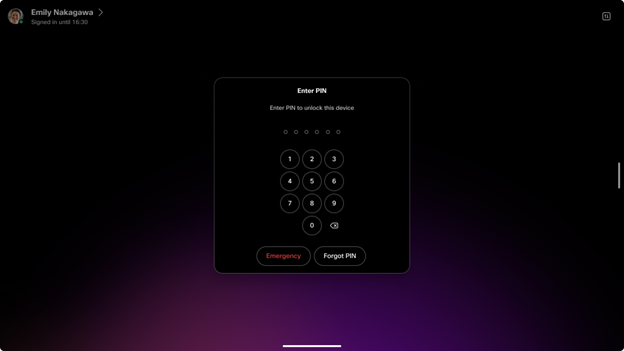
Benutzer können ihre PIN-Codes entweder direkt auf ihren Geräten oder über den Benutzer-Hub aktualisieren, was eine flexible und bequeme Verwaltung ihrer Zugangsdaten ermöglicht.
Wenn diese Funktion aktiviert ist, werden alle vorhandenen gerätebasierten PINs nahtlos zu benutzerbasierten PINs migriert, um einen reibungslosen Übergang und einen konsistenten Zugriff auf allen Geräten zu gewährleisten. Weitere Informationen finden Sie im Abschnitt Migration von einem Gerät PIN zu einem Benutzer PIN .
Benutzer PIN einrichten
Es gibt drei Möglichkeiten, einen persönlichen PIN Code einzurichten:
-
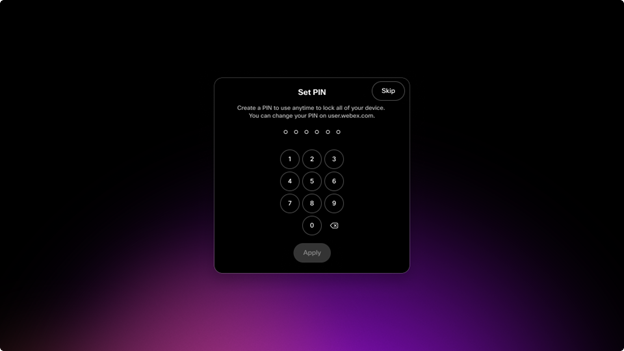
Wenn Sie zum ersten Mal ein persönliches Gerät einpflegen, fordert der Setup-Assistent den Benutzer auf, einen Benutzer zu erstellen PIN. Wenn ein Benutzer ein zweites Gerät integriert, wird er nicht aufgefordert, eine neue PIN zu erstellen. Der vorhandene Benutzer PIN ist weiterhin auf dem zusätzlichen Gerät anwendbar und gültig und ermöglicht einen konsistenten und optimierten Zugriff auf alle Geräte, die dem Benutzer zugeordnet sind.
-
Wenn Sie sich bei einem Hotdesk anmelden und die Richtlinie für die Bildschirmsperre vom Administrator für die Organisation oder das Hotdesk-Gerät erzwungen wird, wird der Benutzer sofort nach der Buchung des Desks aufgefordert, eine PIN zu erstellen. Sobald der Benutzer eine PIN erstellt hat, gilt die gleiche PIN und wird auf allen Geräten verwendet, die diesem Benutzer zugeordnet sind, um einen konsistenten und nahtlosen Zugriff zu gewährleisten.
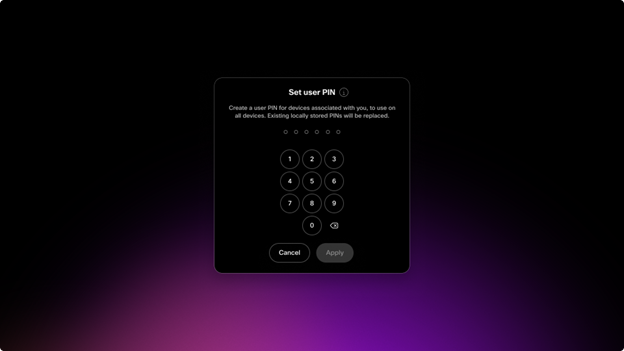
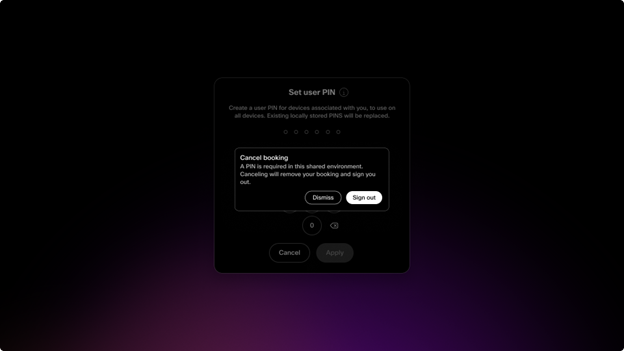
Wenn die Bildschirmsperre erzwungen wird und ein Benutzer sich dafür entscheidet, keine Bildschirmsperre PIN zu erstellen, wird seine Buchung storniert. Durch diese Erzwingung wird sichergestellt, dass Benutzer einen PIN festlegen müssen, um das Gerät oder den Dienst weiterhin zu verwenden, um die Sicherheit und die Einhaltung der Richtlinie zu gewährleisten. Das Versäumnis, die erforderliche Bildschirmsperre PIN zu erstellen, führt zur Stornierung der Buchung, um unbefugten Zugriff zu verhindern.
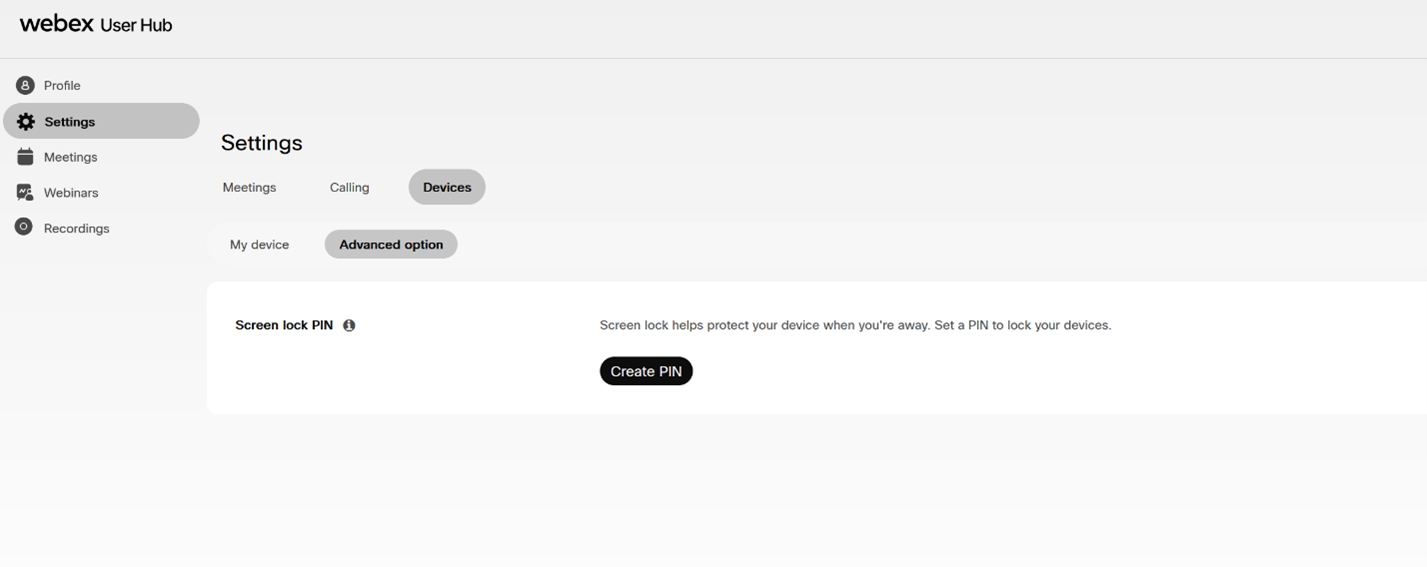
- Benutzer können ihren Benutzer PIN über den Benutzer-Hub unter user.webex.com erstellen oder zurücksetzen.
Sich beim Benutzerhub anmelden ( user.webex.com)
Navigieren Sie zu Einstellungen > Geräte > Erweiterte Optionen > Bildschirmsperre PIN und klicken Sie auf Erstellen PIN.
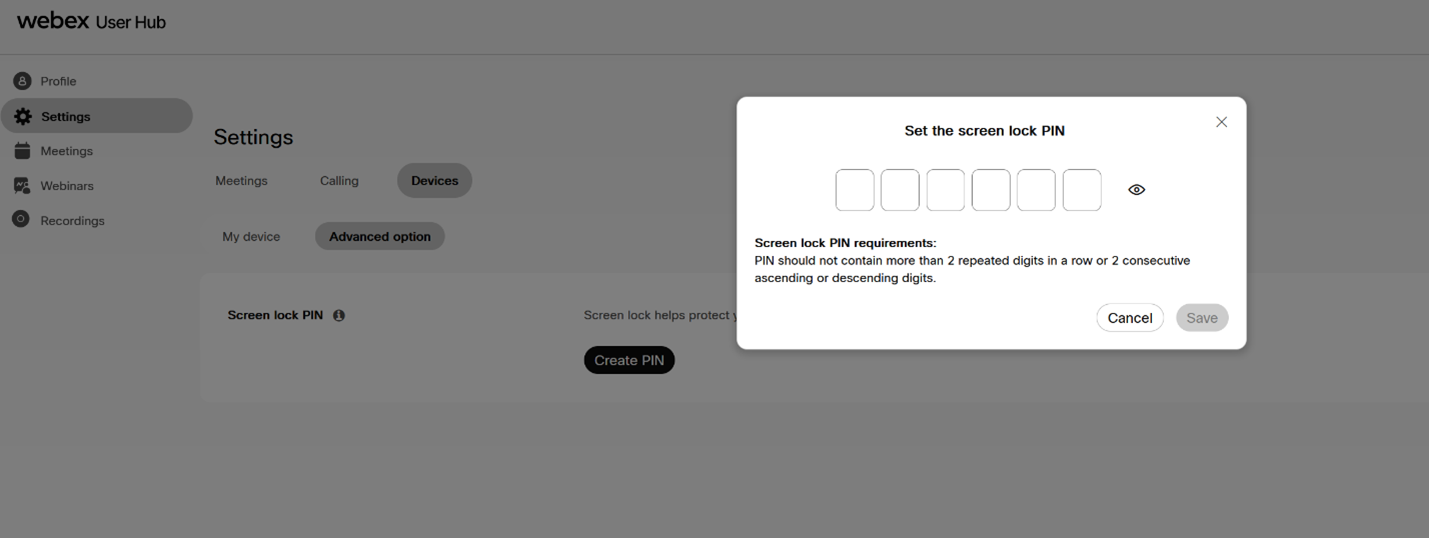
Von einem Gerät migrieren PIN zu einem Benutzer PIN
Wenn ein Gerät im persönlichen Modus bereits eine Geräte-PIN hat und die Benutzer-PIN nicht in der Cloud gespeichert ist, startet das Gerät einen Migrationsablauf, wenn die benutzerbasierte PIN-Sperre aktiviert ist. Das Gerät fordert den Benutzer auf, seine aktuelle Geräte-PIN als Benutzer-PIN zu speichern.
Um manuell zu migrieren, öffnen Sie die Benachrichtigung auf dem Gerät, geben Sie die aktuelle Geräte-PIN ein und folgen Sie den Anweisungen auf dem Bildschirm. Die PIN wird dann in der Cloud gespeichert und als Benutzer-PIN für die Geräte des Benutzers verwendet.
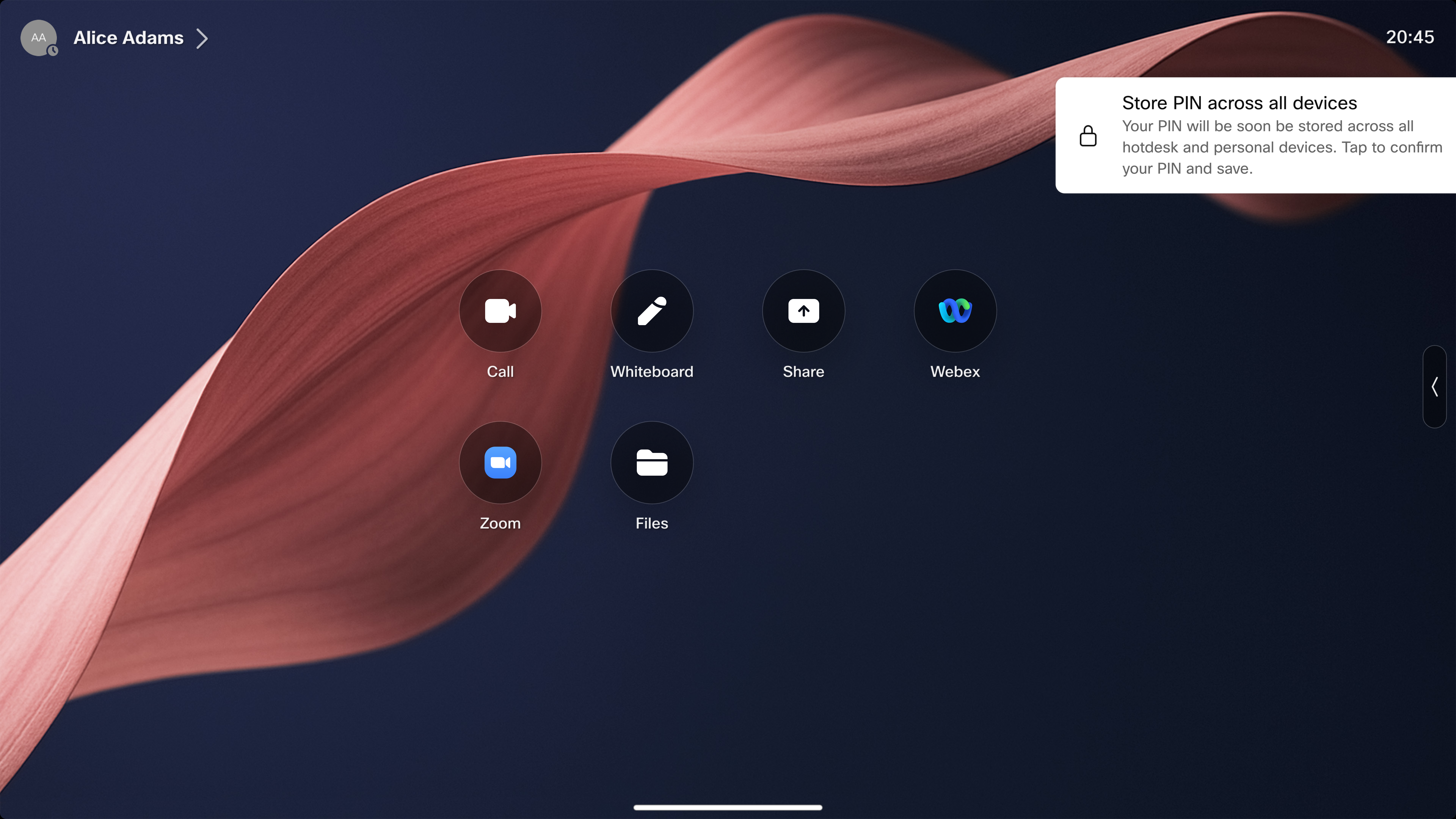
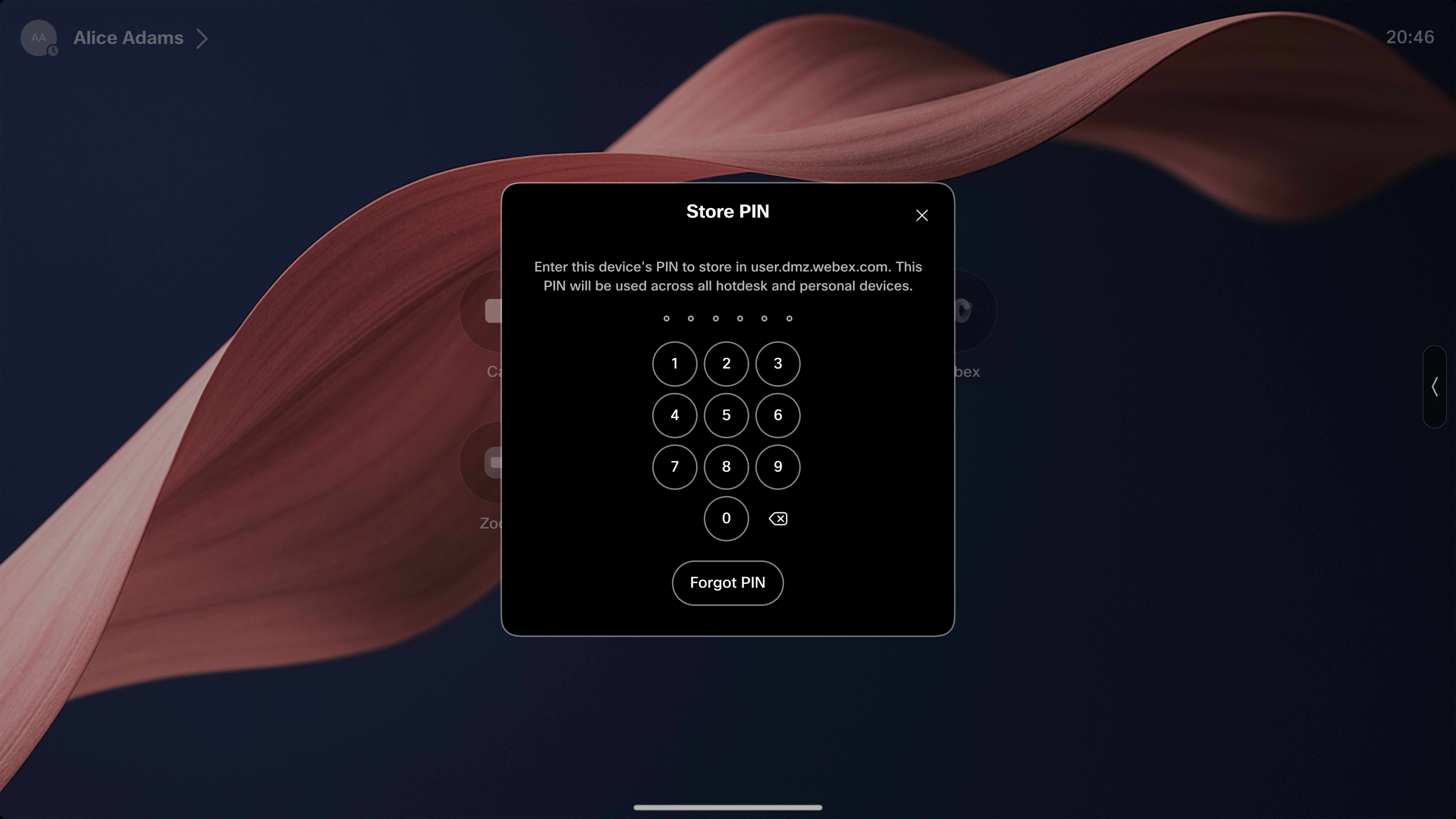
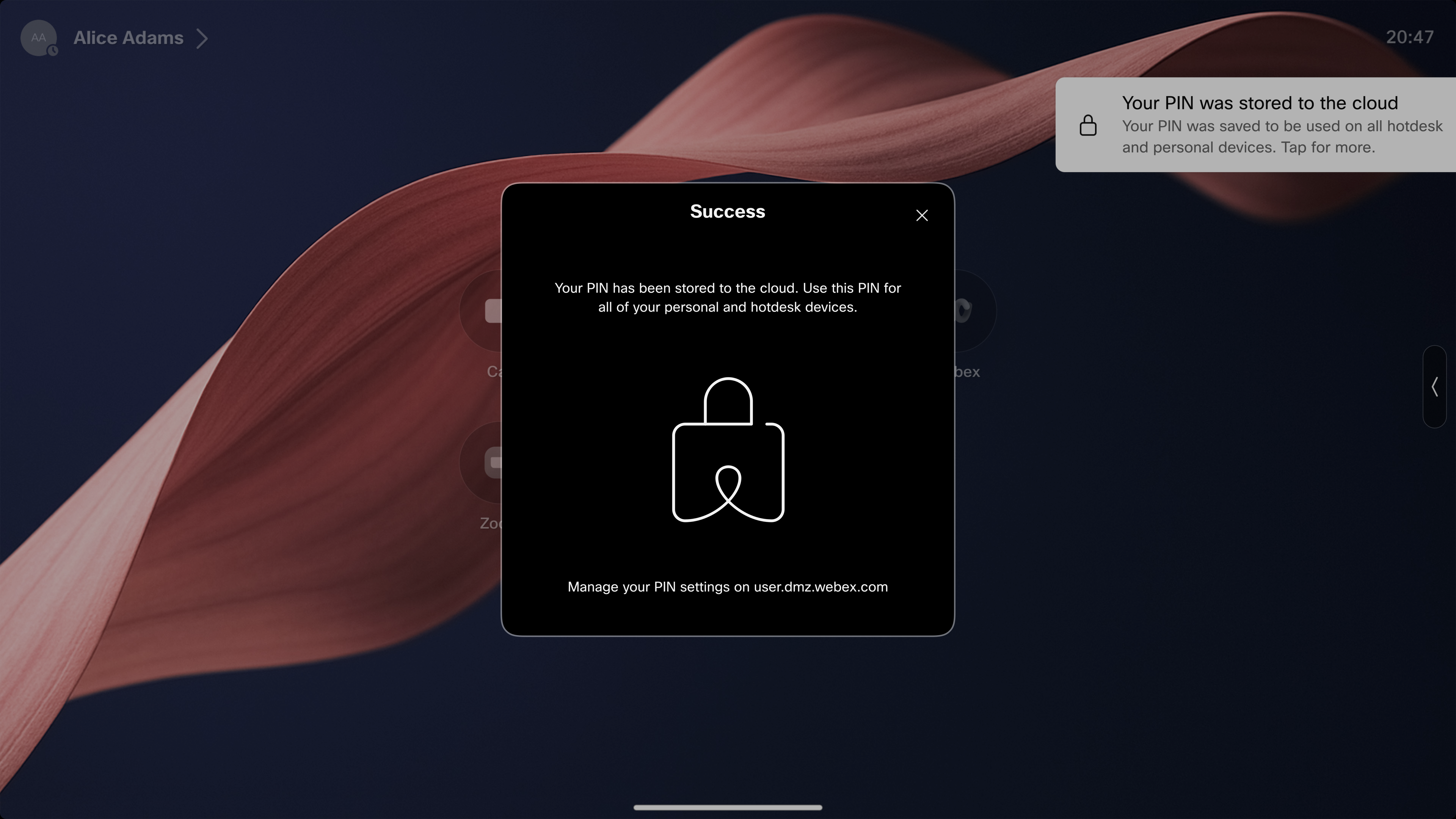
Die Migration kann auch automatisch erfolgen. Nachdem der Benutzer zum ersten Mal mit der Migrationsbenachrichtigung interagiert hat, beginnt eine 7-tägige Nachfrist. Wenn der Benutzer den Flow in diesem Zeitraum nicht beendet, speichert das Gerät automatisch die bestehende Geräte-PIN in der Cloud.
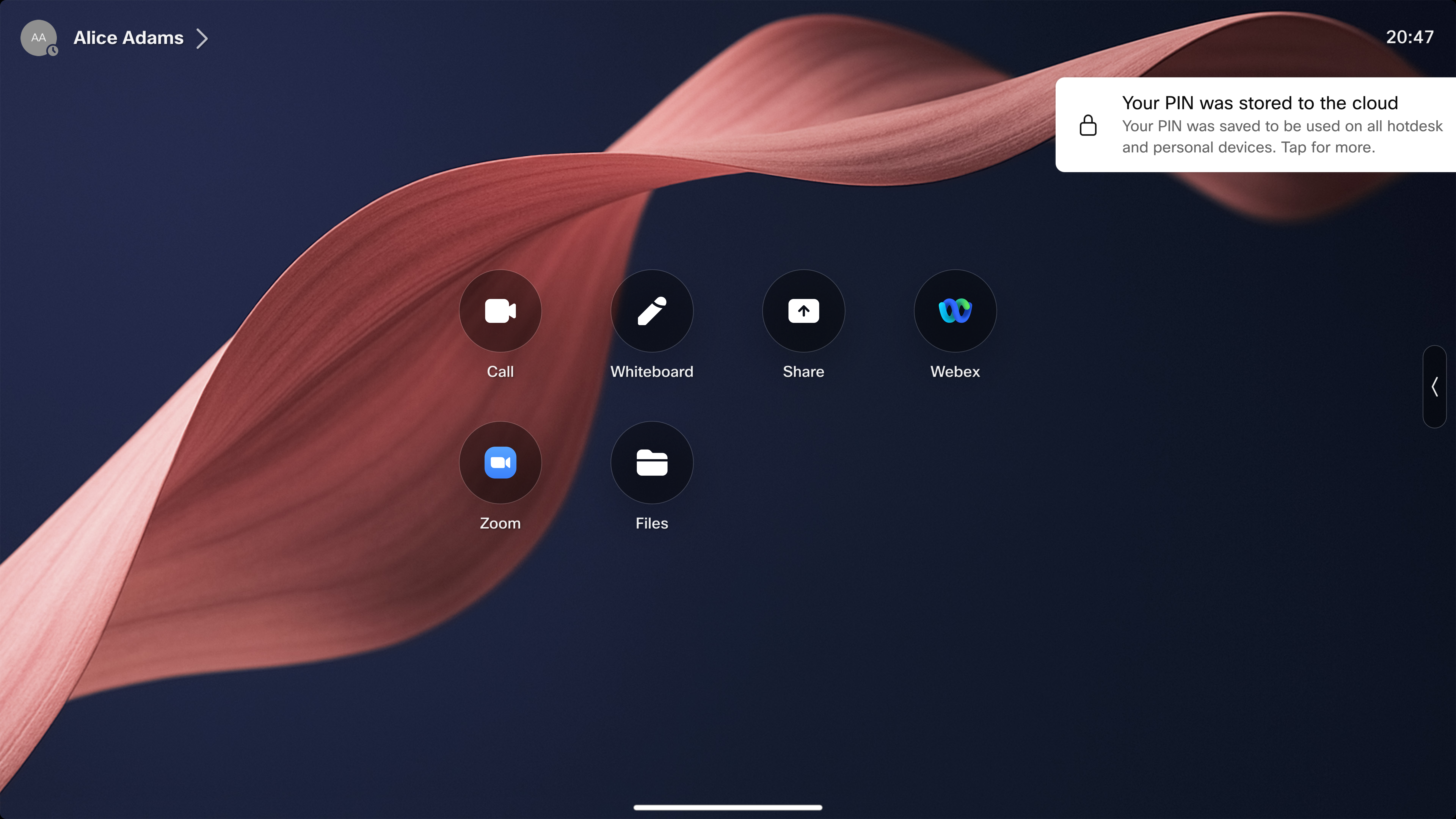
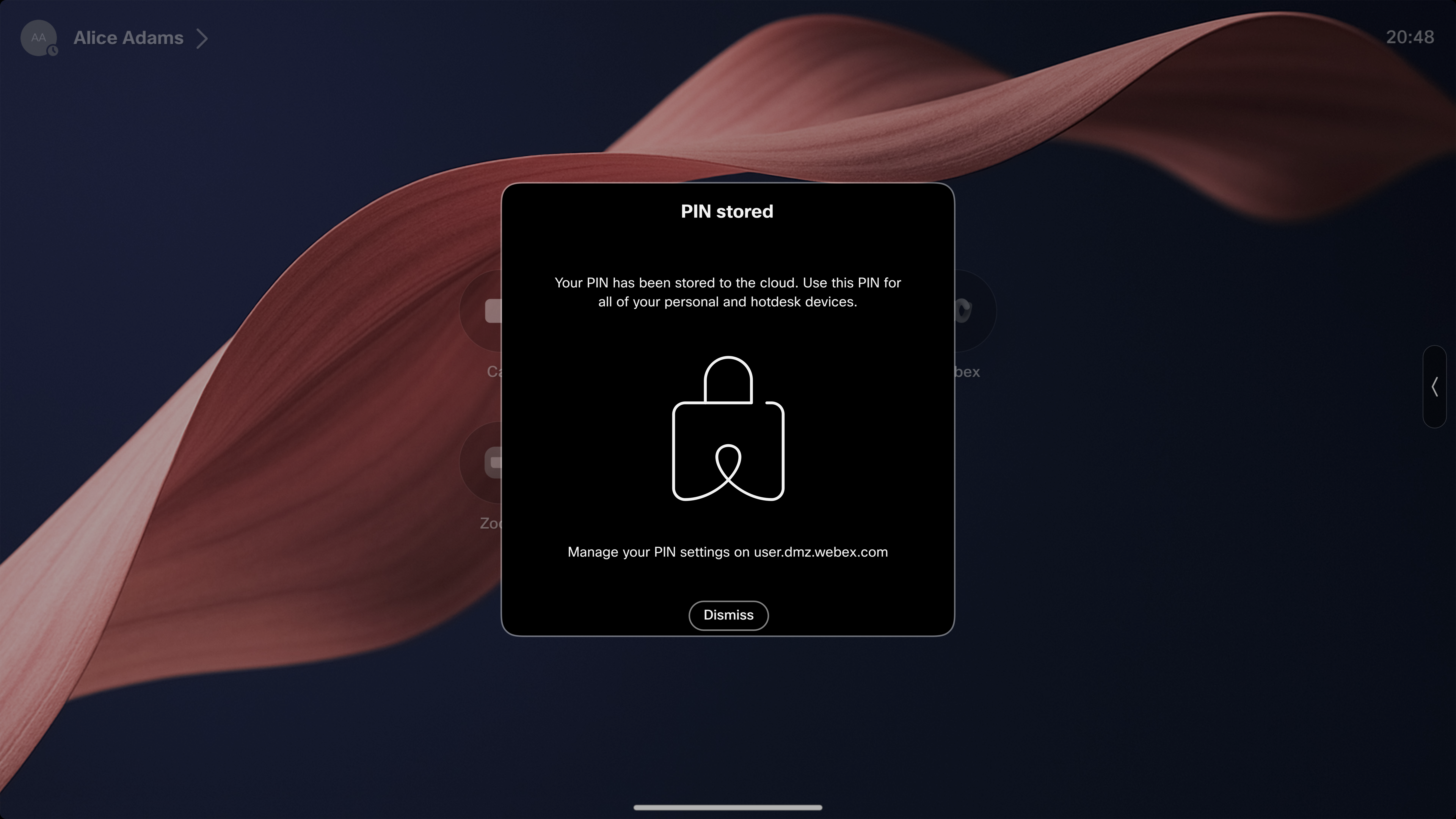
Wenn der Benutzer mehr als ein Gerät für den persönlichen Modus mit einer lokalen Geräte-PIN hat, werden beim Abschluss der Migration auf einem Gerät alle Geräte des Benutzers migriert. Die anderen Geräte rufen die in der Cloud gespeicherte Benutzer-PIN ab und verlassen den Migrationsablauf. Wenn kein Gerät manuell migriert wird, speichert das erste Gerät, das das Ende der 7-tägigen Kulanzfrist erreicht, seine lokale PIN in der Cloud und die anderen Geräte werden damit synchronisiert.
Sie können auch migrieren, indem Sie die PIN für die Bildschirmsperre im PIN-Optionsmenü des Geräts ändern oder indem Sie eine Benutzer-PIN über den User-Hub oder bei der Hotdesk-Anmeldung erstellen.
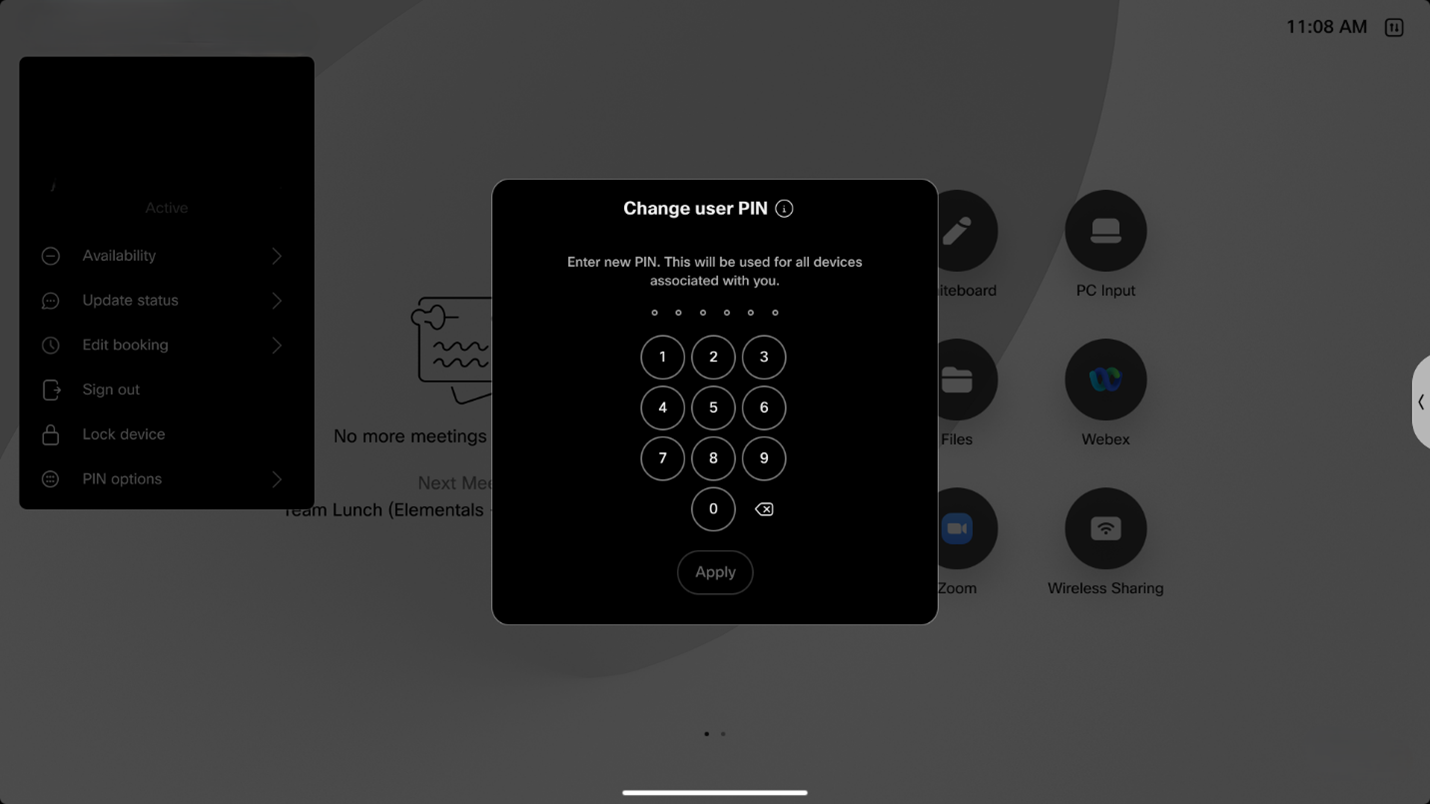
Normale Benutzer können die PIN-Sperre auf einem Gerät im geteilten Modus nicht ohne die Hilfe eines Admins einrichten. Der Administrator muss das Gerät korrekt konfigurieren und eine Einmal-PIN generieren, wie hier beschrieben.
-
Setzen Sie die Konfiguration „Benutzerschnittstelle“ > „ScreenLock“ > „Workspace“ > „Zugelassen“ auf „Wahr“.
Sie können dies im Control Hub oder in der Weboberfläche des Geräts einstellen (weitere Informationen finden Sie in diesem Artikel). Sie können auch die API verwenden (siehe diesen Artikel).
-
Führen Sie diesen Befehl aus, um eine Einmal-PIN zu generieren. Sie können den Befehl im Control Hub ausführen (siehe diesen Artikel) oder die API verwenden (siehe diesen Artikel). Verwenden Sie den
LifeSpanParameter, um festzulegen, für wie viele Minuten die Einmal-PIN gültig sein soll. Das Maximum ist 7 Tage (10.080 Minuten).xCommand UserInterface ScreenLock AdminInitiateRecovery Lifespan:<Lifespan>Der Befehl gibt eine 6-stellige Einmal-PIN zurück, die Sie als Administrator dem Benutzer des Geräts mitteilen müssen.
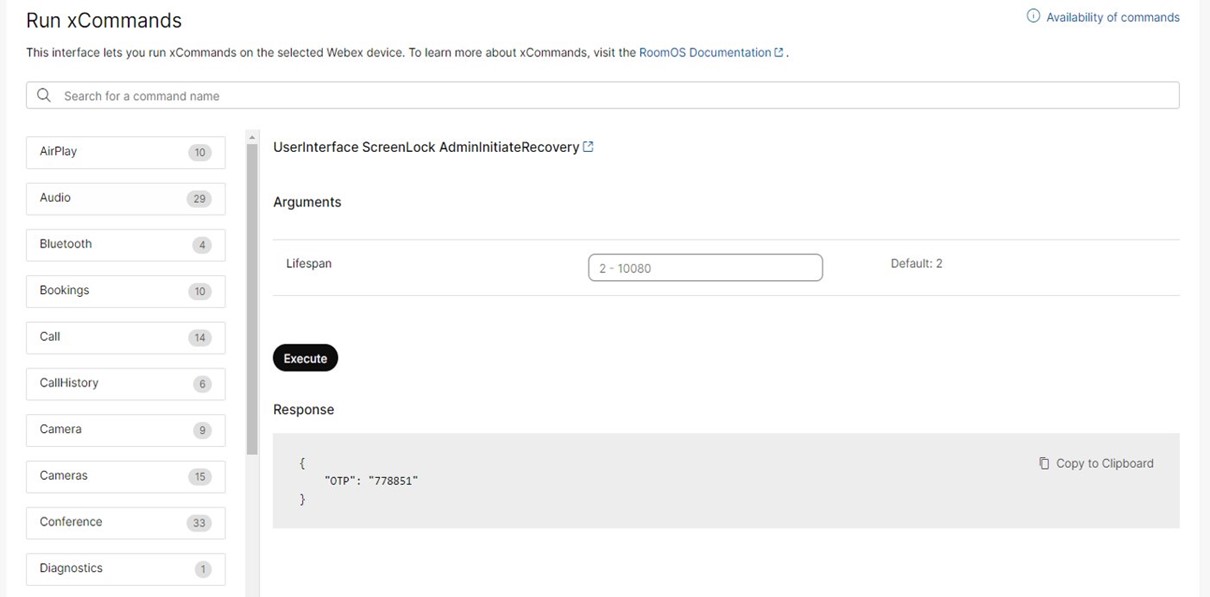
Daher wird auf dem Gerät selbst eine Aufforderung zur Eingabe der Einmal-PIN angezeigt.
-
Der Benutzer des Geräts muss die Einmal-PIN eingeben.
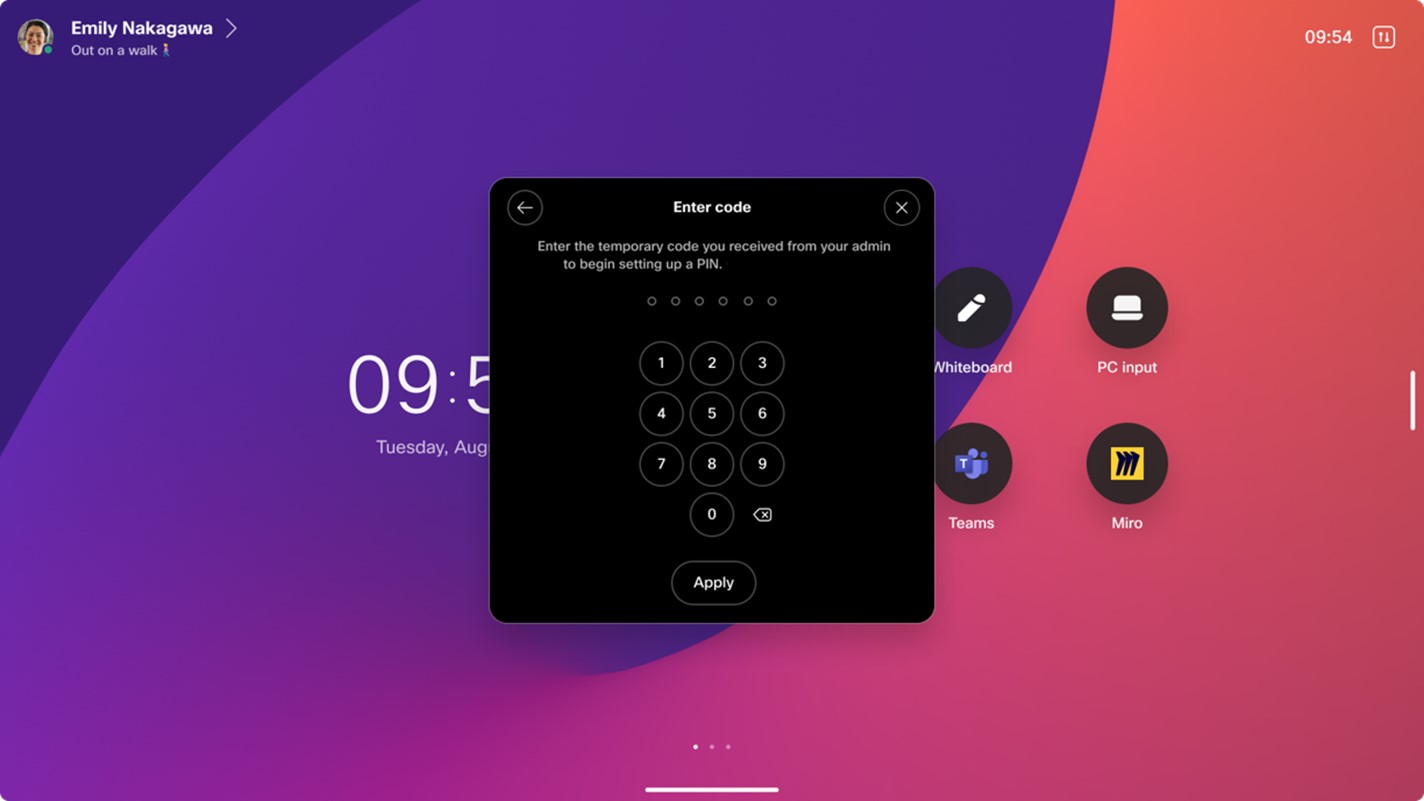
Sobald Sie fertig sind, werden sie erneut aufgefordert, ihre PIN für das Gerät einzugeben und zu bestätigen.
Jetzt können Sie die PIN-Sperre wie im Folgenden beschrieben verwenden.
Die PIN zurücksetzen
Wenn Sie Ihre PIN vergessen haben oder sie zurücksetzen möchten, gehen Sie genauso vor wie bei der ersten Generierung der PIN.
Auf einem Gerät im persönlichen Modus können Sie alles selbst machen. Auf einem Gerät im geteilten Modus muss der Administrator eine neue Einmal-PIN erstellen.
Sperren des Geräts
Um das Gerät zu sperren, gehen Sie zum Statusmenü oben links und wählen Sie Gerät sperren. Das Gerät wird auch automatisch gesperrt, wenn es in den Standby-Modus wechselt.
Tippen Sie in beiden Fällen auf den Bildschirm und geben Sie den PIN-Code ein, um das Gerät zu entsperren.
Setzen einer PIN erzwingen
Ein Administrator kann das Setzen einer PIN-Sperre entweder auf einzelnen Geräten oder auf Organisationsebene erzwingen, indem er die auf Durchsetzen setzt. Die Standardeinstellung für diese Konfiguration ist Optional.
Erzwingen Sie die Festlegung einer PIN auf OrganisationsebeneGehen Sie im Control Hub zu Geräte und Einstellungen. Scrollen Sie nach unten zu Geräte-Bildschirmsperre und wählen Sie Bildschirmsperre auf allen erlaubten Geräten durchsetzen aus.
Dazu gehören alle Geräte im persönlichen Modus und alle Geräte im geteilten Modus, bei denen die Bildschirmsperre explizit aktiviert ist (das heißt, wenn auf True gesetzt ist).


