
感謝您的意見回饋。
 意見回饋?
意見回饋?使用裝置上的個人 6 位數 PIN 碼,您可以保護您的私人信息的安全。 當您的裝置被鎖定時,行事曆、通話記錄和白板等敏感資料將無法存取。 此外,會議通知會顯示沒有主題。 重要通知會繼續與您聯繫,而不會揭露詳細信息,緊急呼叫仍然有效。
在鎖定狀態下,與 Webex 應用程式配對的裝置無法撥打通話或使用無線共用,例如「接近」、「Airplay」和「Miracast」。 您可以從與 Webex 應用程式配對的裝置撥打緊急電話號碼,但沒有新增和轉移呼叫控制功能。
要求和限制
PIN 鎖可在個人和共享模式下,適用於所有板、桌子和房間系列設備。
在個人裝置的鎖定螢幕上,點選忘記 PIN 碼按鈕。 請遵循 螢幕上的指示,這些指示將指導您完成重設 PIN 碼的過程。 但是,管理員可以將使用者使用者新增 PIN 碼。 如果是這種情況,他們必 須建立 PIN 才能繼續使用裝置。
在共用模式裝置上,管理員必須將 [使用者許] 設定為 True,並提供使用者一次性密碼,才能為裝置建立 PIN 碼。
啟用裝置的自動鎖定偏好 設定
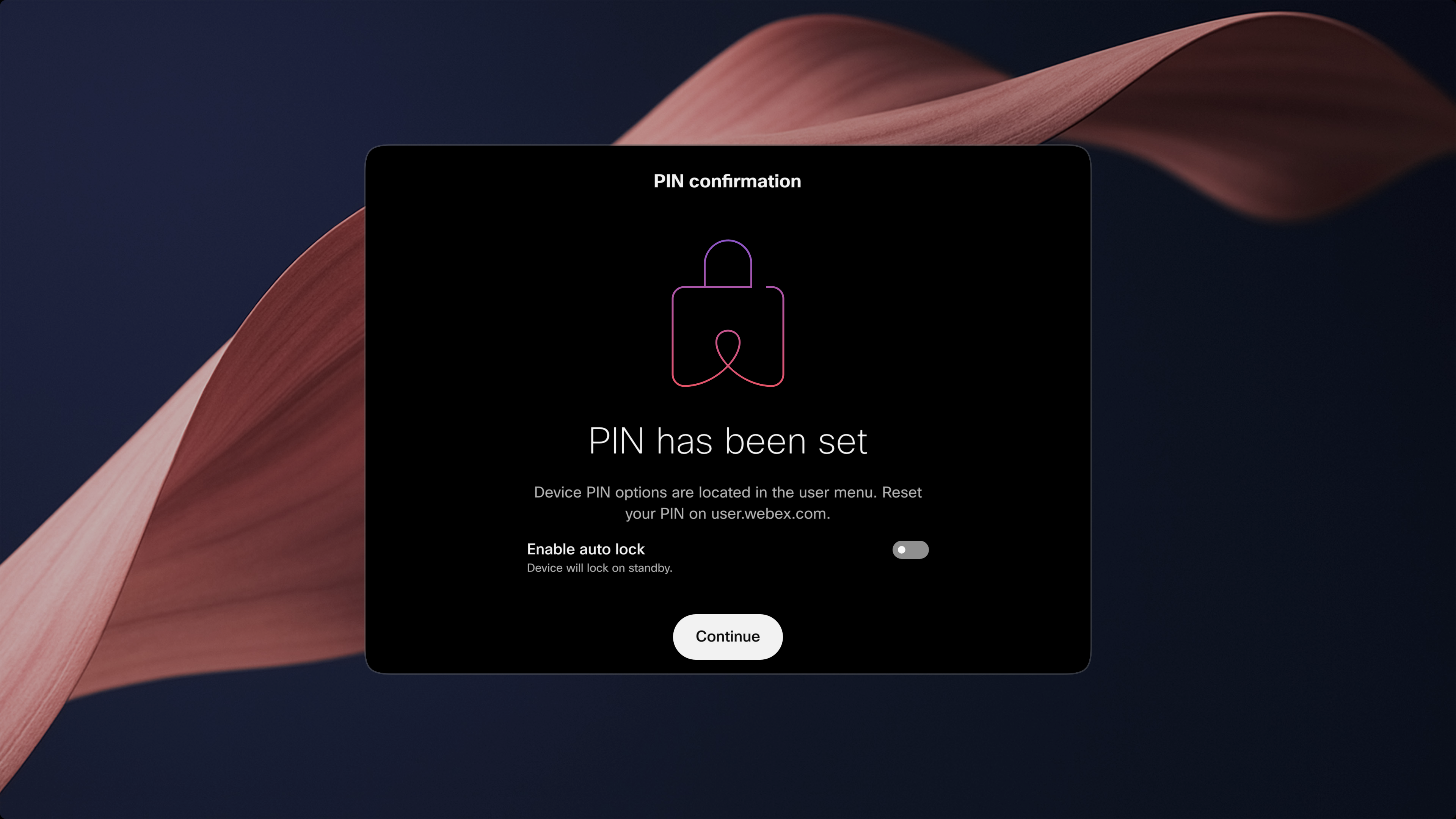
先前的 「允許鎖定」偏好設定已被新 的 「啟用自動鎖定」偏好設定取代。 此新設定可控制 裝置在不使用時如何鎖定。
- 開啟「啟用自動鎖定」 時,裝置進入待機模式時會自動 鎖定。
- 關閉後,用戶可以使用鎖定 按鈕手動鎖定設備。
在初始設定時,開箱即用精靈會提示 使用者在自動鎖定和手動鎖定偏好設定之間進行選擇。
依裝置類型劃分的偏好設定
-
個人裝置
- 用戶可以在手動鎖定和自動 鎖定之間進行選擇。
- 此偏好設定適用於每個個人裝置。
-
工作區裝置
- 用戶可以在手動鎖定和自動 鎖定之間進行選擇。
- 此偏好設定適用於每個個別工作區 裝置。
-
熱門辦公桌
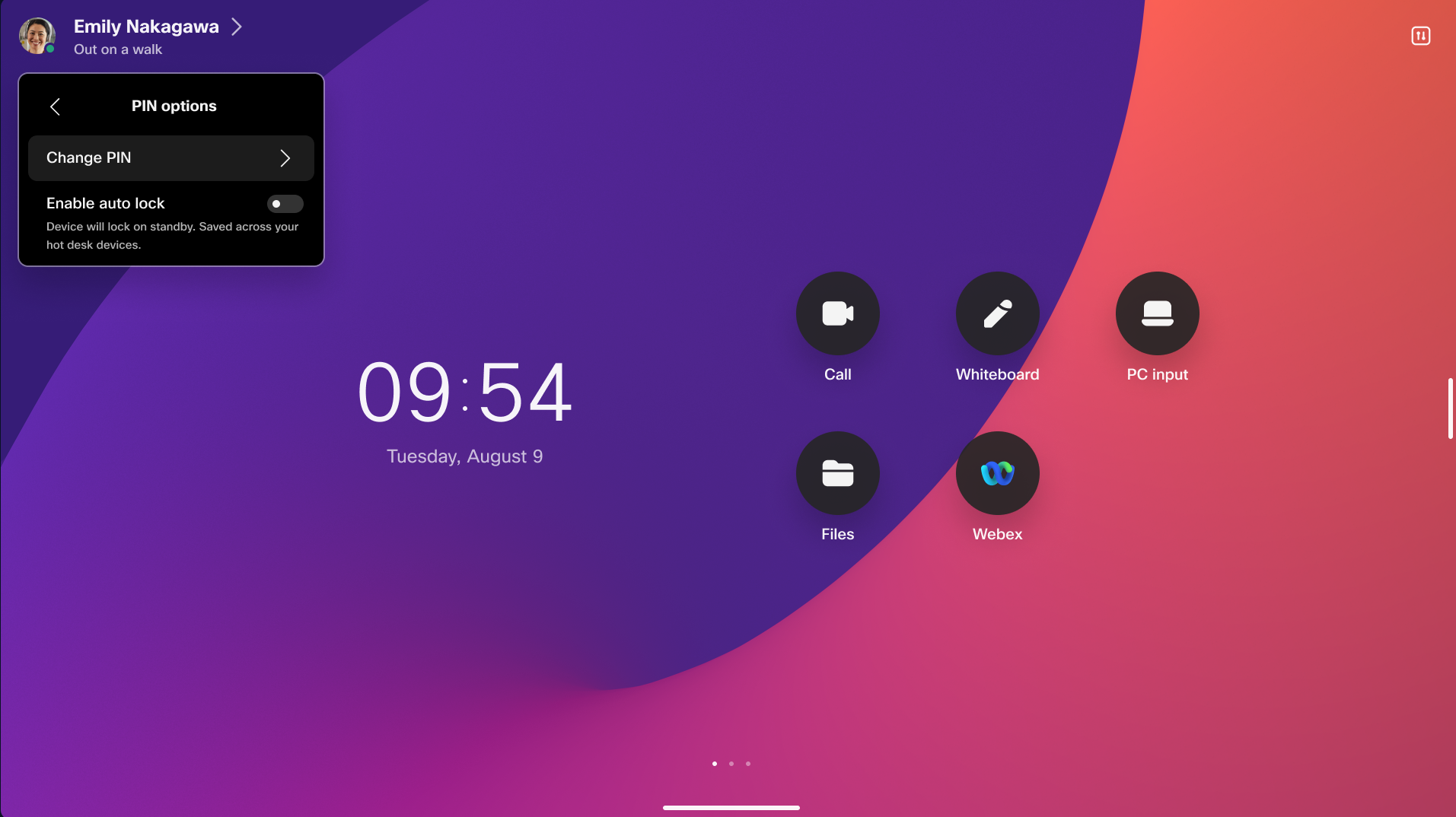
- 用戶可以在手動鎖定和自動 鎖定之間進行選擇。
- 此偏好設定會統一套用至指定使用者的所有熱台 工作階段,並儲存在雲端
- 使用者將來可以從 user.webex.com 的使用者入口網站變更此偏好設定。 在此 之前,用戶可以直接從熱桌會話中配置自己的偏好設 置。
其他資訊
- 僅當組織管理員將鎖定原則設定為「選用」時 ,才適用於鎖定行為的使用者偏好設定。
- 在初始設定期間,開箱即用精靈會提示使用者 選擇自動鎖定與手動鎖定的偏好設定。
第一次設定 PIN 碼
基於使用者的 PIN 鎖定
使用者可以使用單個 PIN 安全地登錄其所有設備。 此功能可實現無縫訪問,並支援在共用環境中鎖定移動桌面設備,從而確保跨多個設備的便利性和安全性。
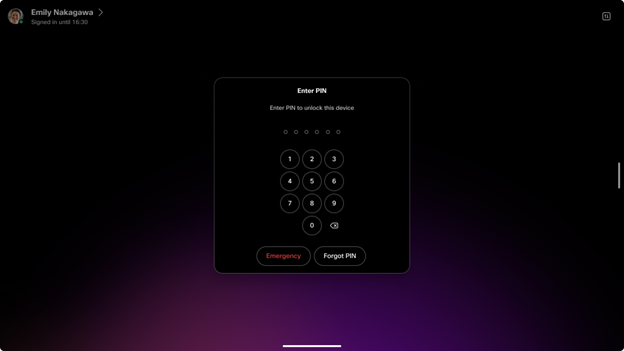
使用者可以直接在其設備上或通過使用者中心更新其 PIN 代碼,從而靈活方便地管理其訪問憑據。
啟用此功能后,所有現有的基於設備的 PIN 將無縫遷移到基於使用者的 PIN,從而確保跨設備的平穩過渡和一致訪問。 有關詳細資訊,請參閱從設備 PIN 遷移到使用者 PIN 部分 。
使用者 PIN 設定
有三種方法可以設置個人 PIN 代碼:
-
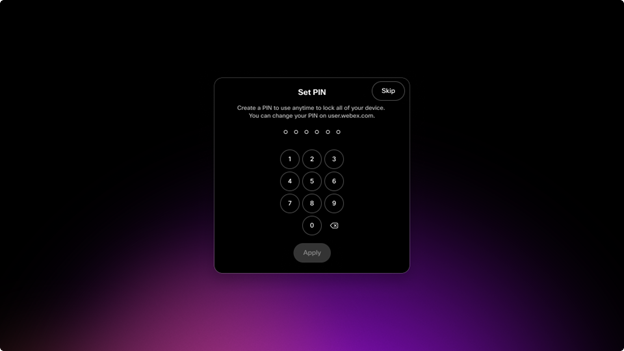
首次載入個人設備時,設置嚮導將提示使用者創建使用者 PIN。 如果使用者載入第二台設備,系統不會提示他們創建新的 PIN。 現有使用者 PIN 將繼續在附加設備上適用且有效,從而在與使用者關聯的所有設備上實現一致且簡化的訪問。
-
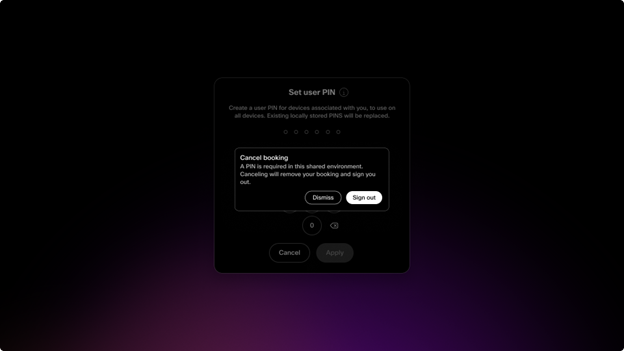
登入移動桌面時,如果管理員針對組織或移動桌面裝置強制執行螢幕鎖定策略,則在預訂桌面後將提示使用者立即創建 PIN。 使用者創建 PIN 後,相同的 PIN 將適用於與該使用者關聯的所有設備並使用,從而確保一致和無縫的訪問。
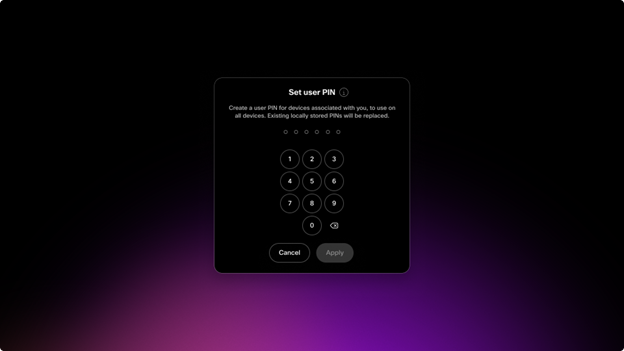
如果實施螢幕鎖定政策,並且用戶選擇不創建螢幕鎖定 PIN,則其預訂將被取消。 此強制措施可確保用戶必須設置 PIN 才能繼續使用設備或服務,從而保持安全性並符合策略。 未能創建所需的螢幕鎖定 PIN 將導致預訂取消,以防止未經授權的訪問。
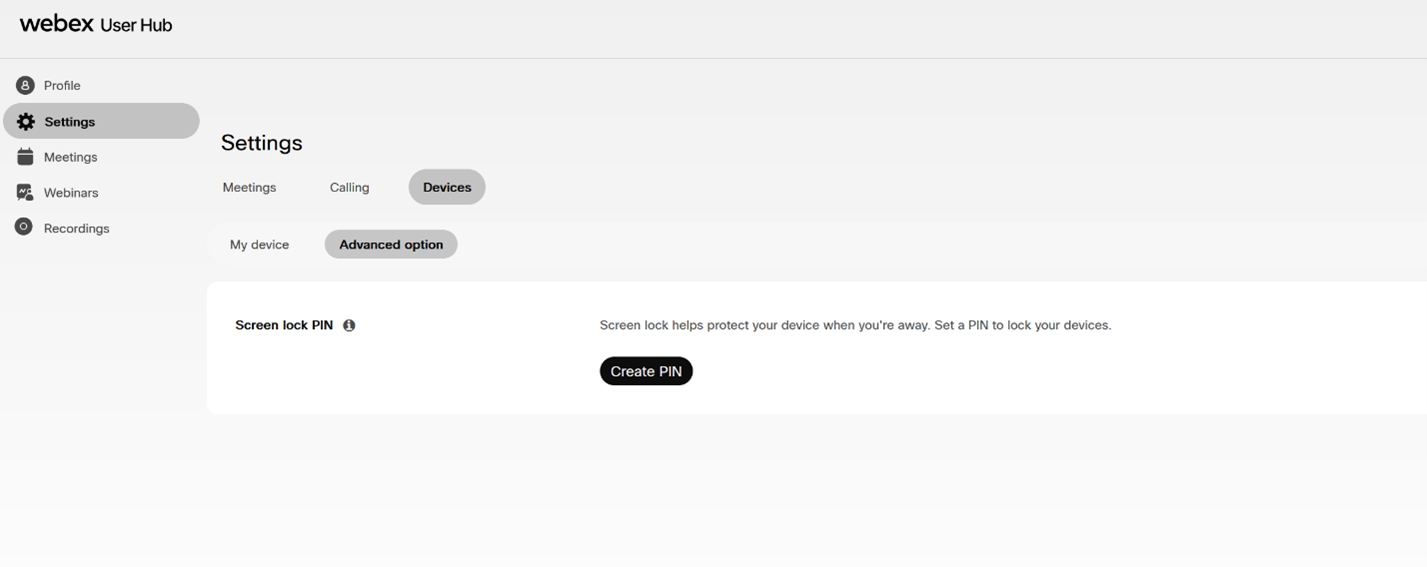
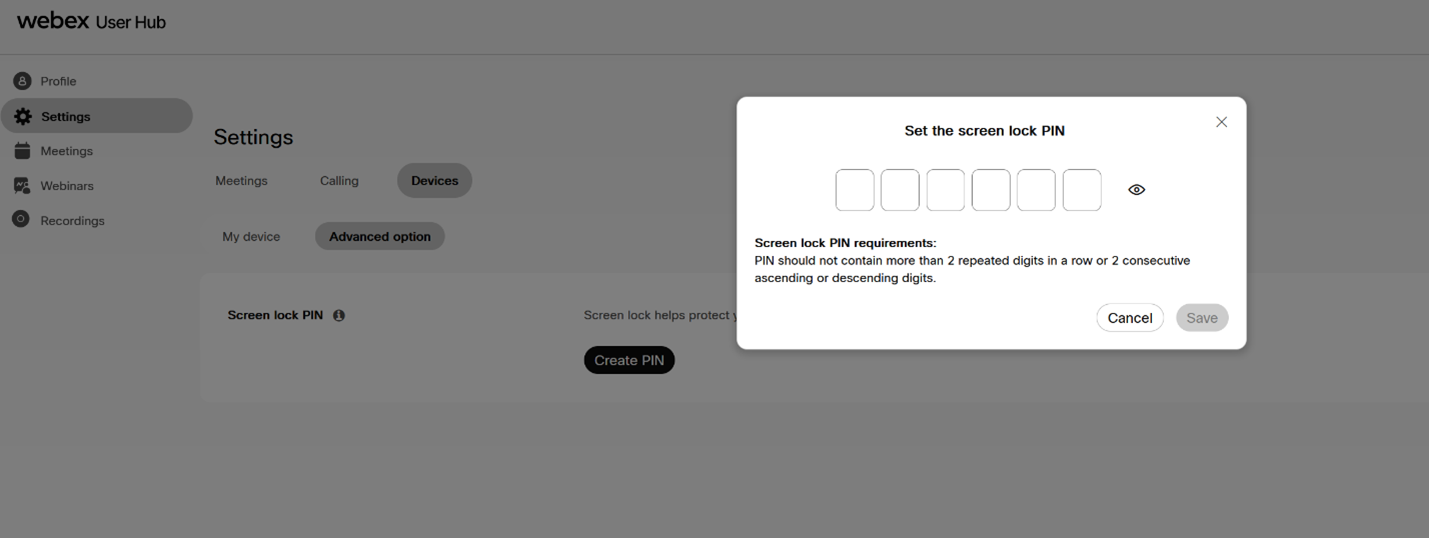
- 使用者可以在 user.webex.com 透過使用者中心建立或重設使用者 PIN。
登入使用者中心 (user.webex.com)
導航到“設置”>“設備”>“高級”選項>螢幕鎖定 PIN,然後按兩下 “創建 PIN”。
從裝置 PIN 移至使用者 PIN
如果 個人模式裝置已有裝置 PIN 碼,且使用者 PIN 碼未儲存在 雲端中,則當啟用以使用者為基礎的 PIN 鎖定時,裝置會啟動移轉流程。 裝置 會提示使用者將目前的裝置 PIN 儲存為使用者 PIN 碼。
若要 手動移轉,請在裝置上開啟通知,輸入目前的裝置 PIN,然後按照 螢幕上的指示進行操作。 接著,PIN 會儲存在雲端中,並用作使用者裝置的 使用者 PIN 碼。
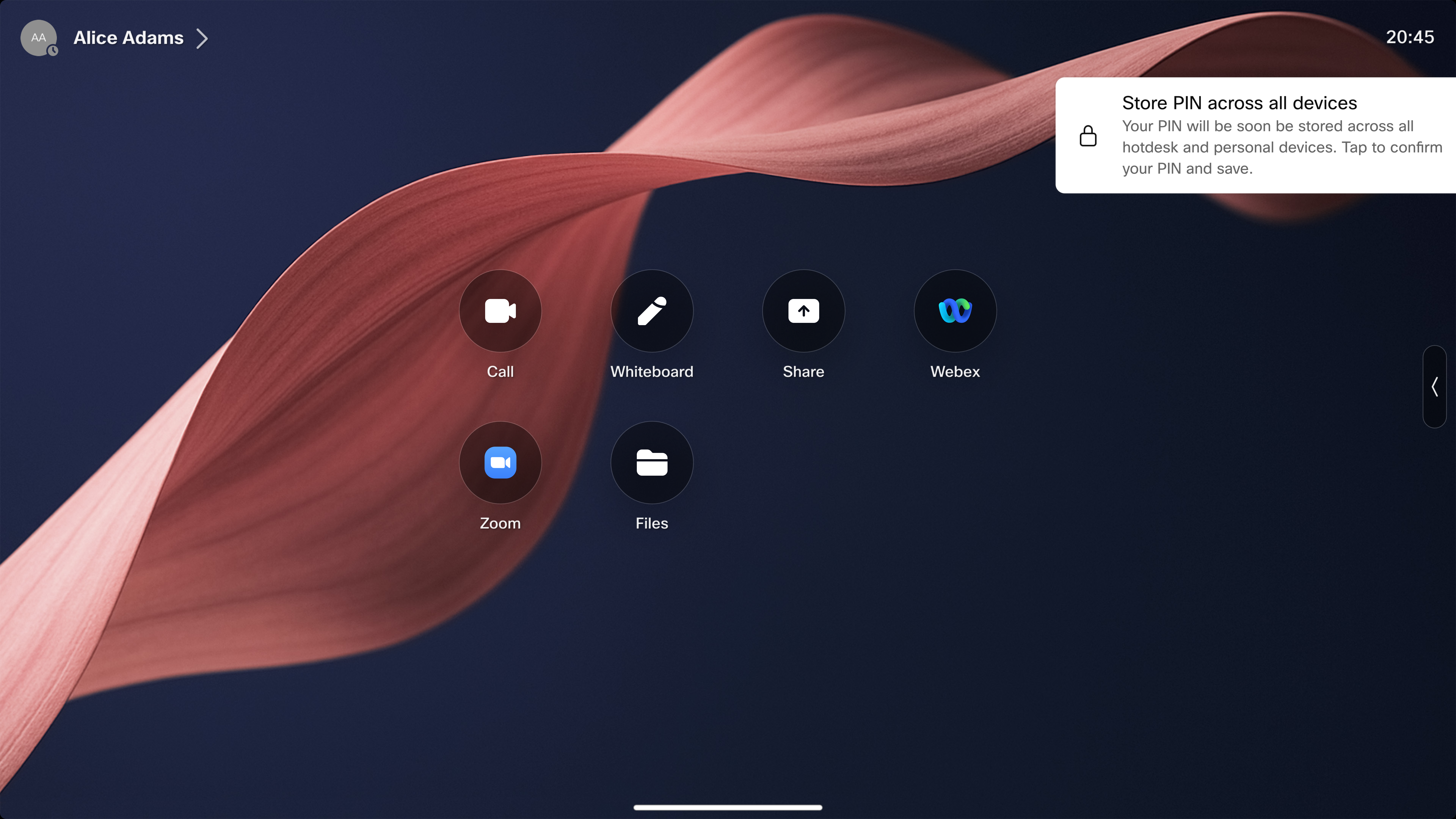
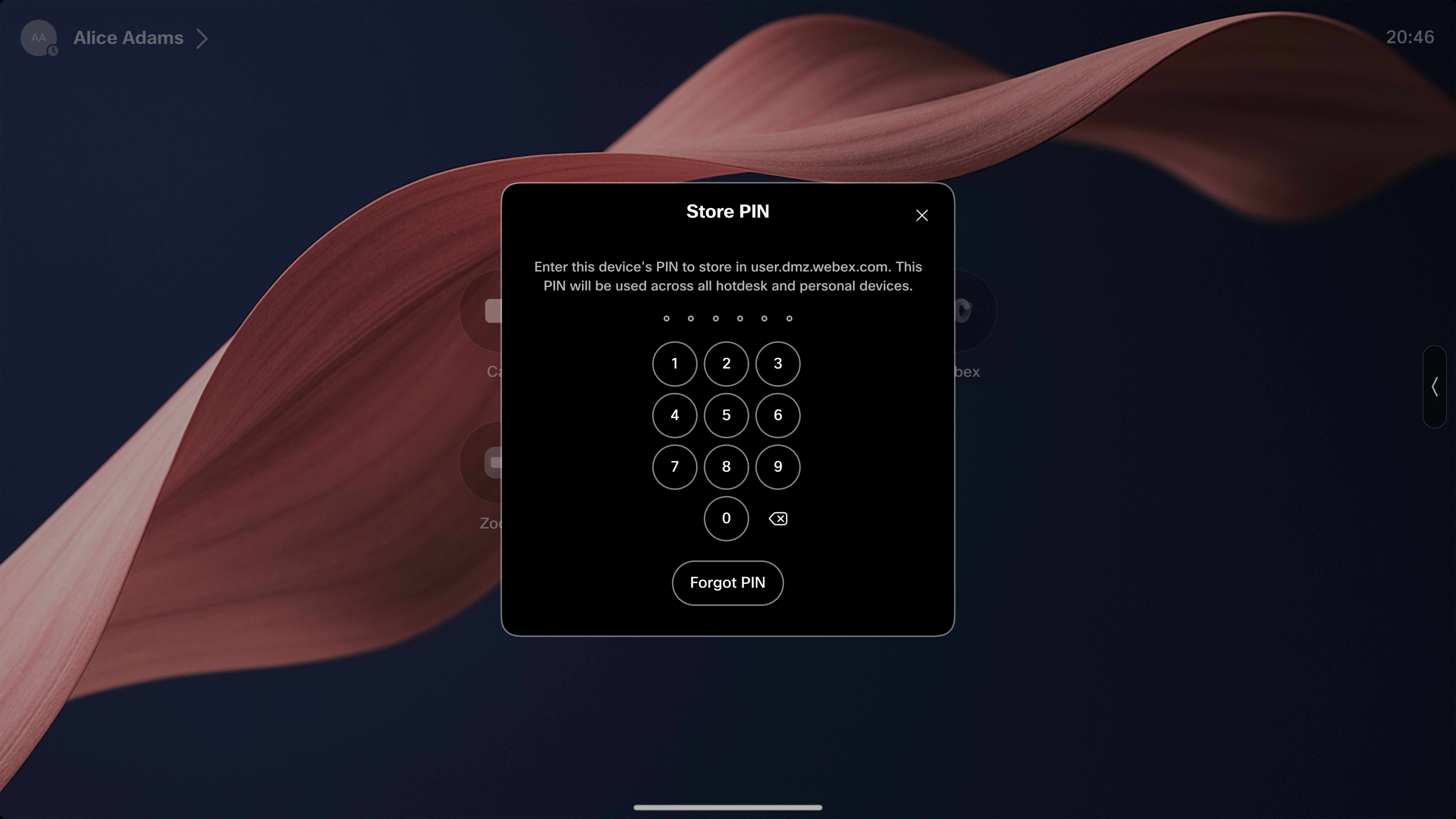
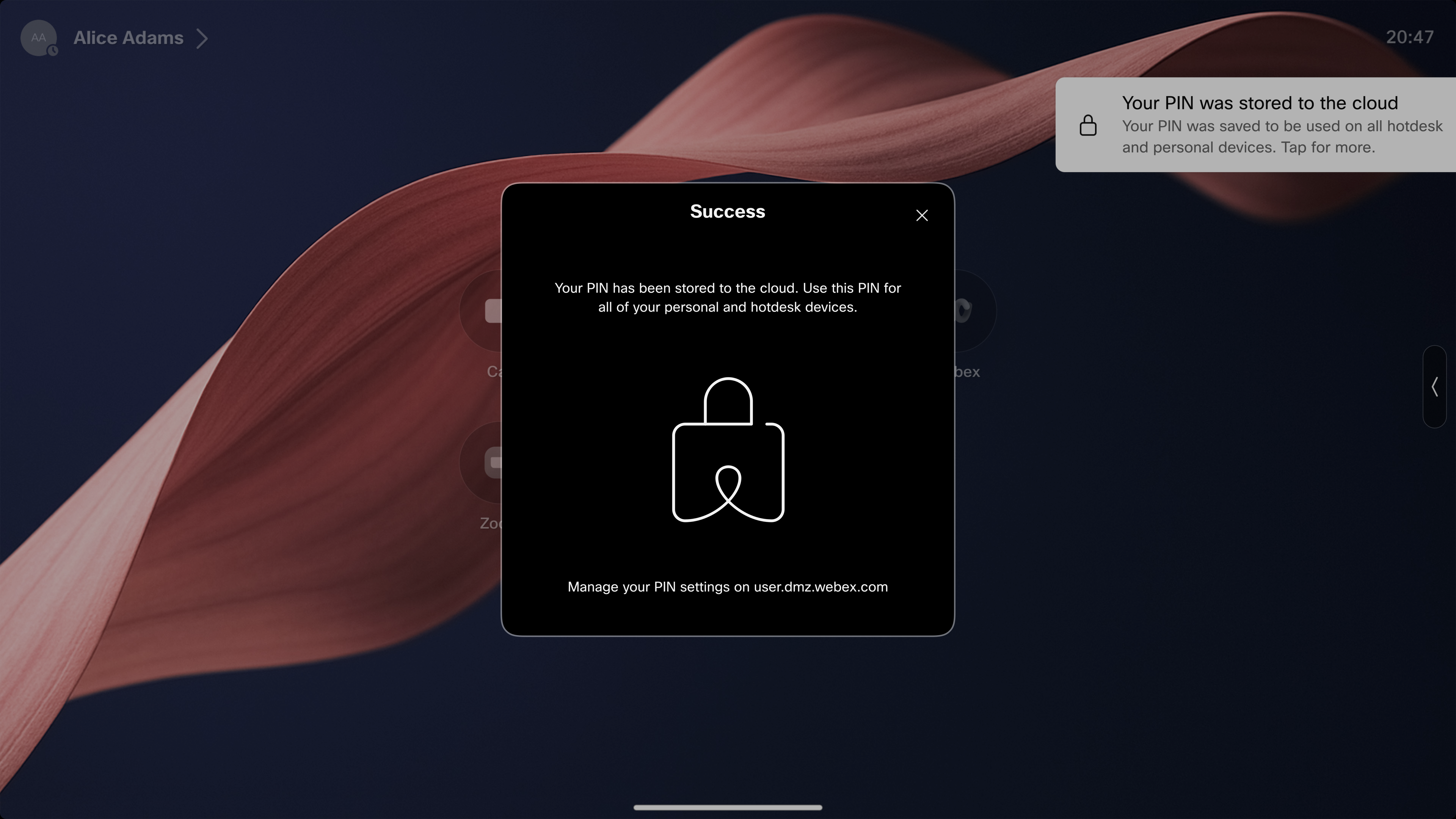
移轉也可以自動發生。 使用者首次與移轉通知互動後,會開始 7 天的寬限期。 如果 使用者在該期間未完成流程,則裝置會自動將 現有裝置 PIN 儲存在雲端中。
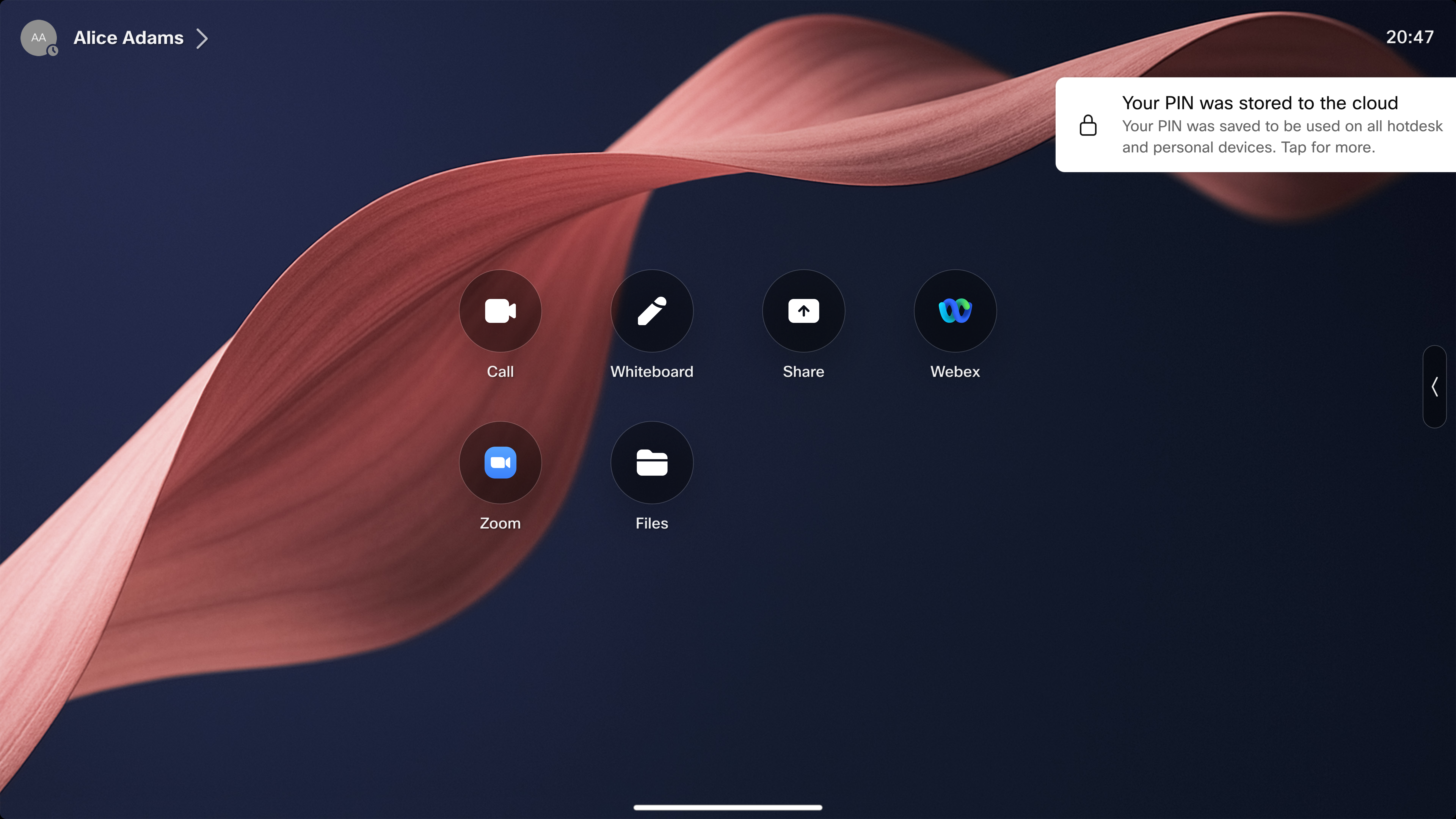
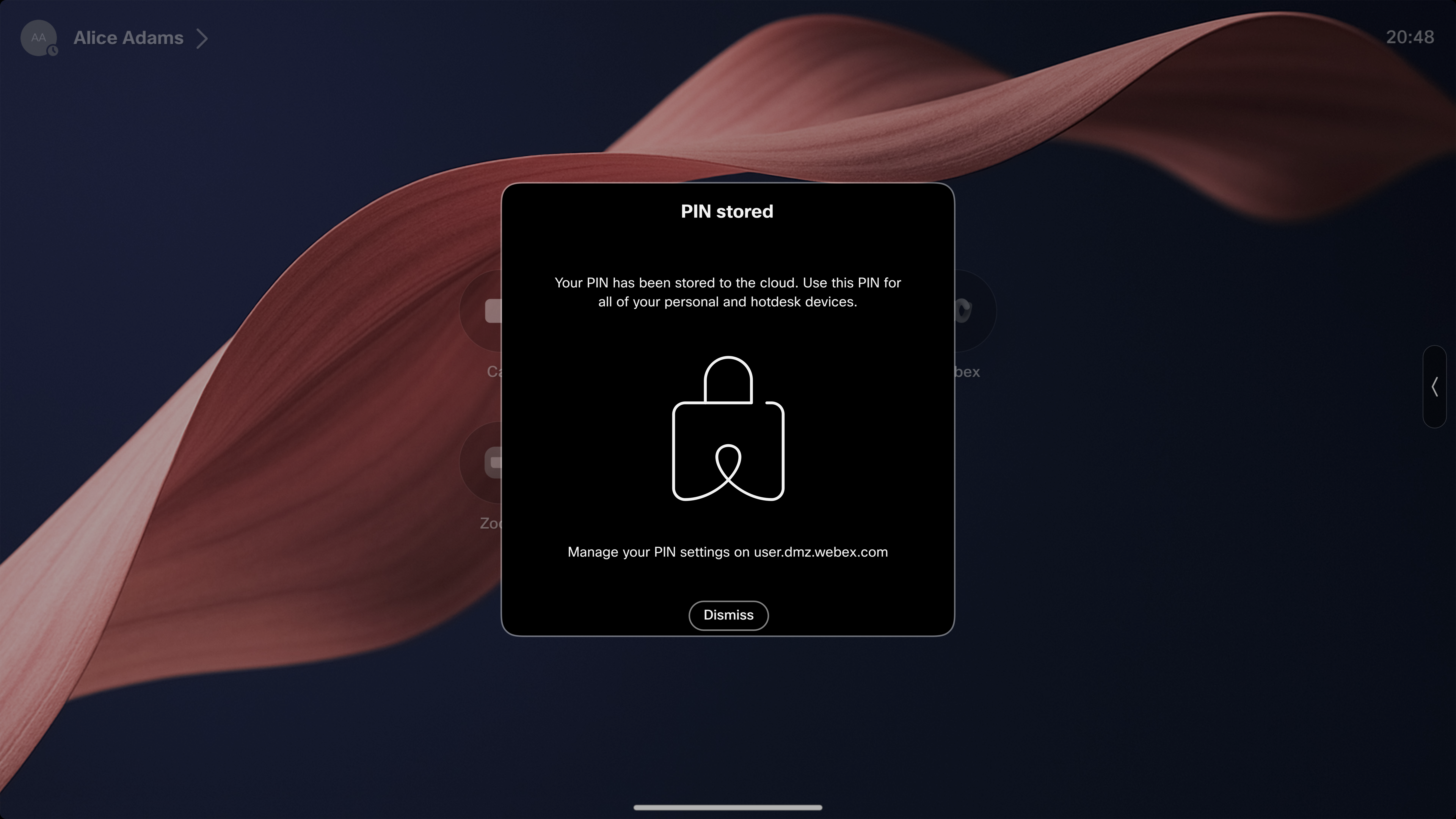
如果使用者擁有多個具有本機裝置 PIN 碼的個人模式裝置,則在一個裝置上完成移轉會移轉使用者的所有裝置 。 其他裝置會擷取雲端儲存的使用者 PIN 碼,並離開遷移流程。 如果 沒有手動移轉裝置,則第一個達到 7 天寬限期結束的裝置將其 本機 PIN 儲存在雲端中,其他裝置會與其他裝置同步。
您 也可以透過從裝置的 PIN 選項功能表中變更螢幕鎖定 PIN 碼,或透過使用者中心 建立使用者 PIN 碼,或在熱門台登入期間建立使用者 PIN 碼。
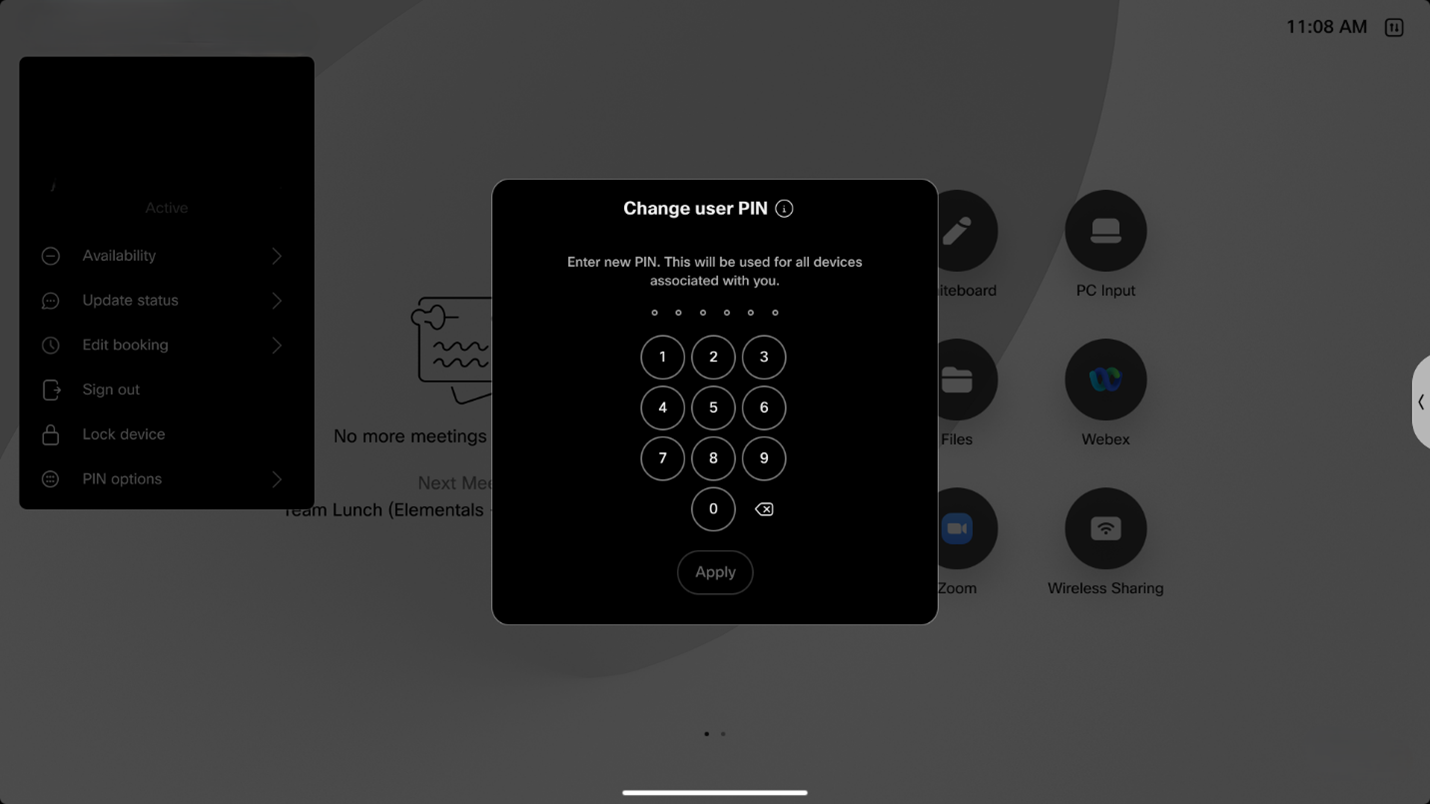
如果沒有管理員的幫助,普通用戶無法在共享模式裝置上設定 PIN 鎖定。 管理員必須正確設定裝置,並按照此處所述產生一次性 PIN 碼。
-
將使用者介面 > 螢幕鎖定 > 工作區 > 允許的組態設定為 True。
您可以在 Control Hub 或裝置 Web 介面中設定此選項(如需詳細資訊,請參閱本文)。 您也可以使用 API(請參閱本文)。
-
執行此命令以產生一次性 PIN。 您可以在 Control Hub 中執行命令(請參閱本文)或使用 API(請參閱本文)。 使用
LifeSpan此參數來設定一次性 PIN 碼的有效時間。 最長時間為 7 天(10,080 分鐘)。xCommand UserInterface ScreenLock AdminInitiateRecovery Lifespan:<Lifespan>該命令會傳回 6 位數的一次性 PIN 碼,您作為管理員必須提供給裝置使用者。
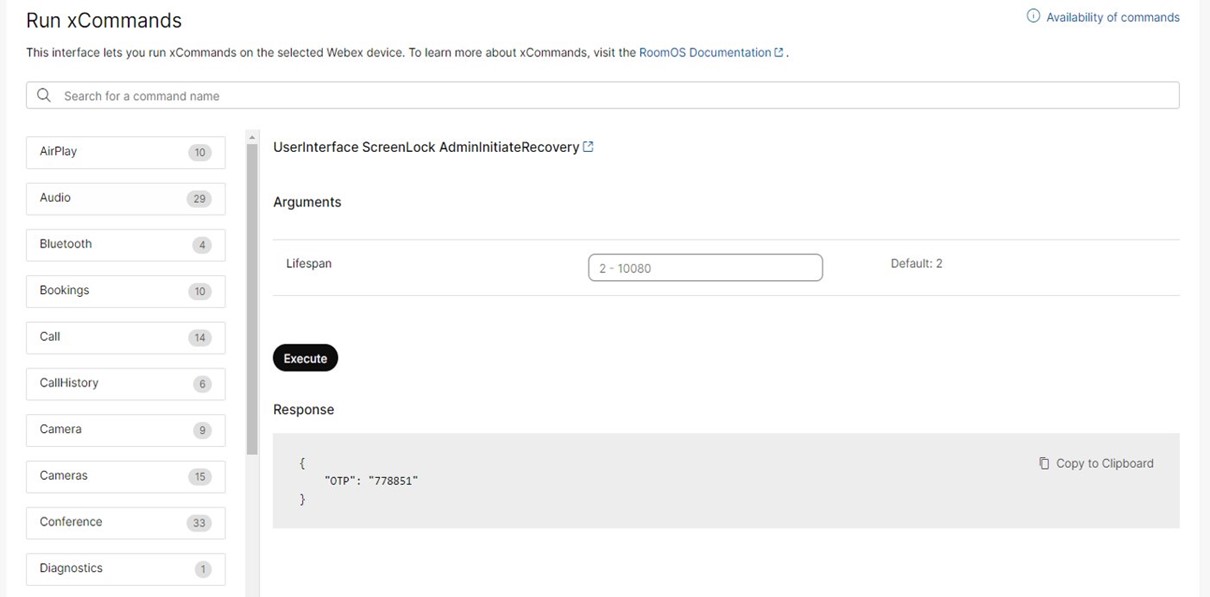
因此,在設備本身上,會出現提示要求輸入一次性 PIN 碼。
-
裝置的使用者必須輸入一次性 PIN 碼。
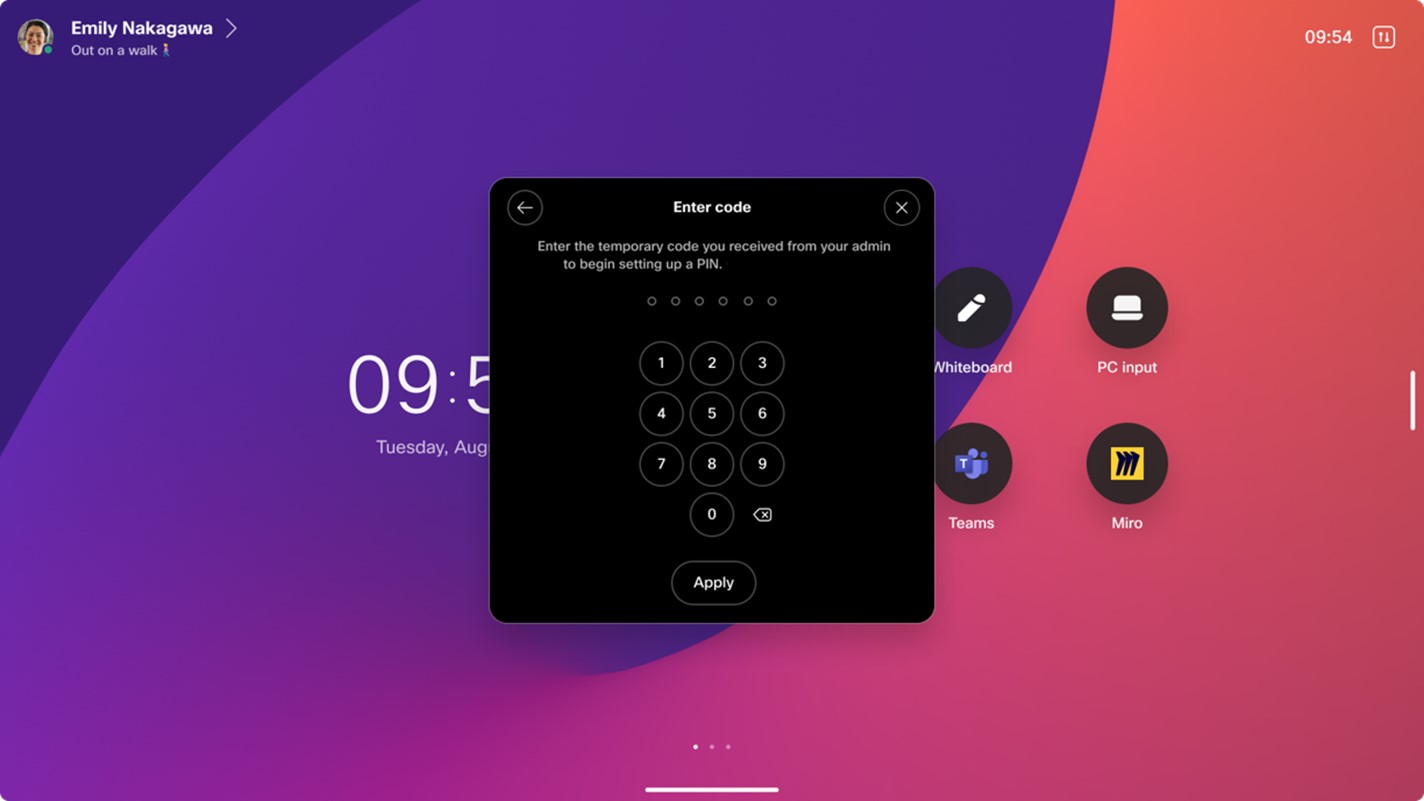
完成後,會出現一個新提示,要求他們輸入並確認設備的 PIN 碼。
現在,您可以如下所述使用 PIN 鎖。
重設 PIN 碼
如果您忘記 PIN 碼或想要重設 PIN 碼,請執行與第一次產生 PIN 碼時相同的程序。
在個人模式設備上,您可以自己完成所有操作。 在共用模式裝置上,管理員必須建立新的一次性 PIN 碼。
鎖定裝置
若要鎖定裝置,請前往左上方的狀態選單,然後選擇鎖定裝置。 設備還在進入待機時自動鎖定。
在這兩種情況下,點擊屏幕並輸入 PIN 碼以解鎖設備。
強制設定 PIN 碼
管理員可以在個別裝置或組織層級強制設定 PIN 鎖,方法是將「使用者 設定為強制。 此組態的預設值為選擇性。
強制在組織層級設定 PIN在控制中心中,移至「裝置和設定」。 向下捲動至裝置螢幕鎖定,然後選取在所有允許的裝置上強制螢幕鎖定。
這包括所有個人模式裝置以及任何明確啟用螢幕鎖定的共用模式裝置 (也就是說,使用設定為 True)。


