
Děkujeme za vaši zpětnou vazbu.
 Zpětná vazba?
S osobním šestimístným kódem PIN na vašem zařízení můžete uchovat své soukromé informace v bezpečí. Když je zařízení uzamčeno, jsou citlivá data, jako jsou kalendáře, záznamy hovorů a tabule, nepřístupná. Také oznámení o schůzkách se zobrazují bez předmětů. Důležitá oznámení se k vám nadále dostávají bez odhalení podrobností, a tísňové volání zůstává funkční.
V uzamčeném stavu nemůže zařízení spárované s aplikací Webex uskutečňovat hovory ani používat bezdrátové sdílení, jako je Proximity, Airplay a Miracast. Můžete vytočit čísla tísňového volání ze zařízení spárovaného s aplikací Webex, ale bez funkcí řízení přidání a přenosu hovorů.
Požadavky a omezení
Zámek PIN je k dispozici pro všechna zařízení řady Board, Desk a Room Series v osobním i sdíleném režimu.
Na uzamčené obrazovce osobního zařízení klepněte na tlačítko Zapomenutý PIN. Postupujte podle pokynů na obrazovce, které vás provedou procesem resetování kódu PIN. Správce však může uživatele donutit k přidání kódu PIN nastavením nucené. Pokud tomu tak je, musí vytvořit kód PIN, aby zařízení mohli nadále používat.
Na zařízeních se sdíleným režimem musí správce nastavit lowed na hodnotu True a poskytnout uživatelům jednorázové heslo, než budou moci vytvořit PIN pro zařízení.
Povolit předvolbu automatického zamykání pro zařízení
Předchozí předvolba „Povolit zamykání“ byla nahrazena novou předvolbou „Povolit automatické zamykání“. Toto nové nastavení řídí, jak se vaše zařízení zamkne, když se nepoužívá.
- Když je zap nutá možnost Povolit automatický zámek, zařízení se automaticky uzamkne, když přejde do pohotovostního režimu.
- Po vypnutí mohou uživatelé zařízení ručně uzamknout pomocí tlačítka zámku.
Při počátečním nastavení zobrazí první průvodce uživatele, aby si vybral mezi předvolbami automatického zámku a ručního zámku.
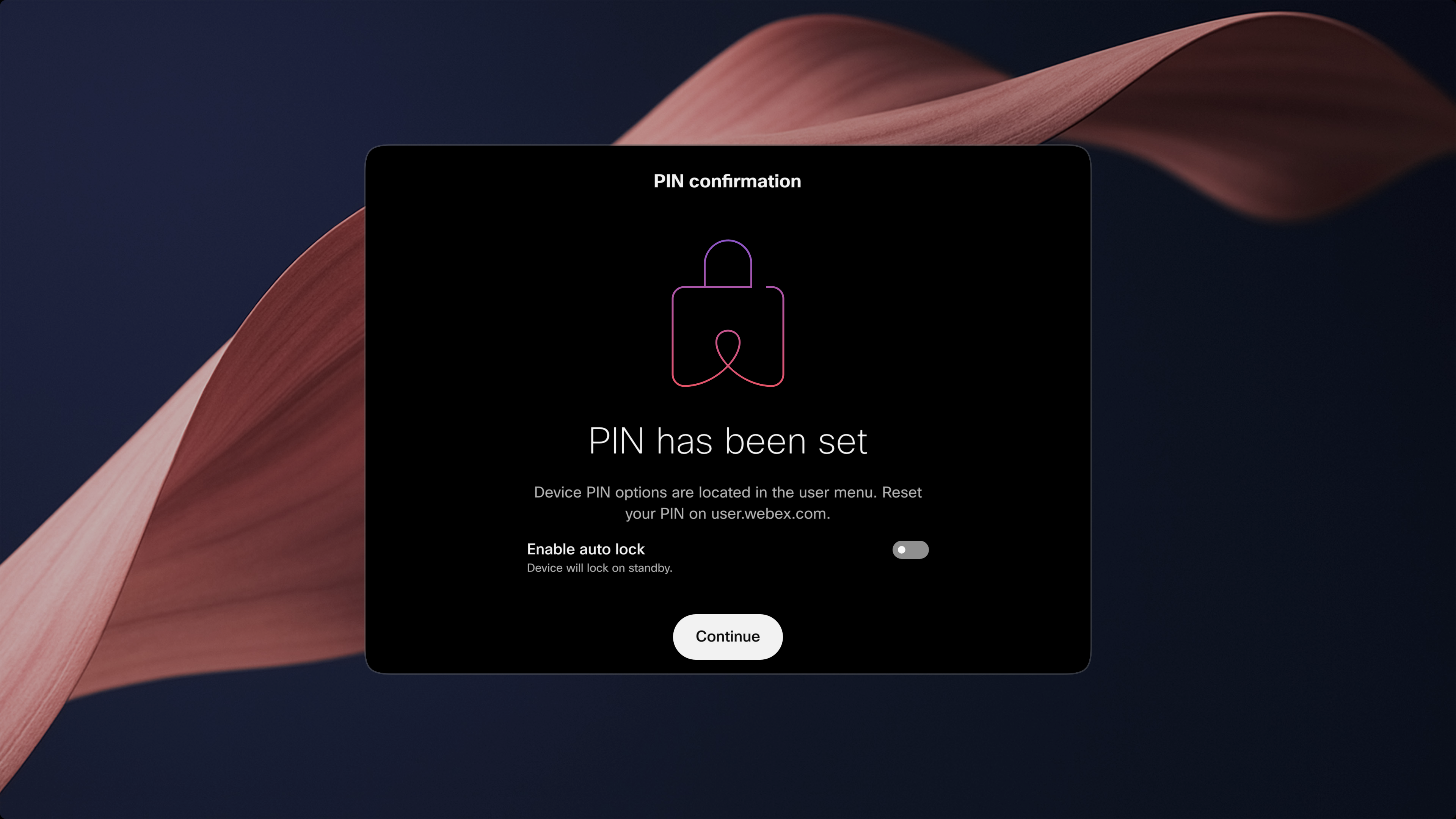
Nastavení předvoleb podle typu zařízení
-
Osobní přístroje
- Uživatelé si mohou vybrat mezi ru čním zámkem a automatickým zámkem.
- Tato předvolba je specifická pro každé osobní zařízení.
-
Zařízení pracovního prostoru
- Uživatelé si mohou vybrat mezi ru čním zámkem a automatickým zámkem.
- Tato předvolba je specifická pro každé jednotlivé zařízení pracovního prostoru.
-
Pracovní stoly
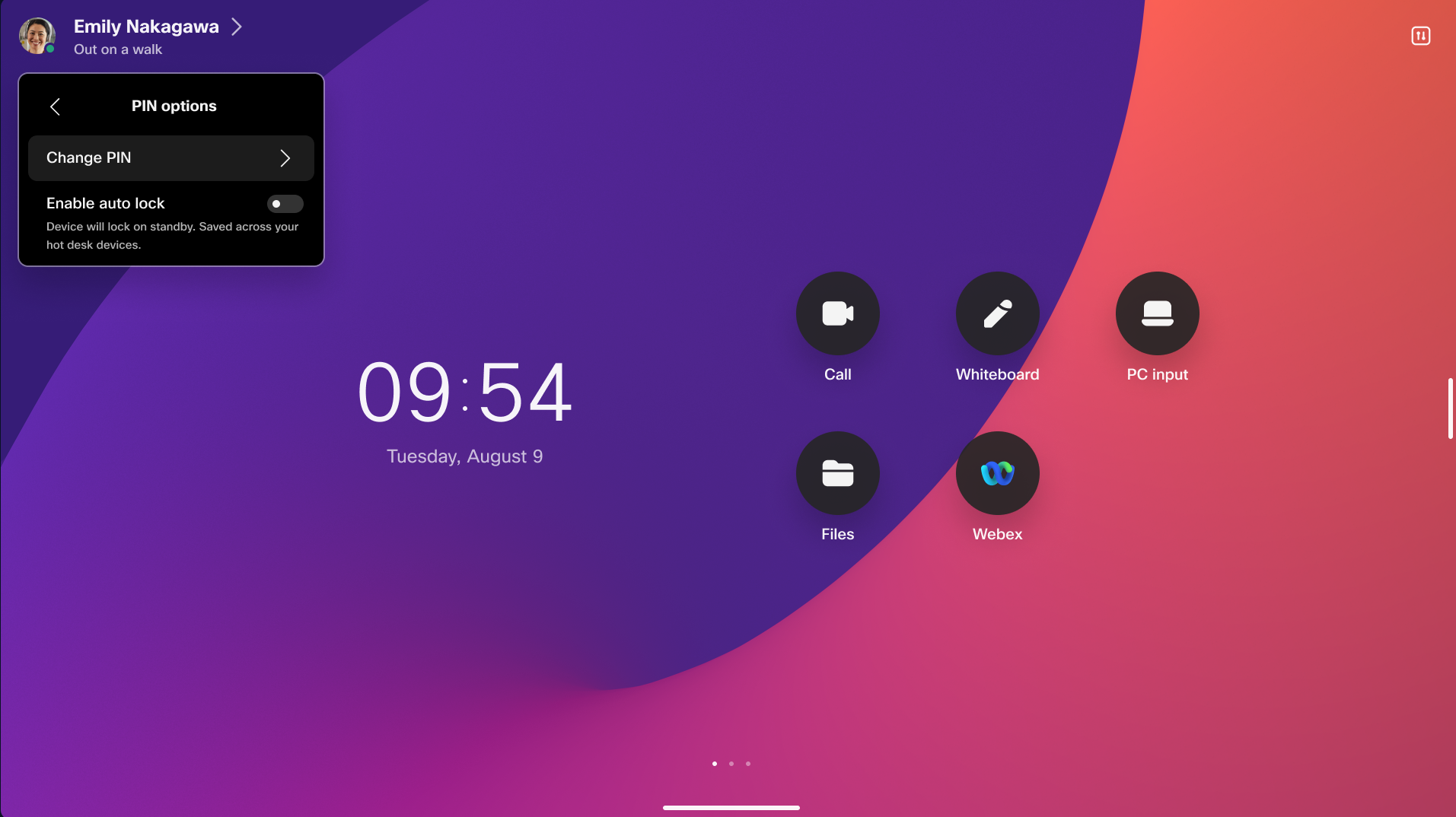
- Uživatelé si mohou vybrat mezi ru čním zámkem a automatickým zámkem.
- Tato předvolba platí jednotně pro všechny relace hot desk pro daného uživatele a je uložena v cloudu
- Uživatelé budou moci tuto preferenci v budoucnu změnit z uživatelského portálu na adrese user.webex.com. Do té doby mohou uživatelé konfigurovat své preference přímo z relace hot desk.
Doplňkové informace
- Uživatelské předvolby pro chování uzamčení jsou použitelné pouze v případě, že je zá sada uzamčení nastav ena správcem organizace na Volitelné.
- Během počátečního nastavení zobrazí průvodce, který je připraven poprvé, uživatele vyzve k výběru preferencí automatického zámku versus ručního zámku.
První nastavení kódu PIN
Zámek PIN založený na uživateli
Uživatelé se mohou bezpečně přihlásit ke všem svým zařízením pomocí jediného kódu PIN. Tato funkce umožňuje bezproblémový přístup a podporuje uzamčení zařízení hot desk ve sdílených prostředích, což zajišťuje pohodlí a zabezpečení na více zařízeních.
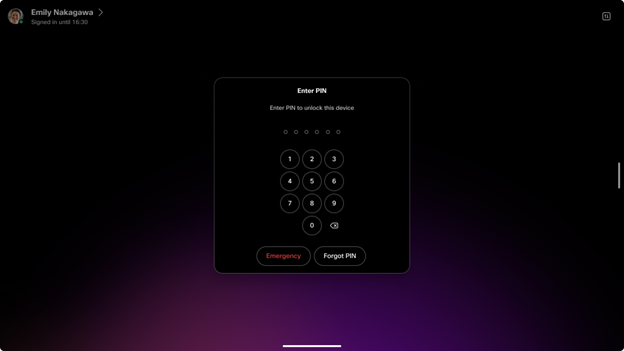
Uživatelé mohou aktualizovat své PIN kódy buď přímo na svých zařízeních, nebo prostřednictvím uživatelského centra, což poskytuje flexibilní a pohodlnou správu svých přístupových údajů.
Když je tato funkce povolena, všechny existující kódy PIN založené na zařízení budou hladce migrovány na uživatelské kódy PIN, což zajistí hladký přechod a konzistentní přístup napříč zařízeními. Další informace naleznete v části Migrace z kódu PIN zařízení na uživatelský PIN.
Nastavení PIN uživatele
Existují tři způsoby, jak nastavit osobní PIN kód:
-
Při prvním připojení osobního zařízení průvodce nastavením vyzve uživatele k vytvoření uživatelského PIN kódu. Pokud uživatel připojí druhé zařízení, nebude vyzván k vytvoření nového kódu PIN. Stávající kód PIN uživatele bude i nadále použitelný a platný na dalším zařízení, což umožní konzistentní a efektivní přístup napříč všemi zařízeními přidruženými k uživateli.
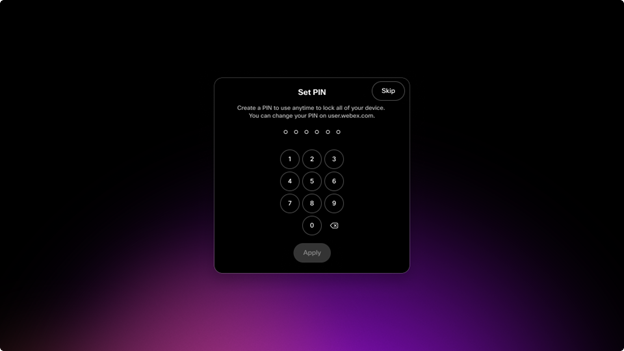
-
Pokud správce vynucuje zásady uzamčení obrazovky pro organizaci nebo zařízení hot desk při přihlašování do služby hot desk, bude uživatel vyzván k vytvoření kódu PIN ihned po rezervaci přepážky. Jakmile uživatel vytvoří PIN, stejný PIN bude použitelný a použit na všech zařízeních přidružených k tomuto uživateli, což zajistí konzistentní a bezproblémový přístup.
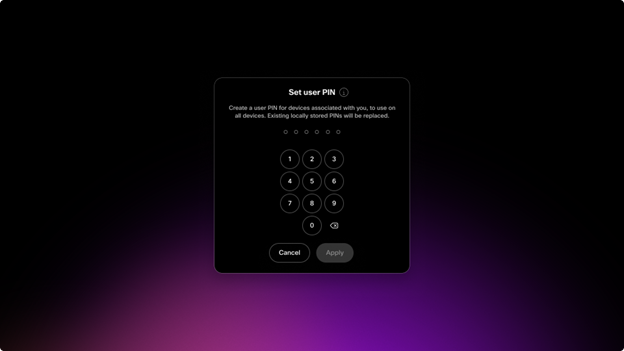
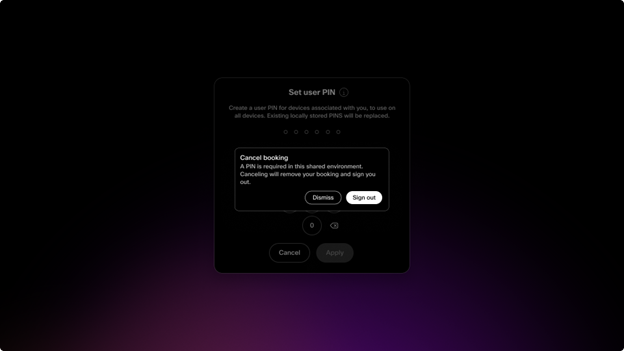
Pokud jsou zásady uzamčení obrazovky vynuceny a uživatel se rozhodne nevytvořit PIN zámku obrazovky, jeho rezervace bude zrušena. Toto vynucení zajišťuje, že uživatelé musí nastavit kód PIN, aby mohli zařízení nebo službu nadále používat, a přitom zachovat zabezpečení a dodržování zá sad. Nevytvoření požadovaného PIN zámku obrazovky má za následek zrušení rezervace, aby se zabránilo neoprávněnému přístupu.
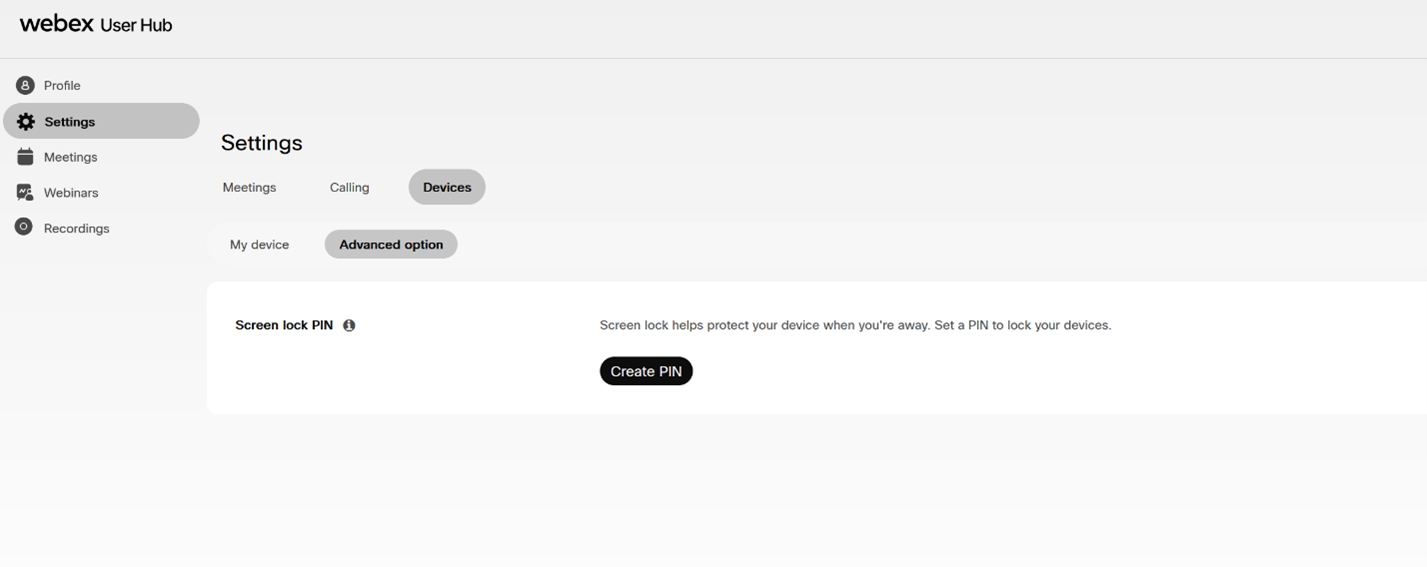
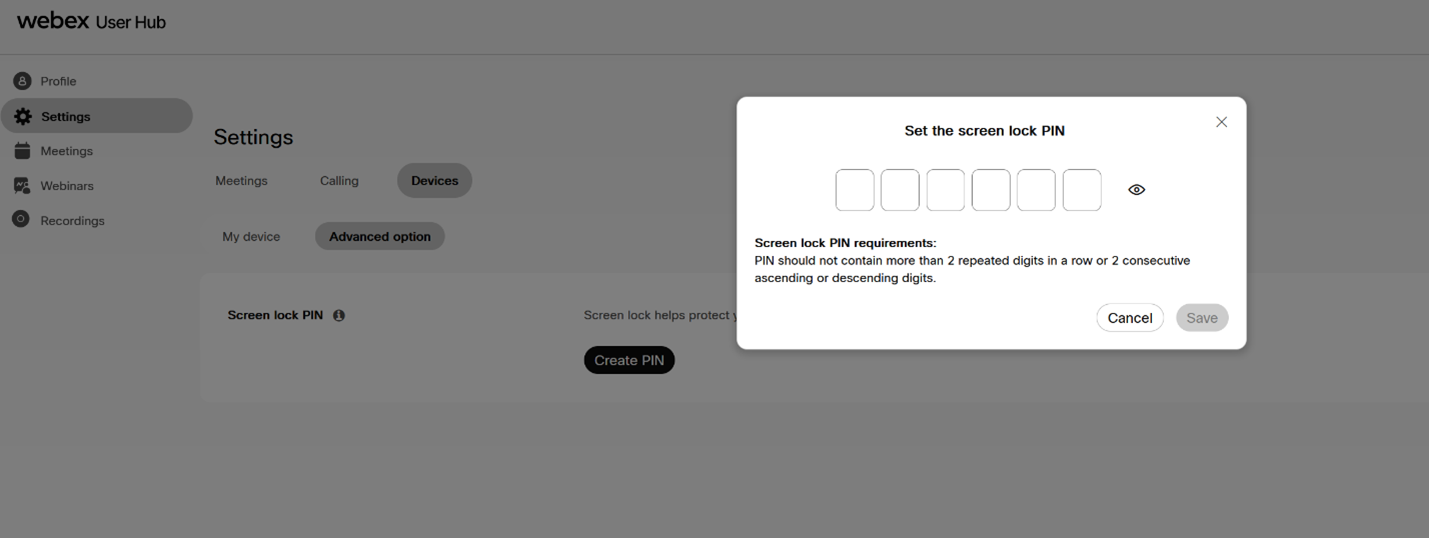
- Uživatelé si mohou vytvořit nebo resetovat svůj uživatelský PIN prostřednictvím uživatelského centra na adrese user.webex.com.
Přihlá sit se do uživatelského centra (user.webex.com)
Přejděte do Nastavení > Zařízení > Pokročil é možnosti > PIN zámku obrazovky a klikněte na Vytvořit PIN.
Migrace z kódu PIN zařízení na uživatelský PIN
Pokud zařízení osob ního režimu již má PIN zařízení a kód PIN uživatele není uložen v cloudu, spustí zařízení tok migrace, když je povolen zámek PIN založený na uživateli. Zařízení vyzve uživatele, aby uložil svůj aktuální PIN kód zařízení jako PIN uživatele.
Chcete-li migrovat ručně, otevřete oznámení na zařízení, zadejte aktuální kód PIN zařízení a postupujte podle pokynů na obrazovce. PIN je poté uložen v cloudu a použit jako uživatelský PIN pro zařízení uživatele.
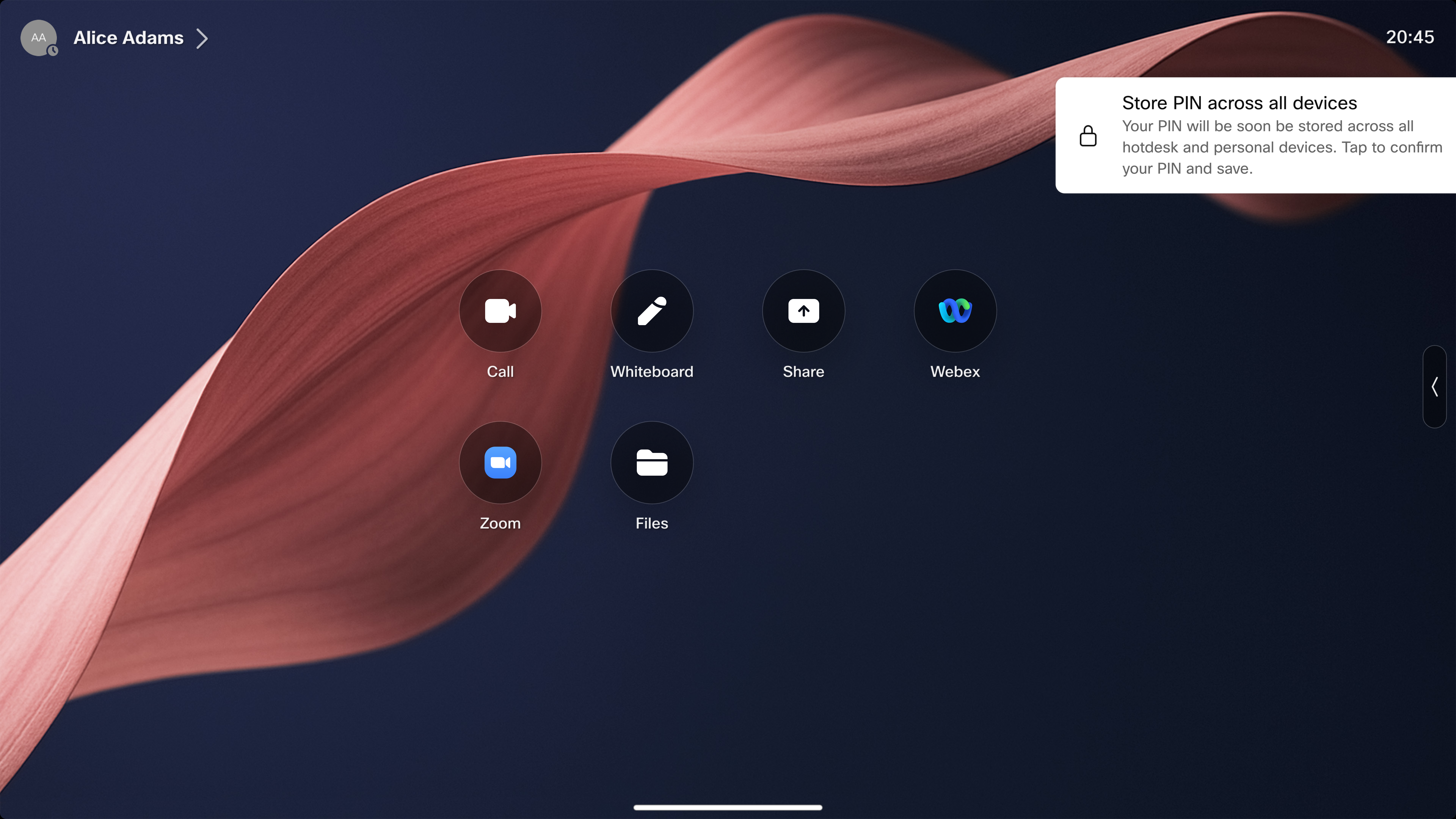
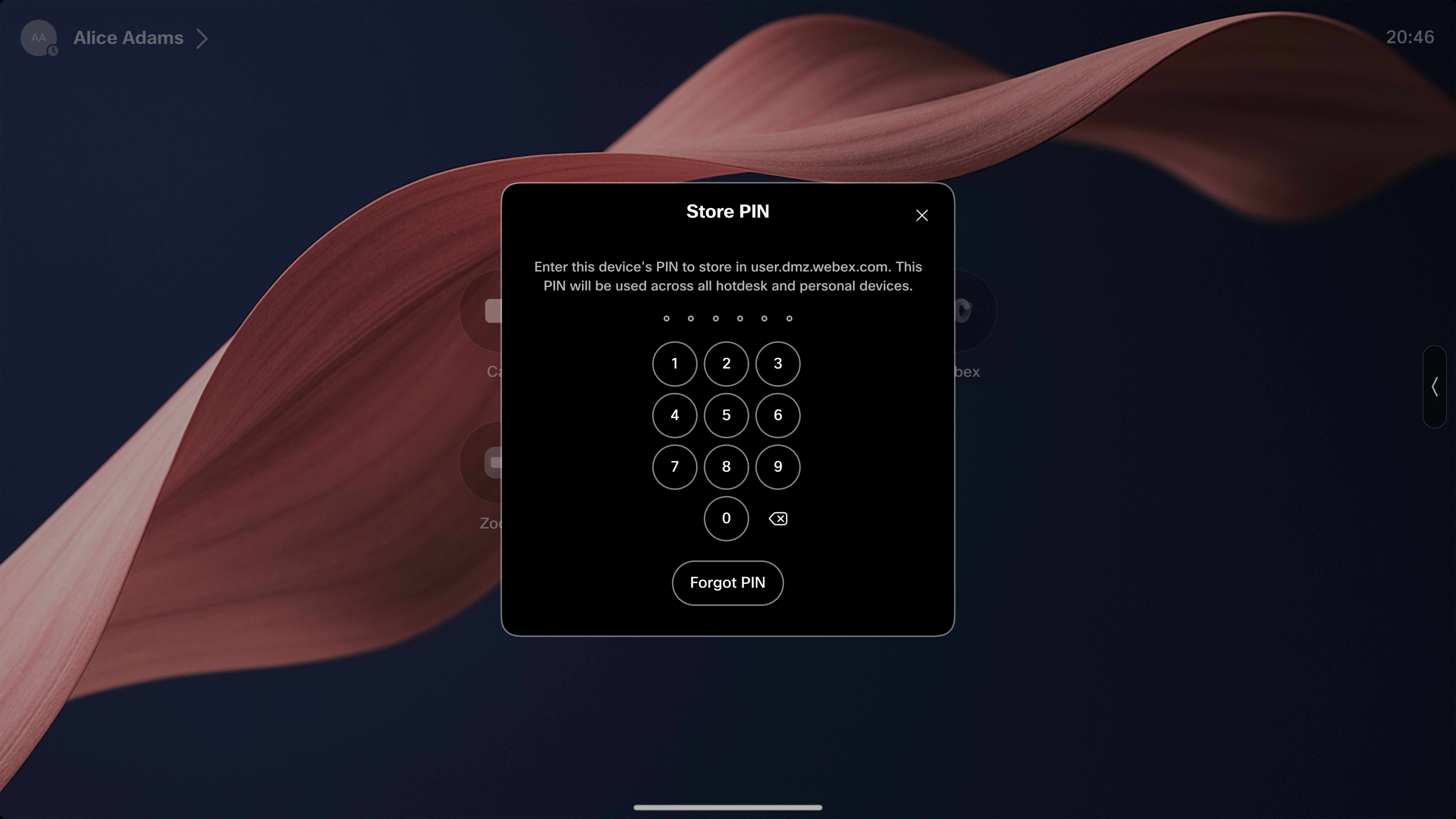
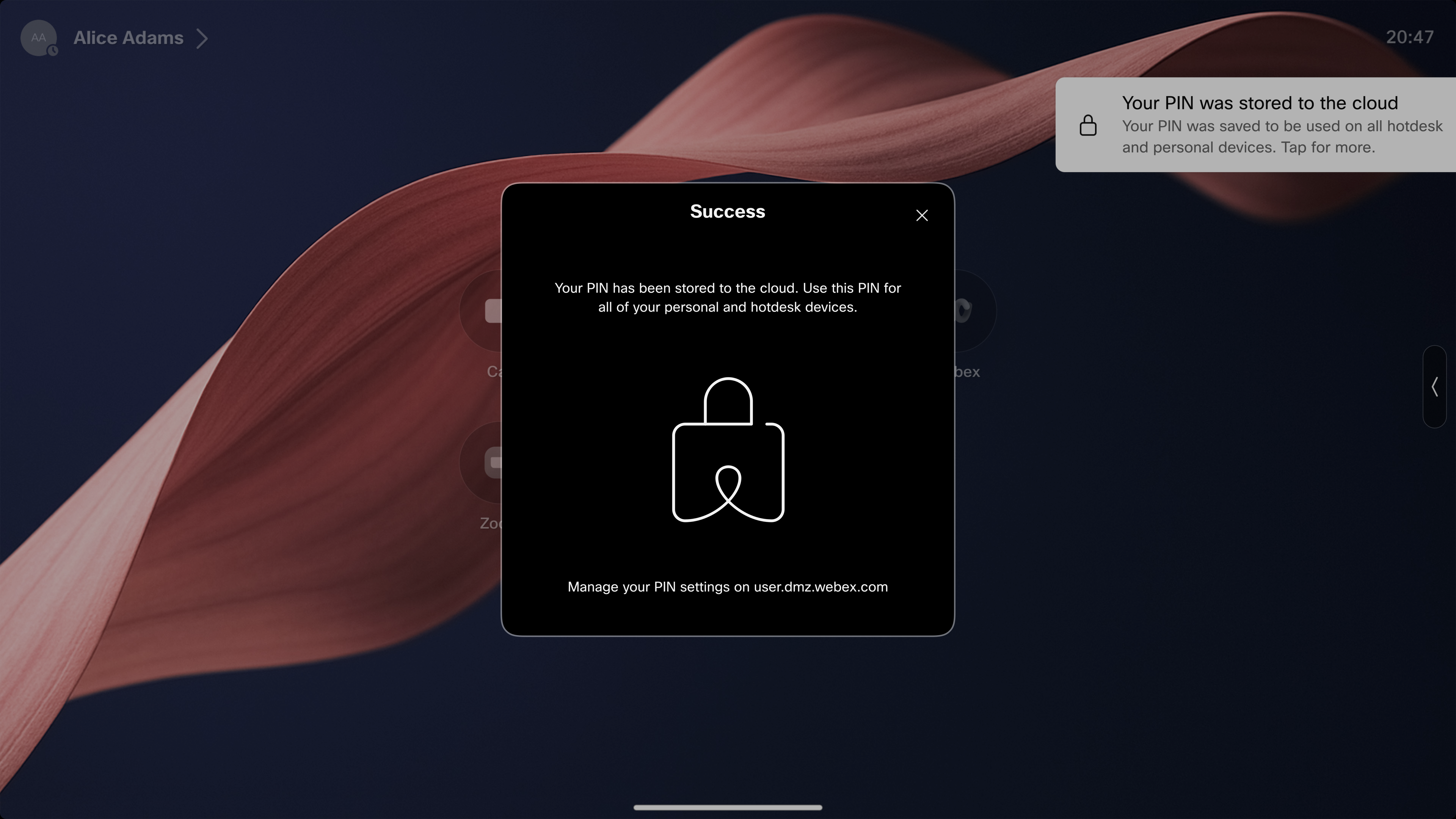
Migrace může také probíhat automaticky. Poté , co uživatel poprvé interaguje s oznámením o migraci, začíná 7denní lhůta odkladu. Pokud uživatel během této doby tok nedokončí, zařízení automaticky uloží existující kód PIN zařízení do cloudu.
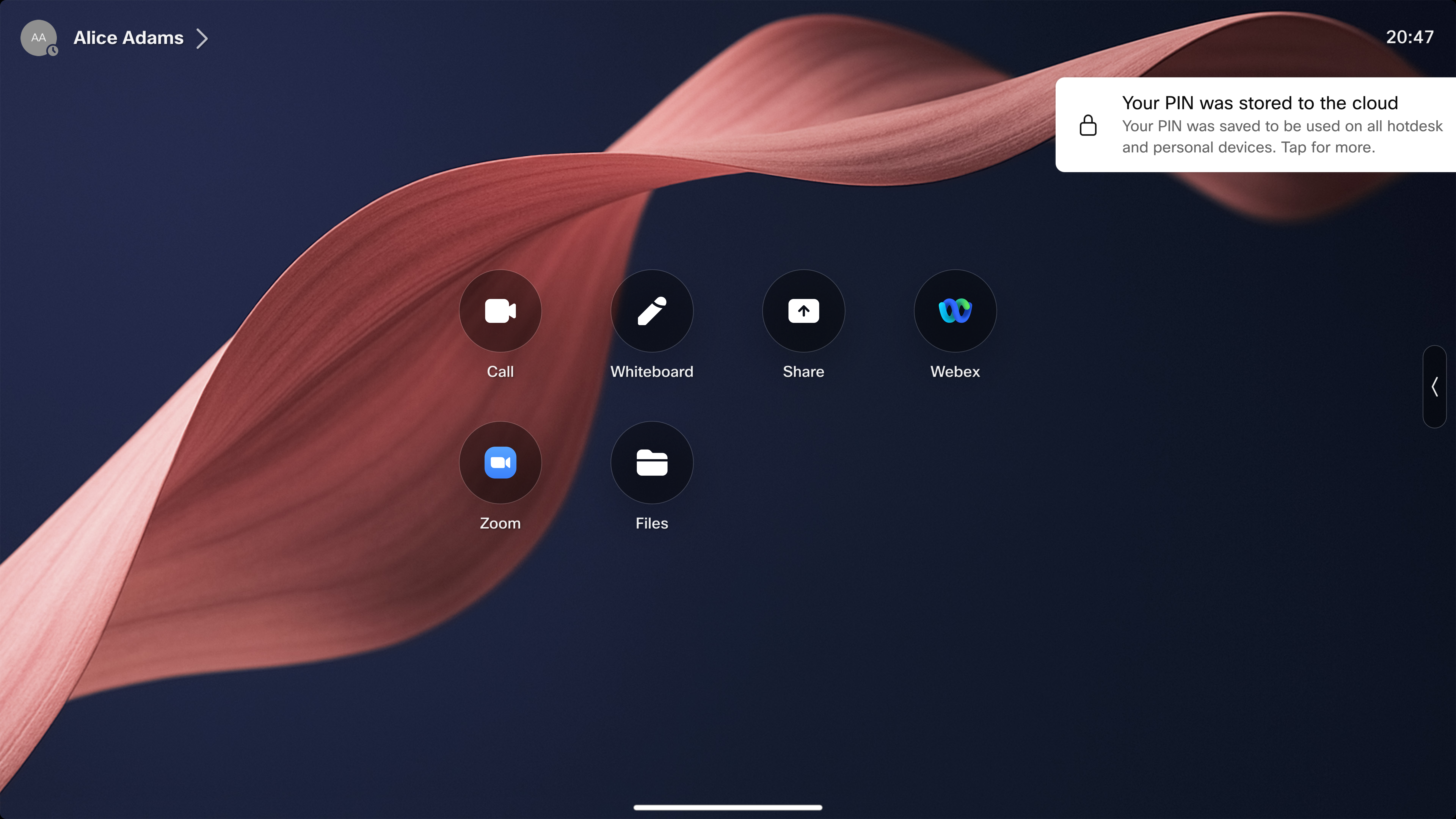
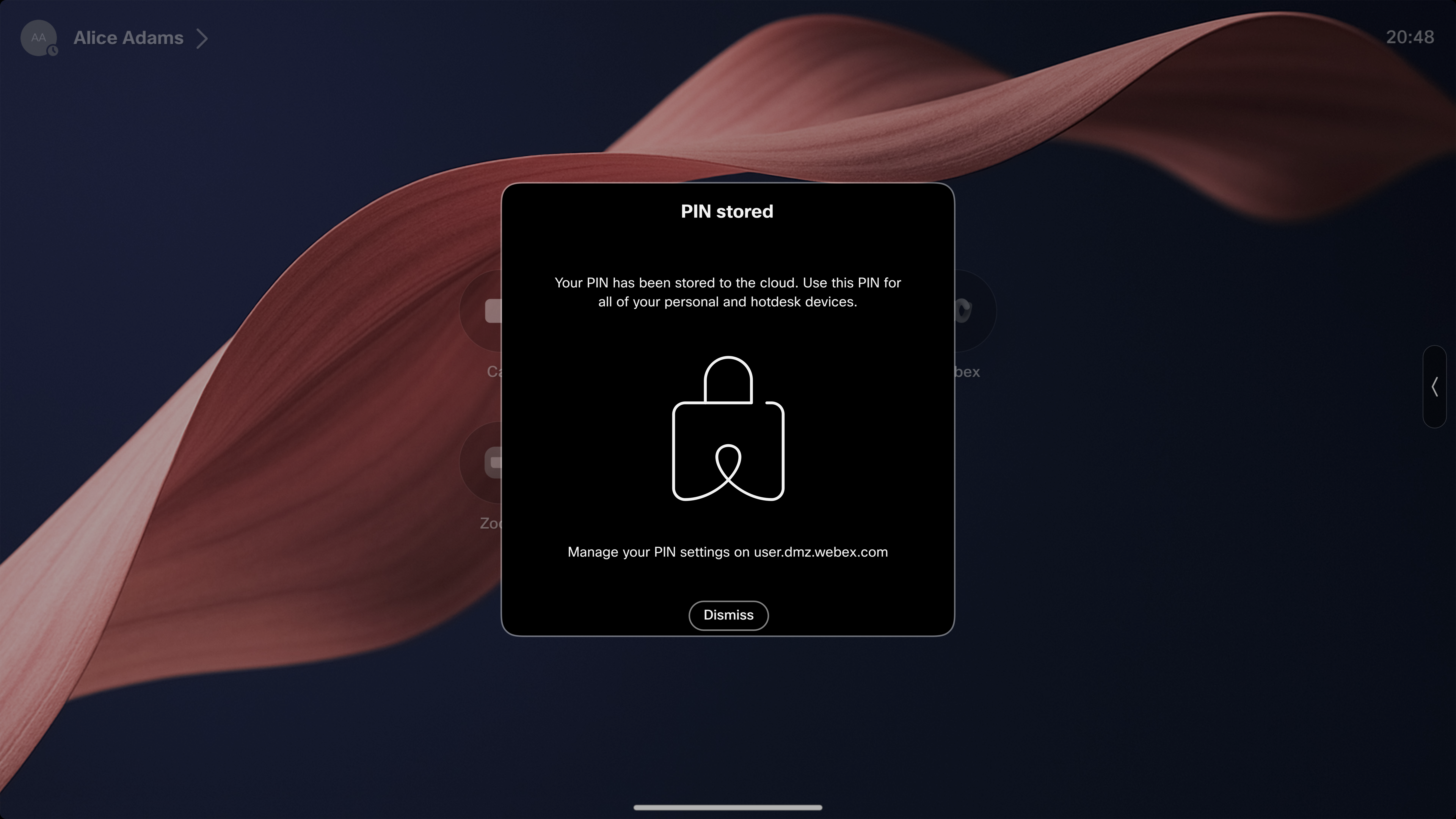
Pokud má uživatel více než jedno zařízení osobního režimu s kódem PIN místního zařízení, dokončení migrace na jednom zařízení migruje všechna zařízení uživatele. Ostatní zařízení načtou kód PIN uživatele uložený v cloudu a opustí tok migrace. Pokud není žádné zařízení migrováno ručně, první zařízení, které dosáhne konce sedmidenní doby odkladu , uloží svůj místní PIN kód do cloudu a ostatní zařízení se s ním synchronizují.
Migrovat můžete také změnou kódu PIN zámku obrazovky z nabídky možností kódu PIN zařízení nebo vytvořením uživatelského PIN kódu v uživatelském centru nebo během přihlašování do služby Hot Desk.
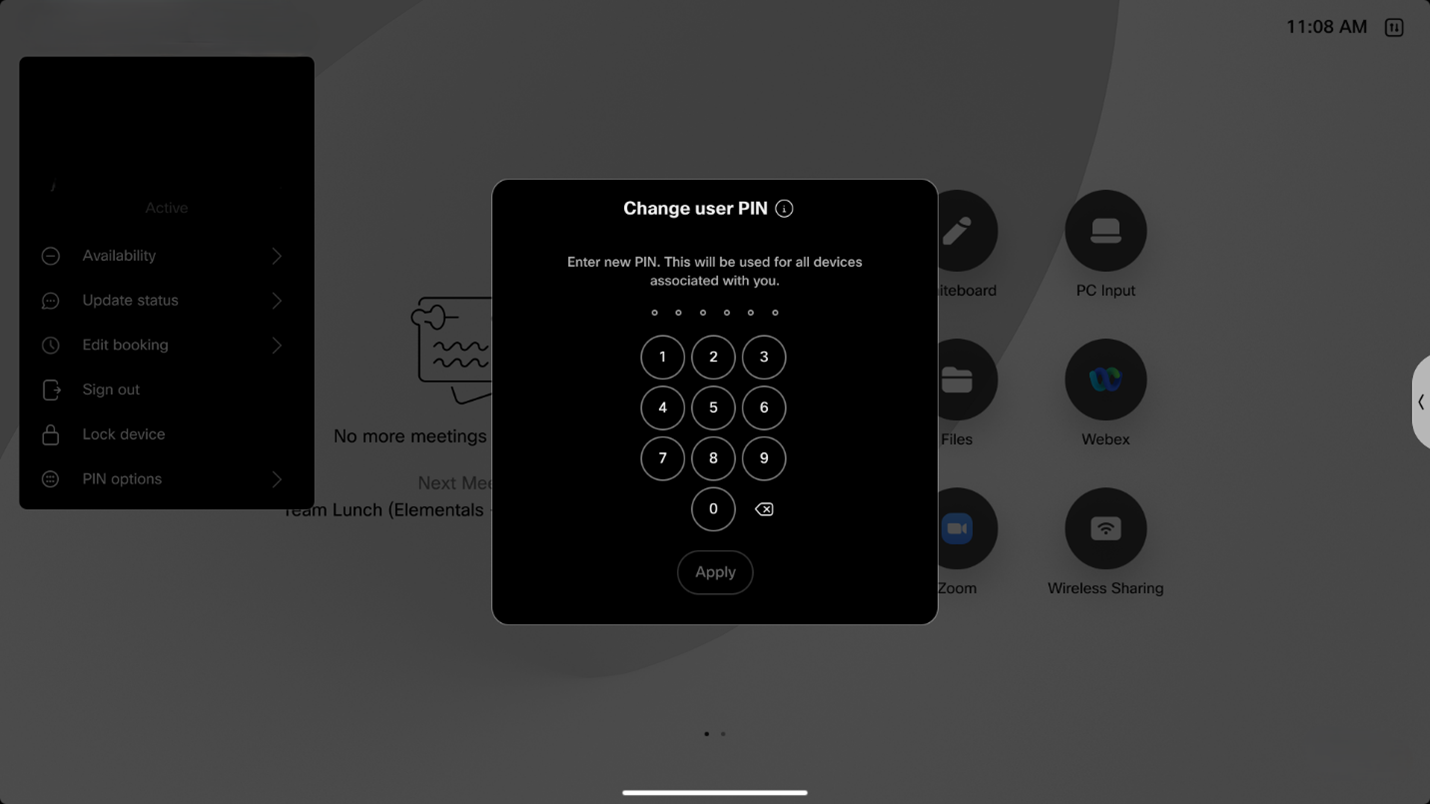
Pravidelní uživatelé nemohou nastavit zámek PIN na zařízení se sdíleným režimem bez pomoci správce. Správce musí zařízení správně nakonfigurovat a vygenerovat jednorázový kód PIN, jak je popsáno zde.
-
Nastavte U serInterface > ScreenLock > Workspace > Povol ená konfigurace na hodnotu True.
Tuto možnost můžete nastavit v ovládacím centru nebo ve webovém rozhraní zařízení (další informace naleznete v tomto článku). Můžete také použít API (viz tento článek).
-
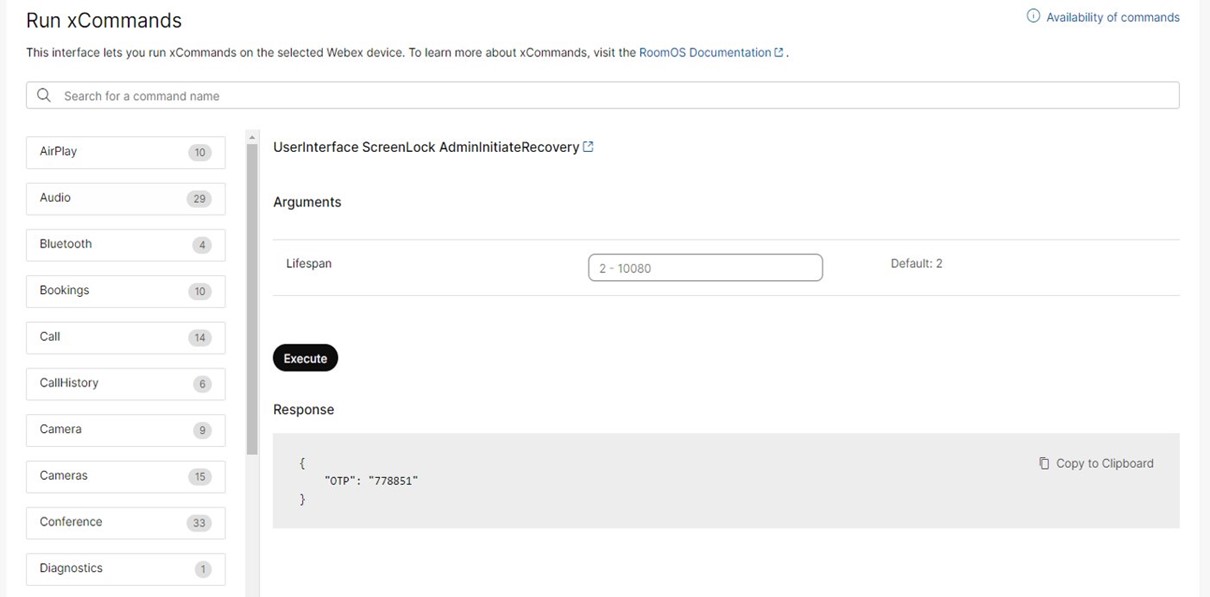
Spusťte tento příkaz a vygenerujte jednorázový kód PIN. Příkaz můžete spustit v Control Hub (viz tento článek) nebo použít rozhraní API (viz tento článek). Pomocí
LifeSpanparametru nastavte, kolik minut má být jednorázový PIN platný. Maximální doba je 7 dní (10 080 minut).xCommand UserInterface ScreenLock AdminInitiateRecovery Lifespan:<Lifespan>Příkaz vrací šestimístný jednorázový kód PIN, který musíte jako správce poskytnout uživateli zařízení.
Výsledkem je, že na samotném zařízení je výzva požadující jednorázový kód PIN.
-
Uživatel zařízení musí zadat jednorázový kód PIN.
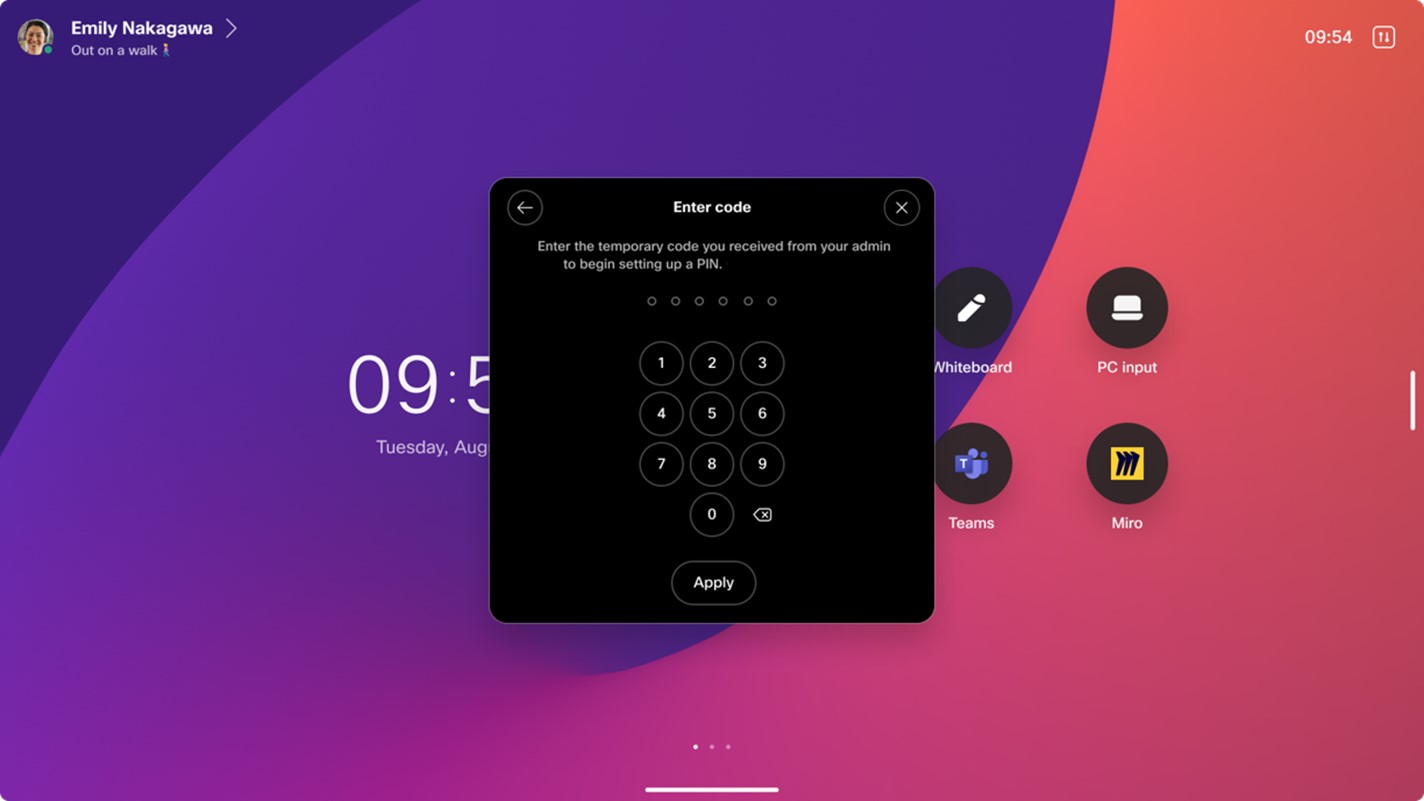
Po dokončení se zobrazí nová výzva s žádostí o zadání a potvrzení kódu PIN pro zařízení.
Nyní můžete použít zámek PIN, jak je popsáno v následujícím textu.
Resetování kódu PIN
Pokud jste zapomněli PIN nebo jej chcete resetovat, proveďte stejný postup jako při prvním generování kódu PIN.
Na zařízení osobního režimu můžete dělat vše sami. Na zařízení se sdíleným režimem musí správce vytvořit nový jednorázový kód PIN.
Uzamknutí zařízení
Chcete-li zařízení zamknout, přejděte do levého horního stavového menu a vyberte Zam knout zařízení. Zařízení se také automaticky uzamkne, když vstoupí do pohotovostního režimu.
V obou případech klepnutím na obrazovku a zadáním kódu PIN zařízení odemkněte.
Vynutit nastavení kódu PIN
Správce může vynutit nastavení zámku PIN na jednotlivých zařízeních nebo na úrovni organizace nastavením nutit. Výchozí pro tuto konfiguraci je Vol itelné.
Vynutit nastavení kódu PIN na úrovni organizaceV ovládacím centru přejděte do části Zařízení a nastavení. Přejděte dolů na zámek obrazovky zařízení a vyberte Vy nutit zámek obrazovky na všech povolených zařízeních.
To zahrnuje všechna zařízení osobního režimu a všechna zařízení sdíleného režimu s výslovně povoleným zámkem obrazovky (tj. s hodnotu True).


