
コメントありがとうございます。
 フィードバックがある場合
デバイスに6桁の個人PINを設定しておけば、個人情報を安全に保つことができます。 デバイスがロックされていると、カレンダー、通話記録、ホワイトボードなどの機密データにアクセスできなくなります。 また、会議の通知は件名なしで表示されます。 重要な通知は詳細を明らかにすることなく引き続き届き、緊急電話は引き続き機能します。
ロック状態では、Webex アプリとペアリングされているデバイスは電話をかけたり、Proximity、Airplay、Miracastなどのワイヤレス共有を使用したりできません。 Webexアプリとペアリングされたデバイスから緊急電話番号をダイヤルできますが、通話制御機能の追加と転送はできません。
要件と制限事項
PINロックは、ボードシリーズ、デスクシリーズ、ルームシリーズのすべてのデバイスで、パーソナルモードと共有モードで使用できます。
個人用デバイスのロック画面で、「PINを忘れました」ボタンをタップします。 画面に表示される指示に従って、PINをリセットしてください。 ただし、管理者は、「適用」に設定することで、ユーザーにPINの追加を強制することができます。 その場合、 デバイスを引き続き使用するにはPINを作成する必要があります。
共有モードのデバイスでは、管理者はデバイスのPINを作成する前に、、ユーザーにワンタイムパスワードを提供する必要があります。
デバイスの自動ロック設定を有効にする
以前の 「ロックを許可する」 設定は、新しい 「自動ロックを有効にする」 設定に置き換えられました。 この新しい設定は、 使用していないときのデバイスのロック方法を制御します。
- Enable Auto Lockをオンにすると、 デバイスはスタンバイモードになると自動的にロックされます。
- オフにすると、 ユーザーはロックボタンを使用して手動でデバイスをロックできます。
初期設定時に、すぐに使える初回ウィザードにより、 自動ロックと手動ロックのどちらかを選択するようユーザーに求められます。
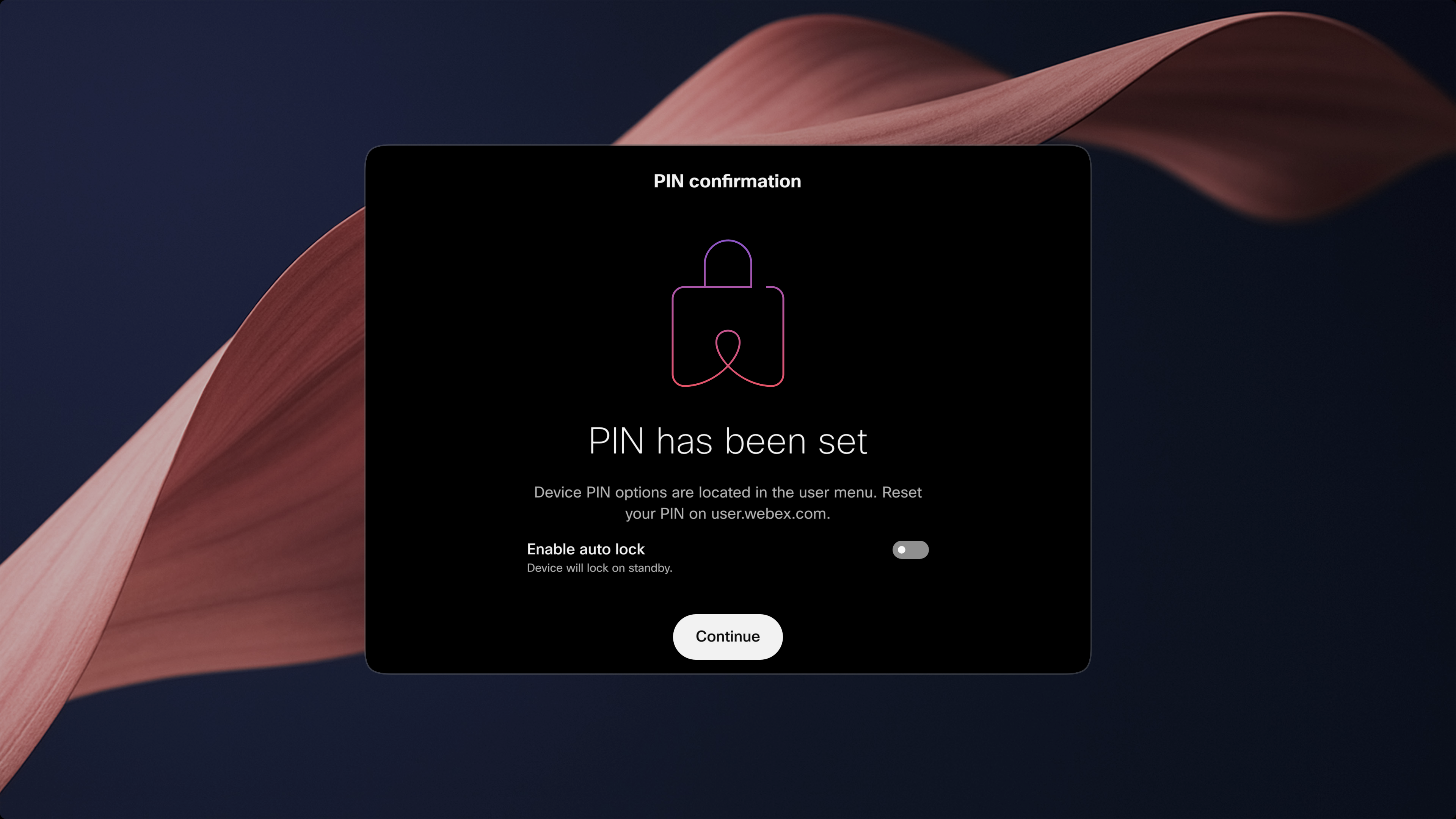
デバイスタイプ別のプリファレンス設定
-
個人用デバイス
- ユーザーは手動ロックと自動ロックのどちらかを選択できます。
- この設定は、各パーソナルデバイスに固有です。
-
ワークスペースデバイス
- ユーザーは手動ロックと自動ロックのどちらかを選択できます。
- この設定は、 個々のワークスペースデバイスに固有です。
-
ホットデスク
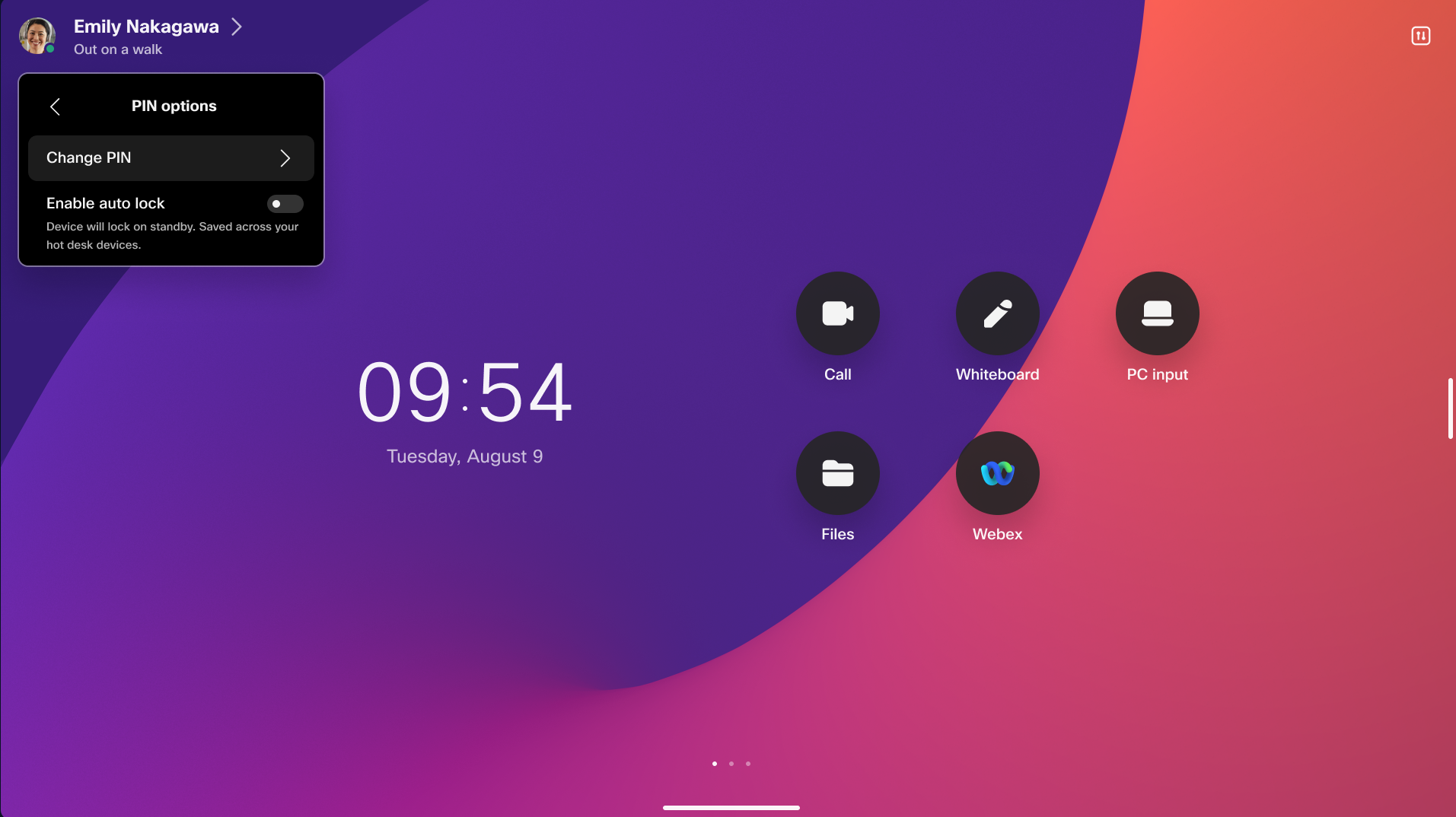
- ユーザーは手動ロックと自動ロックのどちらかを選択できます。
- この設定は、 特定のユーザーのすべてのホットデスクセッションに一律に適用され、クラウドに保存されます
- ユーザーは将来、 user.webex.comのユーザーポータルからこの設定を変更できるようになります。 それまでは、 ユーザーはホットデスクセッションから直接好みを設定できます。
追加情報
- ロック動作に関するユーザー設定は、 組織の管理者によってロックポリシーがオプションに設定されている場合にのみ適用されます。
- 初期設定時に、すぐに使える初回ウィザードで、 自動ロックと手動ロックのどちらを選択するかをユーザーに求めます。
PINを初めて設定する
ユーザーベースのPINロック
ユーザーは1つのPINですべてのデバイスに安全にログインできます。 この機能により、 シームレスなアクセスが可能になり、共有環境でのホットデスクデバイスのロックがサポートされるため、 複数のデバイスでの利便性とセキュリティが確保されます。
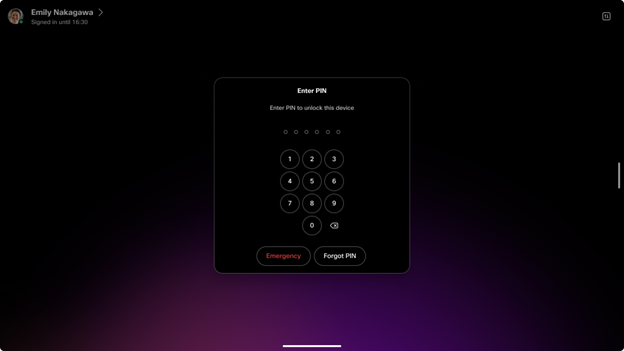
ユーザーは、デバイス上で直接、 またはユーザーハブからPINコードを更新できるため、アクセス資格情報を柔軟かつ便利に管理できます。
この機能を有効にすると、 既存のデバイスベースのPINはすべてユーザーベースのPINにシームレスに移行され、デバイス間でのスムーズな移行と一貫したアクセスが保証されます。 詳細については、「デバイスPINからユーザーPINへの移行」セクションを参照してください 。
ユーザーPINの設定
個人用のPINコードを設定する方法は3つあります。
-
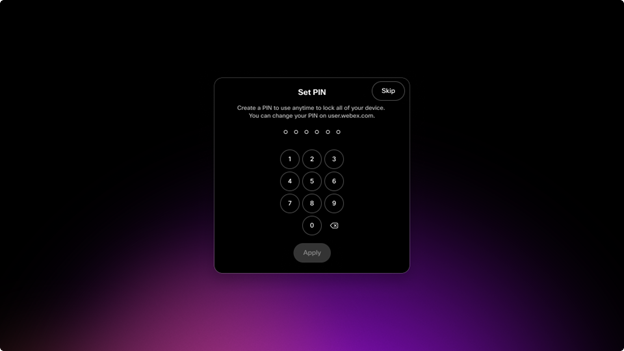
パーソナルデバイスを初めてオンボーディングするとき、 セットアップウィザードはユーザーにユーザーPINを作成するように求めます。 ユーザーが2台目のデバイスをオンボードしても、 新しいPINを作成するように求めるメッセージは表示されません。 既存のユーザーPINは、追加のデバイスでも引き続き適用および有効になり、 ユーザーに関連付けられているすべてのデバイスで一貫した効率的なアクセスが可能になります。
-
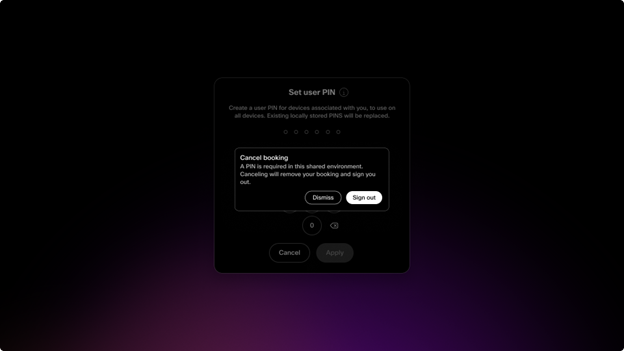
ホットデスクにサインインするときに、 管理者が組織またはホットデスクデバイスのいずれかに画面ロックポリシーを適用している場合、 ユーザーはデスクを予約した直後にPINを作成するように求められます。 ユーザーがPINを作成すると、 同じPINがそのユーザーに関連付けられているすべてのデバイスに適用されて使用されるため、一貫したシームレスなアクセスが保証されます。
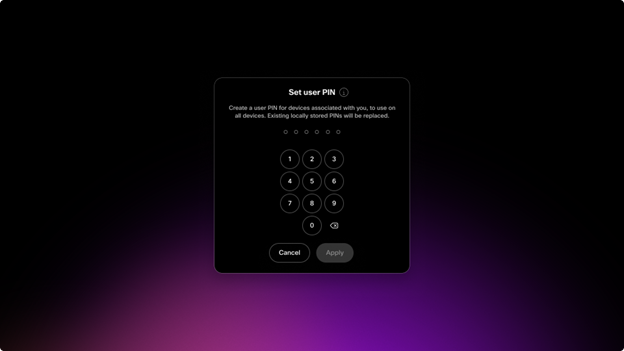
画面ロックポリシーが適用され、 ユーザーが画面ロックのPINを作成しないことを選択した場合、予約はキャンセルされます。 この強制により、 ユーザーはデバイスやサービスを引き続き使用するためにPINを設定しなければならず、 セキュリティとポリシーの遵守を維持できます。 必要なスクリーンロックPINを作成しないと、 不正アクセスを防ぐために予約がキャンセルされます。
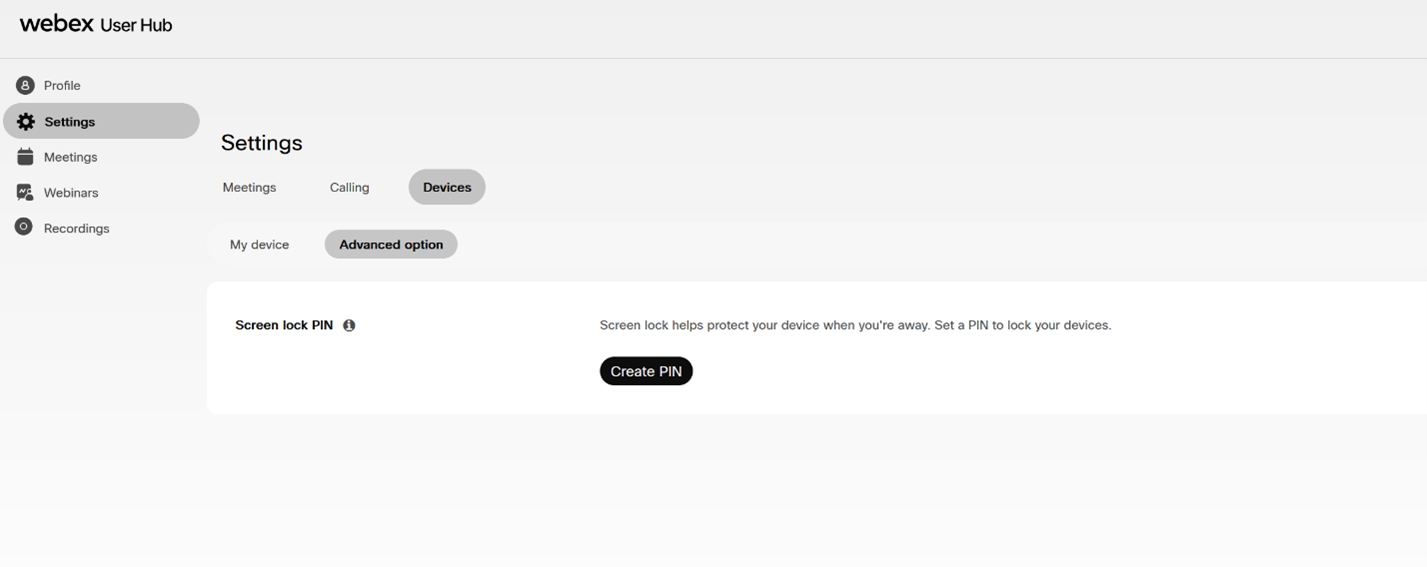
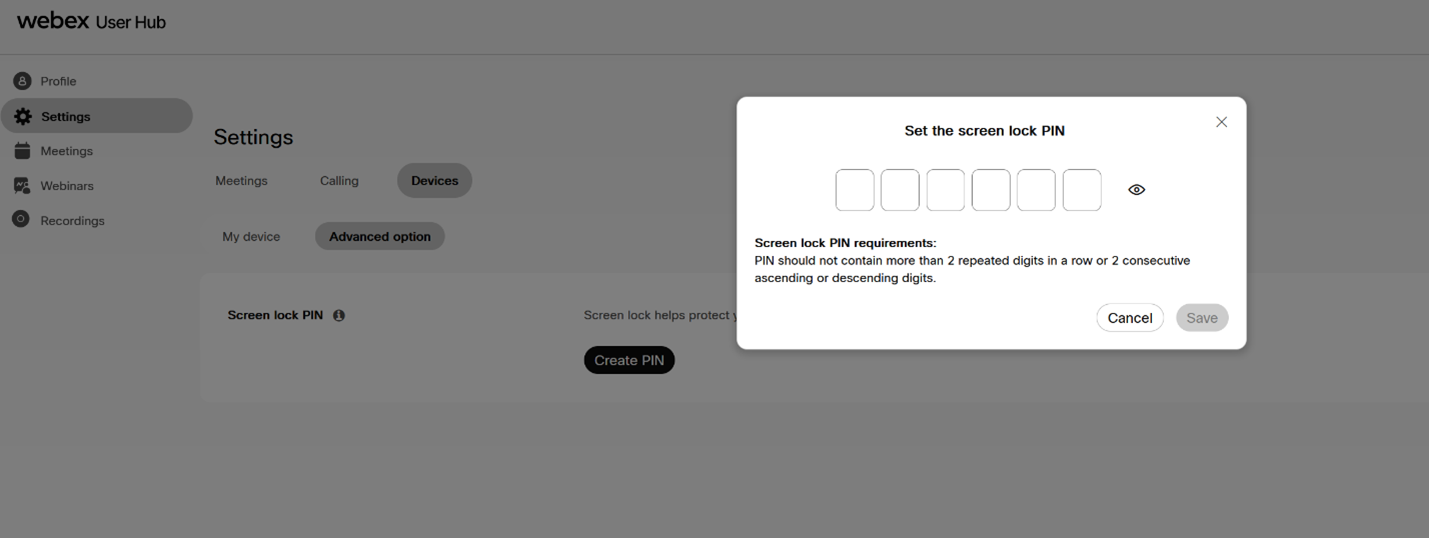
- ユーザーは、user.webex.comのユーザーハブからユーザーPINを作成またはリセットできます。
ユーザーハブ(user.webex.com) にサインインしてください
[設定] > [デバイス] > [ 詳細オプション] > [スクリーンロックPIN] に移動し、[PINの作成] をクリックします。
デバイスPINからユーザーPINへの移行
パーソナルモードのデバイスにすでにデバイスPINがあり、 ユーザーPINがクラウドに保存されていない場合、ユーザーベースのPINロックが有効になると、デバイスは移行フローを開始します。 デバイスは、 現在のデバイスのPINをユーザーPINとして保存するようにユーザーに求めます。
手動で移行するには、デバイスで通知を開き、現在のデバイスのPINを入力して、 画面の指示に従います。 その後、PINはクラウドに保存され、ユーザーのデバイスのユーザーPINとして使用されます。
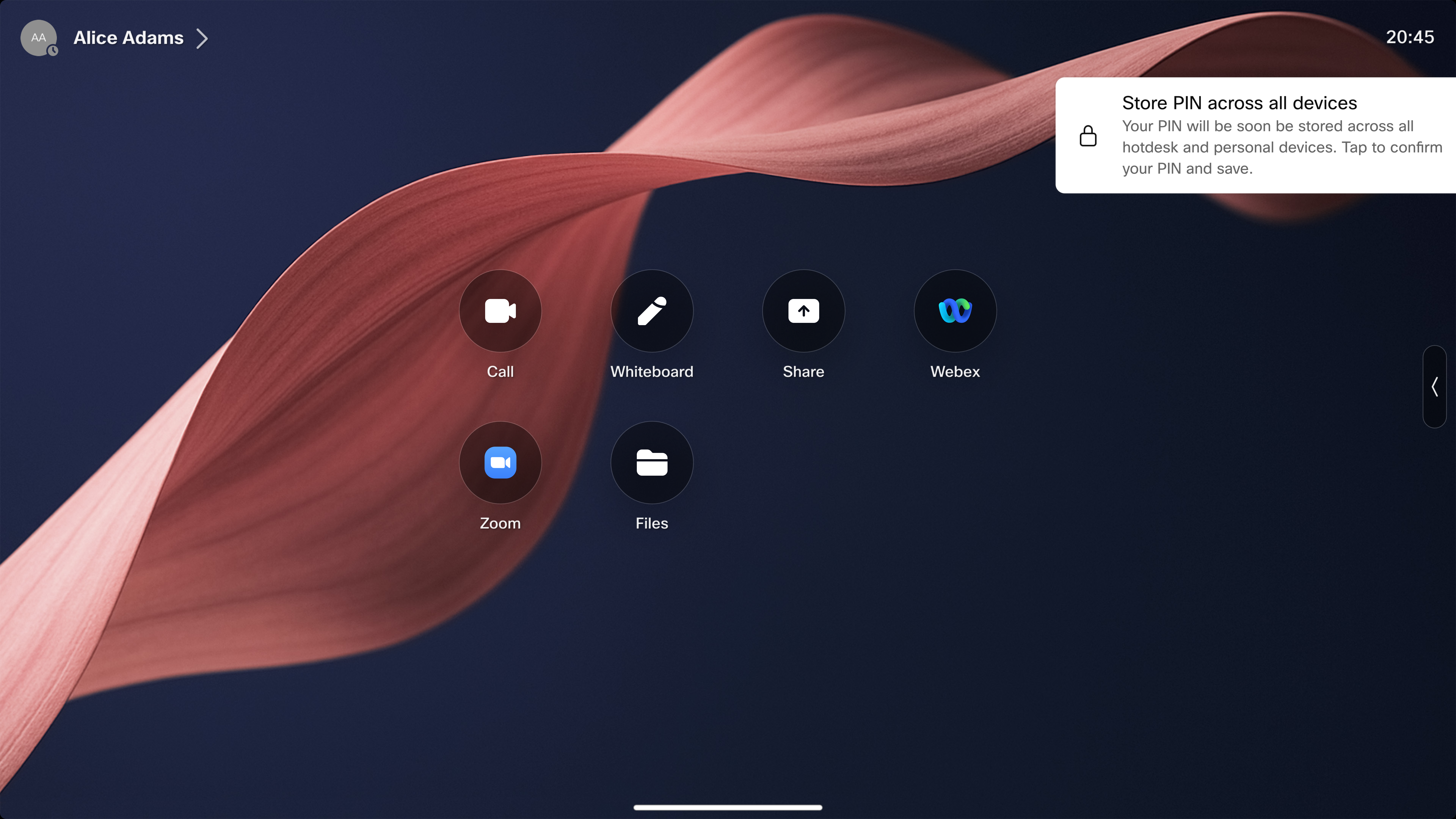
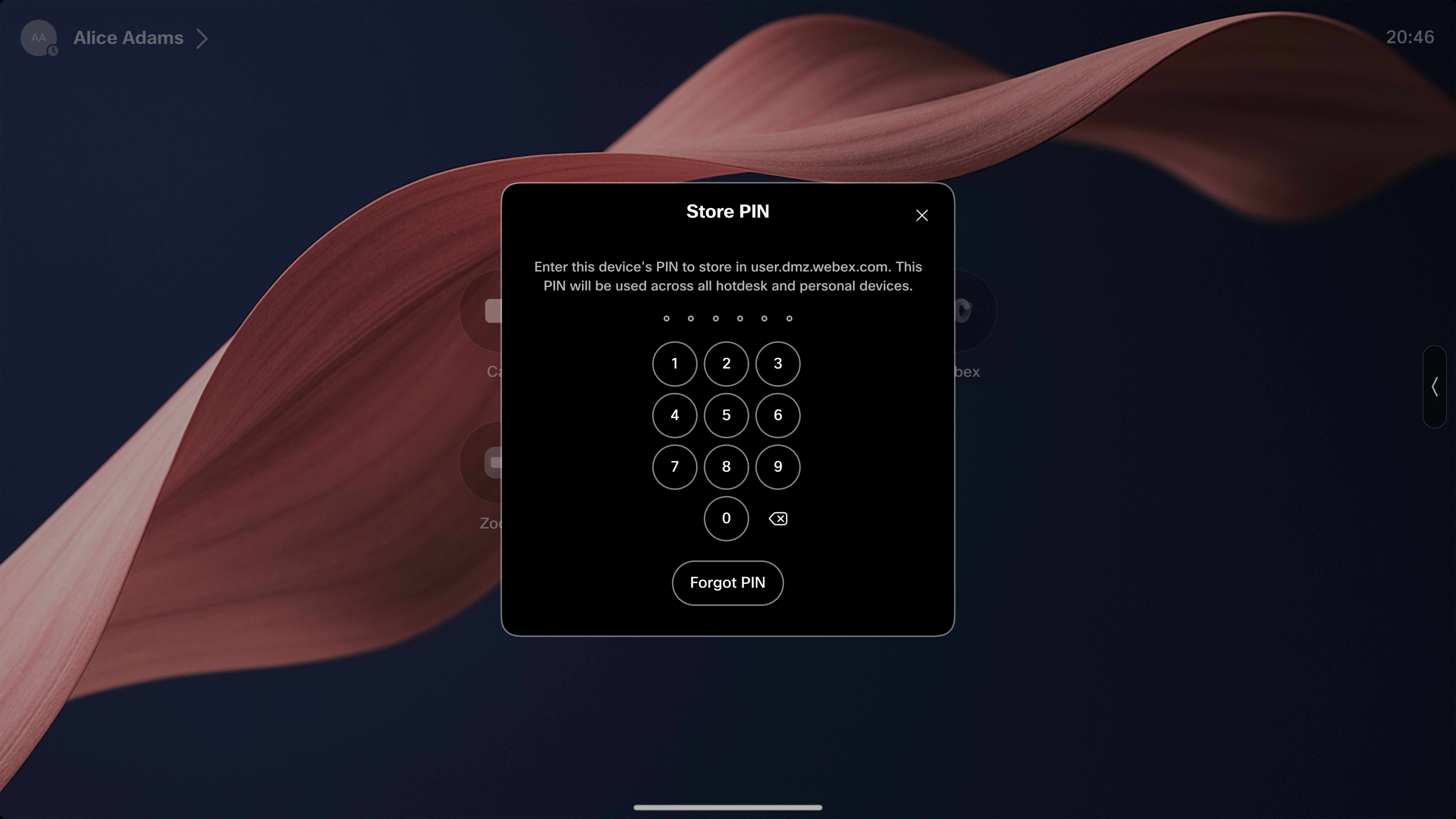
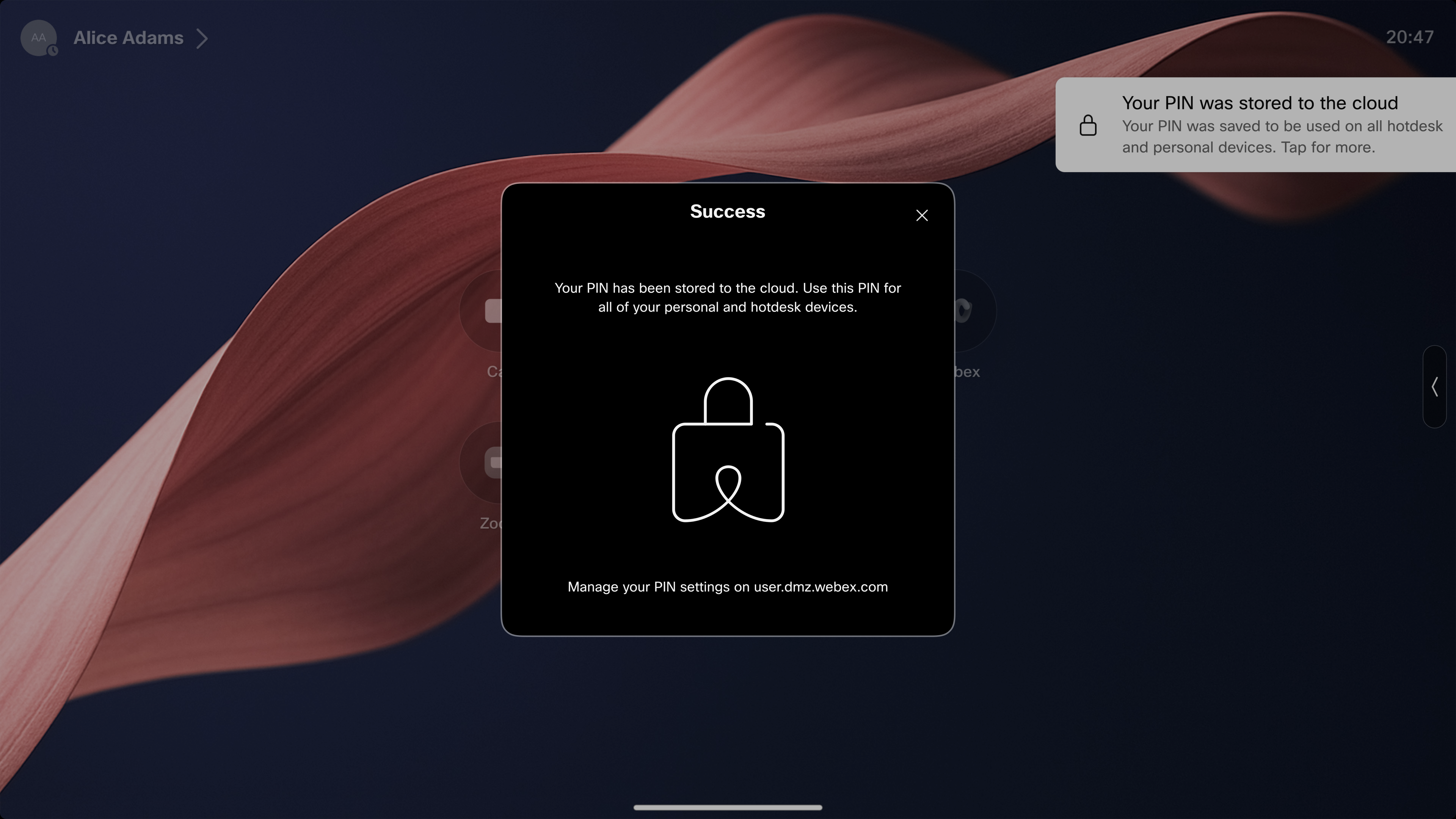
移行は自動的に行うこともできます。 ユーザーが移行通知を初めて操作すると、7日間の猶予期間が始まります。 ユーザーがその期間中にフローを完了しない場合、 デバイスは自動的に既存のデバイスのPINをクラウドに保存します。
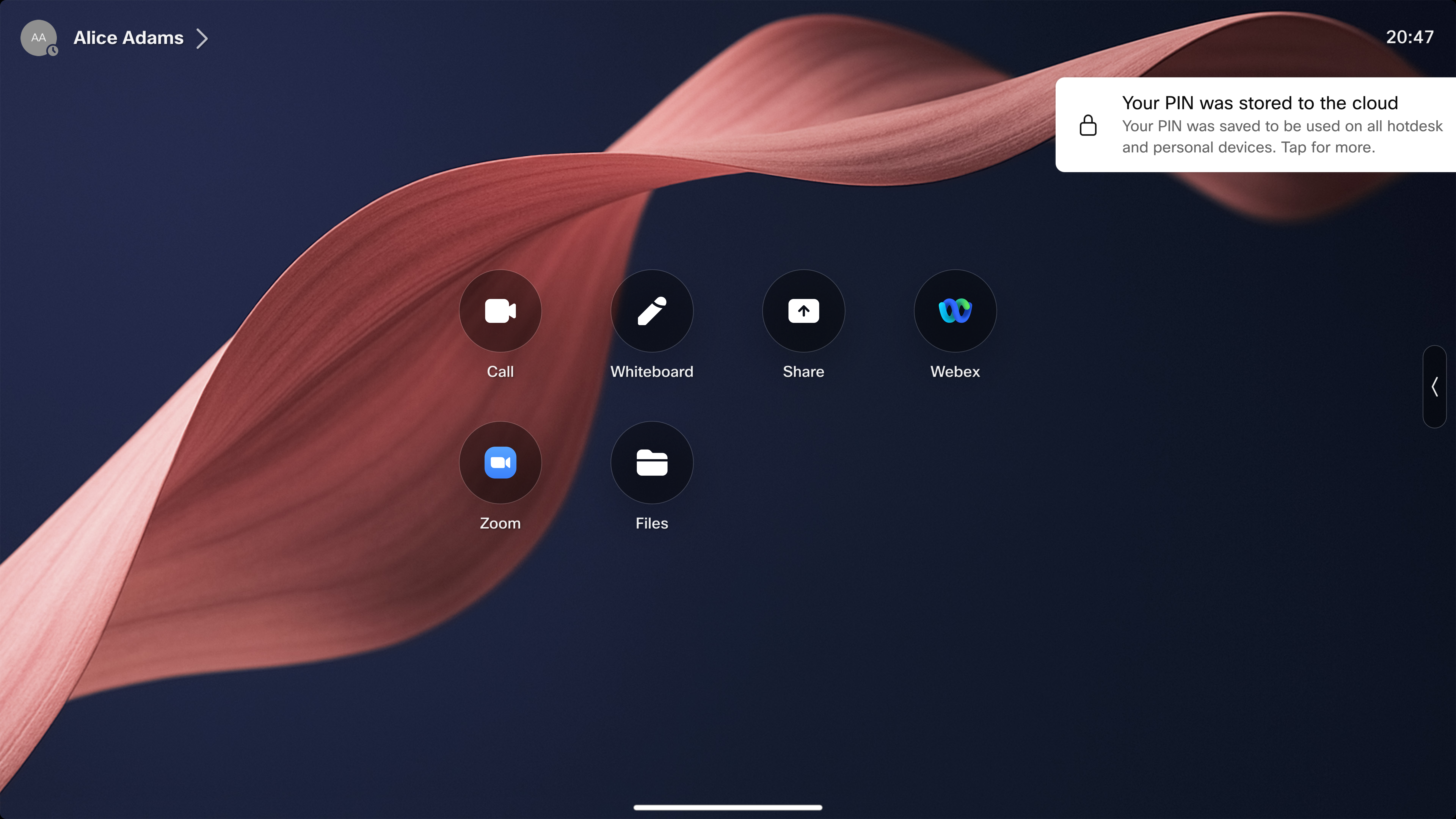
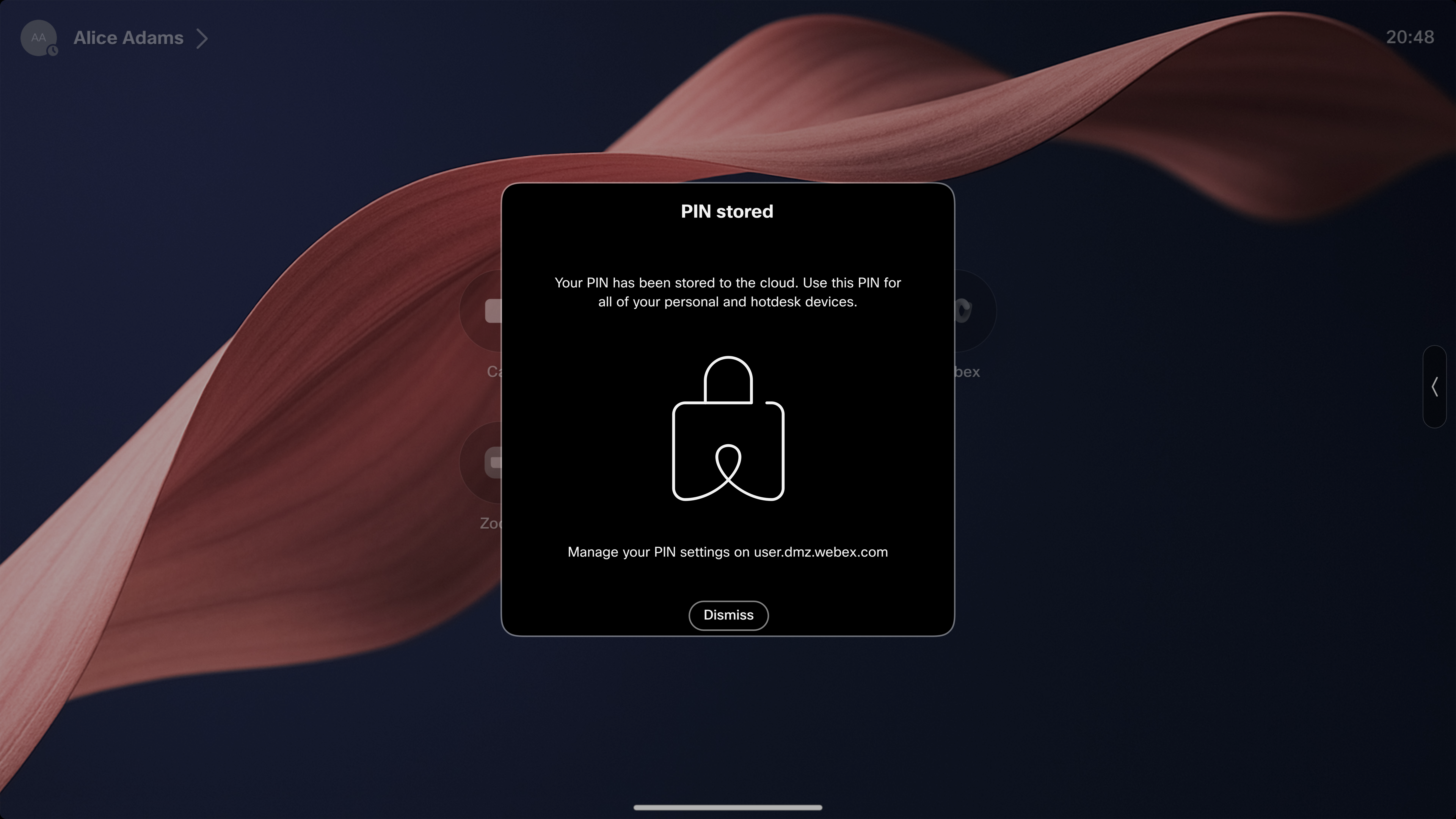
ユーザーがローカルデバイスのPINを持つパーソナルモードのデバイスを複数持っている場合、1つのデバイスで移行を完了すると、ユーザーのすべてのデバイスが移行されます。 他のデバイスはクラウドに保存されたユーザーPINを取得し、移行フローを終了します。 デバイスを手動で移行しない場合、 7日間の猶予期間が終了した最初のデバイスはローカルPINをクラウドに保存し、他のデバイスはそれと同期します。
デバイスのPINオプションメニューから画面ロックのPINを変更するか、 ユーザーハブまたはホットデスクのサインイン時にユーザーPINを作成して移行することもできます。
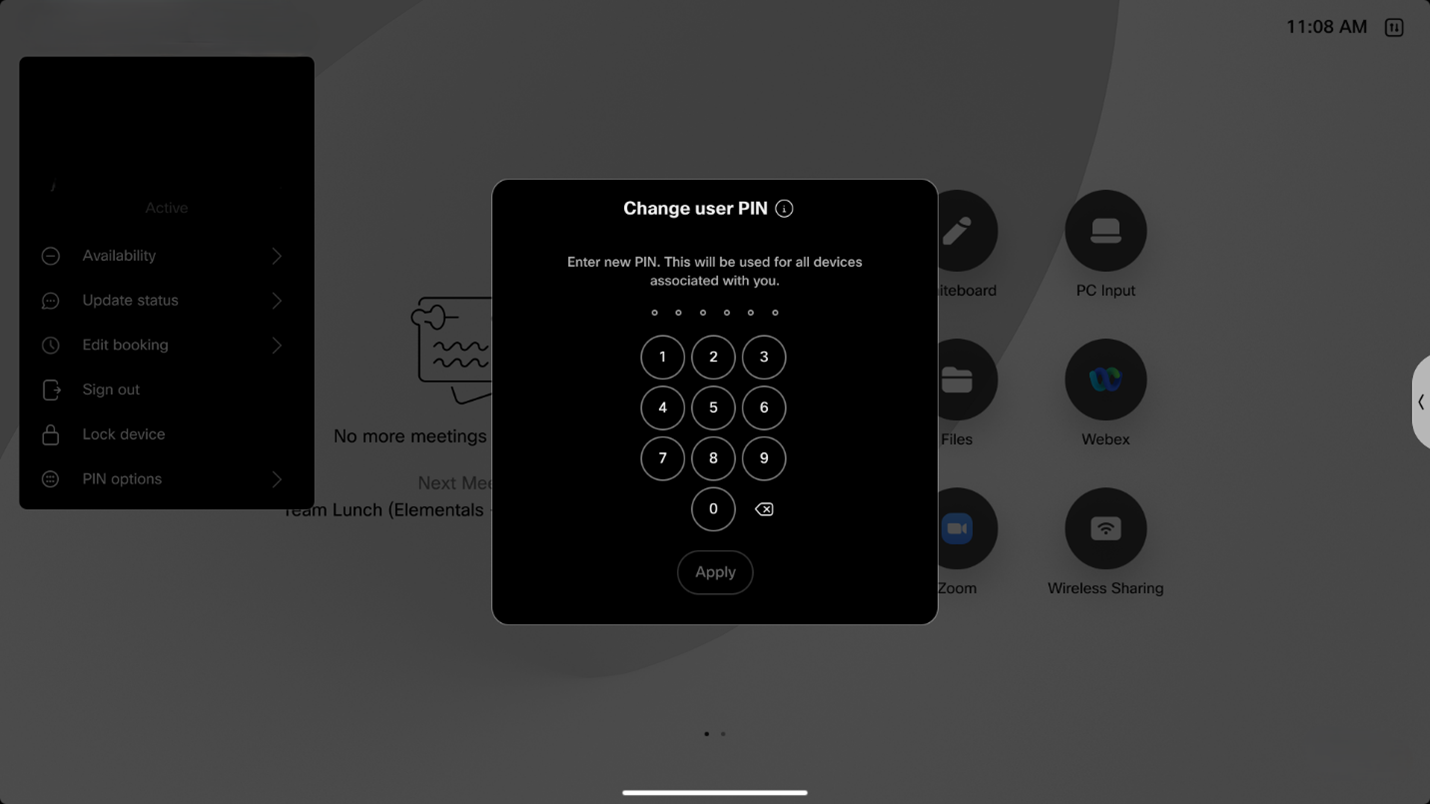
一般ユーザーは、管理者の助けなしに共有モードのデバイスにPINロックを設定することはできません。 管理者はデバイスを正しく設定し、ここに説明されているようにワンタイムPINを生成する必要があります。
-
ユーザーインターフェース > スクリーンロック > ワークスペース > 許可されている設定を True に設定してください。
これは、コントロールハブまたはデバイスのWebインターフェイスで設定できます(詳細については、この記事を参照してください)。 APIを使用することもできます(この記事を参照してください)。
-
このコマンドを実行して、1回限りのPINを生成します。 コントロールハブでコマンドを実行するか(この記事を参照)、APIを使用できます(この記事を参照)。
LifeSpanパラメータを使用して、ワンタイムPINの有効期間を分単位で設定します。 最長は7日間(10,080分)です。xCommand UserInterface ScreenLock AdminInitiateRecovery Lifespan:<Lifespan>このコマンドは、管理者がデバイスのユーザーに提供する必要がある6桁のワンタイムPINを返します。
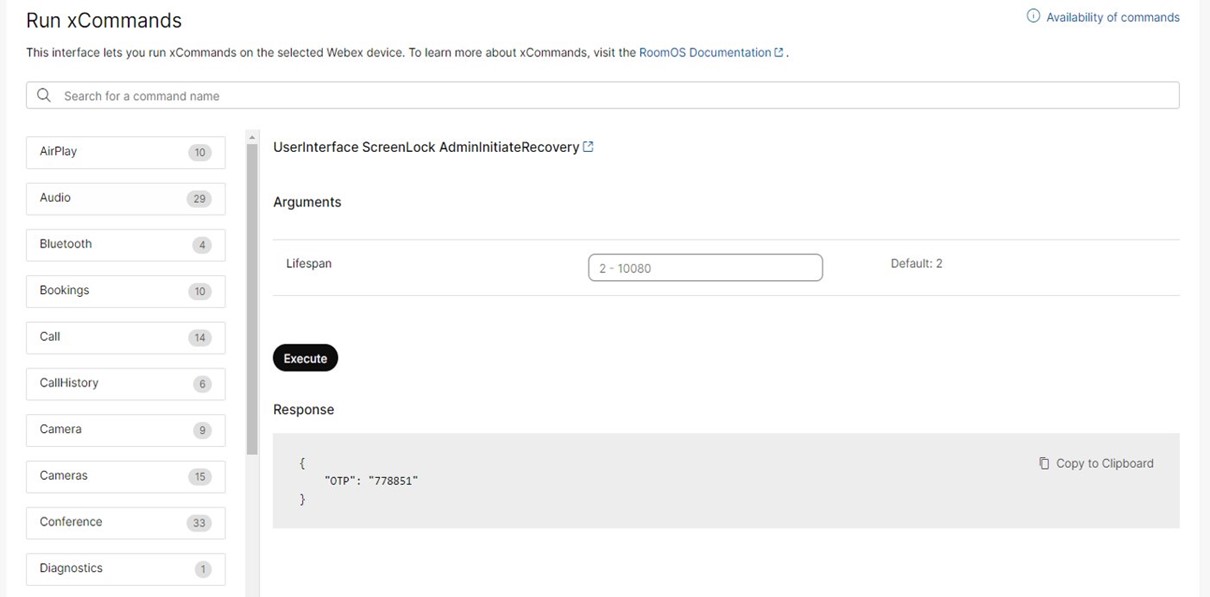
その結果、デバイス自体に、ワンタイムPINの入力を求めるプロンプトが表示されます。
-
デバイスのユーザーは、ワンタイムPINを入力する必要があります。
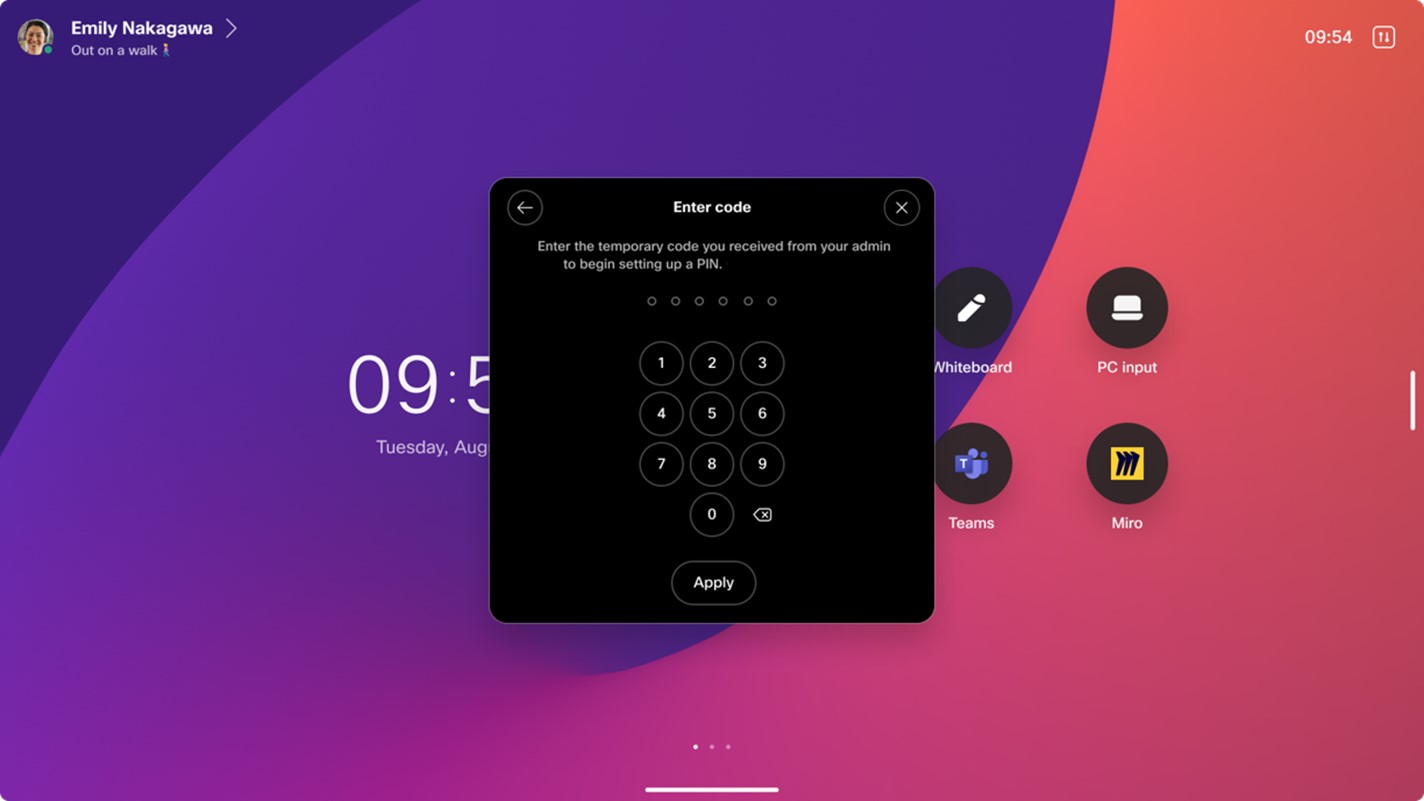
完了すると、デバイスのPINを入力して確認するように求める新しいプロンプトが表示されます。
これで、以下に説明するようにPINロックを使用できます。
PINをリセットします
PINを忘れてしまった、またはリセットしたい場合は、初めてPINを生成するときと同じ手順を実行してください。
パーソナルモードのデバイスでは、何でも自分でできます。 共有モードのデバイスでは、管理者は新しいワンタイムPINを作成する必要があります。
デバイスをロックする
デバイスをロックするには、左上のステータスメニューに行き、[デバイスをロックする] を選択します。 また、デバイスはスタンバイ状態になると自動的にロックされます。
どちらの場合も、画面をタップし、PINコードを入力してデバイスのロックを解除します。
PINの設定を強制します
管理者は、。 この設定のデフォルトはオプションです。
組織レベルでPINの設定を強制しますコントロールハブで、[デバイスと設定] に移動します。 「デバイス画面ロック」までスクロールし、「許可されているすべてのデバイスに画面ロックを強制する」を選択します。
これには、すべてのパーソナルモードのデバイスと、画面ロックが明示的に有効になっている(つまり、)共有モードのデバイスが含まれます。


