
Köszönjük visszajelzését.
 Visszajelzés?
A készüléken található személyes 6 számjegyű PIN-kóddal biztonságosan megőrizheti személyes adatait. Ha a készülék zárolva van, az érzékeny adatok, például naptárak, hívásrekordok és táblák nem érhetők el. Emellett az értekezlet-értesítések témák nélkül jelennek meg. A fontos értesítések továbbra is elérhetők a részletek feltárása nélkül, és a segélyhívás továbbra is működőképes.
Zárt állapotban a Webex alkalmazással párosított eszköz nem kezdeményez hívásokat és nem használhat vezeték nélküli megosztást, mint például a Proximity, az Airplay és a Miracast. A Webex alkalmazással párosított eszközről hívhatja a segélyhívó számokat, de a Hívásvezérlés hozzáadása és átvitele funk ció nélkül.
Követelmények és korlátozások
A PIN-zár minden Board, Desk és Room sorozatú eszközhöz elérhető, személyes és megosztott módban.
Személyes készüléke zárolt képernyőjén koppintson az Elfelejtett PIN-kód gombra. Kövesse a képernyőn megjelenő utasításokat, amelyek végigvezetnek a PIN-kód visszaállításának folyamatában. Az adminisztrátor azonban kényszerítheti a felhasználót PIN-kód hozzáadására, ha a Felhasználói fel állítja be. Ebben az esetben PIN-kódot kell létrehozniuk az eszköz használatának folytatásához.
Megosztott módú eszközökön az adminisztrátornak be kell állítania a Felhasználói fel élyezett a True lehetőséget, és meg kell adnia a felhasználóknak egyszeri jelszót, mielőtt PIN-kódot hozhatnak létre az eszközhöz.
Automatikus zárolási beállítás engedélyezése az eszközök számára
Az előző „Zárás engedélyezése” beállítást egy új „Autom atikus zárolás engedélyezése” beállítással helyettes ítették. Ez az új beállítás szabályozza, hogy a készülék hogyan zárolja a készüléket, ha nem használja.
- Ha be van kapcsolva az Automatikus záro lás engedél yezése, a készülék készenléti állapotba lépéskor automatikusan zárolja.
- Kikap csoláskor a felhasználók manuálisan zárolhatják az eszközt a zár gomb segítségével.
A kezdeti beállításkor az első alkalommal megjelenő varázsló felkéri a felhasználót, hogy válasszon az automatikus zárolás és a kézi zárolás beállításai között.
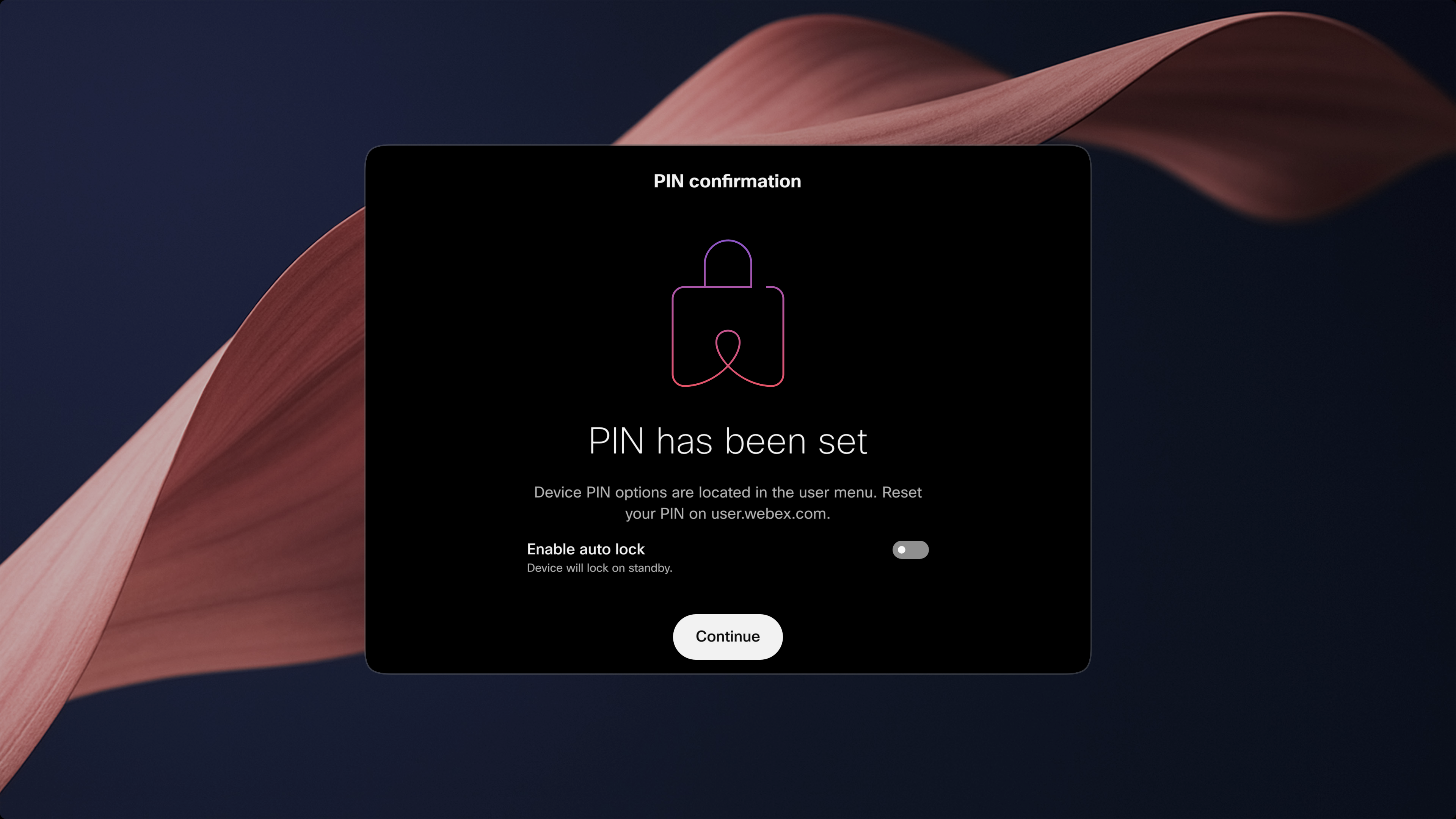
Beállítási beállítások eszköztípus szerint
-
Személyes eszközök
- A felhasználók választhatnak a kézi zár és az automatikus zár között.
- Ez a preferencia minden személyes eszközre vonatkozik.
-
Munkaterületi eszközök
- A felhasználók választhatnak a kézi zár és az automatikus zár között.
- Ez a preferencia az egyes munkaterület-eszközökre vonatkozik .
-
Hot Desks
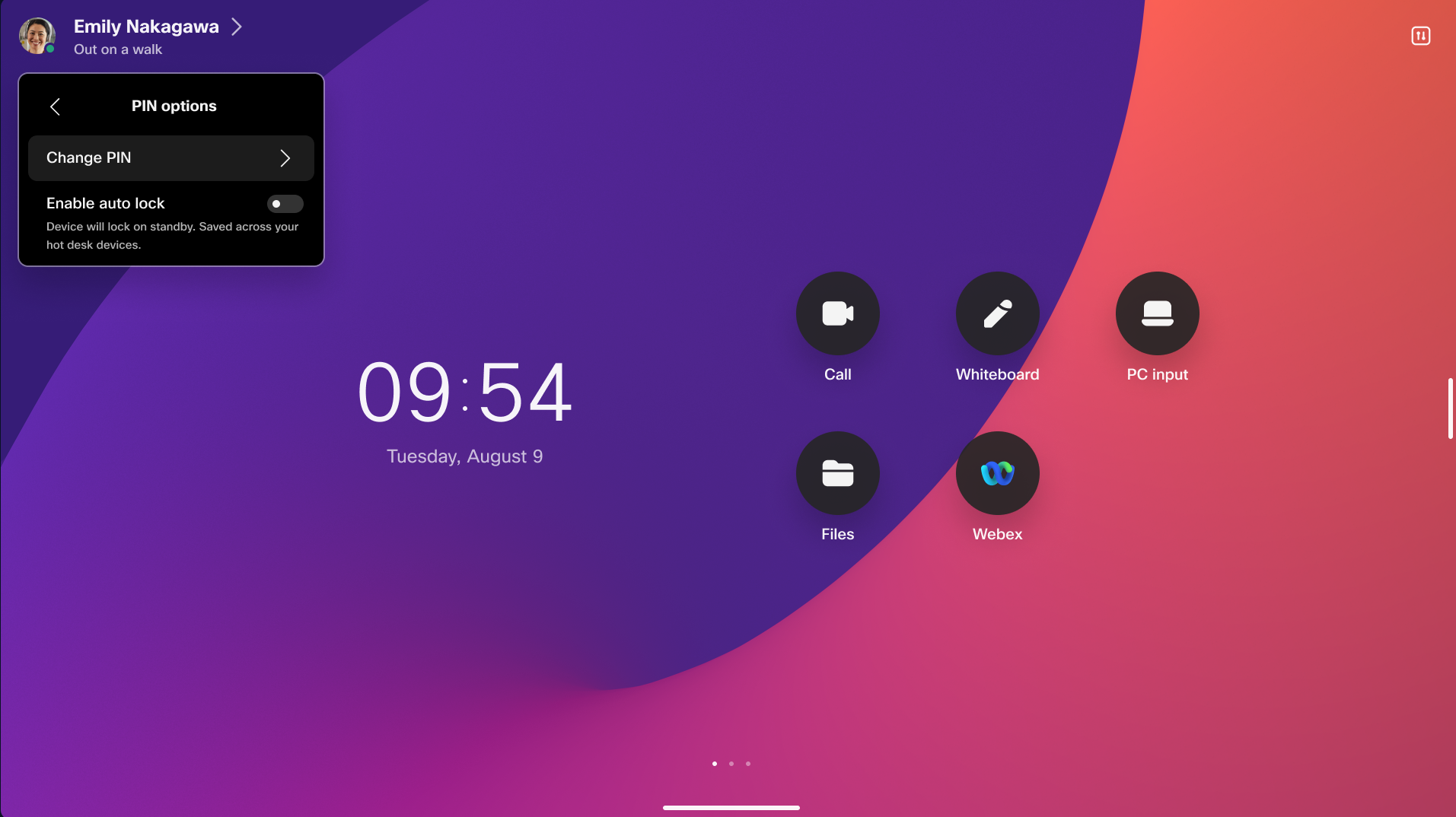
- A felhasználók választhatnak a kézi zár és az automatikus zár között.
- Ez a beállítás egységesen érvényes az adott felhasználó összes hot desk munkamenetére, és a felhőben tárolódik
- A felhasználók a jövőben megváltoztathatják ezt a preferenciát a user.webex.com webhelyen található felhasználói portálról. Addi g a felhasználók beállíthatják preferenciáikat közvetlenül egy hot desk mun kamenetből.
További információk
- A lezárási viselkedésre vonatkozó felhasználói beállítások csak akkor alkalmazhatók, ha a lezárási házirendet a szervezet rendszergaz dája Opcionális értékre állította be.
- A kezdeti beállítás során a dobozon kívüli első alkalommal megjelenő varázsló felkéri a felhasználókat, hogy válasszák ki az automatikus zá rolás és a kézi zár beállításait.
A PIN-kód első beállítása
Felhasználó alapú PIN-zár
A felhasználók biztonságosan bejelentkezhetnek minden eszközükbe egyetlen PIN-kóddal. Ez a funkció lehetővé teszi a zökkenőmentes hozzáférést, és támogatja a hotdesk eszközök megosztott környezetben történő zárolását, biztosítva a kényelmet és biztonságot több eszközön.
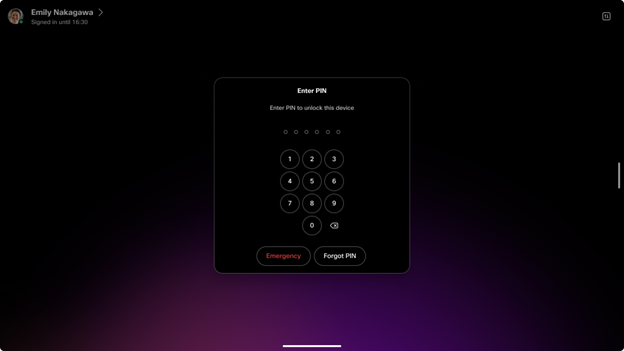
A felhasználók frissíthetik PIN-kódjaikat közvetlenül az eszközökön vagy a felhasználói központon keresztül, rugalmas és kényelmes kezelést biztosítva a hozzáférési hitelesítő adataik rugalmas és kényelmes kezelését.
Ha ez a funkció engedélyezve van, az összes meglévő eszközalapú PIN-kód zökkenőmentesen áttelepül felhasználó alapú PIN-kódokra, ezáltal biztosítva a zökkenőmentes átmenetet és a következetes hozzáférést az eszközök között. További informáci ókért olvassa el az E szköz PIN-kódról a felhasználói PIN-kó dra való áttelepítés című részt.
Felhasználói PIN beállítás
Háromféleképpen állíthat be személyes PIN-kódot:
-
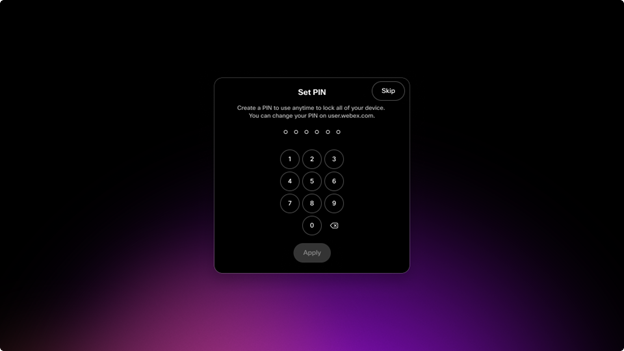
Személyes eszköz első beépítésekor a telepítővarázsló felkéri a felhasználót, hogy hozzon létre egy felhasználói PIN-kódot. Ha egy felhasználó beépít egy második eszközre, akkor nem lesz felkérve új PIN-kód létrehozására. A meglévő felhasználói PIN-kód továbbra is alkalmazható és érvényes lesz a kiegészítő eszközön, lehetővé téve a következetes és egyszerűsített hozzáférést a felhasználóhoz kapcsolódó összes eszközön.
-
Ha a rendszergazda érvényesíti a képernyőzárolási házirendet a szervezet vagy a Hot Desk-eszköz esetében, akkor a felhasználó a pult lefoglalása után azonnal PIN-kód létrehozására kéri a felhasználót. Miután a felhasználó létrehozza a PIN-kódot, ugyanaz a PIN-kód alkalmazható és használható az adott felhasználóhoz kapcsolódó összes eszközön, biztosítva a következetes és zökkenőmentes hozzáférést.
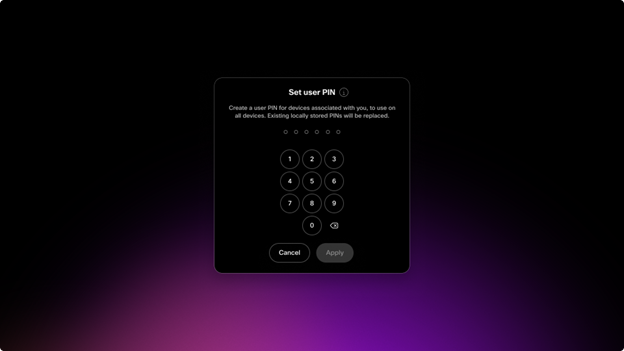
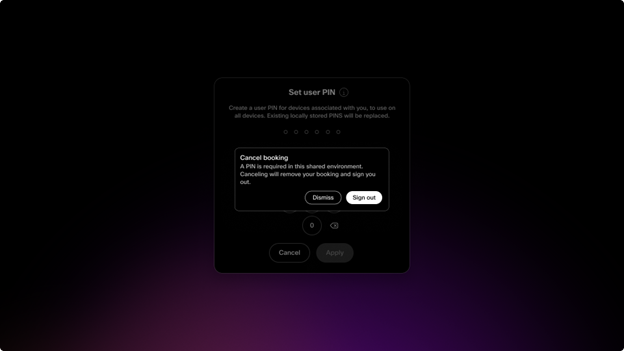
Ha a képernyőzár szabályzata érvényesül, és a felhasználó úgy dönt, hogy nem hoz létre képernyőzár PIN-kódot, foglalása törlődik. Ez a végrehajtás biztosítja, hogy a felhasználóknak PIN-kódot kell beállítaniuk az eszköz vagy szolgáltatás használatának folytatásához, fenntartva a biztonságot és az irányelvnek való megfel elést. A szükséges képernyőzár PIN-kód létrehozása elmulasztása a foglalás törlését eredményezi a jogosulatlan hozzáférés megakadályozása érdekében.
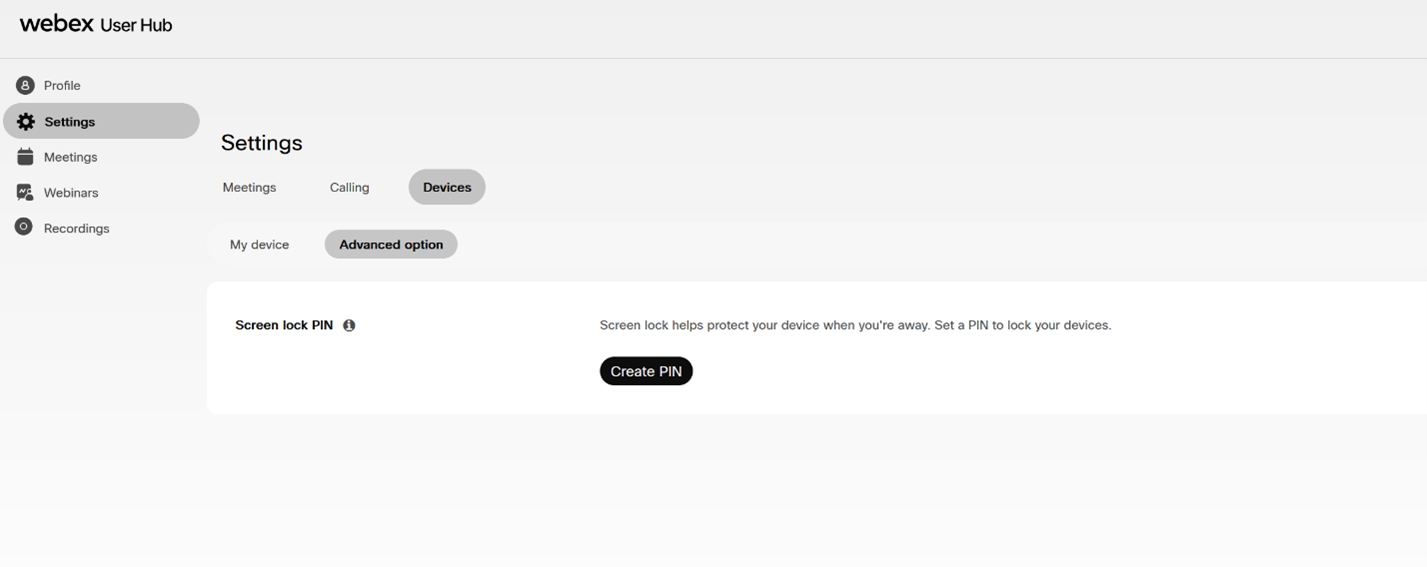
- A felhasználók létrehozhatják vagy visszaállíthatják felhasználói PIN-kódjukat a felhasználói központban a user.webex.com webhelyen.
Bejel entkezés a Felhasználói központba (user.webex.com)
Keresse meg a Beállítások > Eszközök > Speciális beállí tások > Képernyőzár PIN-kódot, majd kattintson a PIN létrehozása lehetőségre.
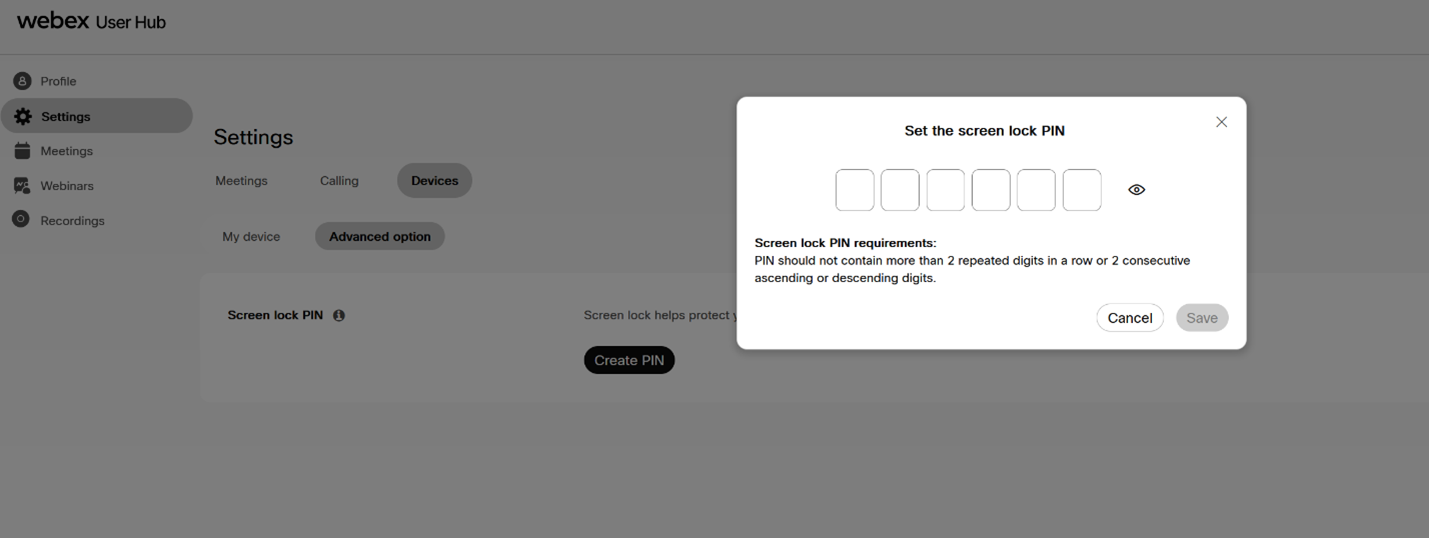
Áttelepítés egy eszköz PIN-kódról felhasználói PIN-kódra
Ha egy személyes módú eszköz már rendelkezik eszközPIN-kóddal, és a felhasználói PIN-kódot nem tárolják a felhőben, akkor a készülék áttelepítési folyamatot indít, ha a felhasználóalapú PIN-zár engedélyezve van. A készülék fel kéri a felhasználót, hogy tárolja az aktuális eszköz PIN-kódját felhasználói PIN-kódként.
A kézi át telepítéshez nyissa meg az értesítést az eszközön, adja meg az aktuális eszköz PIN-kódját, és kövesse a képernyőn megjelenő utasításokat. A PIN-kódot ezután a felhőben tárolják, és felhasználói PIN-kódként használják a felhasználó eszközeinek.
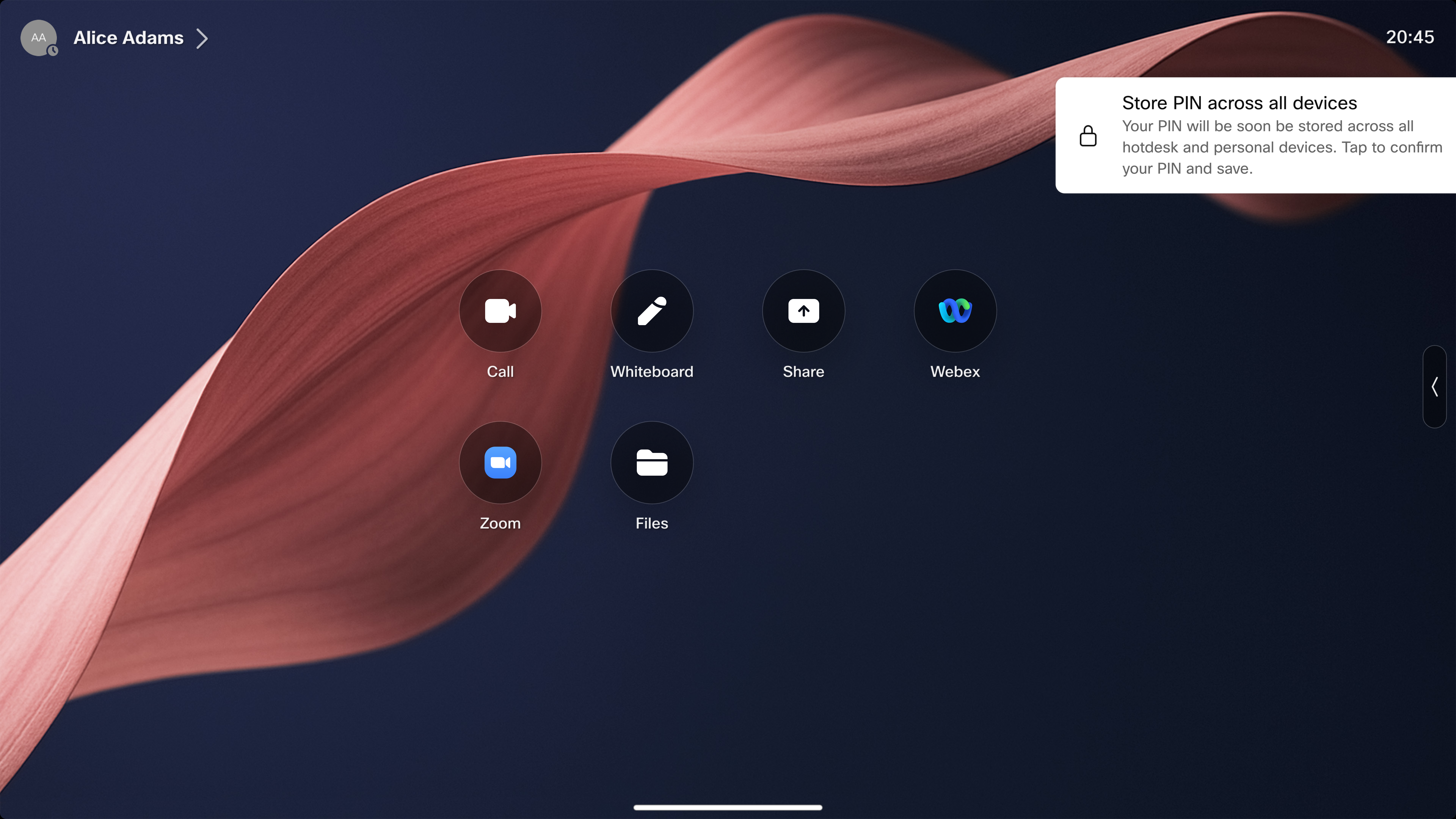
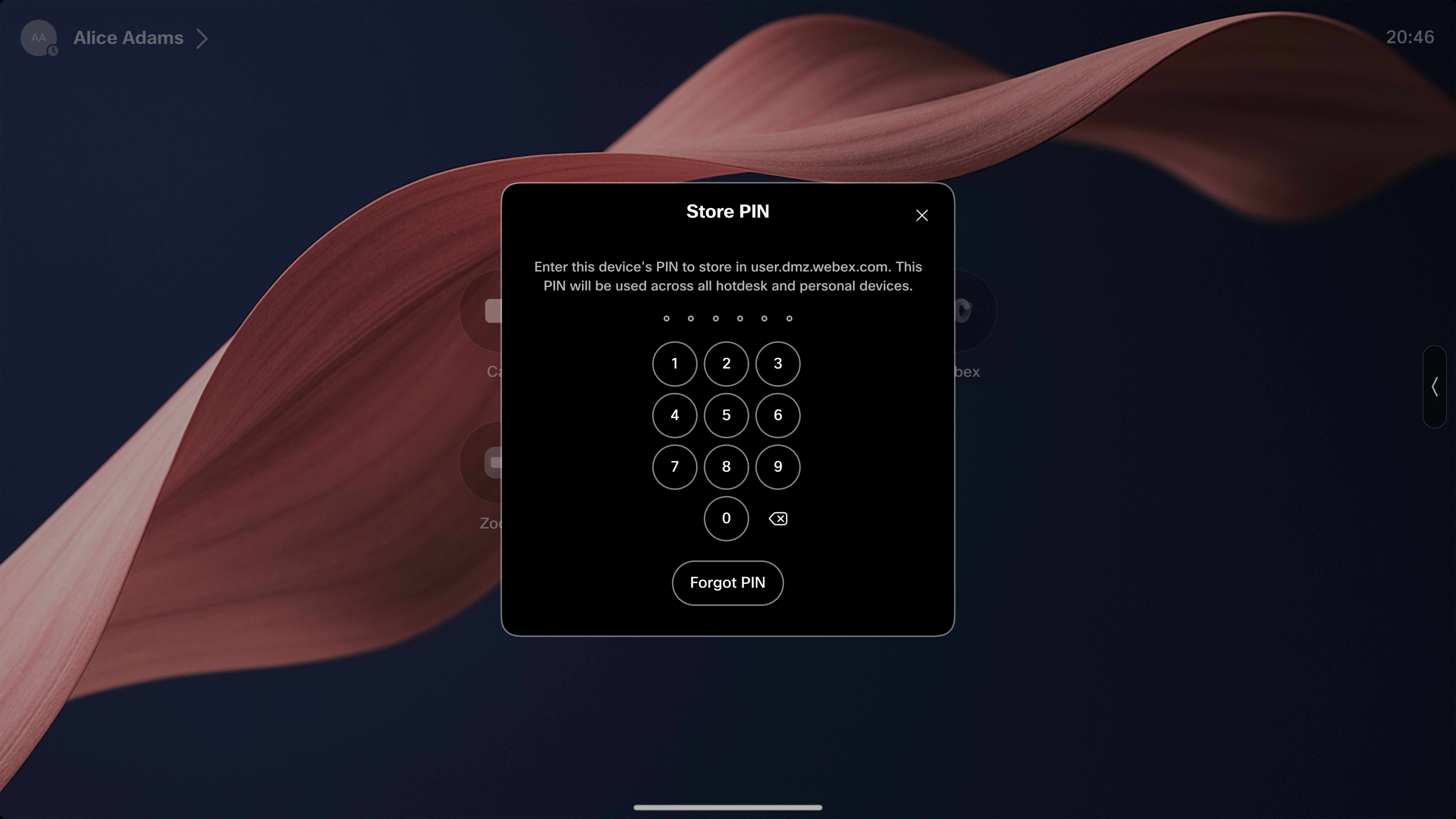
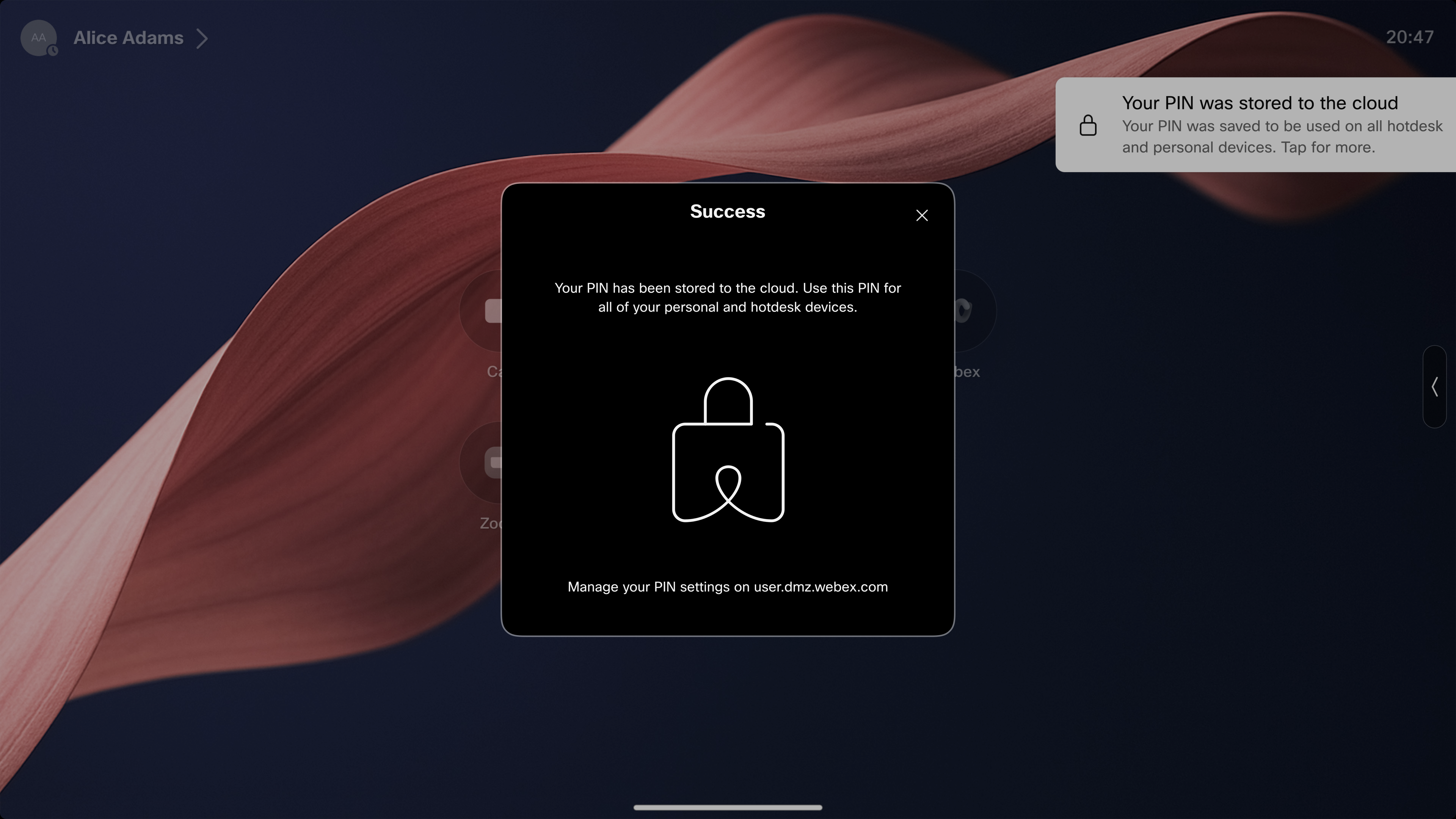
A migráció automatikusan is megtörténhet. Miután a felhasználó először kölcsönhatásba lép a migrációs értesítéssel, egy 7 napos türelmi időszak kezdődik. Ha a felhasználó ebben az időszakban nem fejezi be a folyamatot, az eszköz automatikusan tárolja a meglévő eszköz PIN-kódját a felhőben.
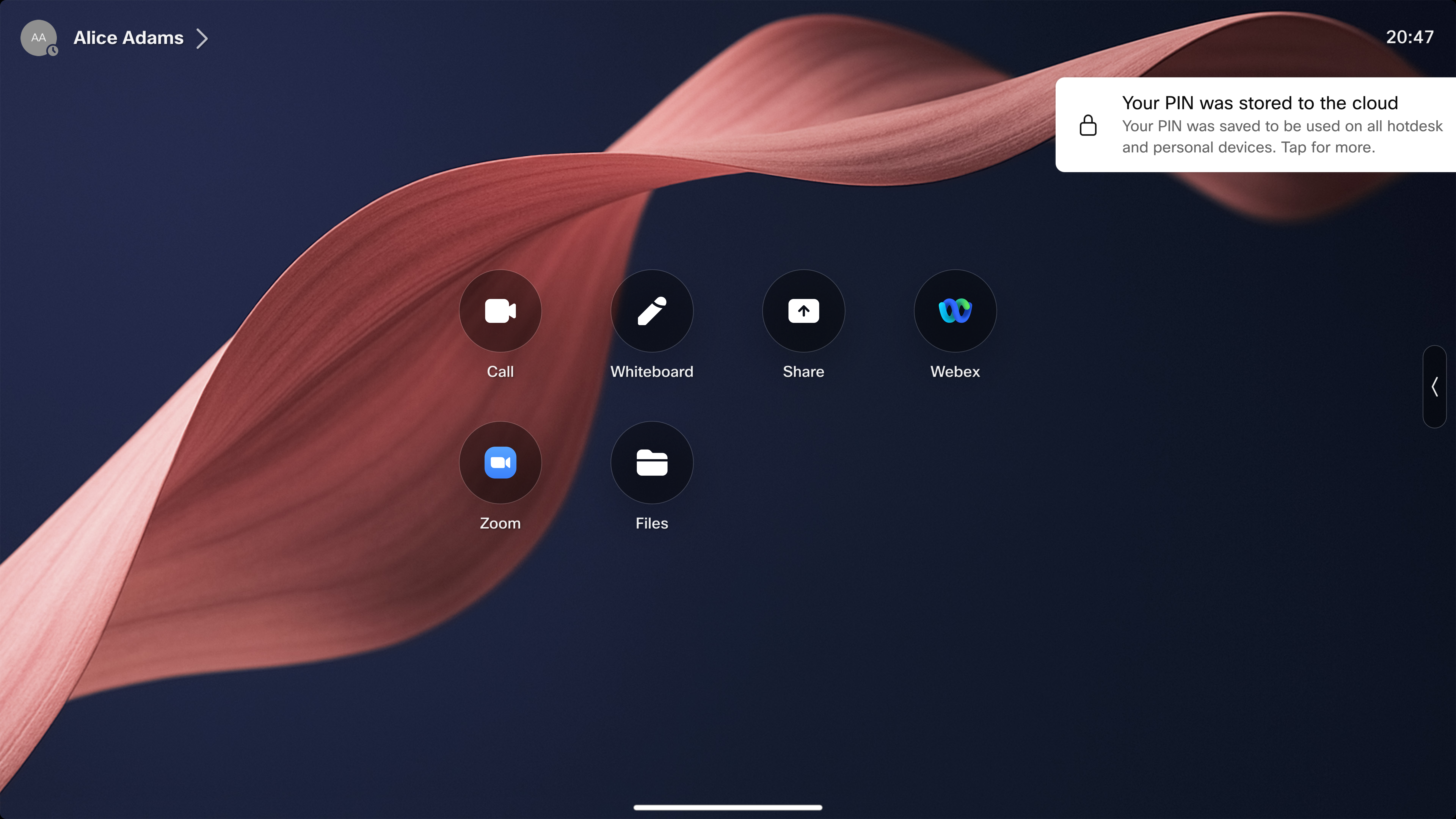
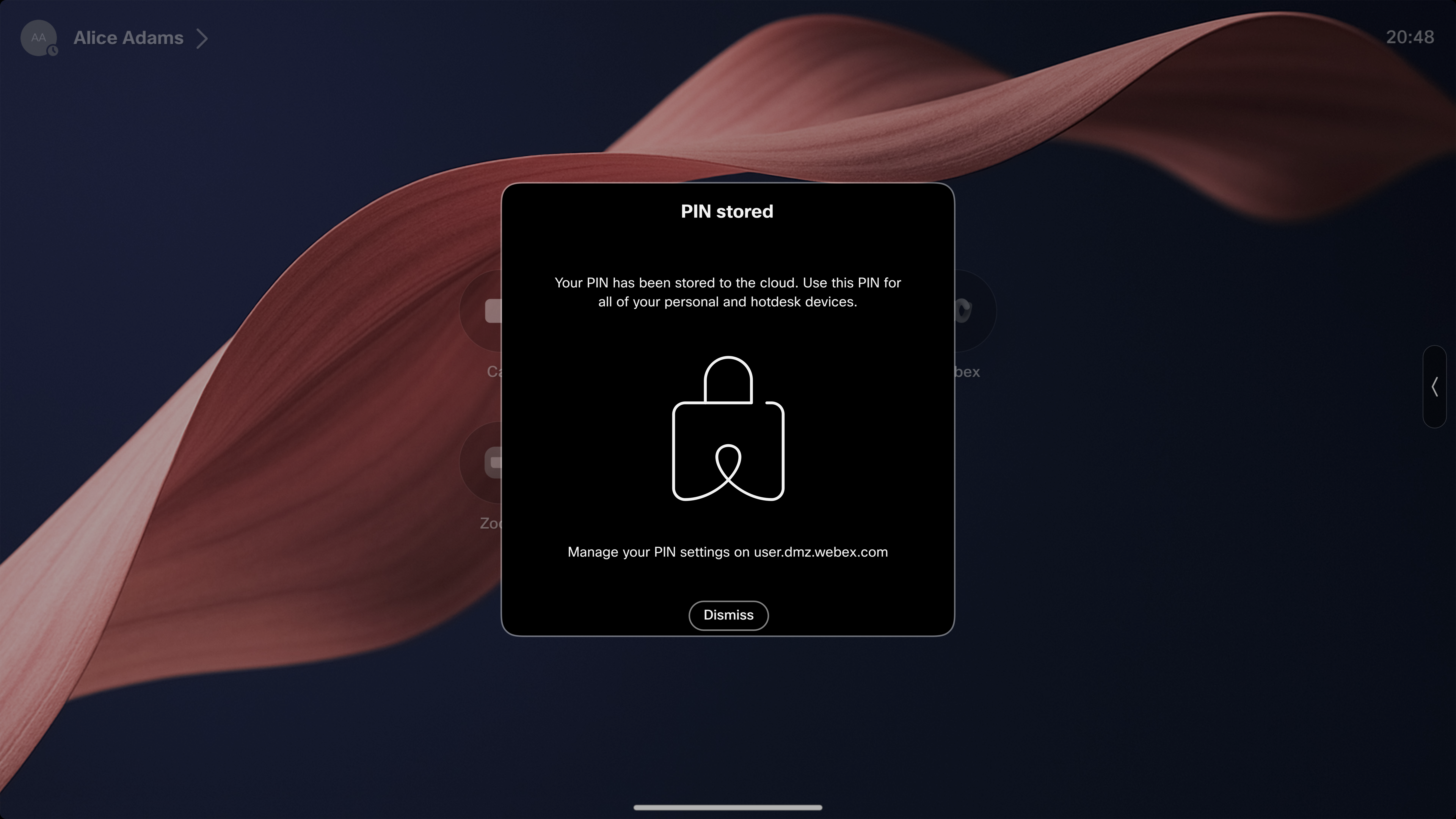
Ha a felhasználónak egynél több személyes módú eszkö ze van helyi eszköz PIN-kóddal, az áttelepítés egy eszközön történő befejezése a felhasználó összes eszköze áttelepíti. A többi eszköz letölti a felhőben tárolt felhasználói PIN-kódot, és elhagyja a migrációs folyamatot. Ha egyetlen eszköz sem kerül áttelepítésre manuálisan, az első eszköz, amely eléri a 7 napos türelmi időszak végét, a helyi PIN-kódot tárolja a felhőben, és a többi eszköz szinkronizálódik vele.
Áttelepí theti a képernyőzár PIN-kódját az eszköz PIN-beállításai menüjéből történő módosításával, vagy felhasználói PIN-kódot hozhat létre a Felhasználói központban vagy a hot desk bejelentkezés során.
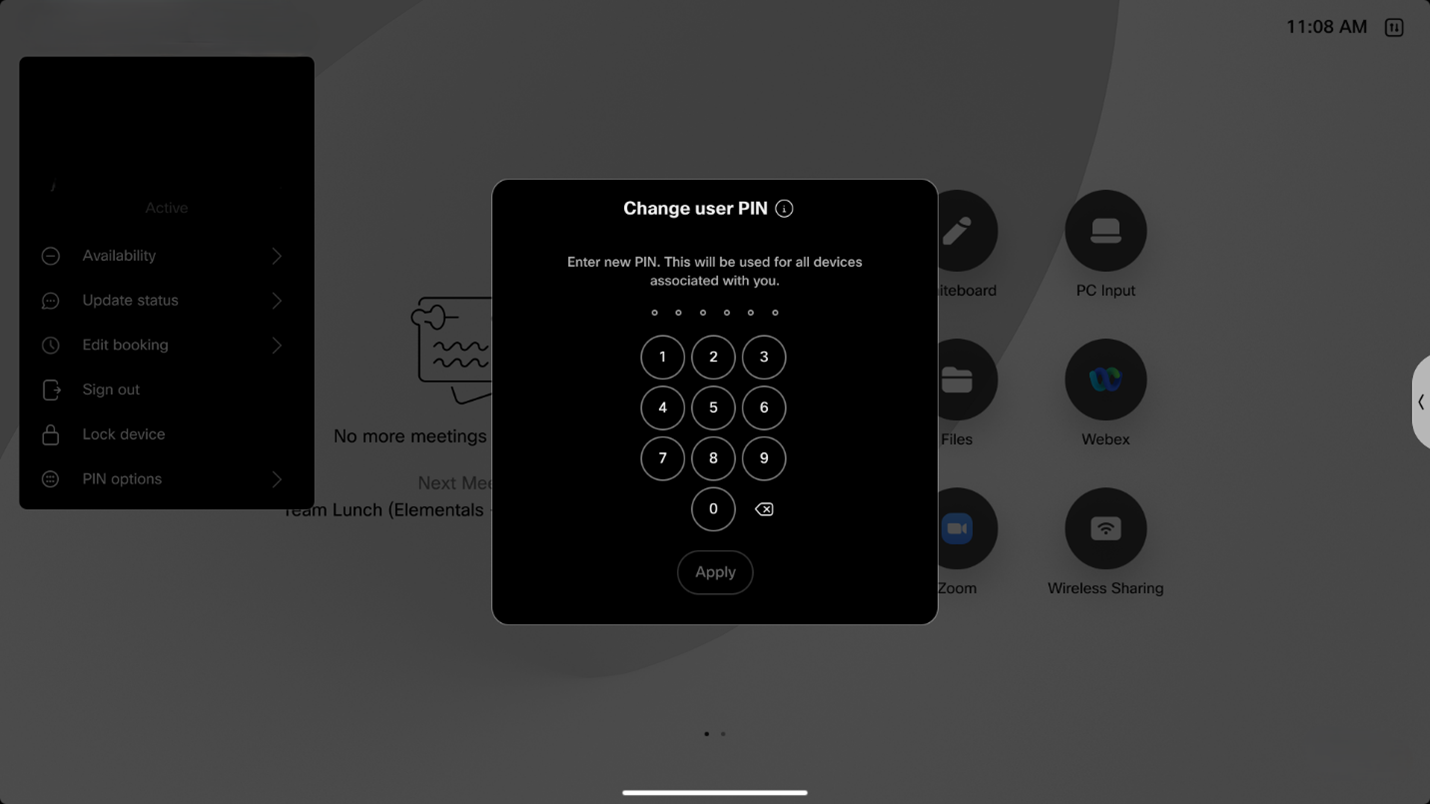
A rendszeres felhasználók nem állíthatják be a PIN-zárolást egy megosztott módú eszközön adminisztrátor segítsége nélkül. Az adminisztrátornak helyesen kell konfigurálnia az eszközt, és egyszeri PIN-kódot kell generálnia az itt leírtak szerint.
-
Állítsa a Felhasználói felület > ScreenLock > Munkaterület > Enged élyezett konfiguráció értéket Tru e értékre.
Ezt beállíthatja a Vezérlőközpontban vagy az eszköz webes felületén (további információkért lá sd ezt a cik ket). Használhatja az API-t is (lásd ezt a cikket).
-
Futtassa ezt a parancsot egyszeri PIN-kód létrehozásához. Futtathatja a parancsot a Vezérlőközpontban (lásd ezt a cik ket), vagy használhatja az API-t (lásd ezt a cik ket). A
LifeSpanparaméter segítségével állíthatja be, hogy az egyszeri PIN-kód hány percig érvényes. A maximum 7 nap (10 080 perc).xCommand UserInterface ScreenLock AdminInitiateRecovery Lifespan:<Lifespan>A parancs egy 6 számjegyű egyszeri PIN-kódot ad vissza, amelyet adminisztrátorként meg kell adnia az eszköz felhasználójának.
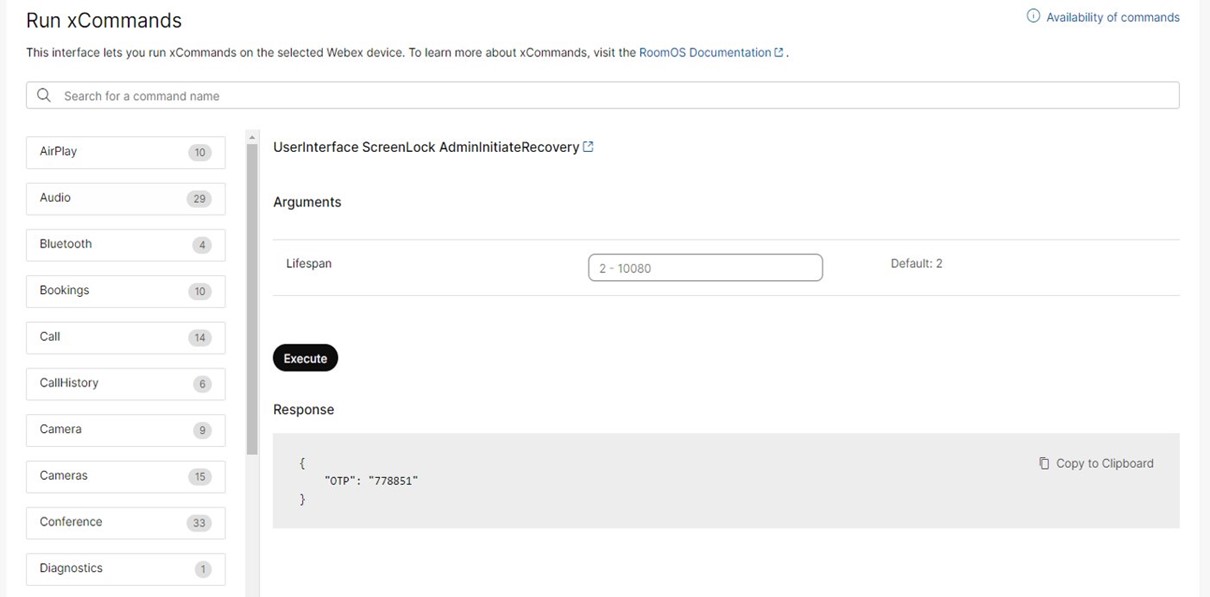
Ennek eredményeként magán az eszközön egy üzenet jelenik meg, amely egyszeri PIN-kódot kéri.
-
Az eszköz felhasználójának meg kell adnia az egyszeri PIN-kódot.
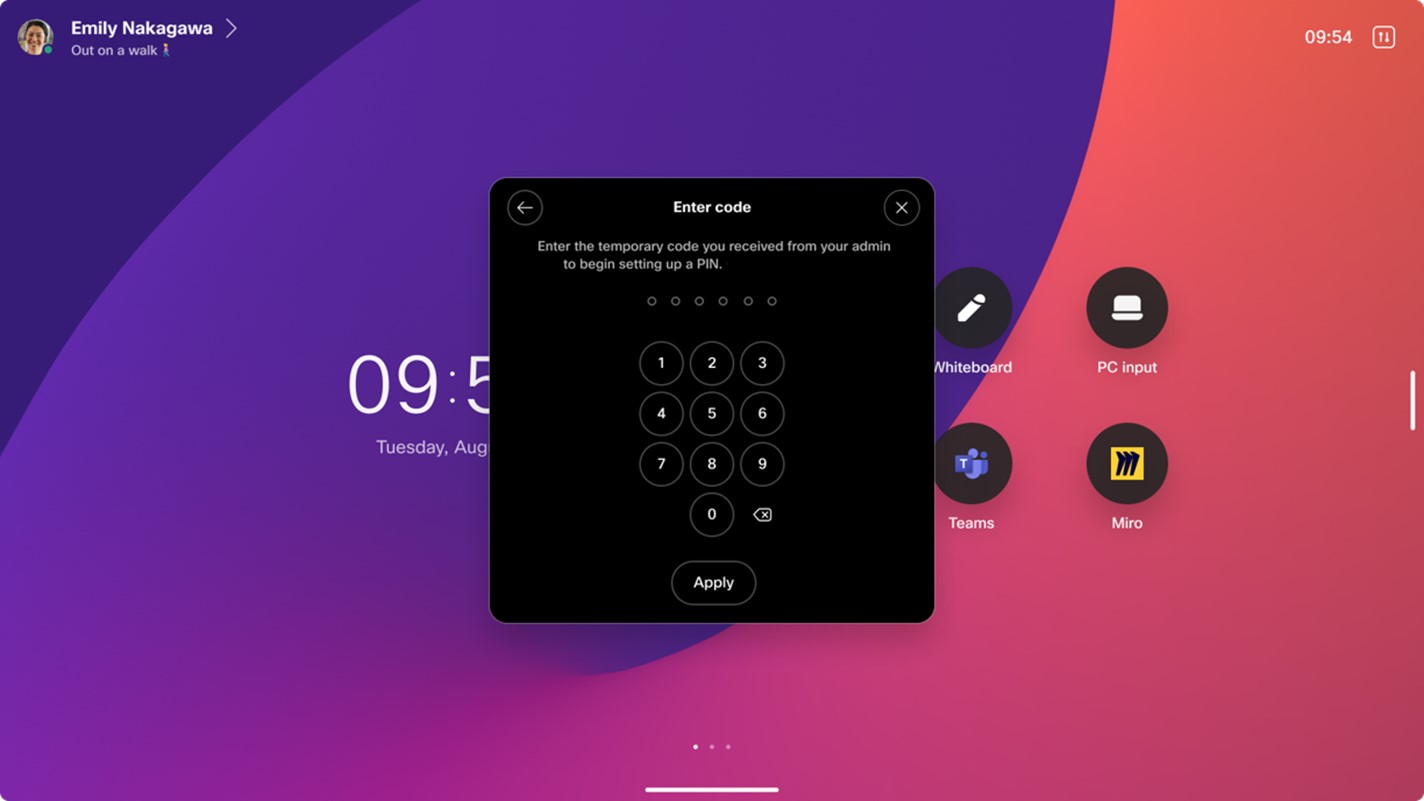
Miután elkészült, egy új üzenet jelenik meg, amely arra kéri őket, hogy írják be és erősítsék meg az eszköz PIN-kódját.
Most használhatja a PIN-zárolt az alábbiakban leírtak szerint.
A PIN visszaállítása
Ha elfelejtette a PIN-kódot, vagy vissza szeretné állítani, hajtsa végre ugyanazt a folyamatot, mint a PIN-kód első generálásakor.
Személyes módú eszközön mindent megtehet saját maga. Megosztott módú eszközön az adminisztrátornak új egyszeri PIN-kódot kell létrehoznia.
A készülék zárolása
Az eszköz zárolásához lépjen a bal felső állapotmenübe, és válassza az Eszköz zárolása lehetőséget. A készülék készenléti állapotban is automatikusan zárolja.
Mindkét esetben koppintson a képernyőre, és írja be a PIN-kódot az eszköz feloldásához.
PIN-kód beállításának érvényesítése
A rendszergazda kényszerítheti a PIN-zár beállítását akár egyes eszközökön, akár szervezeti szinten, ha a Felhasználói fel ítheti. Ennek a konfigurációnak az alapértelmezett értéke Opcion ális.
A PIN-kód beállításának érvényesítése szervezeti szintenA Vezérlőközpontban lépjen az Esz közö k és beállítások menüpontra. Görgessen lefelé az Eszköz képernyőzá r elemre, és válassza a Képernyőzár érvényesítése az összes engedél yezett


