
Hvala za povratne informacije.
 Povratne informacije?
Z osebno 6-mestno kodo PIN v napravi lahko varujete svoje zasebne podatke. Ko je naprava zaklenjena, so občutljivi podatki, kot so koledarji, zapisi klicev in bele table, nedostopni. Obvestila o srečanjih se prikažejo tudi brez predmetov. Pomembna obvestila vas še naprej prihajajo brez razkrivanja podrobnosti, klic v sili pa ostaja funkcionalen.
V zaklenjenem stanju naprava, povezana z aplikacijo Webex, ne more klicati ali uporabljati brezžične skupne rabe, kot so Proximity, Airplay in Miracast. Številke za klic v sili lahko pokličete iz naprave, združene z aplikacijo Webex, vendar brez funkcij za nadzor nad dodaj anjem in prenosom k licev.
Zahteve in omejitve
Zaklepanje PIN je na voljo za vse naprave serije Board, Desk in Room v osebnem načinu in načinu skupne rabe.
Na zaklenjenem zaslonu vaše osebne naprave tapnite gumb Pozabljen PIN. Sledite navod ilom na zaslonu, ki vas bodo vodila skozi postopek ponastavitve kode PIN . Vendar lahko skrbnik prisili uporabnika, da doda kodo PIN tako, da nastavite uporabniški nika na Izsiljeno. V tem primeru morajo ustvariti kodo PIN za nadaljnjo uporabo naprave.
V napravah v skupni rabi mora skrbnik nastaviti uporabniški za resni čno in uporabnikom zagotoviti enkratno geslo, preden lahko ustvarijo kodo PIN za napravo.
Omogoči nastavitve samodejnega zaklepanja za naprave
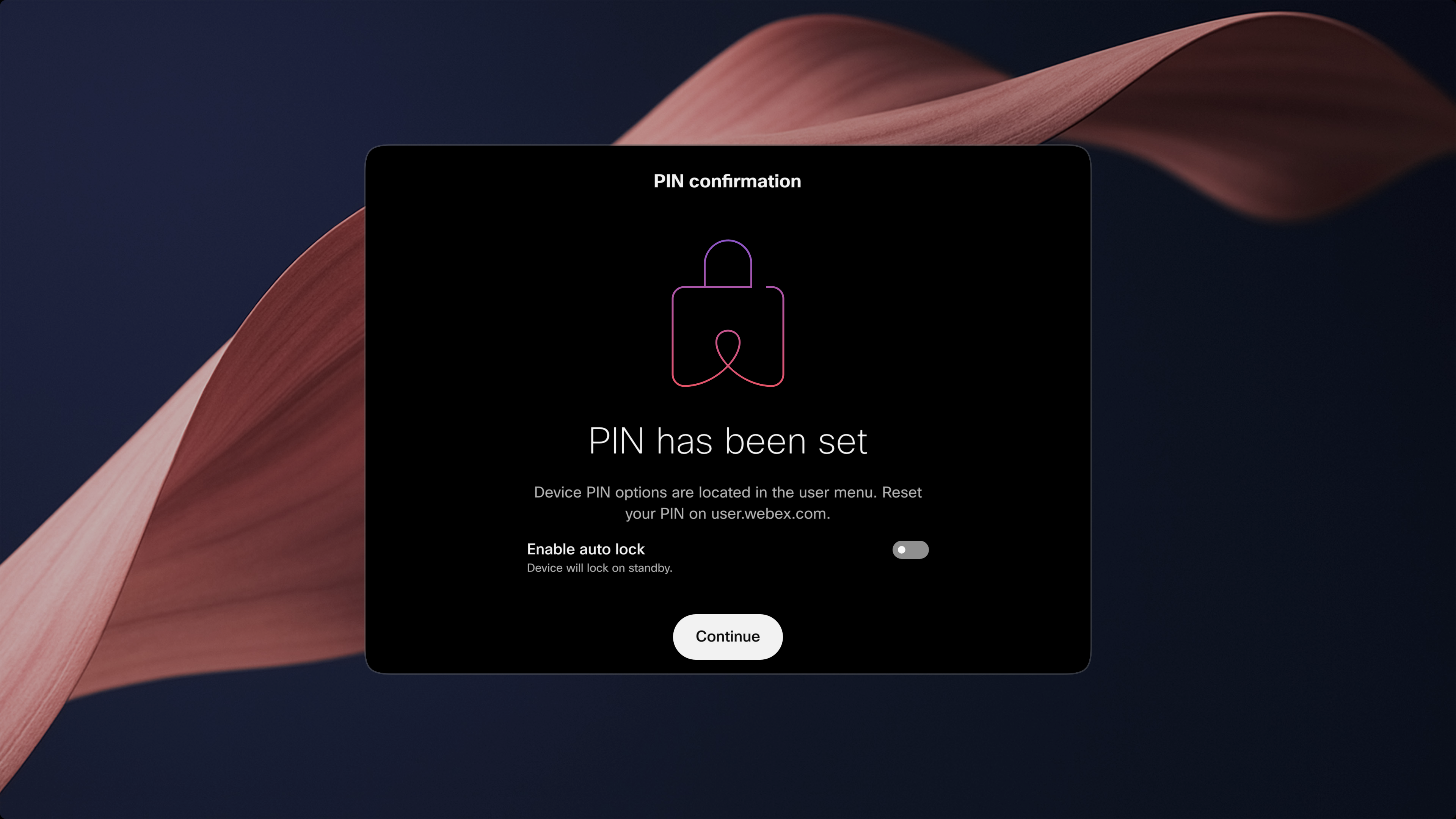
Prejšnja možnost« Dovoli zaklepanje »je bila zamenjana z novo nastavitvijo« Omogoči samodejno zaklepanje«. Ta nova nastavitev nadzoruje, kako se naprava zaklene, ko ni v uporabi.
- Ko je vklopljen O mogoči samodej no zak lepanje, se naprava samo dejno zaklene, ko preide v stanje pripravljenosti.
- Ko je izklopl jen, lahko uporabniki ročno zaklenejo napravo z gumbom za zak lepanje.
Ob začetni nastavitvi bo čarovnik za prvo uporabo uporabnika pozval, naj izbere med nastavitvami samodejnega zaklepanja in ročnega zaklepanja.
Nastavitve nastavitev glede na vrsto naprave
-
Osebne naprave
- Uporabniki lahko izbirajo med ročnim zaklepanjem in samo dejnim zak lepan jem.
- Ta prednost je specifična za vsako osebno napravo.
-
Naprave delovnega prostora
- Uporabniki lahko izbirajo med ročnim zaklepanjem in samo dejnim zak lepan jem.
- Ta možnost je specifična za vsako posamezno napravo delovnega prostora.
-
Vroče mize
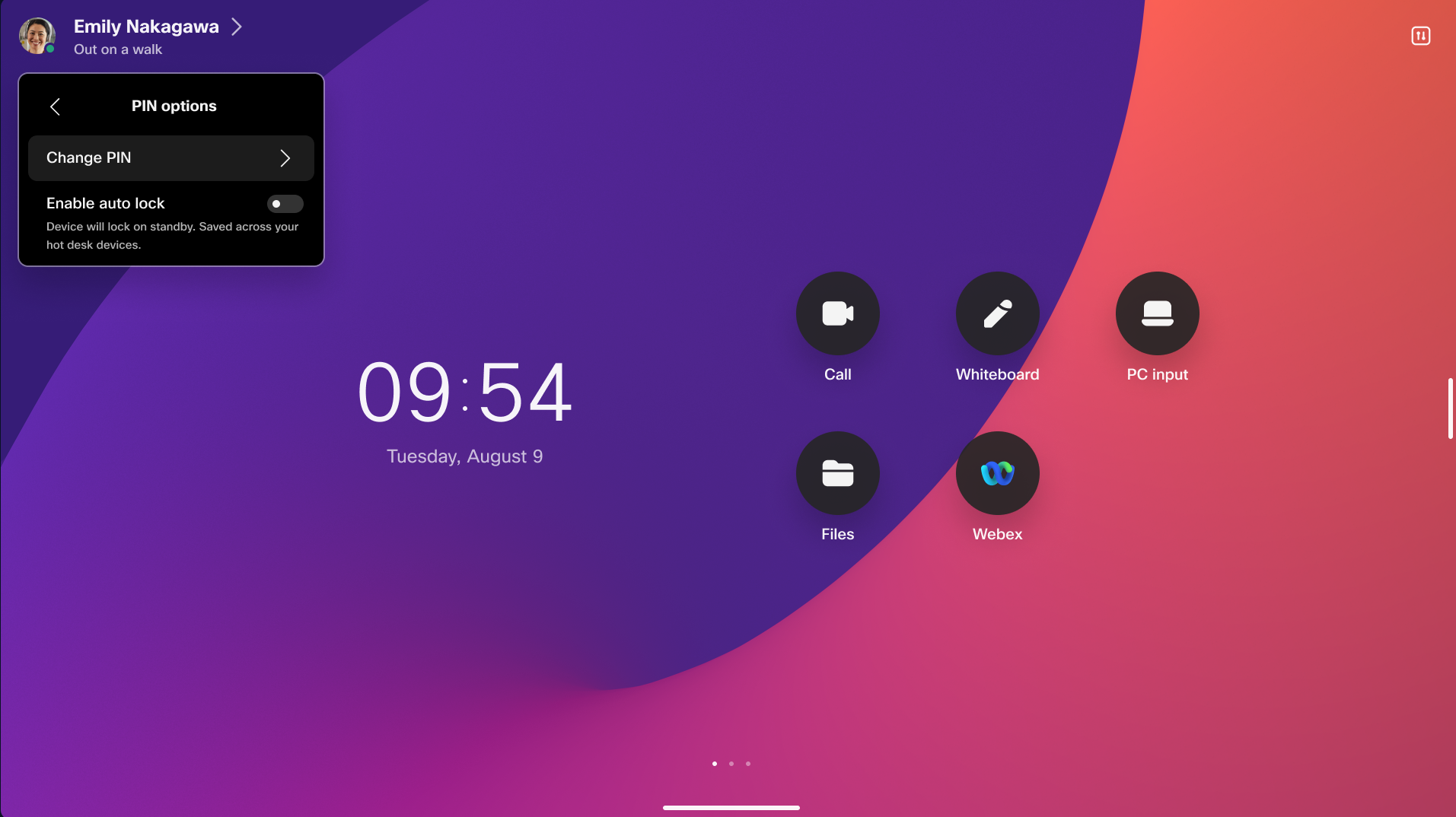
- Uporabniki lahko izbirajo med ročnim zaklepanjem in samo dejnim zak lepan jem.
- Ta nastavitev velja enotno za vse hitre seje za določenega uporabnika in je shranjena v oblaku
- Uporabniki bodo lahko v prihodnosti spremenili to nastavitev na uporabniškem portalu na nas lovu user.webex.com. Do tak rat lahko uporabniki konfigurirajo svoje želje neposredno iz seje Hot Desk.
Dodatne informacije
- Uporabniške nastavitve za vedenje zaklepanja veljajo le, če je skrbnik organizacije pravilnik o zaklepanju nastavljen na Ne obvezno.
- Med začetno nastavitvijo bo čarovnik za prvi izklop uporabnike pozval, da izberejo nastavitev za samodejno zaklepanje in ro čno zaklepanje.
Prvič nastavitev PIN
Zaklepanje PIN na podlagi uporabnika
Uporabniki se lahko varno prijavijo v vse svoje naprave z eno kodo PIN. Ta funkcija omogoča brezhiben dostop in podpira zaklepanje naprav za vročo mizo v skupni rabi, kar zagotavlja udobje in varnost v več napravah.
Uporabniki lahko posodobijo svoje kode PIN bodisi neposredno v svojih napravah bodisi prek uporabniškega središča, kar zagotavlja prilagodljivo in priročno upravljanje njihovih poverilnic za dostop.
Ko je ta funkcija omogočena, bodo vsi obstoječi PIN-ji, ki temeljijo na napravah, nemoteno preseljeni na uporabniške kode PIN, kar zagotavlja nemoten prehod in dosleden dostop do vseh naprav. Za več informacij glejte razdel ek Selitev s kodo PIN naprave na uporabniško kodo PIN.
Nastavitev PIN uporabnika
Osebno kodo PIN lahko nastavite na tri načine:
-
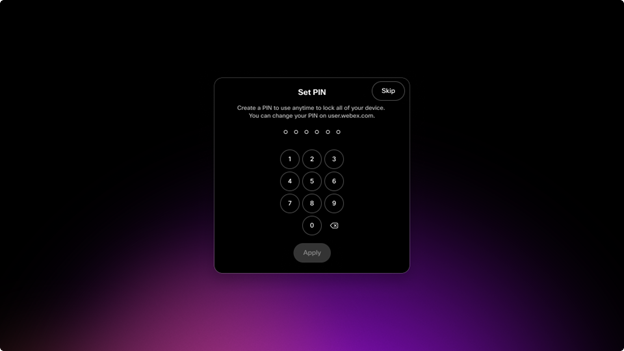
Pri prvem vklopu osebne naprave bo čarovnik za nastavitev uporabnika pozval, naj ustvari uporabniško kodo PIN. Če uporabnik vklopi drugo napravo, ne bo pozvan, da ustvari novo kodo PIN. Obstoječi uporabniški PIN bo še naprej uporabljen in veljaven na dodatni napravi, kar omogoča dosleden in poenostavljen dostop do vseh naprav, povezanih z uporabnikom.
-
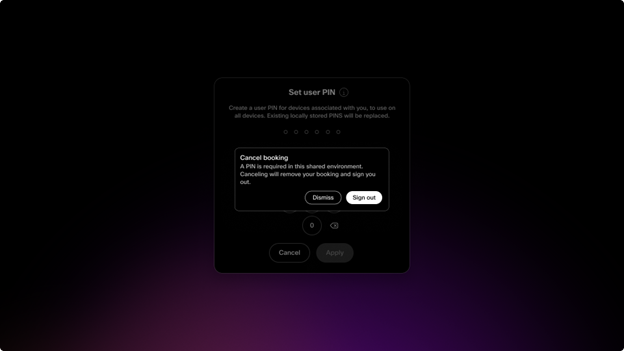
Če skrbnik uveljavi pravilnik o zaklepanju zaslona za organizacijo ali napravo Hot Desk, bo uporabnik pozvan, naj takoj po rezervaciji pisarne ustvari kodo PIN. Ko uporabnik ustvari kodo PIN, bo enaka koda PIN uporabljena in uporabljena v vseh napravah, povezanih s tem uporabnikom, kar zagotavlja dosleden in nemoten dostop.
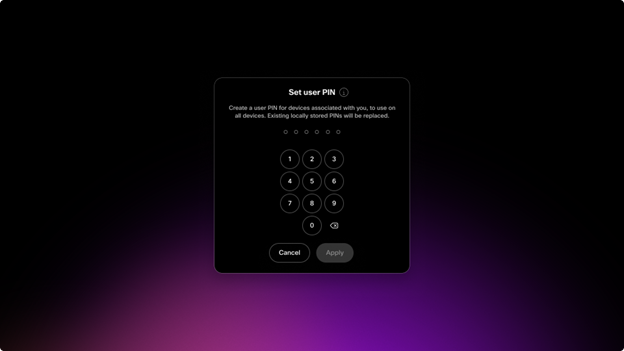
Če se uveljavi pravilnik o zaklepanju zaslona in se uporabnik odloči, da ne bo ustvaril PIN za zaklepanje zaslona, bo njegova rezervacija preklicana. Ta izvršitev zagotavlja, da morajo uporabniki nastaviti kodo PIN za nadaljnjo uporabo naprave ali storitve ter ohraniti varnost in skladnost s pravilnikom. Če ne ustvarite zahtevane PIN za zaklepanje zaslona, se rezervacija prekine, da se prepreči nepooblaščen dostop.
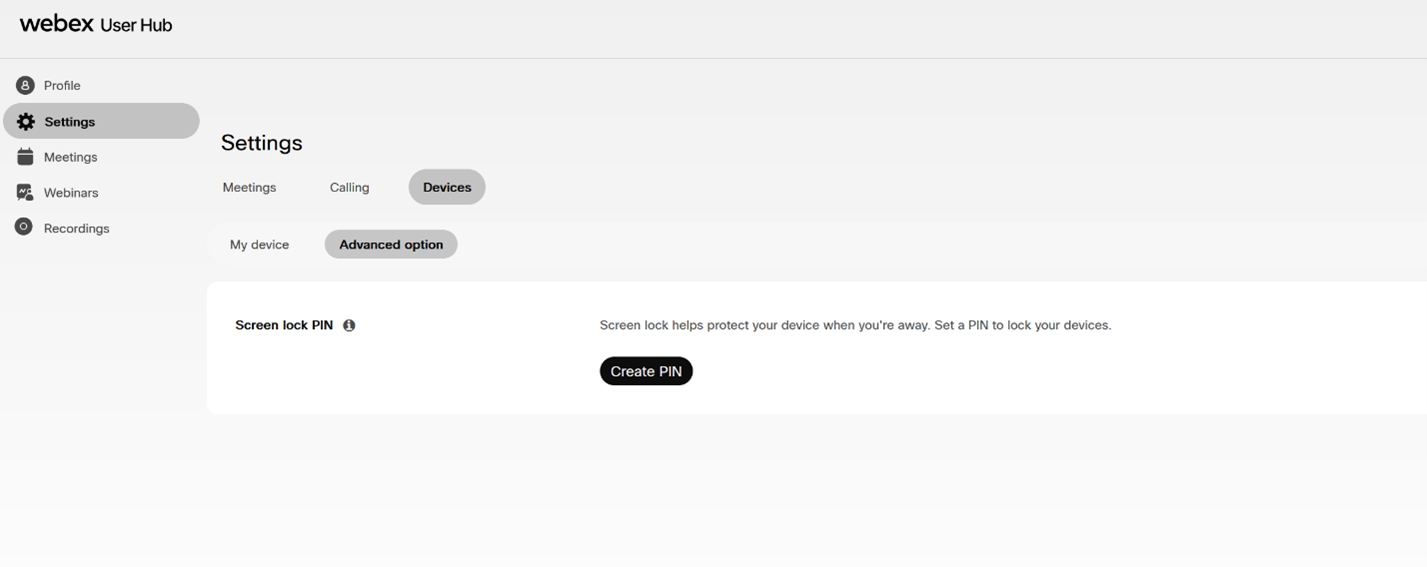
- Uporabniki lahko ustvarijo ali ponastavijo svoj uporabniški PIN prek uporabniškega središča na spletnem mestu user.webex.com.
Prijav ite se v uporabniško središče (user.webex.com)
Pomaknite se na Nastavitve > Naprave > Nap redne možnosti > PIN za zaklepanje zaslona in kliknite Ustvari kodo PIN.
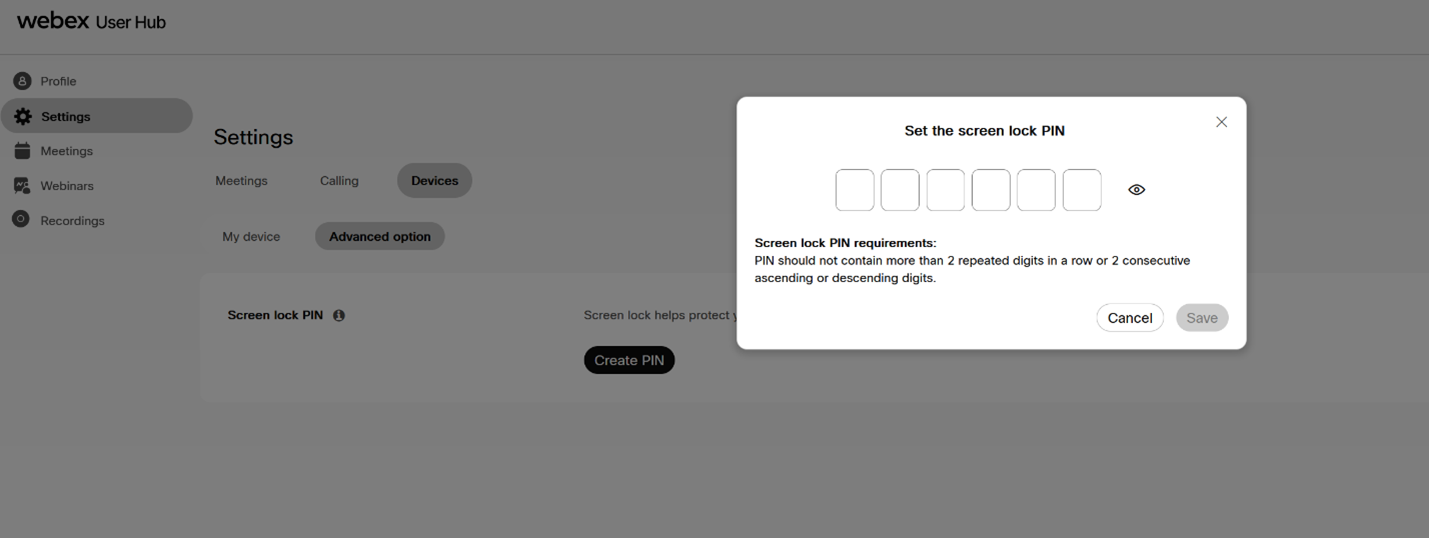
Selitev s PIN naprave na uporabniško kodo PIN
Če naprava v osebnem načinu že ima kodo PIN naprave in uporabniška koda PIN ni shranjena v oblaku, naprava začne selitveni tok, ko je omogočeno zaklepanje PIN, ki temelji na uporabniku. Naprava poz ove uporabnika, naj shrani trenutni PIN naprave kot svoj uporabniški PIN.
Če želite ro čno seliti, odprite obvestilo v napravi, vnesite trenutno kodo PIN naprave in sledite navodilom na zaslonu. PIN se nato shrani v oblaku in uporablja kot uporabniška koda za uporabnikove naprave.
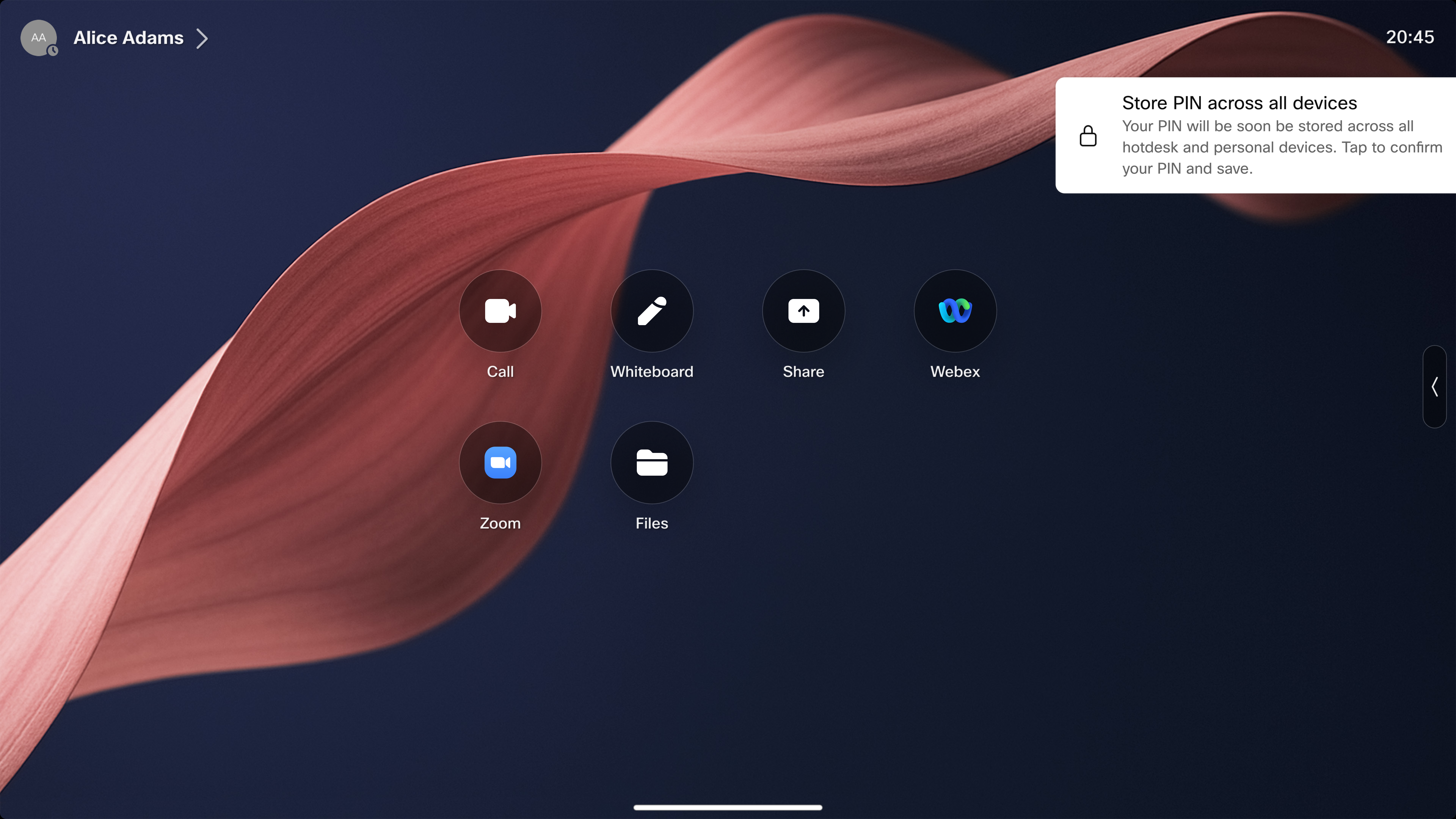
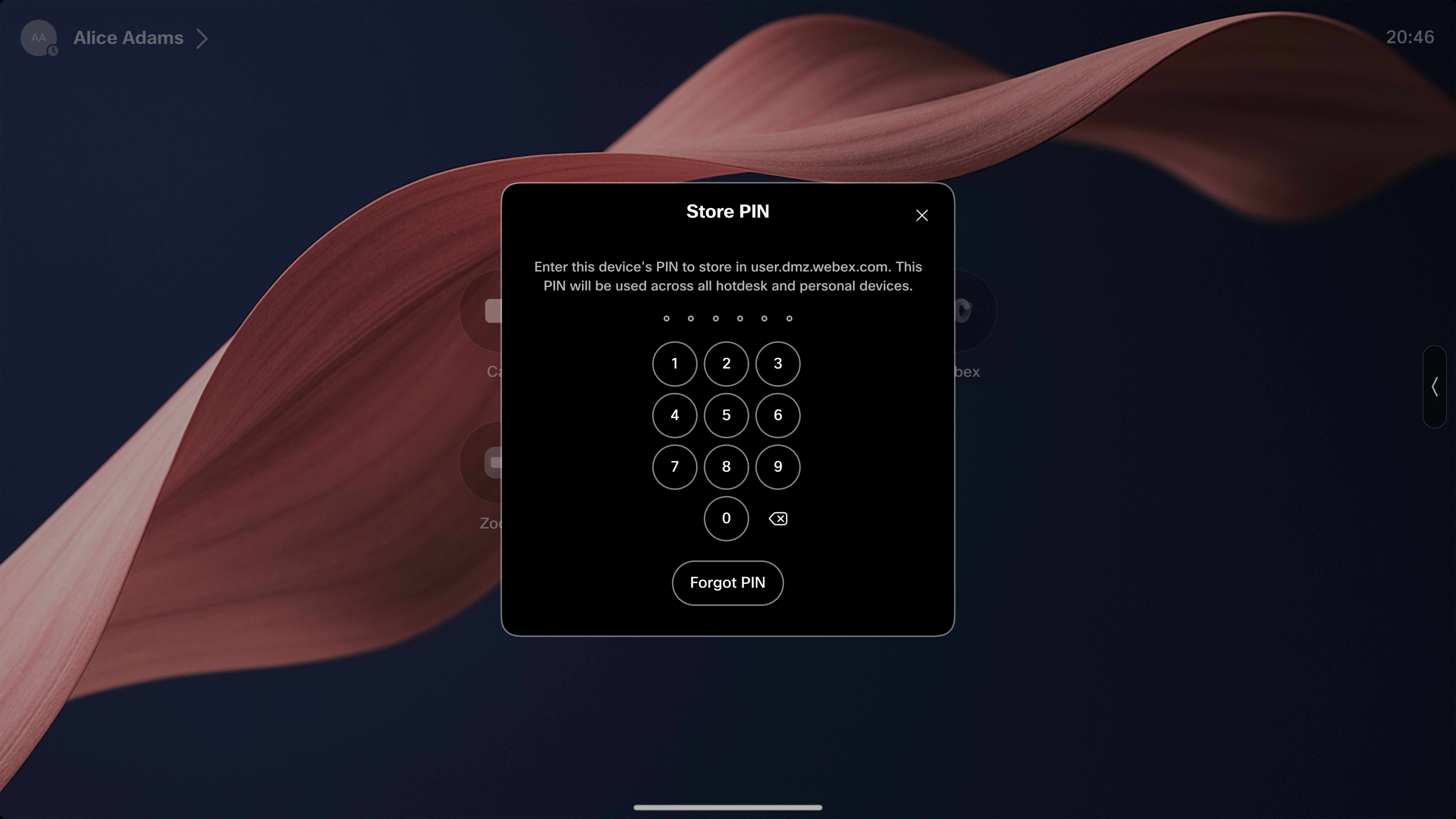
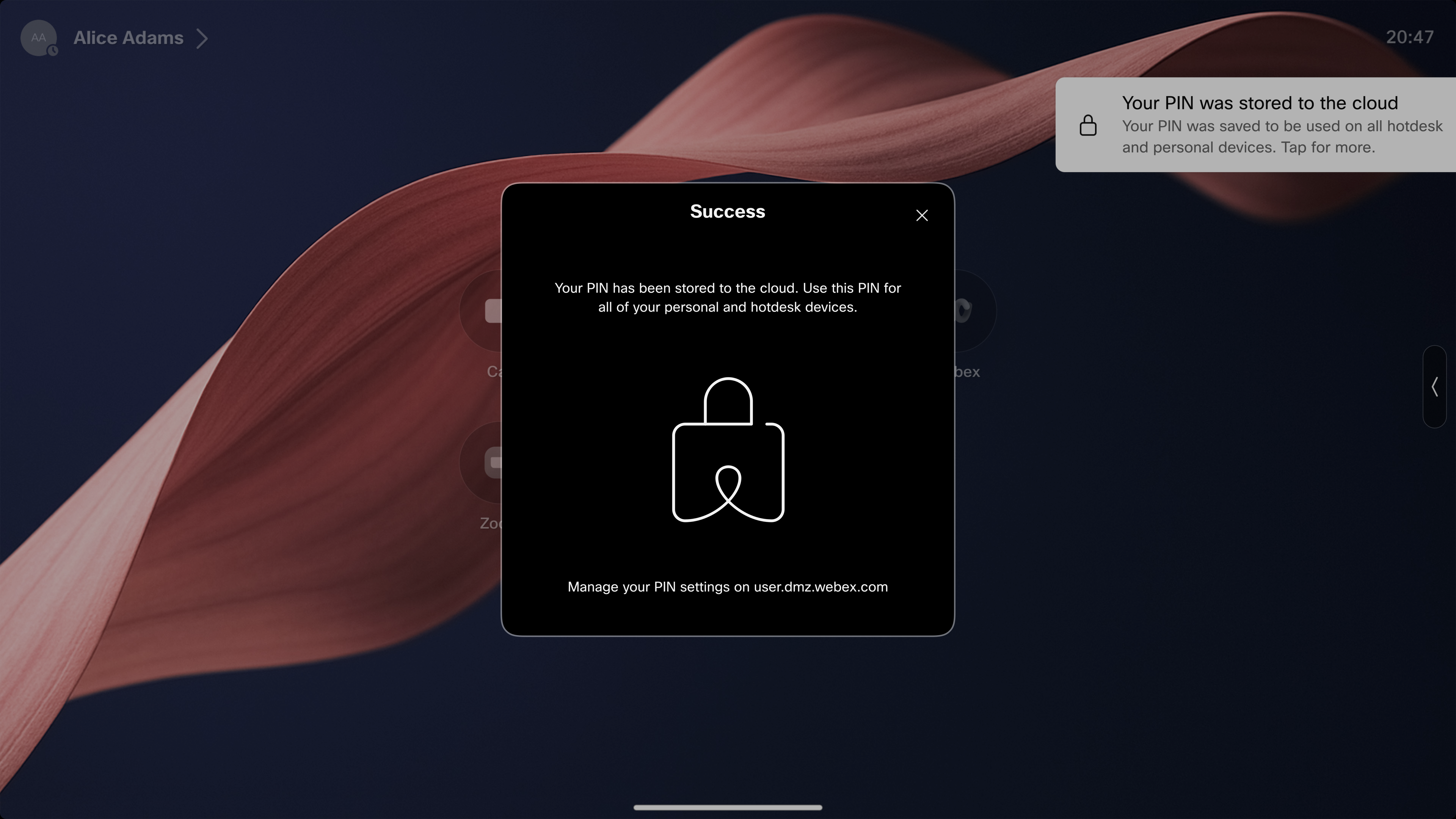
Selitev se lahko zgodi tudi samodejno. Ko uporab nik prvič stopi v interakcijo z obvestilom o selitvi, se začne 7-dnevni prehodni rok. Če uporab nik v tem obdobju ne zaključi toka, naprava samodejno shrani ob stoječo kodo PIN naprave v oblaku.
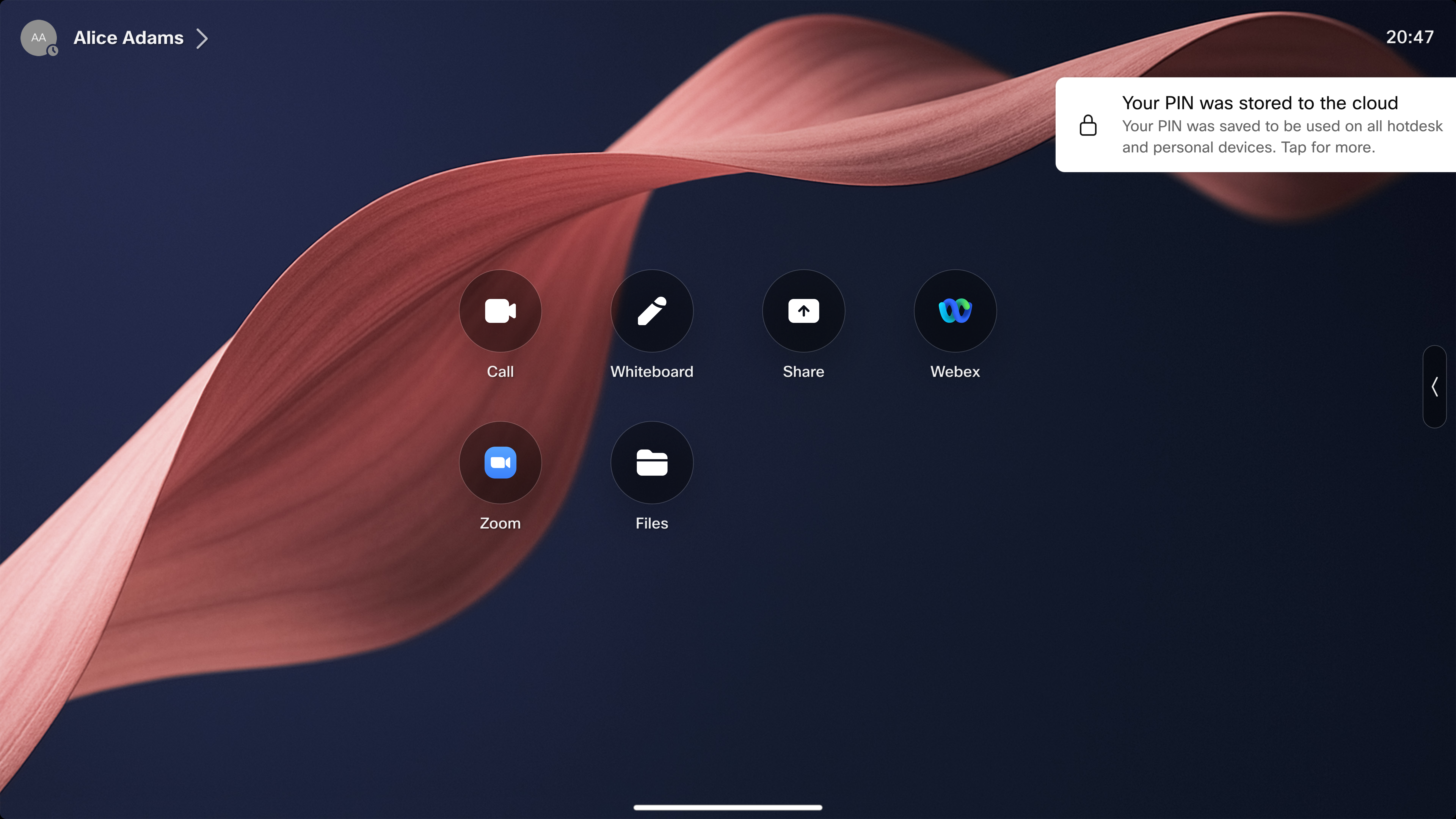
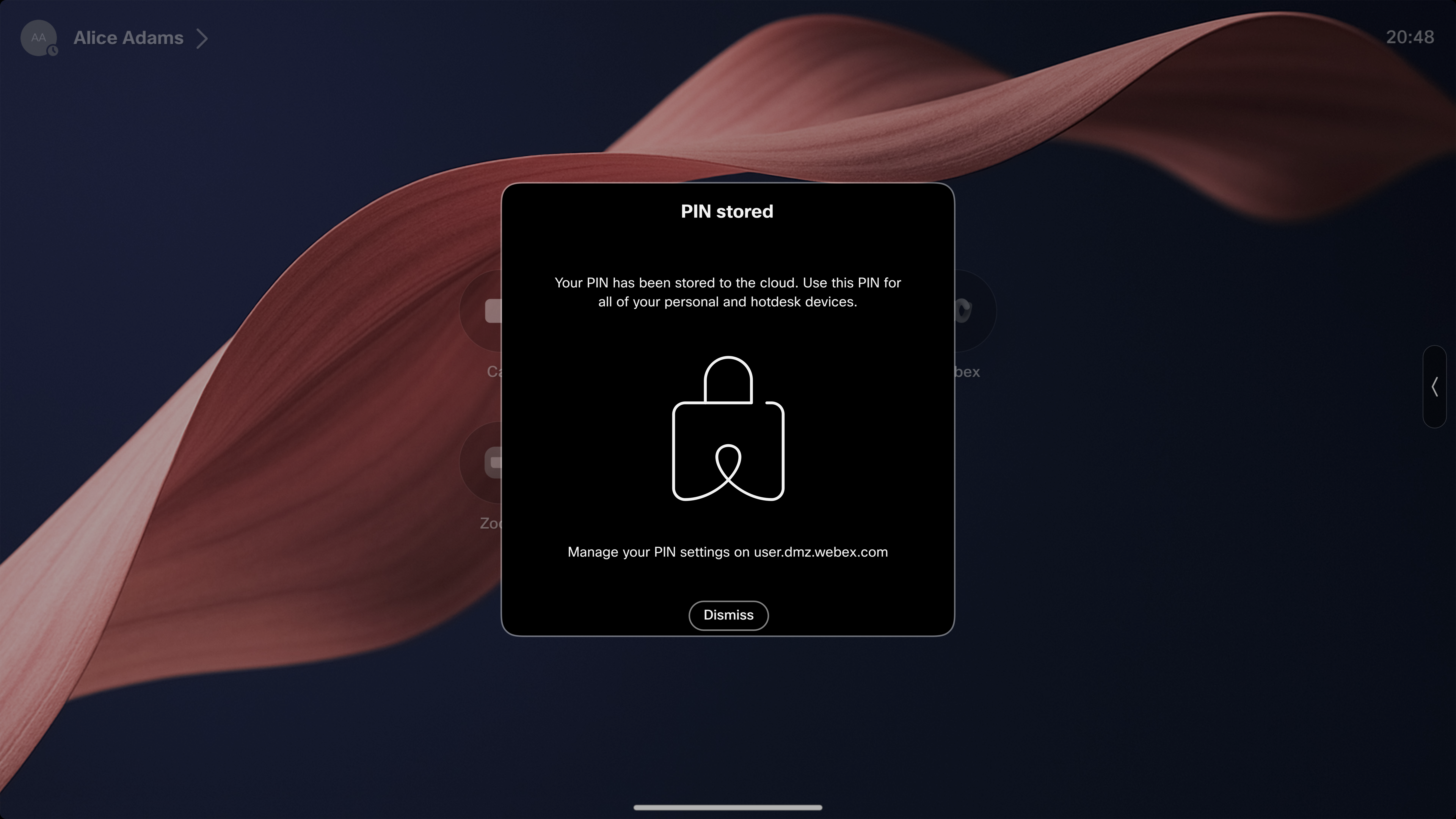
Če ima uporabnik več naprav za osebni način z lokalno kodo PIN naprave, se z dokončanjem selitve na eni napravi preseli vse uporabnikove naprave. Druge naprave pridobijo kodo PIN, shranjeno v oblaku, in zapustijo selitveni tok. Če no bena naprava ni ročno seljena, prva naprava, ki doseže konec 7-dnevnega prehodnega obdobja, shrani lokalno kodo PIN v oblak, druge naprave pa se z njo sinhronizirajo.
Selite lahko tudi tako, da spremenite kodo PIN za zaklepanje zaslona v meniju z možnostmi PIN naprave ali ustvarite uporabniško kodo PIN prek uporabniškega središča ali med vpisom na hot desk.
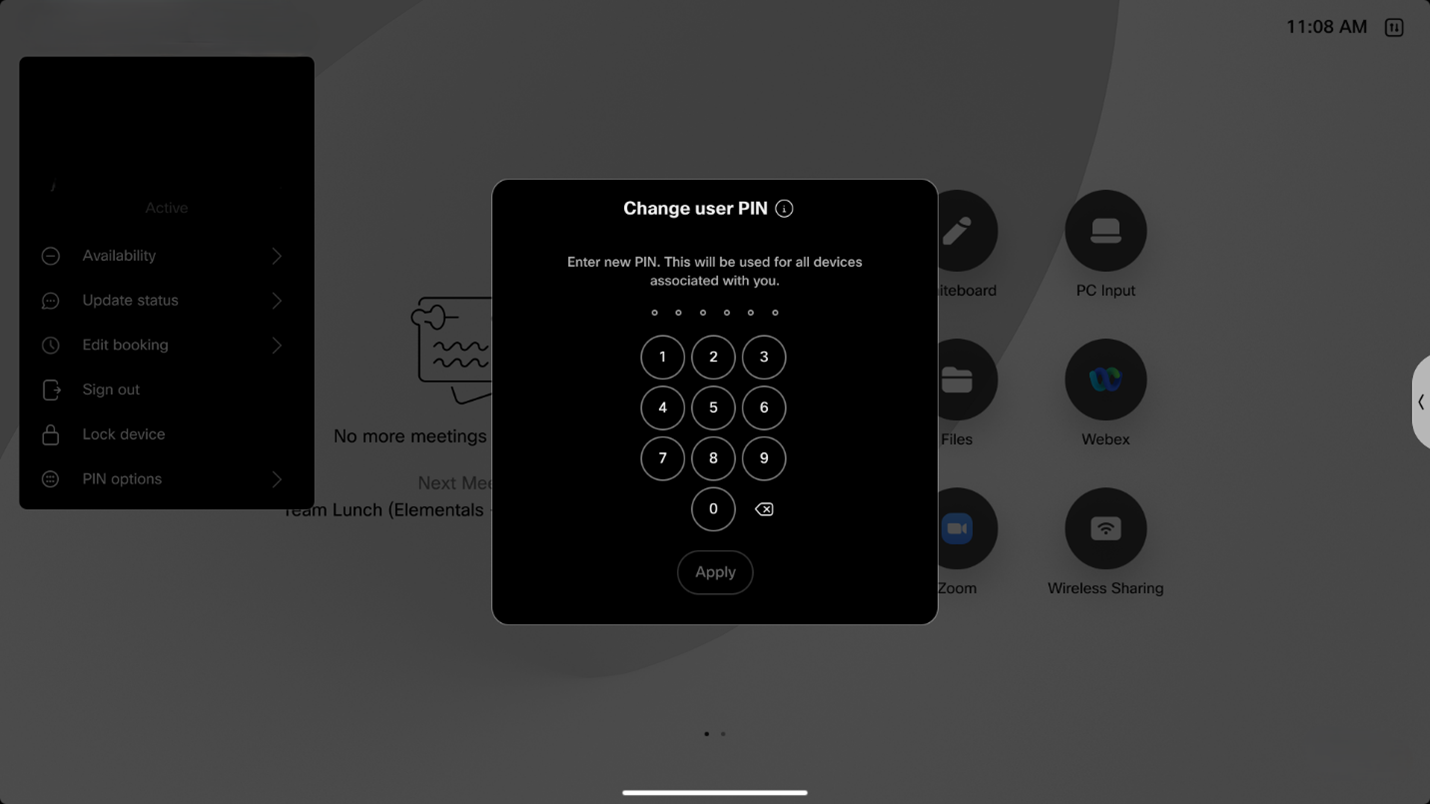
Običajni uporabniki ne morejo nastaviti zaklepanja PIN v napravi v skupni rabi brez pomoči skrbnika. Skrbnik mora pravilno konfigurirati napravo in ustvariti enkratno kodo PIN, kot je opisano tukaj.
-
Nastavite uporabniški vmesnik > ScreenLock > Del ovni prostor > Dovoljena konfiguracija na Tru e.
To lahko nastavite v nadzornem središču ali v spletnem vmesniku naprave (za več informacij gle jte ta članek). Uporabite lahko tudi API (glejte ta članek).
-
Zaženite ta ukaz, da ustvarite enkratno kodo PIN. Ukaz lahko zaženete v nadzornem središču (glejte ta član ek) ali uporabite API (glejte ta članek). S
LifeSpanparametrom nastavite, koliko minut bo veljavna enkratna koda PIN. Največ je 7 dni (10.080 minut).xCommand UserInterface ScreenLock AdminInitiateRecovery Lifespan:<Lifespan>Ukaz vrne 6-mestno enkratno kodo PIN, ki jo morate kot skrbnik posredovati uporabniku naprave.
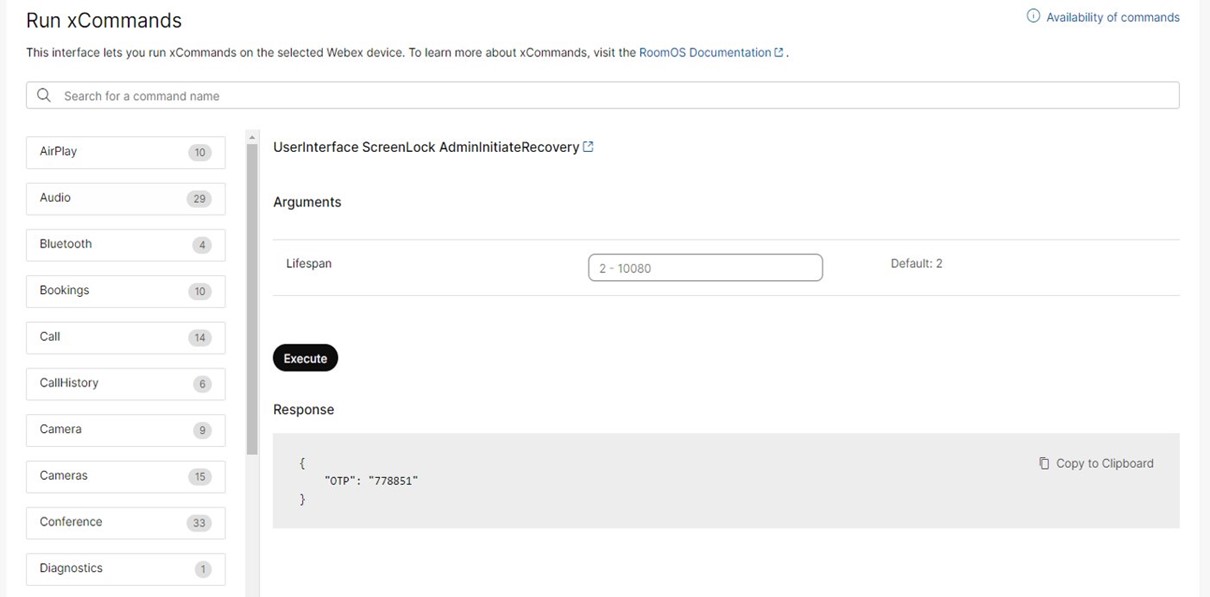
Posledično je na sami napravi poziv, ki zahteva enkratno kodo PIN.
-
Uporabnik naprave mora vnesti enkratno kodo PIN.
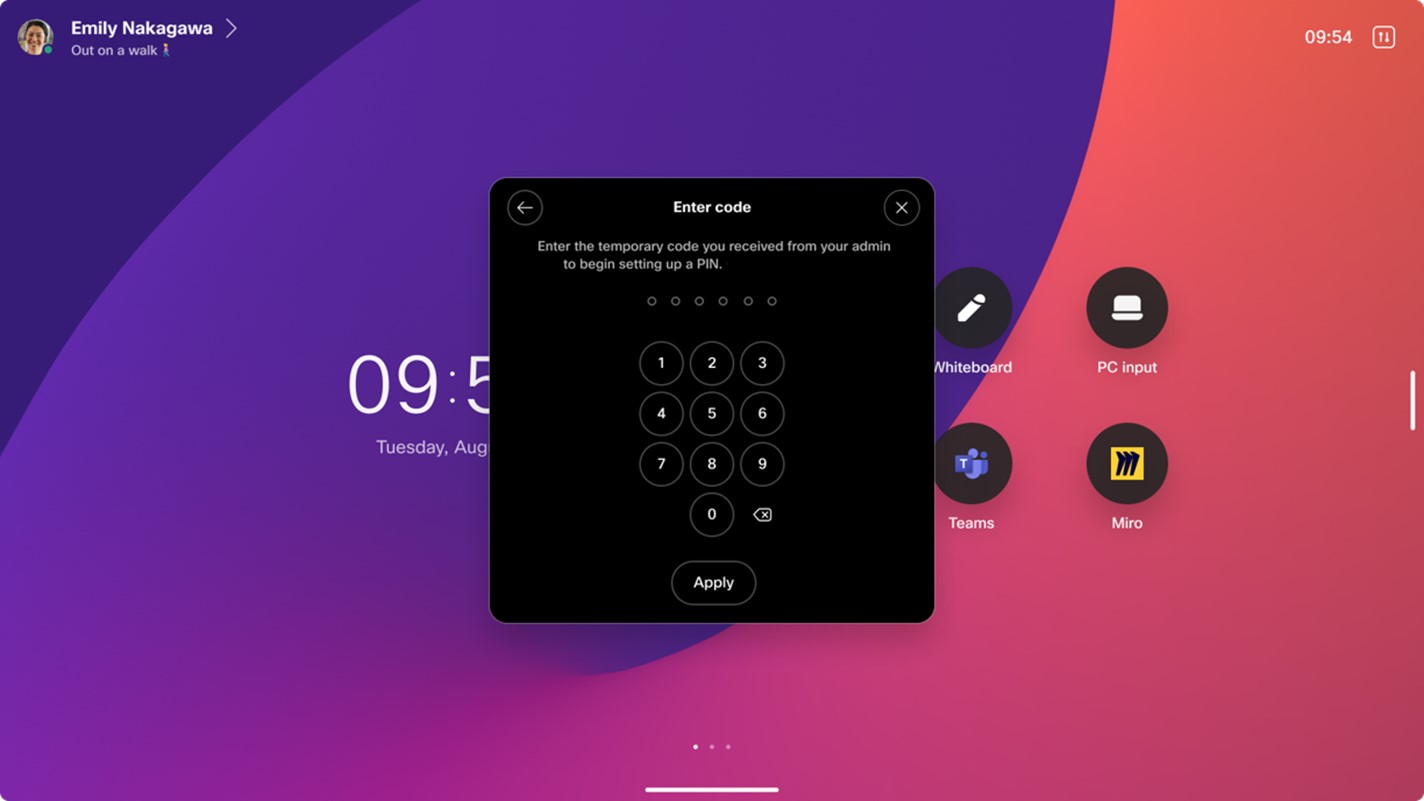
Ko končate, se prikaže nov poziv, ki jih poziva, naj vnesejo in potrdijo kodo PIN za napravo.
Zdaj lahko uporabite zaklepanje PIN, kot je opisano v nadaljevanju.
Ponastavitev PIN
Če ste pozabili kodo PIN ali jo želite ponastaviti, izvedite enak postopek kot pri prvem ustvarjanju kode PIN.
Na napravi osebnega načina lahko vse naredite sami. V napravi v skupni rabi mora skrbnik ustvariti novo enkratno kodo PIN.
Zaklepanje naprave
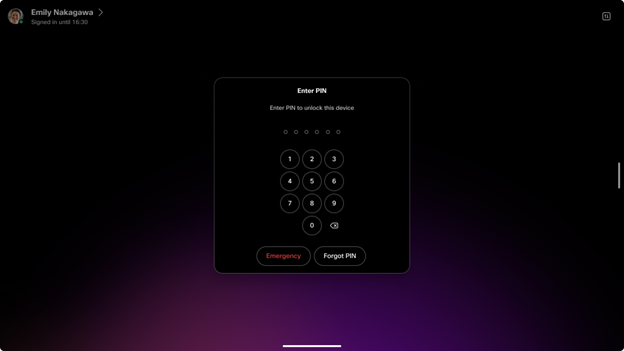
Če želite zakleniti napravo, pojdite v zgornji levi meni stanja in izberite Zaklen i napravo. Naprava se samodejno zaklene tudi, ko vstopi v stanje pripravljenosti.
V obeh primerih tapnite zaslon in vnesite kodo PIN, da odklenete napravo.
Uveljavite nastavitev PIN
Skrbnik lahko uvede nastavitev zaklepanja PIN bodisi v posameznih napravah bodisi na ravni organizacije, tako da nastavite nika na Uveljavitev. Privzeta nastavitev za to konfiguracijo je Ne obvez na.
Uveljavitev nastavitve PIN na ravni organizacijeV nadzornem središču pojdite na Nap rave in nastavitve. Pomaknite se navz dol do Zaklepanje zaslona naprave in izberite Uveljavi zaklepanje zaslona na vseh dovoljenih napravah.
To vključuje vse naprave za osebni način in vse naprave v skupni rabi z izrecno omogočeno zaklepanje zaslona (to je z nastavljeno na True).


