
Ďakujeme za vašu spätnú väzbu.
 Spätná väzba?
S osobným 6-miestnym kódom PIN vo vašom zariadení môžete uchovávať svoje súkromné informácie v bezpečí. Keď je zariadenie zamknuté, citlivé údaje, ako sú kalendáre, záznamy hovorov a tabule, sú neprístupné. Tiež sa oznámenia o schôdzach zobrazujú bez predmetov. Dôležité upozornenia vás naďalej oslovujú bez odhalenia podrobností a tiesňové volanie zostáva funkčné.
V uzamknutom stave zariadenie spárované s aplikáciou Webex nemôže uskutočňovať hovory ani používať bezdrôtové zdieľanie, ako sú napríklad Proximity, Airplay a Miracast. Núdzové čísla môžete vytočiť zo zariadenia spárovaného s aplikáciou Webex, avšak bez funkcií ovládania pridania a prenosu hovorov.
Požiadavky a obmedzenia
Zámok PIN je k dispozícii pre všetky zariadenia radu Board, Desk a Room v osobnom aj zdieľanom režime.
Na uzamknutej obrazovke vášho osobného zariadenia klepnite na tlačidlo Zabudli ste PIN. Postupujte podľa pokynov na obrazovke, ktoré vás prevedia procesom resetovania kódu PIN . Správca však môže prinútiť používateľa, aby pridal kód PIN nastavením na Nútené. Ak je to tak, musia vytvoriť PIN, aby mohli zariadenie pokračovať v používaní.
Na zariadeniach so zdieľaným režimom musí správca nastaviť Allowed to True a poskytnúť používateľom jednorazové heslo predtým, ako môžu vytvoriť PIN pre zariadenie.
Povoliť predvoľbu automatického uzamknutia pre zariadenia
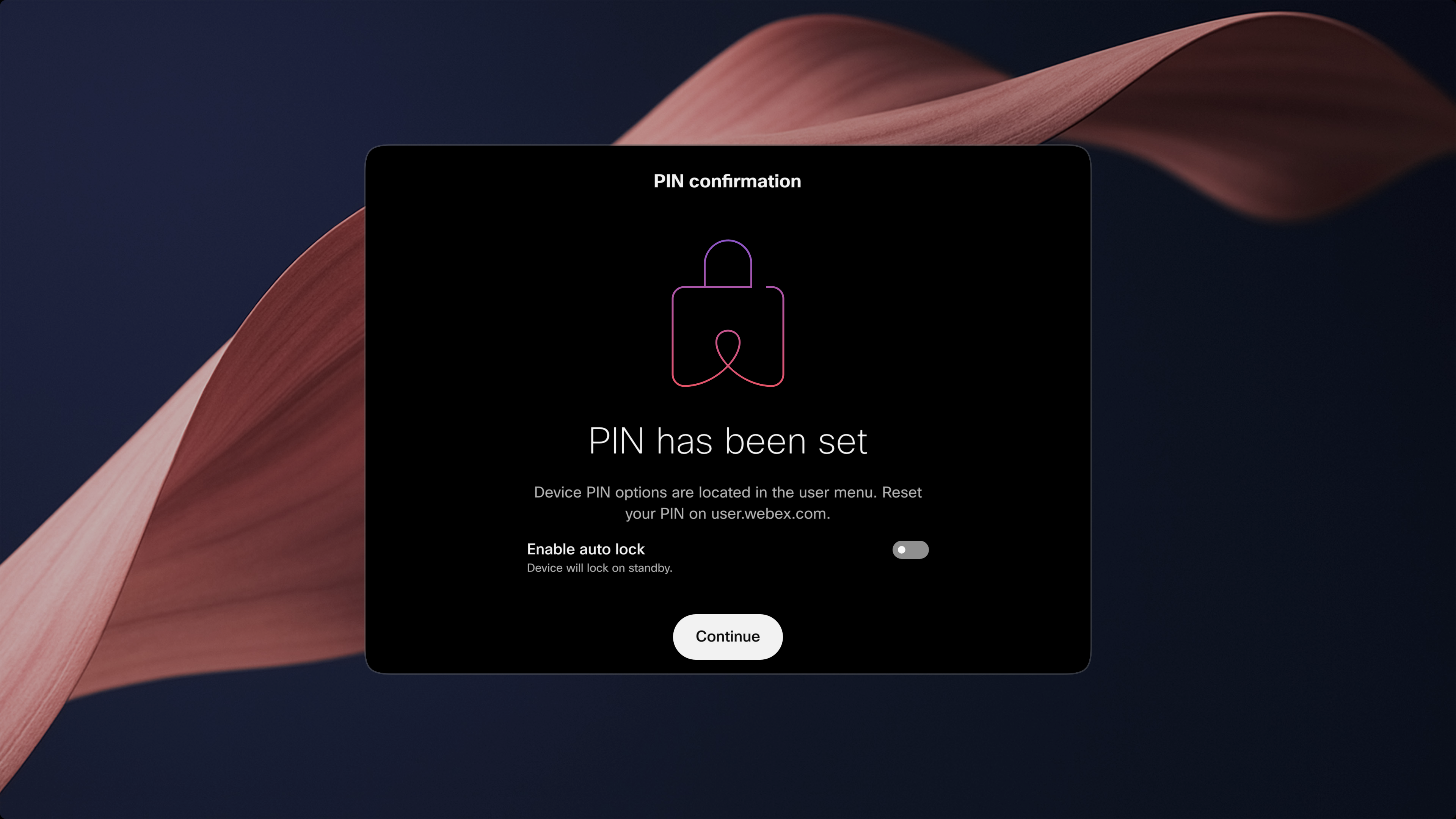
Predchádzajúca pred voľba „Povoliť uzamknutie“ bola nahrad ená novou preferenciou „Povoliť automatické uzamknutie“. Toto nové nastavenie určuje spôsob uzam knutia zariadenia, keď sa nepoužíva.
- Keď je zapnuté Zapnúť automati cké uzamk nutie, zariadenie sa automaticky uzam kne, keď prejde do pohotovostného režimu.
- Po vypnutí môžu používatelia zariadenie manuálne uzamknúť pomocou tlačidla uzamknutia.
Pri počiatočnom nastavení sprievodca po prvýkrát vyzdvihne používateľa, aby si vybral medzi predvoľbami automatického uzamknutia a manuálneho uzamknutia.
Nastavenia preferencií podľa typu zariadenia
-
Osobné zariadenia
- Používatelia si môžu vybrať medzi manuálnym zámkom a automatickým uzam knutím.
- Táto preferencia je špecifická pre každé osobné zariadenie.
-
Zariadenia pracovného priestoru
- Používatelia si môžu vybrať medzi manuálnym zámkom a automatickým uzam knutím.
- Táto preferencia je špecifická pre každé jednotlivé zariadenie pracovného priestoru.
-
Hot-stoly
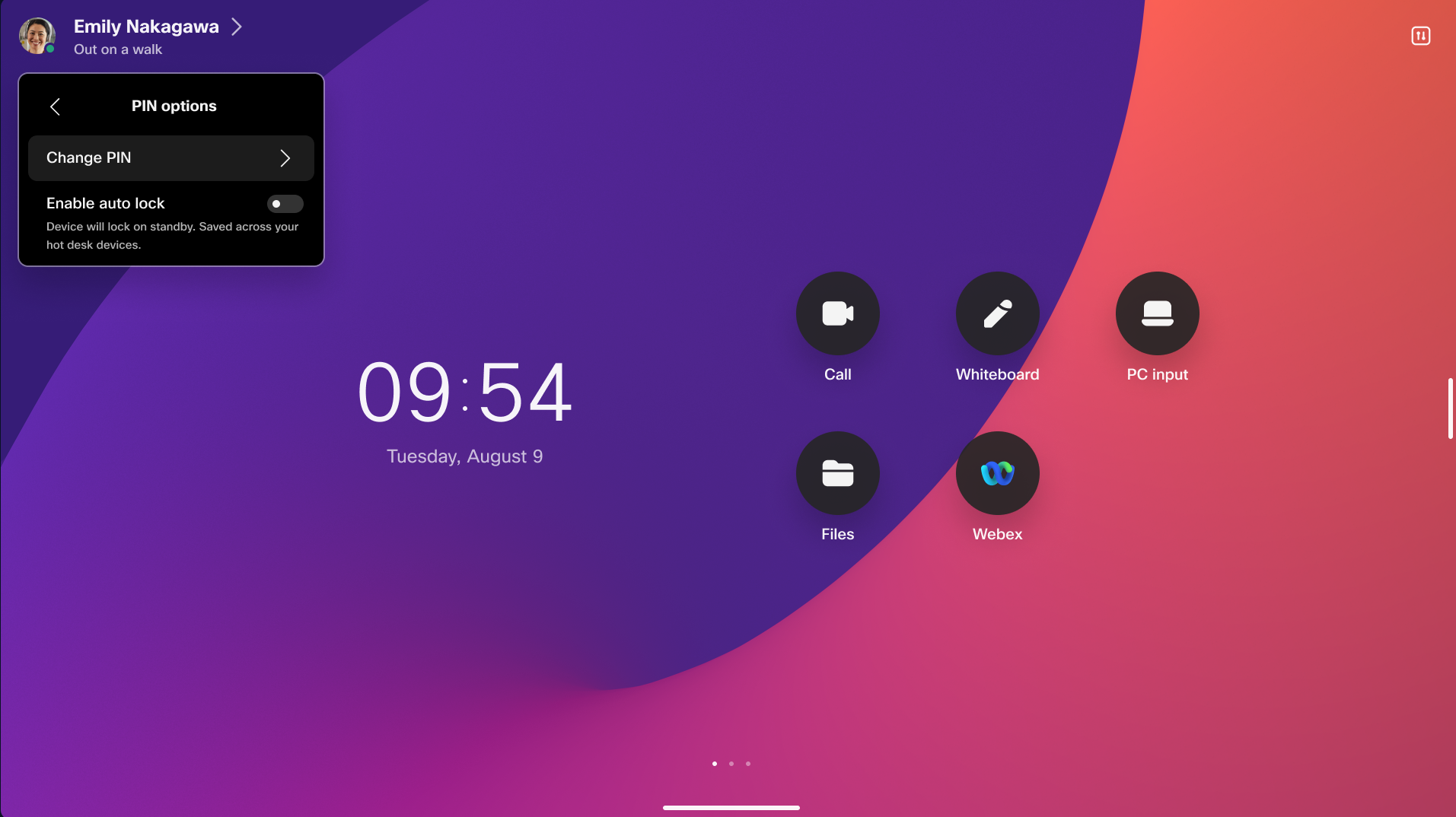
- Používatelia si môžu vybrať medzi manuálnym zámkom a automatickým uzam knutím.
- Táto preferencia platí rovnomerne pre všetky relácie hotdesk pre daného používateľa a je uložená v cloude
- Používatelia budú môcť v budúcnosti zmeniť túto preferenciu z používateľského portálu na adrese user.webex.com. Dov tedy môžu používatelia nakonfigurovať svoje preferencie priamo z relácie hot desk.
Dodatočné informácie
- Nastavenia používateľa pre správanie uzamknutia sú použiteľné iba vtedy, ak je politika uzamknutia nastaven á na možnosť Voliteľné správcom organizácie.
- Počas počiatočného nastavenia sprievodca po prvýkrát vyzdvihne používateľov, aby si vybrali preferenciu pre automatické uzamknutie oproti manuálnemu uzamknu tiu.
Nastavenie kódu PIN prvýkrát
Používateľský zámok PIN
Používatelia sa môžu bezpečne prihlásiť do všetkých svojich zariadení pomocou jedného kódu PIN. Táto funkcia umožňuje bezproblémový prístup a podporuje zamykanie zariadení Hot Desk v zdieľaných prostrediach, čím zaisť uje pohodlie a bezpečnosť na viacerých zariadeniach.
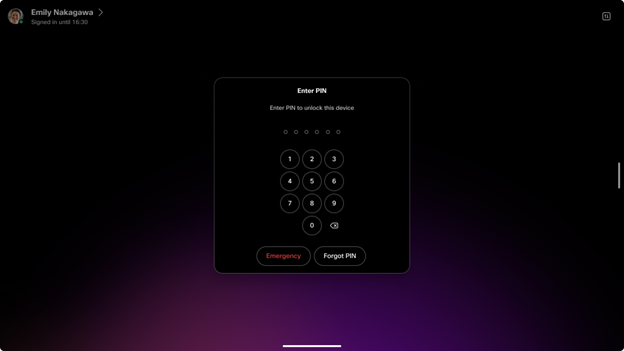
Používatelia môžu aktualizovať svoje PIN kódy buď priamo na svojich zariadeniach alebo prostredníctvom používateľského rozbočovača, čo poskytuje flexibilnú a pohodlnú správu svojich prístupových poverení.
Keď je táto funkcia povolená, všetky existujúce PIN-y založené na zariadení budú bezproblémovo migrované na používateľské PIN, čím sa zabezpečí plynulý prechod a konzistentný prístup medzi jednotlivými zariadeniami. Ďalšie informácie nájdete v časti Migrácia z kódu PIN zariadenia na PIN použív ateľa.
Nastavenie PIN používateľa
Existujú tri spôsoby, ako nastaviť osobný kód PIN:
-
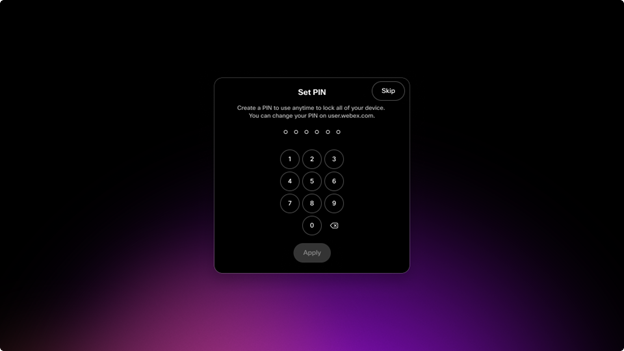
Pri prvom zapojení do osobného zariadenia sprievodca nastavením vyzve používateľa na vytvorenie kódu PIN používateľa. Ak používateľ vstúpi do druhého zariadenia, nezobrazí sa výzva na vytvorenie nového kódu PIN. Existujúci používateľský PIN bude naďalej použiteľný a platný na dodatoč nom zariadení, čo umožní konzistentný a zefektívnený prístup na všetkých zariadeniach spojených s používateľom.
-
Ak je pri prihlásení do hotdesk správca presadzovaný pravidlom uzamknutia obrazovky buď pre organizáciu alebo zariadenie Hot Desk, používateľ bude vyzvaný na vytvorenie kódu PIN ihneď po rezervácii pultu. Keď používateľ vytvorí PIN, rovnaký kód PIN bude použiteľný a použitý na všetkých zariadeniach spojených s týmto používateľom, čím sa zabezpečí konzistentný a bezproblémový prístup.
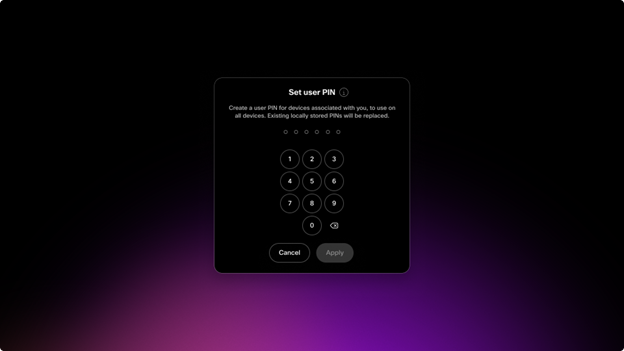
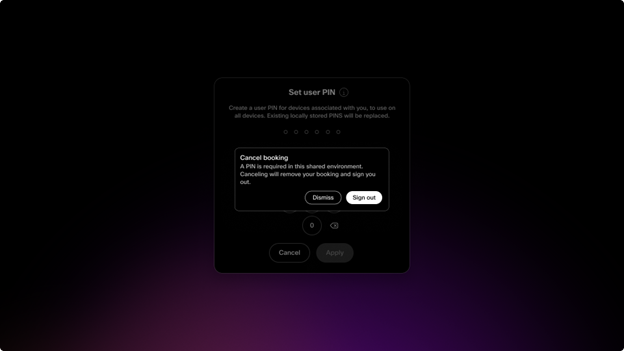
Ak sa uplatní politika uzamknutia obrazovky a používateľ sa rozhodne nevytvoriť PIN zámku obrazovky, jeho rezervácia bude zrušená. Toto presadzovanie zabezpečuje, že používatelia musia nastaviť PIN, aby mohli pokračovať v používaní zariadenia alebo služby, zachovávajúc bezpečnosť a dodržiavanie pravidiel. Nevytvorenie požadovaného PIN zámku obrazovky má za následok zrušenie rezervácie, aby sa zabránilo neoprávnenému prístupu.
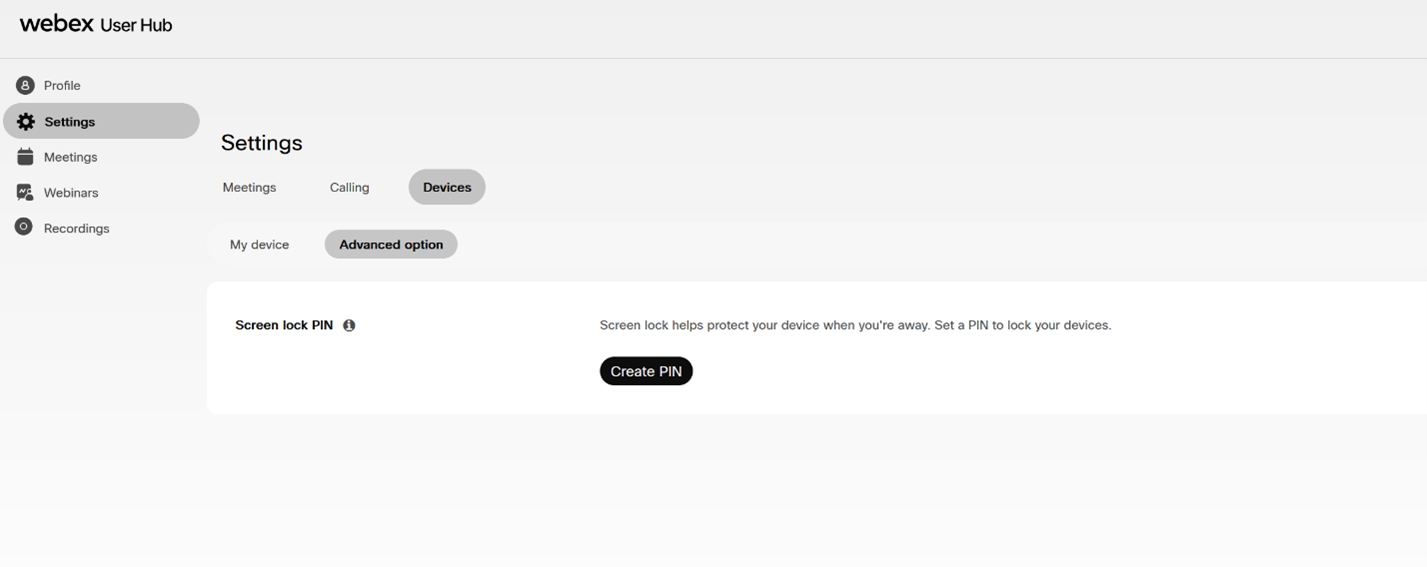
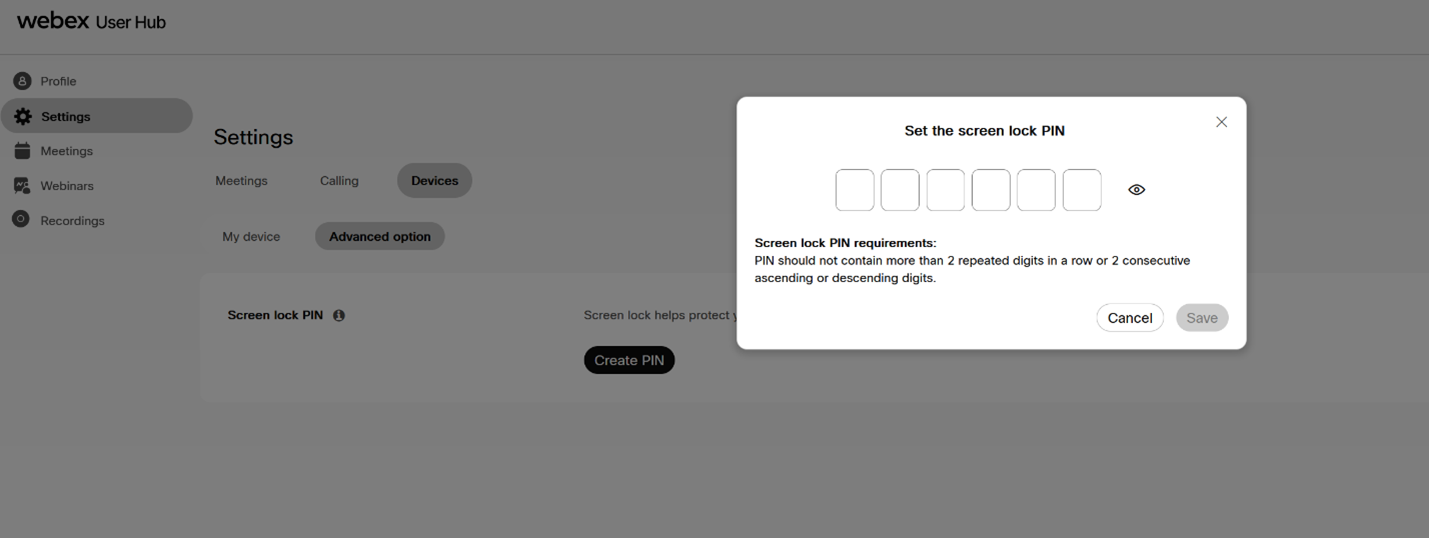
- Používatelia môžu vytvoriť alebo resetovať svoj používateľský PIN prostredníctvom používateľského centra na adrese user.webex.com.
Prihlá ste sa do používateľského centra (user.webex.com)
Prejdite na Nastavenia > Zariadenia > Rozšírené možnosti > PIN zámku obrazovky a kliknite na položku Vyt voriť kód PIN.
Migrácia z kódu PIN zariadenia na PIN používateľa
Ak zariadenie v osob nom režime už má PIN zariadenia a PIN používateľa nie je uložený v cloude, zariadenie spustí tok migrácie, keď je zapnutý zámok PIN založený na používateľovi. Zariadenie vyzve používateľa, aby uložil aktuálny kód PIN zariadenia ako svoj používateľský PIN.
Ak chcete migro vať manuálne, otvorte upozornenie na zariadení, zadajte aktuálny kód PIN zariadenia a postupujte podľa pokynov na obrazovke. PIN sa potom uloží v cloude a použije sa ako PIN používateľa pre zariadenia používateľa.
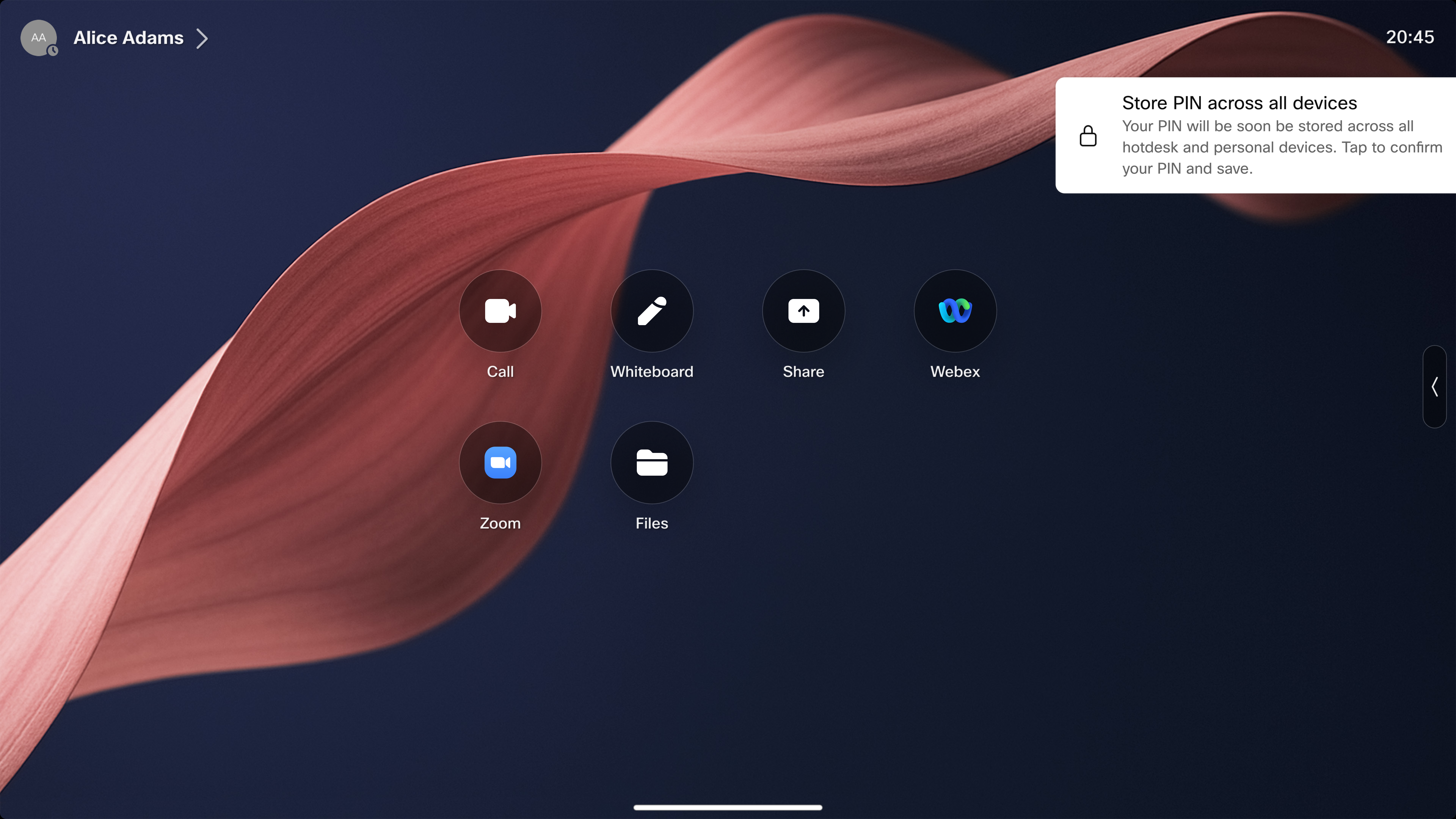
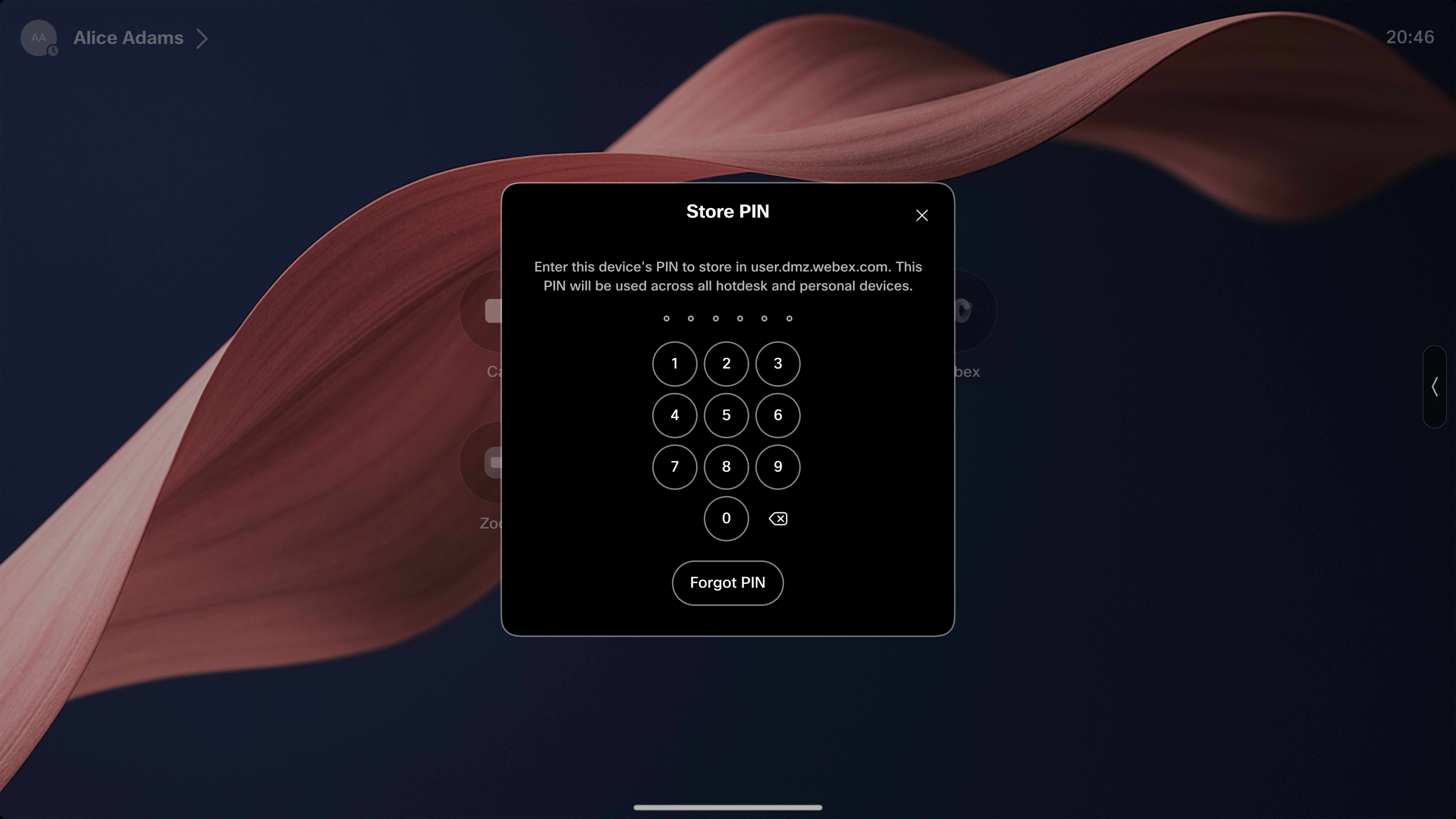
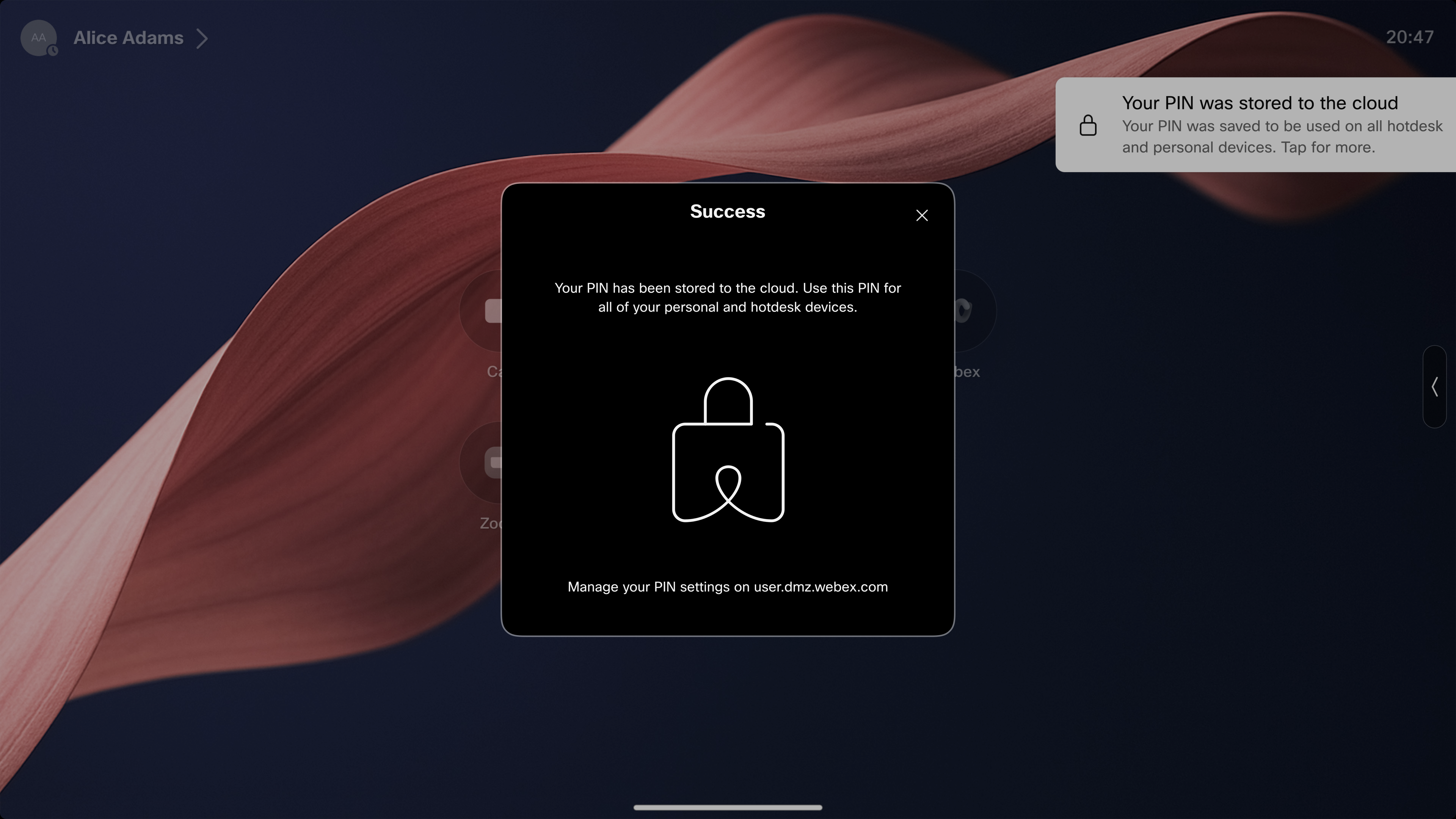
Migrácia sa môže uskutočniť aj automaticky. Po pr vej interakcii používateľa s oznámením o migrácii sa začne 7-dňová lehota odkladu. Ak používateľ počas tohto obdobia nedokončí tok, zariadenie automaticky uloží existujúci kód PIN zariadenia do cloudu.
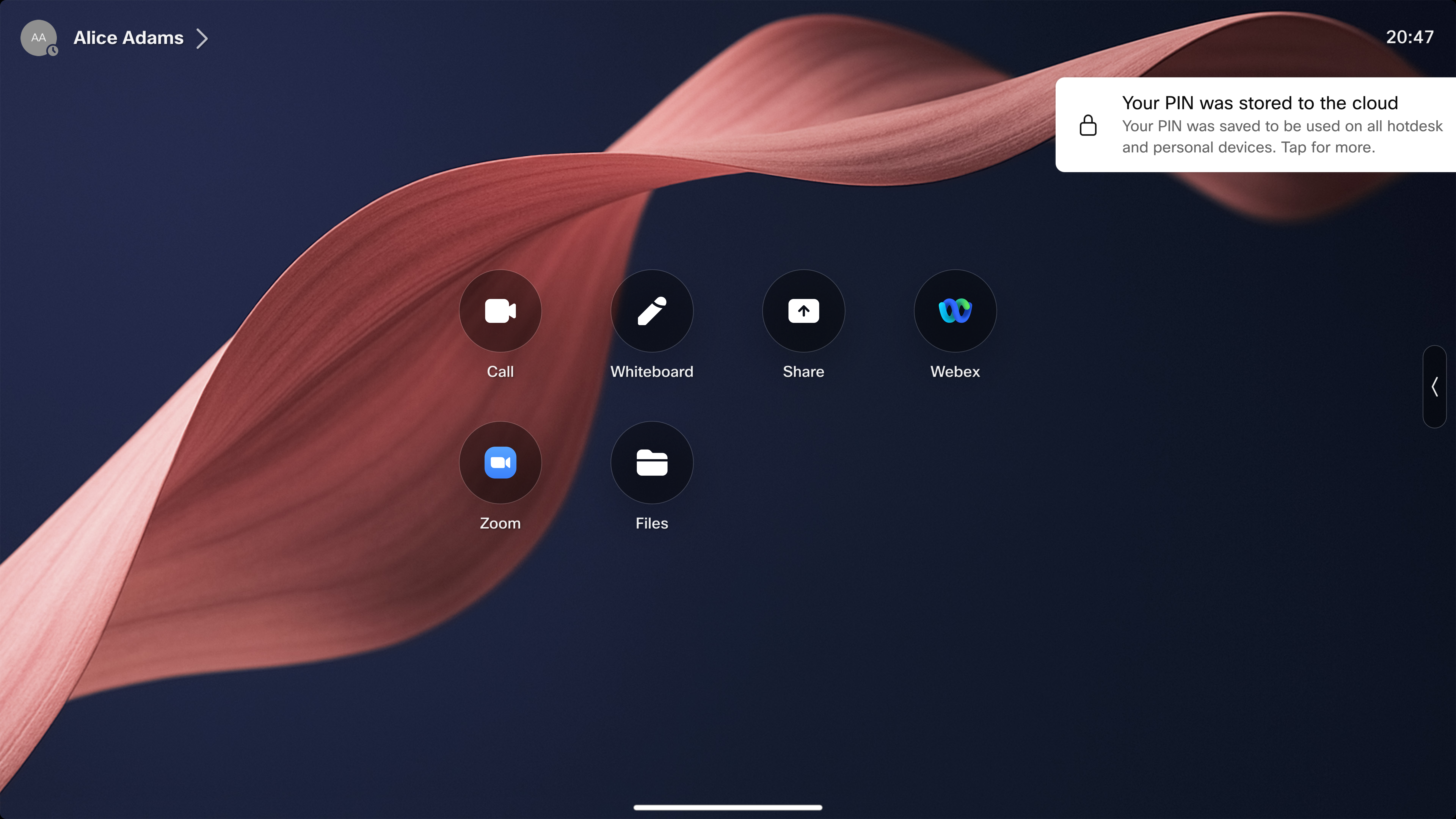
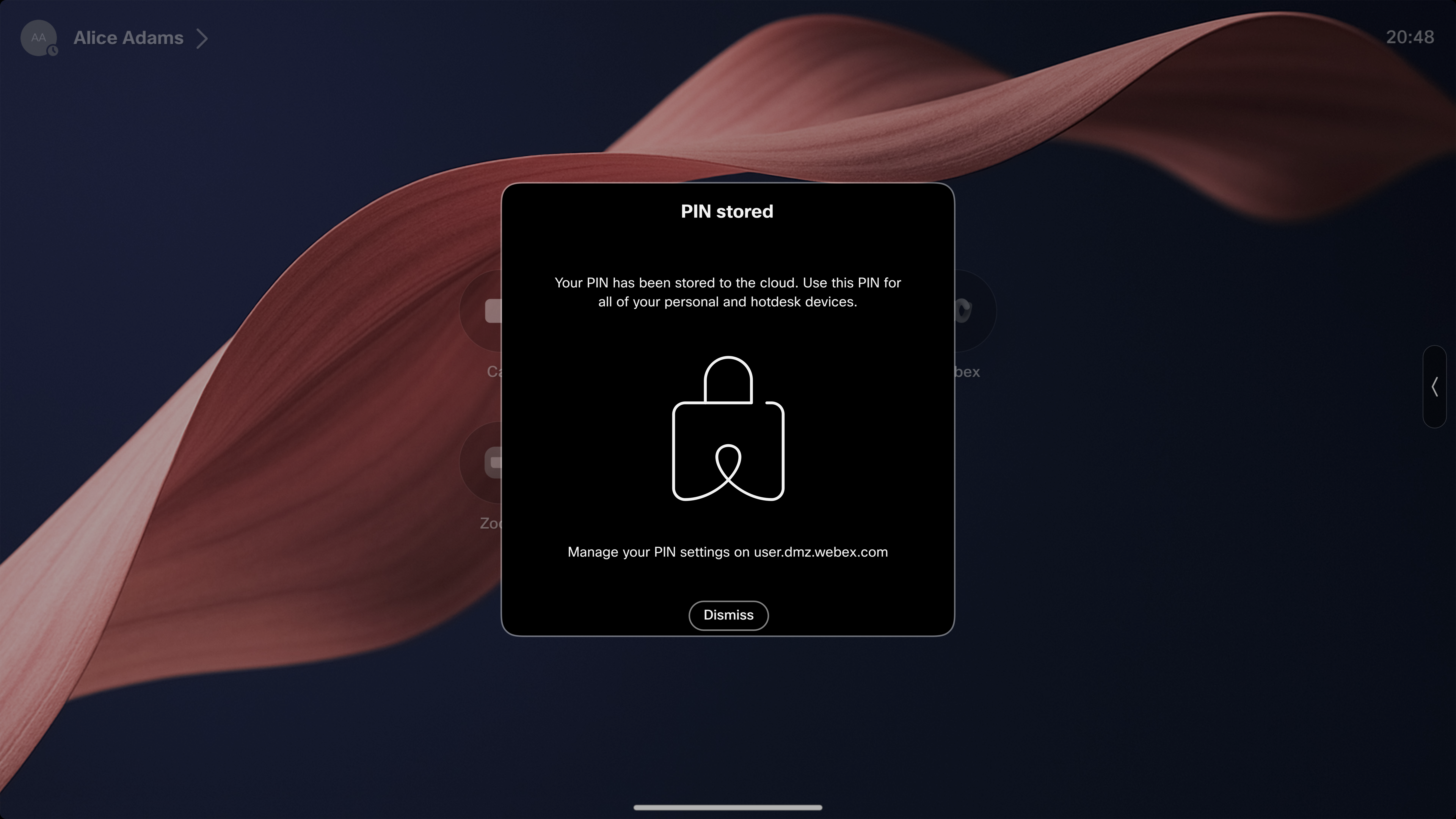
Ak má používateľ viac ako jedno zariadenie v osobnom režime s kódom PIN lokálneho zariadenia, dokončením migrácie na jednom zariadení sa migrujú všetky zariadenia používateľa. Ostatné zariadenia načítajú kód PIN používateľa uložený v cloude a opúšťajú migračný tok. Ak sa žiadne zariadenie nemigruje manuálne, prvé zariadenie, ktoré dosiahne koniec 7-dňovej lehoty odkladu, uloží lokálny PIN do cloudu a ostatné zariadenia sa s ním synchronizujú.
Migrovať môžete aj zmenou kódu PIN zámku obrazovky v ponuke možností PIN zariadenia alebo vytvorením kódu PIN používateľa cez User Hub alebo počas prihlasovania do služby Hot Desk.
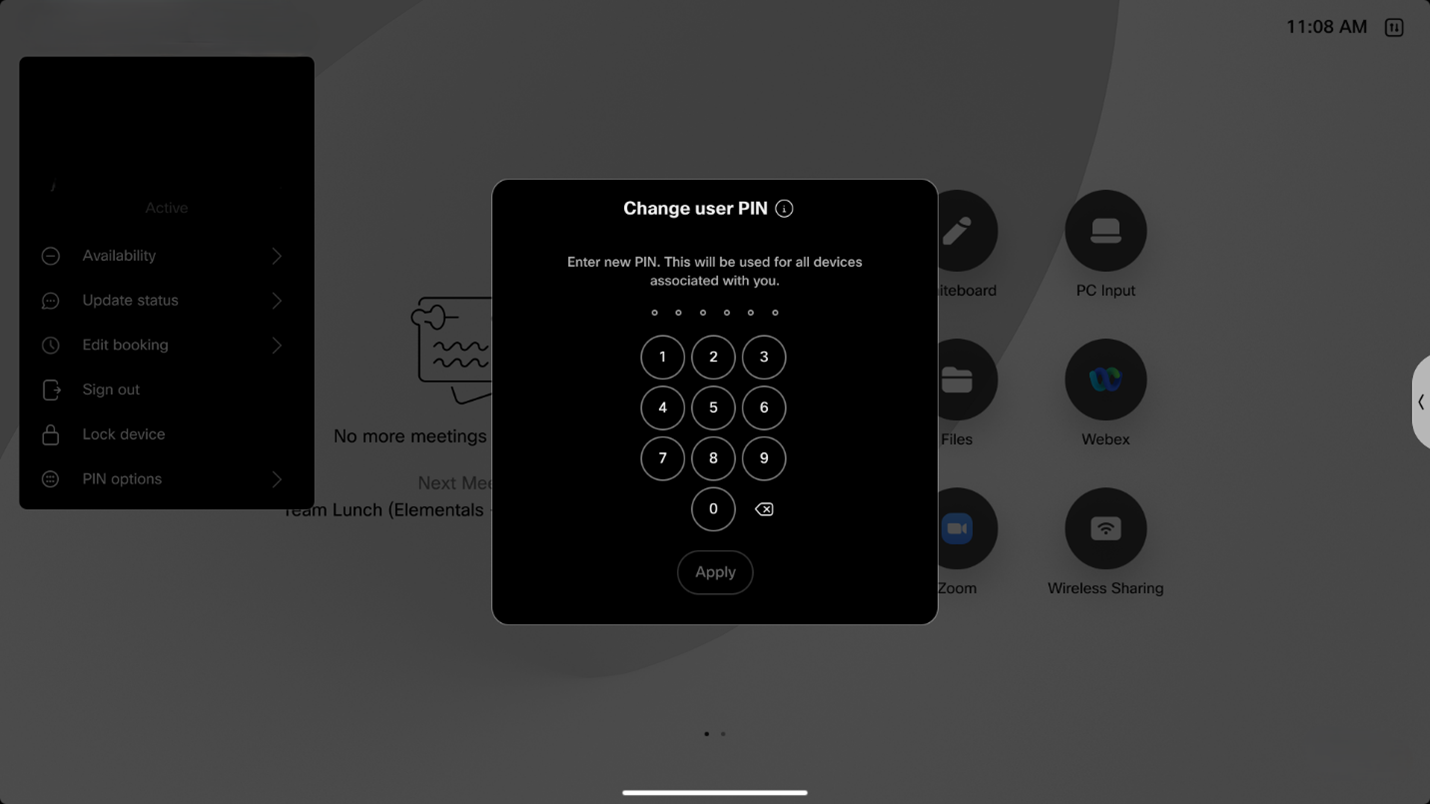
Bežní používatelia nemôžu nastaviť zámok PIN na zariadení zdieľaného režimu bez pomoci správcu. Správca musí správne nakonfigurovať zariadenie a vygenerovať jednorazový PIN, ako je popísané tu.
-
Nastavte U serInterface > ScreenLock > Pracovný priestor > Povolená konfigurácia na hodno tu True.
Môžete to nastaviť v Control Hub alebo vo webovom rozhraní zariadenia (viac informácií nájdete v tomto článku). Môžete tiež použiť API (pozri tento článok).
-
Spustite tento príkaz na vygenerovanie jednorazového kódu PIN. Príkaz môžete spustiť v Control Hub (pozri tento článok) alebo použiť rozhranie API (poz ri tento článok). Pomocou
LifeSpanparametra nastavíte, koľko minút bude jednorazový PIN platný. Maximálna dĺžka je 7 dní (10 080 minút).xCommand UserInterface ScreenLock AdminInitiateRecovery Lifespan:<Lifespan>Príkaz vráti 6-miestny jednorazový PIN, ktorý musíte ako správca poskytnúť používateľovi zariadenia.
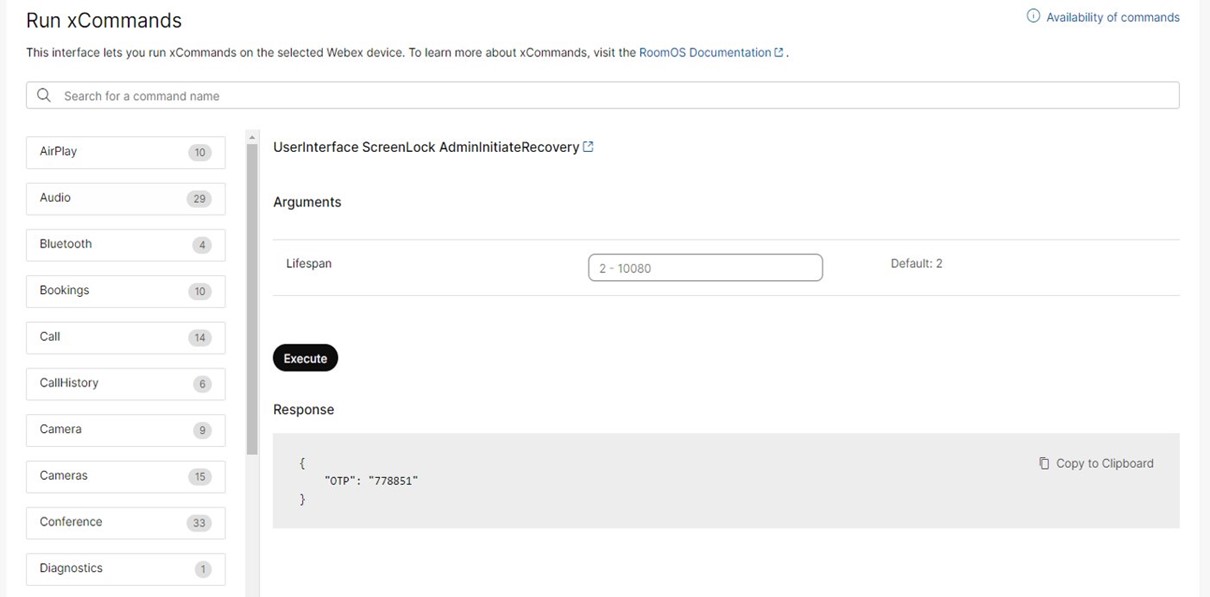
Výsledkom je, že na samotnom zariadení sa zobrazí výzva s požiadavkou na jednorazový kód PIN.
-
Používateľ zariadenia musí zadať jednorazový PIN.
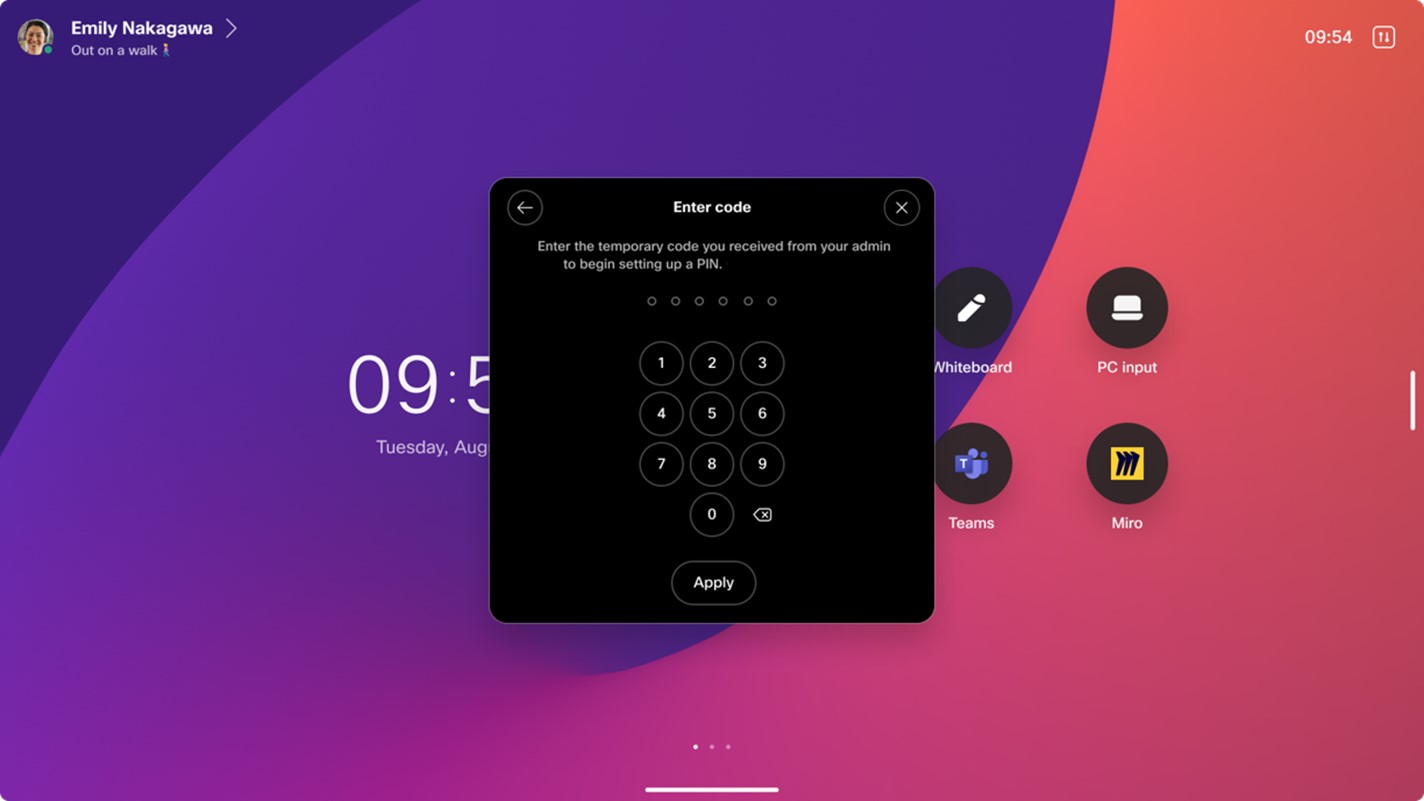
Po dokončení sa zobrazí nová výzva, ktorá ich vyzve, aby zadali a potvrdili svoj PIN pre zariadenie.
Teraz môžete použiť zámok PIN, ako je popísané v nasledujúcom texte.
Obnovenie kódu PIN
Ak ste zabudli PIN alebo ho chcete obnoviť, vykonajte rovnaký postup ako pri prvom generovaní kódu PIN.
Na zariadení s osobným režimom môžete robiť všetko sami. Na zariadení so zdieľaným režimom musí správca vytvoriť nový jednorazový kód PIN.
Uzamknutie zariadenia
Ak chcete zariadenie zamknúť, prejdite do ponuky stavu v ľavom hornom rohu a vyberte položku Zam knúť zariadenie. Prístroj sa tiež automaticky uzamkne, keď vstúpi do pohotovostného režimu.
V oboch prípadoch klepnite na obrazovku a zadajte kód PIN, aby ste zariadenie odomkli.
Vynucovanie nastavenia kódu PIN
Správca môže vynútiť nastavenie zámku PIN buď na jednotlivých zariadeniach alebo na úrovni organizácie nastavením y na Vynucovať. Predvolené nastavenie pre túto konfiguráciu je Voliteľné.
Vynucovanie nastavenia kódu PIN na úrovni organizácieV ovládacom centre prejdite na položku Z ariad enia a nastavenia. Prejdite nadol na polož ku Zámok obrazovky zariadenia a vyberte položku Vy nucovať uzamknutie obrazovky na všetkých povolených zariadeniach.
Patria sem všetky zariadenia v osobnom režime a všetky zariadenia so zdieľaným režimom s výslovne zapnutým uzamknutím obrazovky (to znamená, že na hodnotu True).


