
Благодарим вас за обратную связь.
 Отправить обратную связь?
Используя персональный 6-значный PIN-код на вашем устройстве, вы можете защитить свою личную информацию. Когда устройство заблокировано, конфиденциальные данные, такие как календари, записи звонков и доски, недоступны. Кроме того, уведомления о собраниях отображаются без тем. Важные уведомления продолжают приходить вам без раскрытия подробностей, а экстренные вызовы остаются в рабочем состоянии.
В заблокированном состоянии устройство, подключенное к приложению Webex, не может звонить или использовать беспроводной доступ, например Proximity, Airplay и Miracast. Можно набирать номера экстренных служб с устройства, подключенного к приложению Webex, но без функций управления добавлением и передачей вызовов.
Требования и ограничения
Блокировка PIN-кодом доступна для всех устройств серии Board, Desk и Room в персональном и совместном режиме.
На заблокированном экране персонального устройства нажмите кнопку «Забыли PIN-код». Следуйте инструкциям на экране, которые помогут вам восстановить PIN-код . Однако администратор может заставить пользователя добавить PIN-код, выбрав в параметре значение Enforced. В этом случае им необходимо создать PIN-код, чтобы продолжить использование устройства.
На устройствах с общим режимом администратор должен присвоить параметру значение True и предоставить пользователям одноразовый пароль, прежде чем они смогут создать PIN-код для устройства.
Включите настройку автоматической блокировки для устройств
Предыдущая настройка «Разрешить блокировку» была заменена новой настройкой «Включить автоматическую блокировку». Эта новая настройка определяет, как устройство блокируется, когда оно не используется.
- Когда включен параметр «Включить автоматическую блокировку», устройство автоматически блокируется при переходе в режим ожидания.
- В выключенном состоянии пользователи могут вручную заблокировать устройство с помощью кнопки блокировки.
При первоначальной настройке готовый мастер первой настройки предложит пользователю выбрать параметры автоматической блокировки и ручной блокировки.
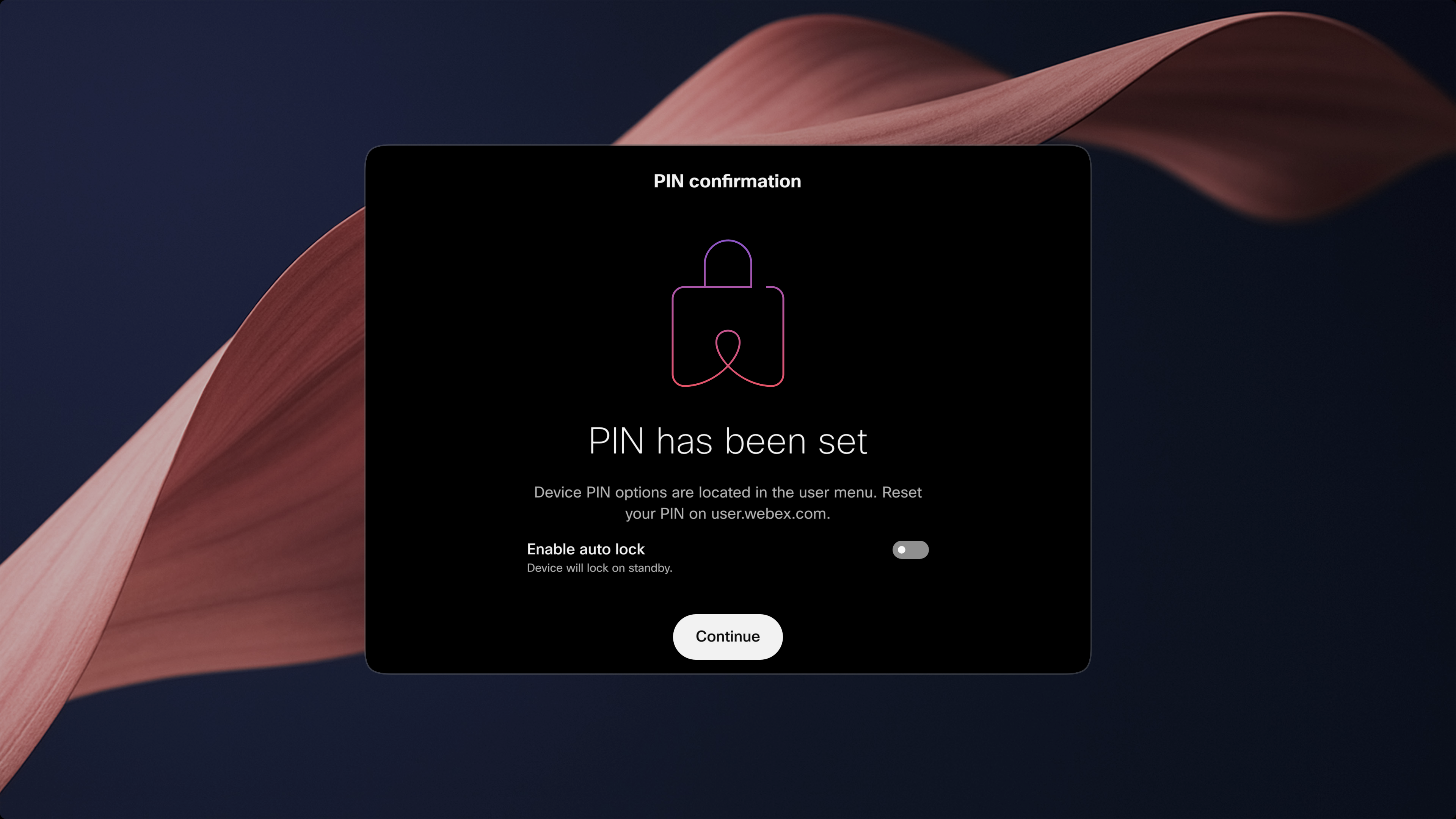
Настройки предпочтений в зависимости от типа устройства
-
Персональные устройства
- Пользователи могут выбирать между ручной блокировкой и автоматической блокировкой.
- Это предпочтение специфично для каждого персонального устройства.
-
Устройства рабочего пространства
- Пользователи могут выбирать между ручной блокировкой и автоматической блокировкой.
- Эта настройка специфична для каждого отдельного устройства рабочего пространства.
-
Горячие столы
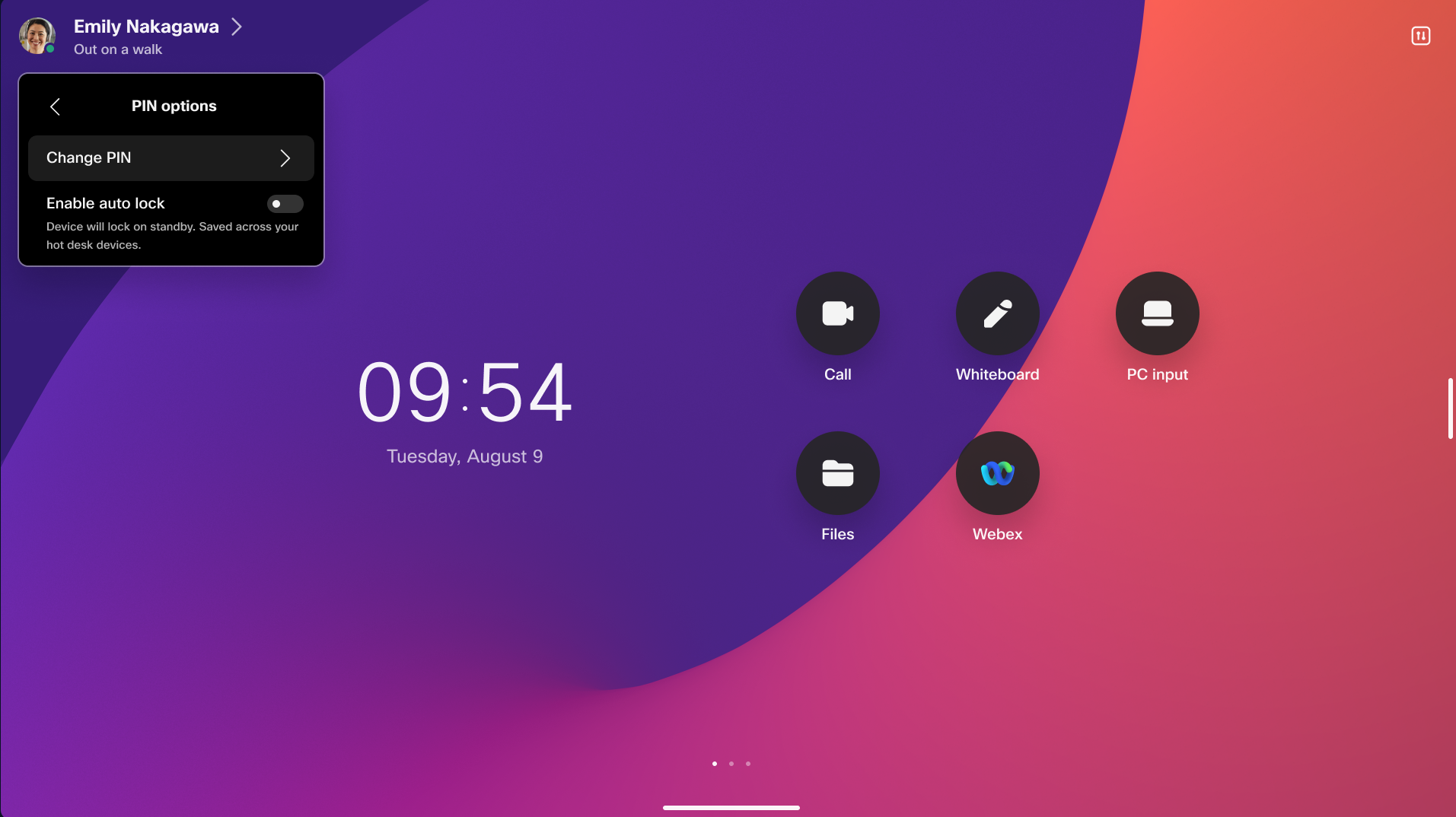
- Пользователи могут выбирать между ручной блокировкой и автоматической блокировкой.
- Это предпочтение одинаково распространяется на все сеансы работы в режиме «горячих столов» для данного пользователя и хранится в облаке
- В будущем пользователи смогут изменить эту настройку на пользовательском портале user.webex.com. До этого пользователи могут настраивать свои предпочтения непосредственно в режиме «горячего стола».
Дополнительная информация
- Пользовательские предпочтения в отношении поведения при блокировке применимы только в том случае, если администратор организации установил для политики блокировки значение «Опционально».
- При первоначальной настройке готовый мастер впервые предложит пользователям выбрать автоматическую блокировку, а не ручную блокировку.
Первая настройка PIN-кода
Блокировка с использованием PIN-кода
Пользователи могут безопасно входить на все свои устройства, используя один PIN-код. Эта функция обеспечивает беспрепятственный доступ и поддерживает блокировку устройств «горячих столов» в общих средах, обеспечивая удобство и безопасность нескольких устройств.
Пользователи могут обновлять свои PIN-коды непосредственно на своих устройствах или через пользовательский центр, что обеспечивает гибкое и удобное управление своими учетными данными для доступа.
Когда эта функция будет включена, все существующие PIN-коды на устройствах будут легко перенесены в пользовательские PIN-коды, что обеспечит плавный переход и постоянный доступ между устройствами. Дополнительные сведения см. в разделе Переход от PIN-кода устройства к пользовательскому PIN-коду.
Настройка пользовательского PIN-кода
Настроить персональный PIN-код можно тремя способами:
-
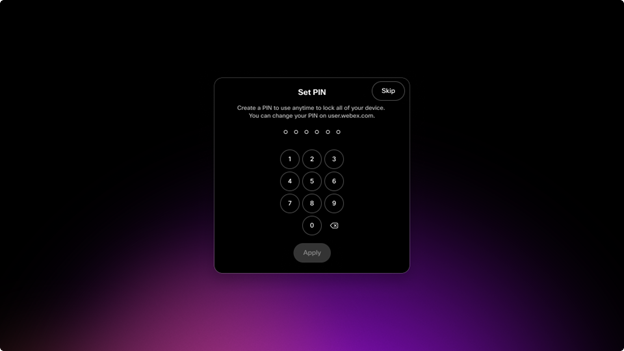
При первой подключении персонального устройства мастер настройки предложит пользователю создать пользовательский PIN-код. Если пользователь подключится ко второму устройству, ему не будет предложено создать новый PIN-код. Существующий PIN-код пользователя останется действительным на дополнительном устройстве, что обеспечит стабильный и упрощенный доступ ко всем устройствам, связанным с пользователем.
-
Если администратор организации или устройства службы поддержки при входе в службу поддержки, применяет политику блокировки экрана, пользователю будет предложено создать PIN-код сразу после бронирования рабочего стола. Как только пользователь создаст PIN-код, тот же PIN-код будет применен и использован на всех устройствах, связанных с этим пользователем, что обеспечит постоянный и беспрепятственный доступ.
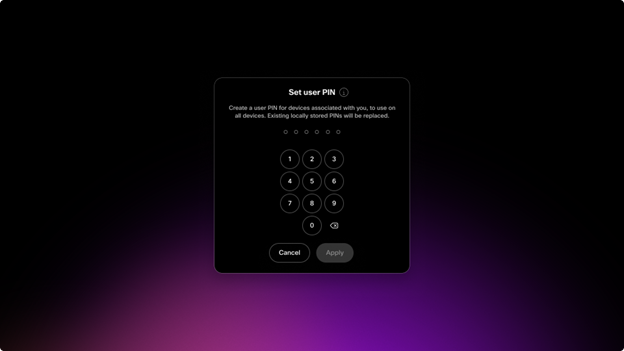
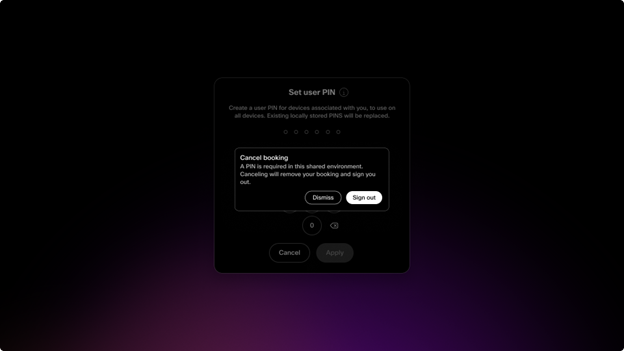
Если политика блокировки экрана будет введена в действие и пользователь решит не создавать PIN-код блокировки экрана, бронирование будет отменено. Это требование гарантирует, что пользователям необходимо установить PIN-код, чтобы продолжить пользоваться устройством или услугой, обеспечивая безопасность и соблюдение политики. Невозможность создать необходимый PIN-код блокировки экрана приводит к отмене бронирования для предотвращения несанкционированного доступа.
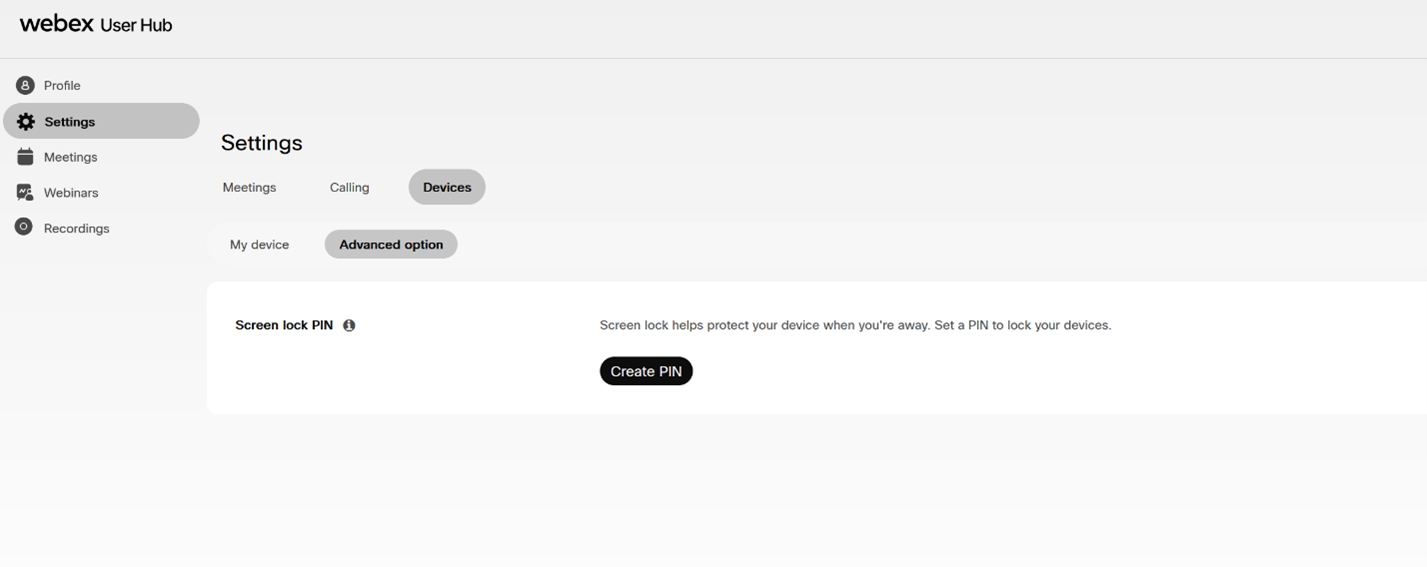
- Пользователи могут создать или восстановить свой PIN-код в Центре пользователей по адресу user.webex.com.
Войдите в Центр пользователей (user.webex.com)
Перейдите в раздел Настройки > Устройства > Дополнительные параметры > PIN-код блокировки экрана и нажмите Создать PIN-код.
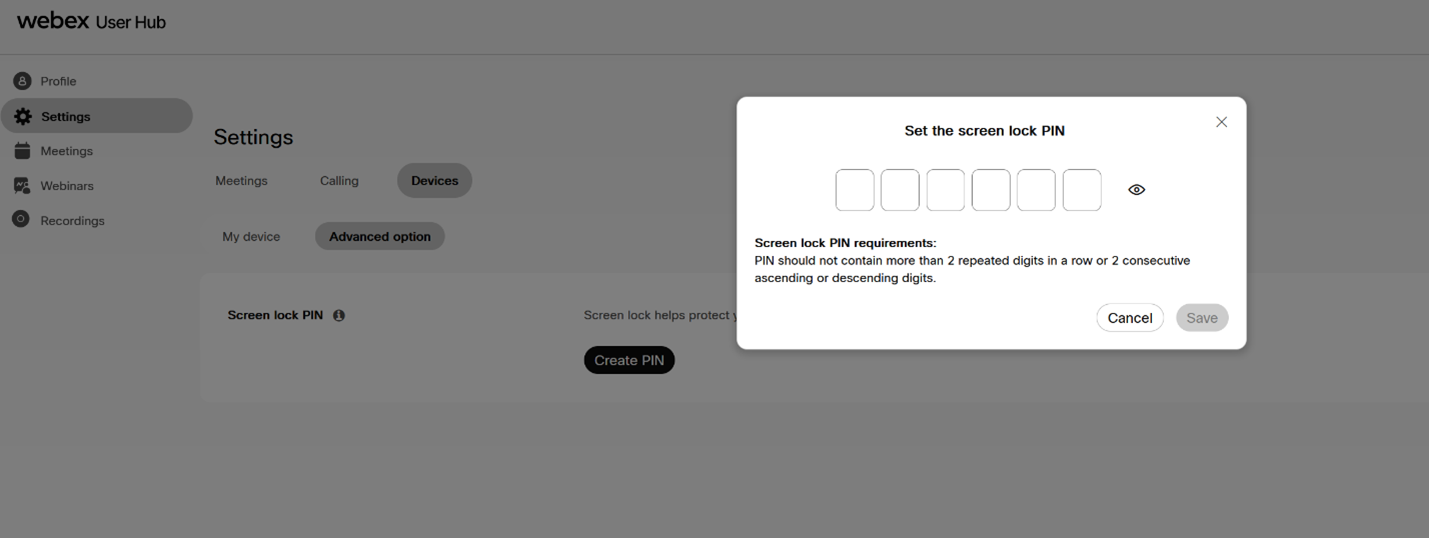
Переход от PIN-кода устройства к пользовательскому PIN-коду
Если на устройстве, работающем в персональном режиме, уже есть PIN-код устройства, а PIN-код пользователя не хранится в облаке, устройство начинает процесс миграции, когда включена блокировка PIN-кодом на основе пользователя. Устройство предлагает пользователю сохранить текущий PIN-код устройства в качестве пользовательского PIN-кода.
Чтобы выполнить перенос вручную, откройте уведомление на устройстве, введите текущий PIN-код устройства и следуйте инструкциям на экране. Затем PIN-код сохраняется в облаке и используется в качестве пользовательского PIN-кода для устройств пользователя.
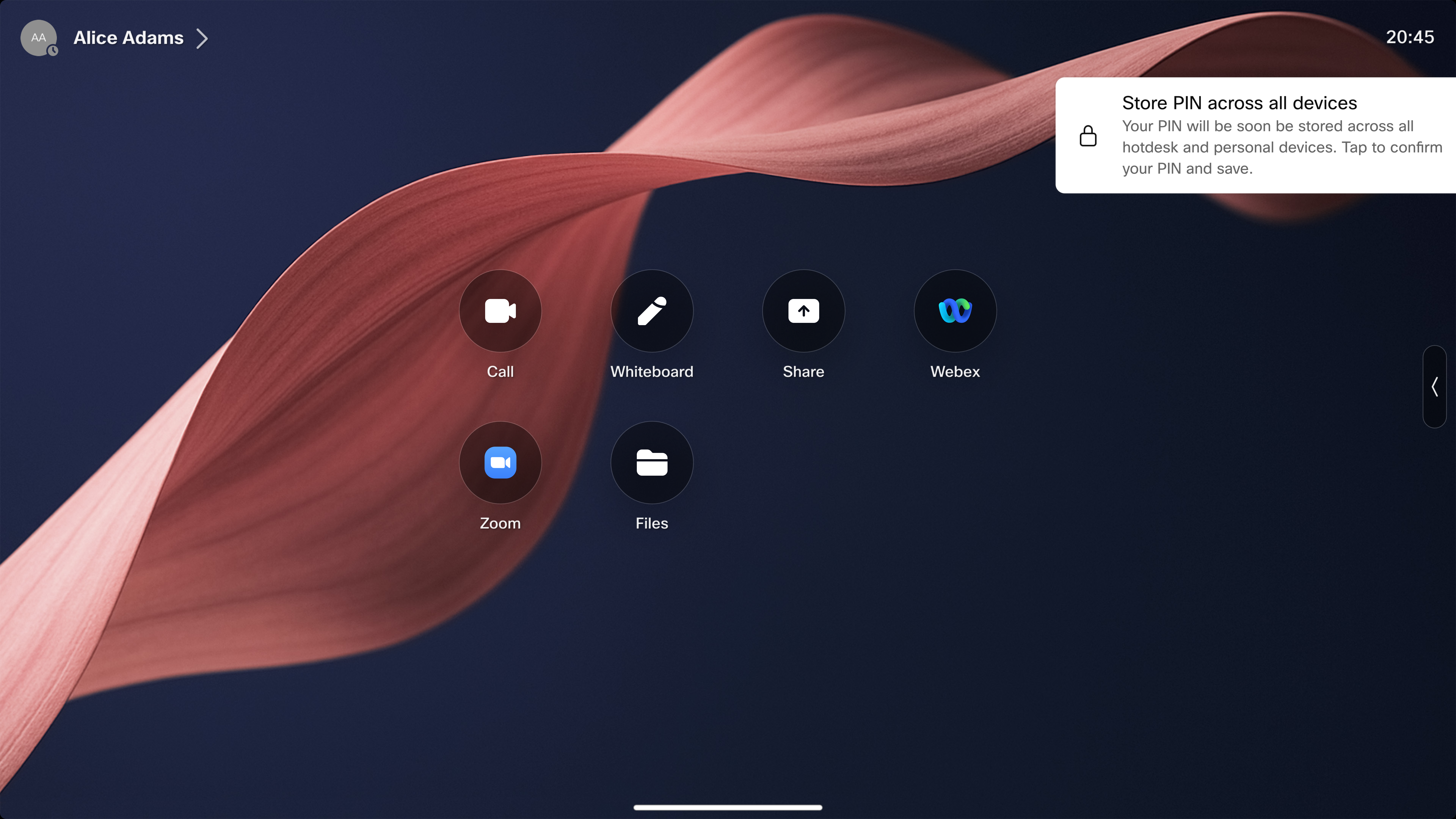
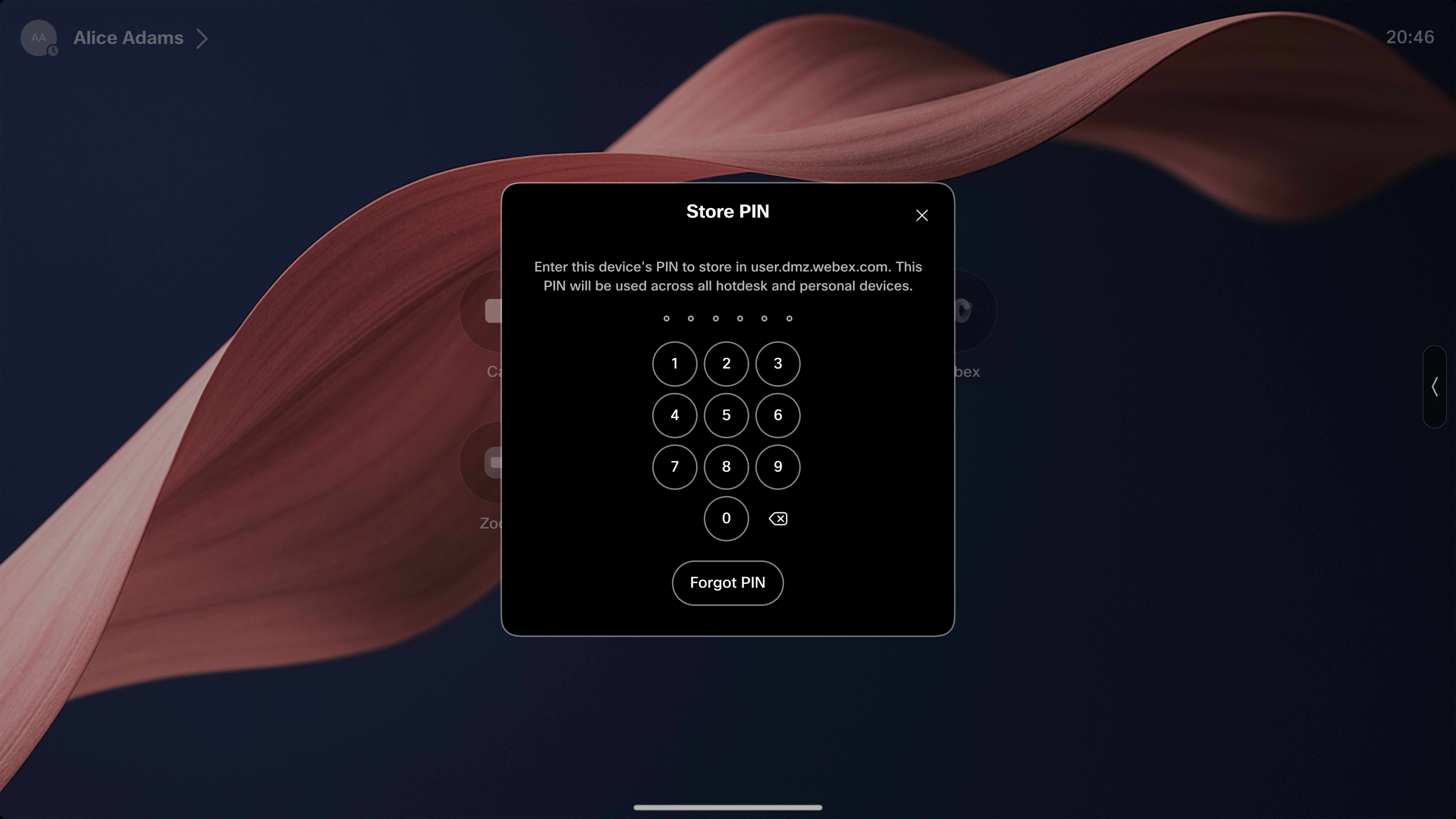
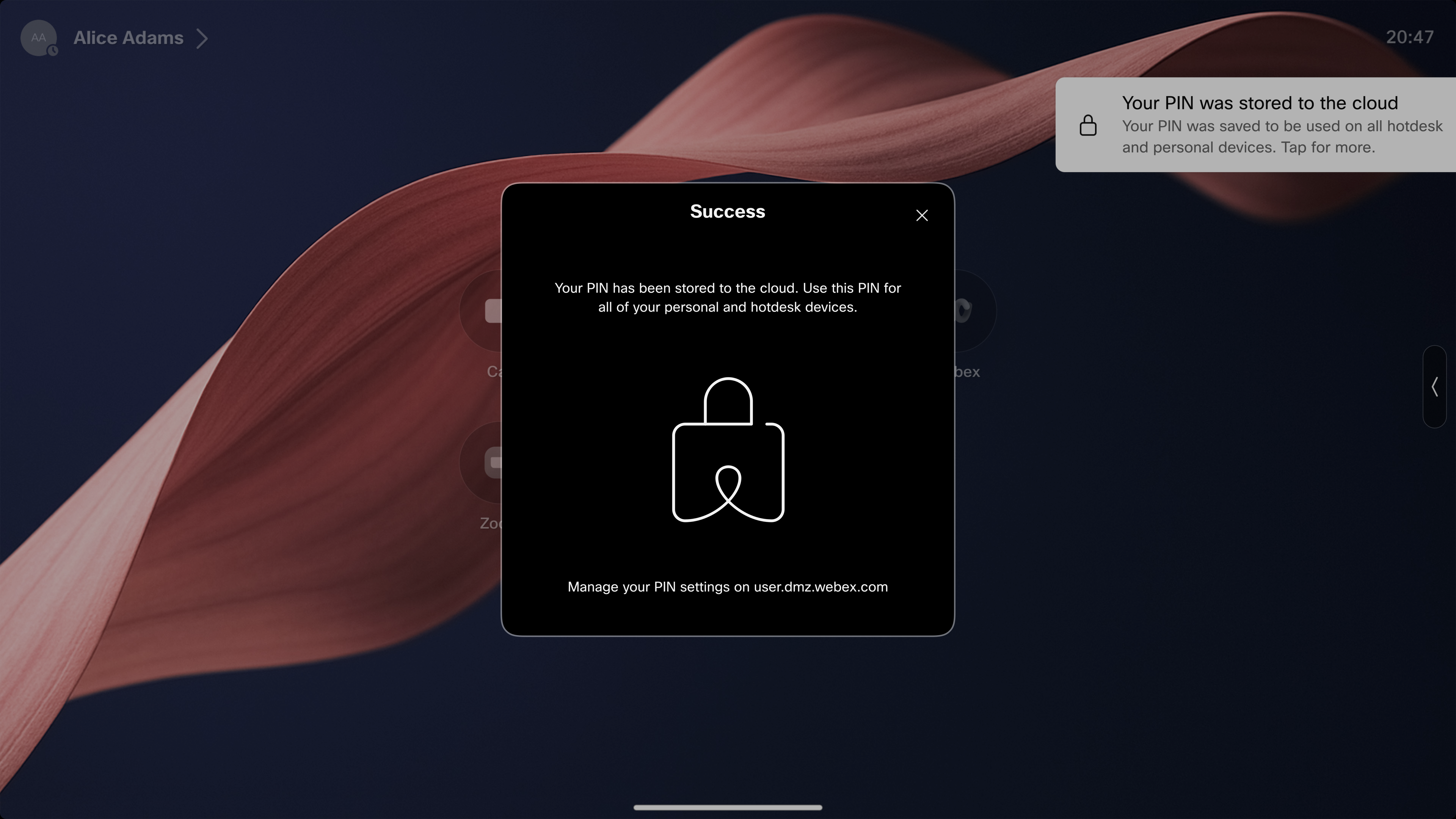
Миграция также может происходить автоматически. После первого ответа пользователя на уведомление о миграции начинается 7-дневный льготный период. Если пользователь не завершит процесс обработки в течение этого периода, устройство автоматически сохранит существующий PIN-код устройства в облаке.
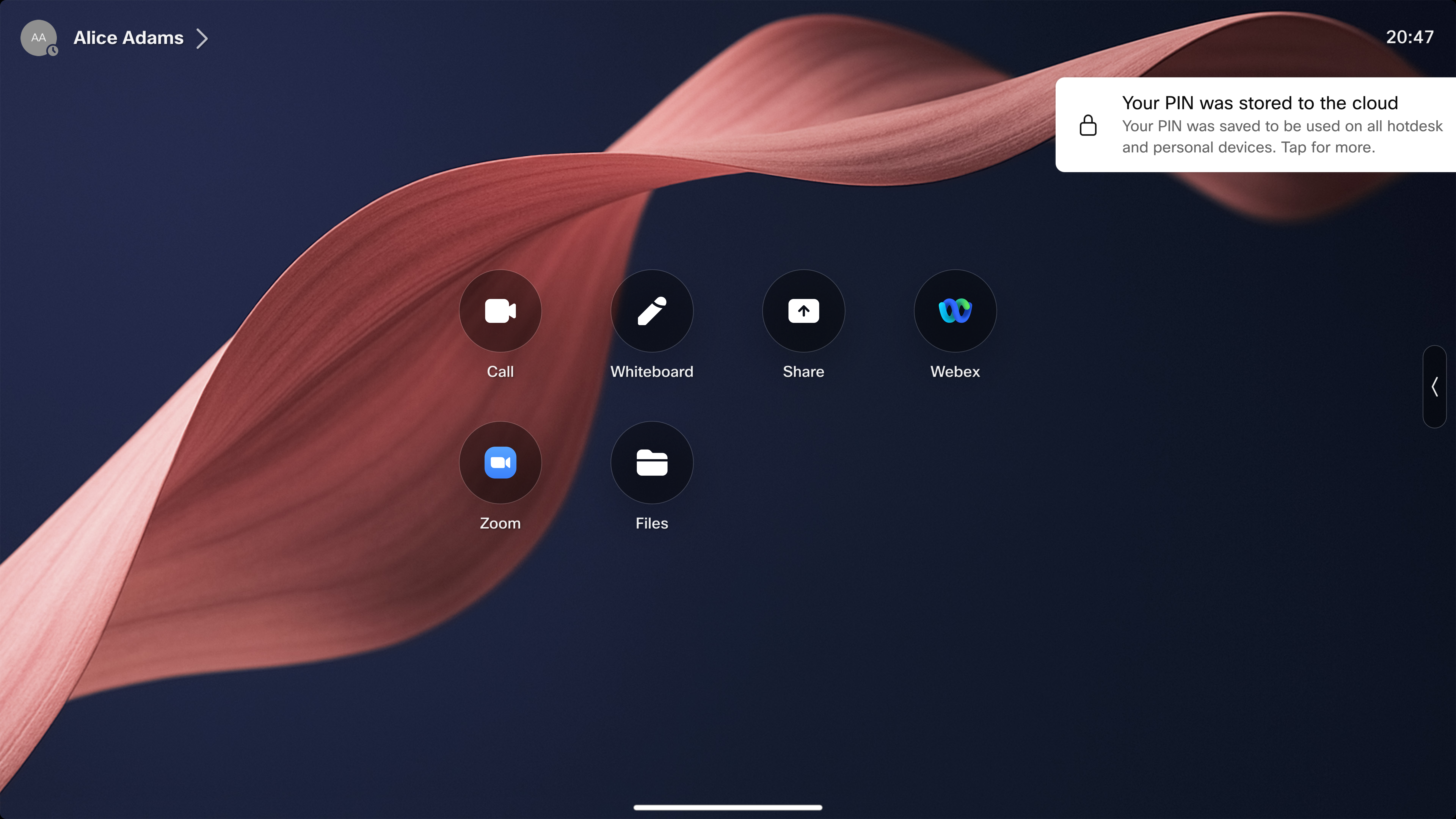
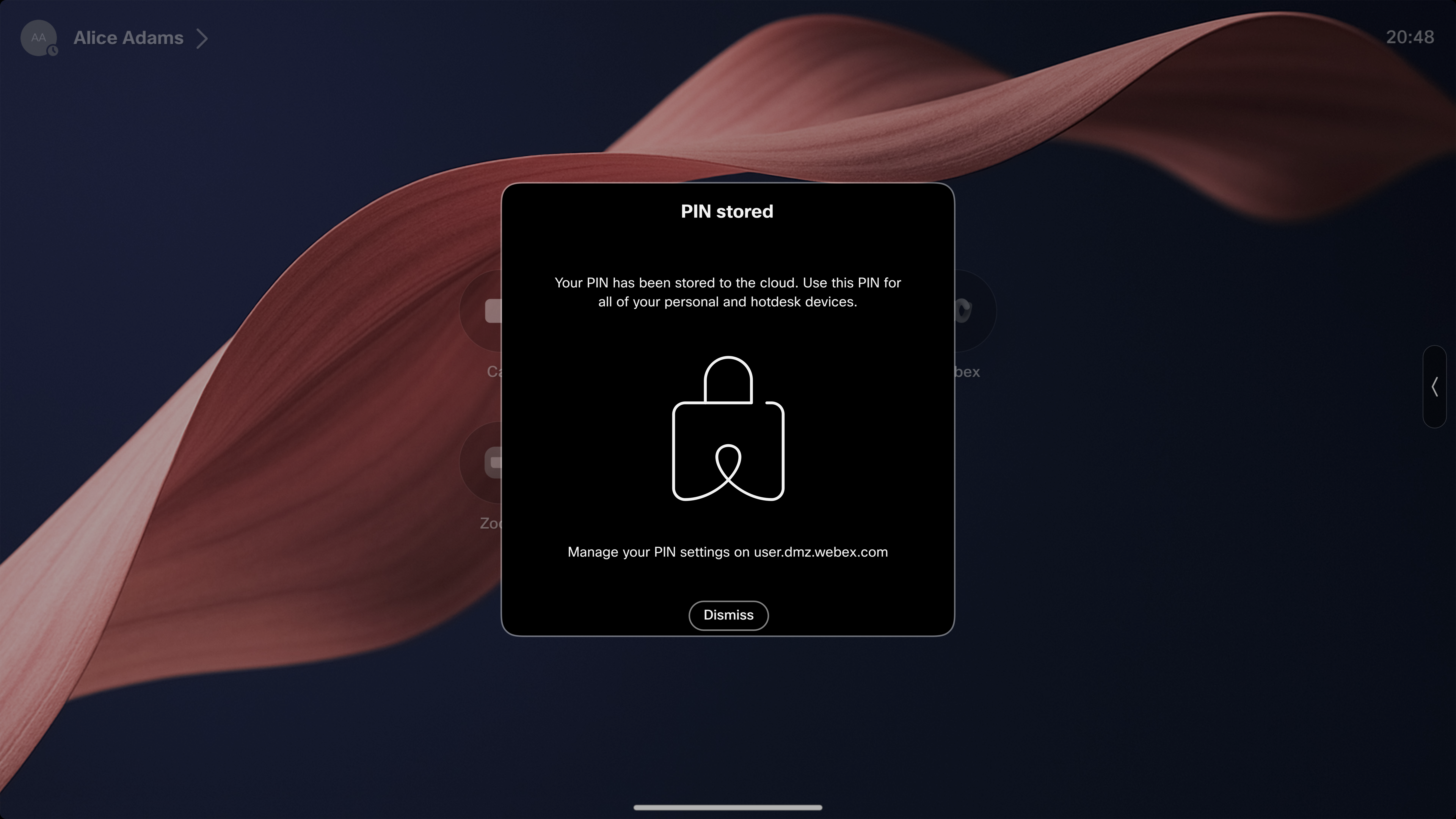
Если у пользователя есть несколько устройств в персональном режиме с локальным PIN-кодом, после переноса на одном устройстве все устройства пользователя будут перенесены. Остальные устройства извлекают сохраненный в облаке PIN-код пользователя и покидают процесс миграции. Если ни одно устройство не будет перенесено вручную, первое устройство, которое завершит 7-дневный льготный период, сохранит свой локальный PIN-код в облаке, а остальные устройства синхронизируются с ним.
Перенос можно также осуществить, изменив PIN-код блокировки экрана в меню параметров PIN-кода устройства или создав пользовательский PIN-код в Центре пользователей или во время входа в службу поддержки.
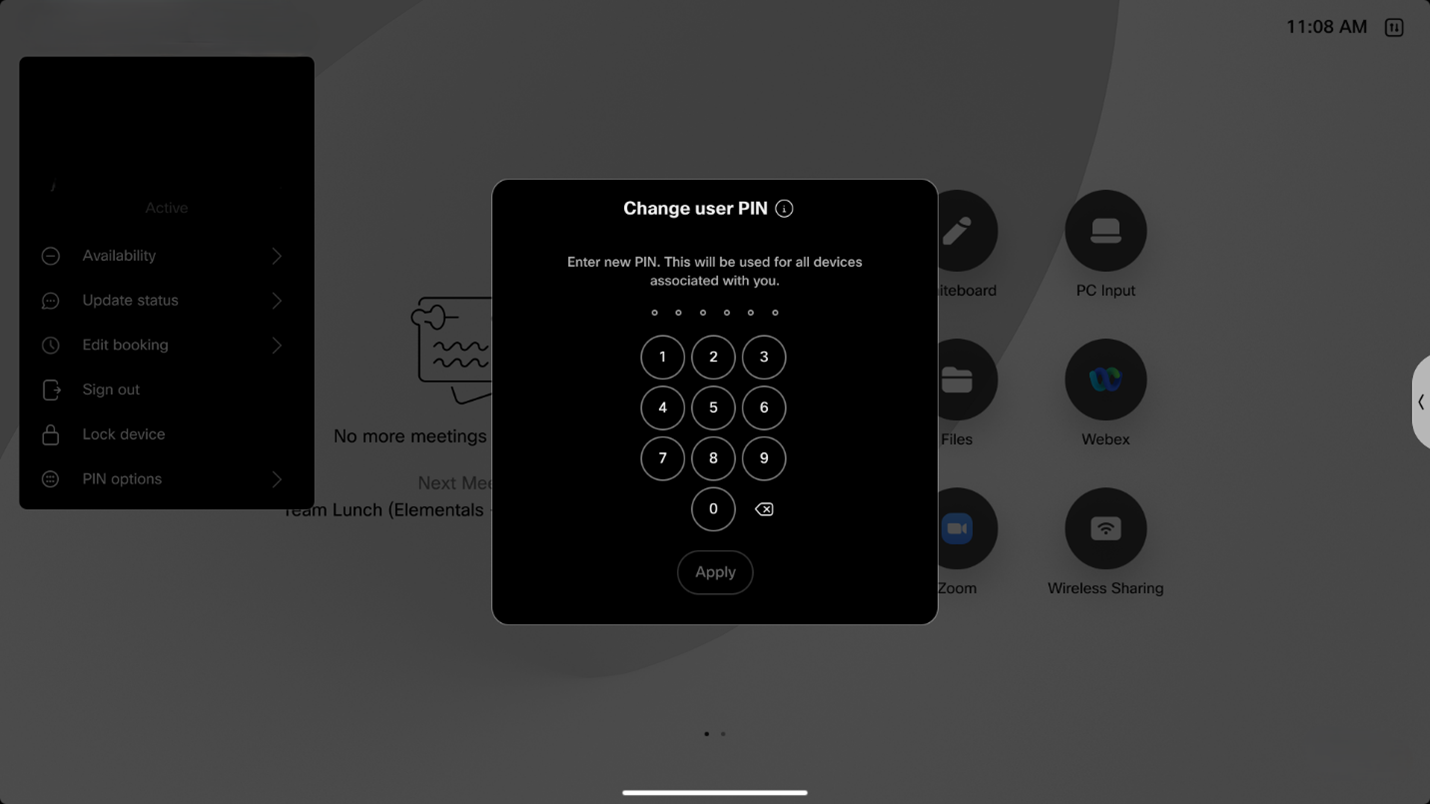
Обычные пользователи не могут настроить блокировку PIN-кодом на устройстве, работающем в режиме совместного использования, без помощи администратора. Администратор должен правильно настроить устройство и создать одноразовый PIN-код, как описано здесь.
-
Задайте для пользовательского интерфейса > ScreenLock > Рабочее пространство > Разрешенная конфигурация значение True.
Это можно настроить в Control Hub или в веб-интерфейсе устройства (дополнительные сведения см. в этой статье). Вы также можете использовать API (см. эту статью).
-
Выполните эту команду, чтобы сгенерировать одноразовый PIN-код. Вы можете запустить команду в Control Hub (см. эту статью) или использовать API (см. эту статью). Используйте
LifeSpanэтот параметр, чтобы указать, сколько минут будет действовать одноразовый PIN-код. Максимум 7 дней (10 080 минут).xCommand UserInterface ScreenLock AdminInitiateRecovery Lifespan:<Lifespan>Команда возвращает 6-значный одноразовый PIN-код, который вы, как администратор, должны предоставить пользователю устройства.
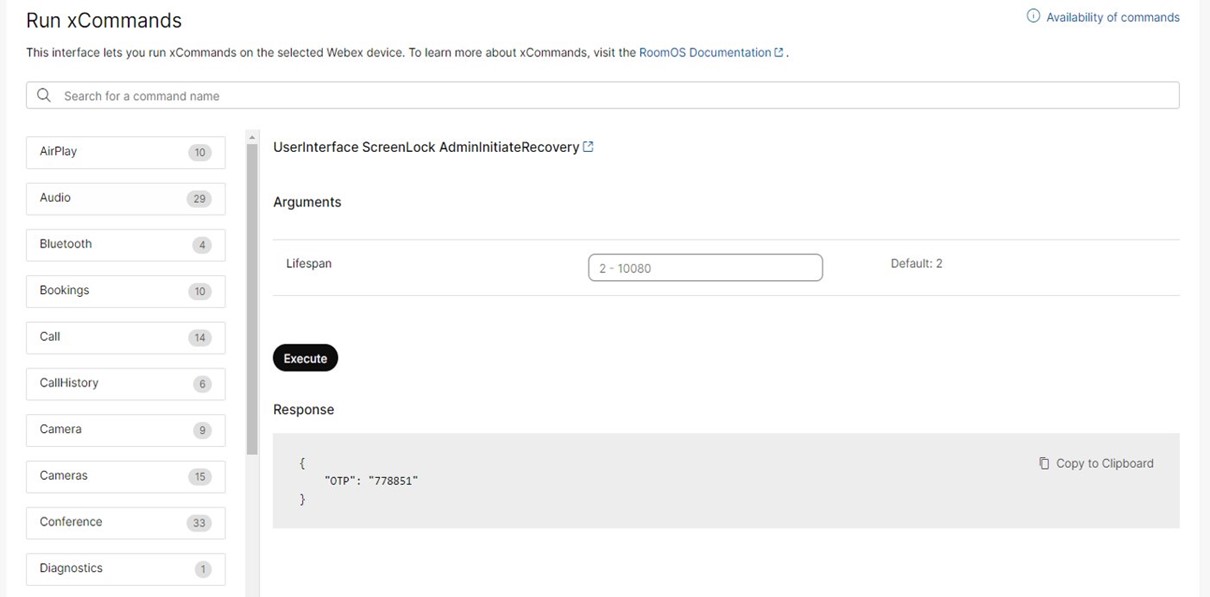
В результате на самом устройстве появляется запрос на ввод одноразового PIN-кода.
-
Пользователь устройства должен ввести одноразовый PIN-код.
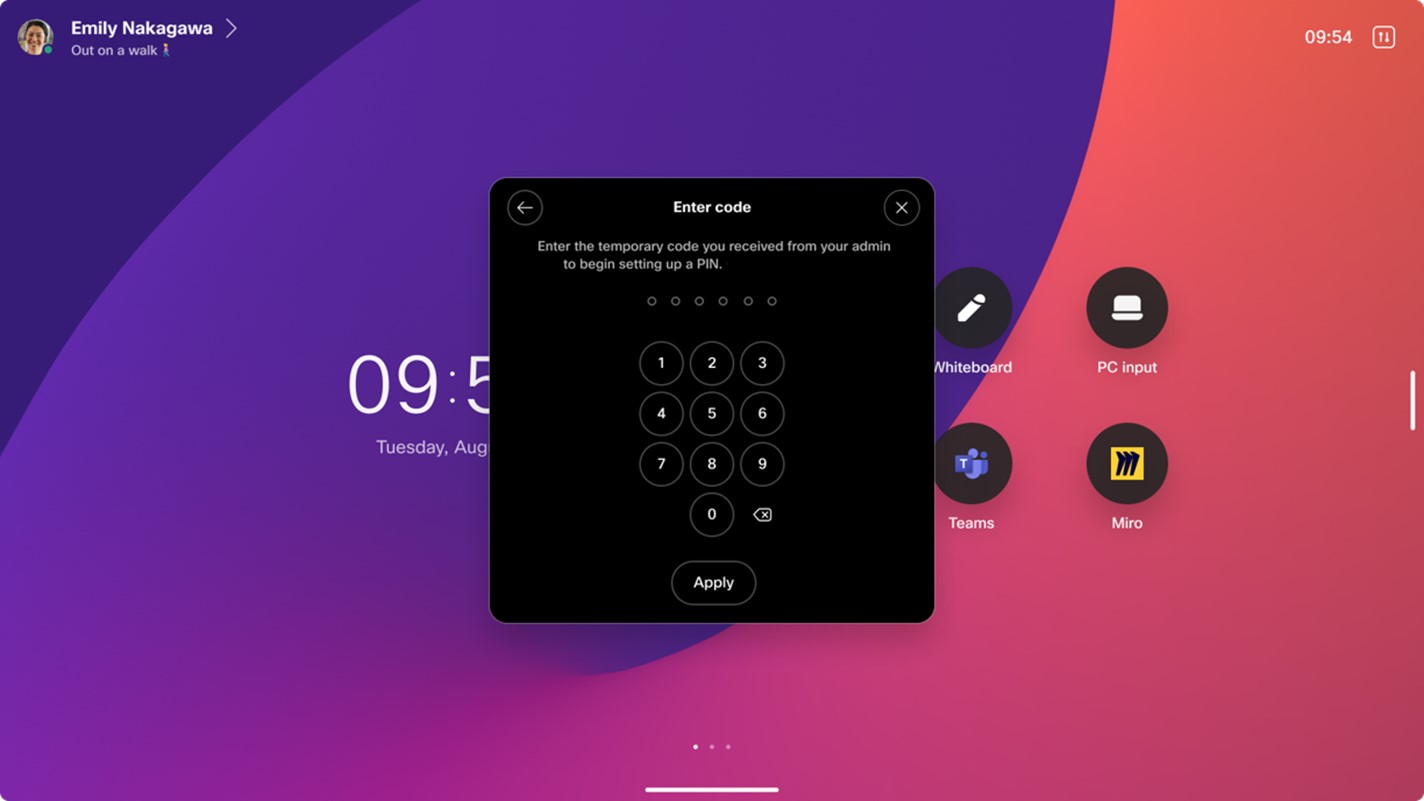
После этого пользователю будет предложено ввести и подтвердить свой PIN-код устройства.
Теперь вы можете использовать блокировку PIN-кодом, как описано ниже.
Сброс PIN-кода
Если вы забыли свой PIN-код или хотите восстановить его, выполните ту же процедуру, что и при первом создании PIN-кода.
На устройстве, работающем в персональном режиме, вы можете сделать все самостоятельно. На устройстве, работающем в режиме совместного использования, администратор должен создать новый одноразовый PIN-код.
Блокировка устройства
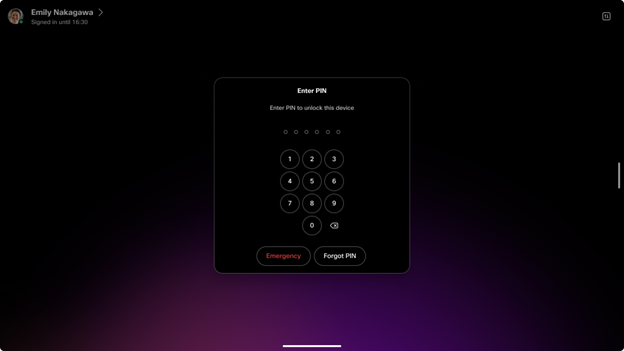
Чтобы заблокировать устройство, перейдите в меню состояния в левом верхнем углу и выберите Заблокировать устройство. Устройство также автоматически блокируется при переходе в режим ожидания.
В обоих случаях нажмите на экран и введите PIN-код, чтобы разблокировать устройство.
Принудительно установите PIN-код
Администратор может принудительно установить блокировку PIN-кодом на отдельных устройствах или на уровне организации, выбрав в настройках значение Enforce. По умолчанию эта конфигурация — опциональная.
Обеспечьте установку PIN-кода на уровне организацииВ Центре управления перейдите в раздел «Устройства и настройки». Прокрутите вниз до раздела «Блокировка экрана устройства» и выберите «Применить блокировку экрана на всех разрешенных устройствах».
Сюда входят все устройства в персональном режиме и любые устройства с общим режимом, на которых явно включена блокировка экрана (например, для которых установлено значение True).


