- Hjem
- /
- Artikel

Tak for din feedback.

Brugertilpasse påmindelser i Webex-webinarer
 I denne artikel
 Har du feedback?
Værter og cohosts kan brugertilpasse skabeloner til påmindelses-, takke- og annulleringse-mails, der sendes ud til mødedeltagere. Disse brugertilpassede skabeloner kan gemmes i dit e-mailskabelonbibliotek til fremtidig brug, så du ikke behøver indtaste de samme indstillinger hver gang.
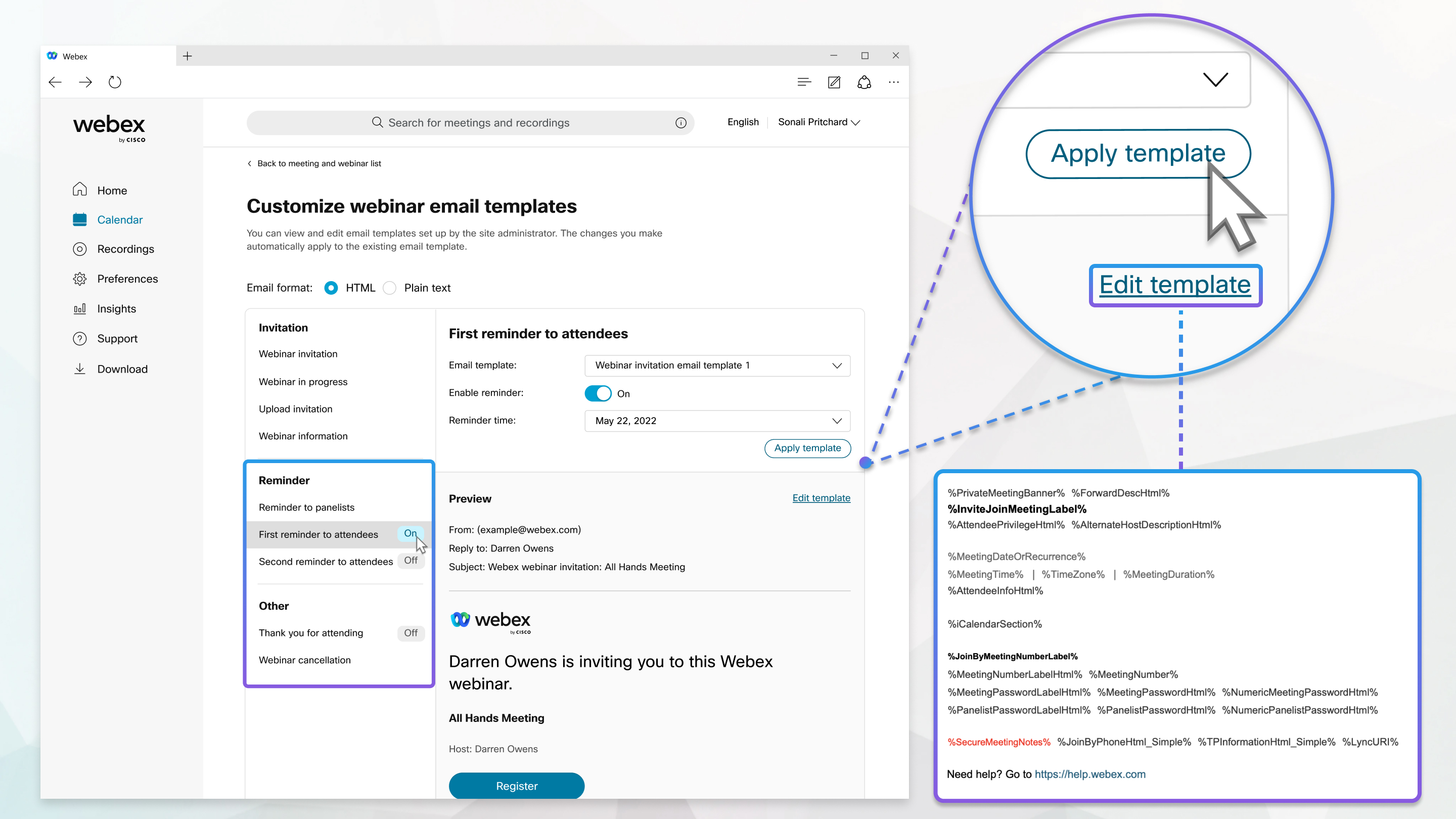
Brugertilpas e-mailskabeloner
Før du begynder
Brugerdefinerede e-mailskabeloner er ikke tilgængelige for *.my.webex.com websteder.
| 1 |
Efter planlægning af en webinarskal du under fanen Vært i afsnittet E-mailmeddelelser klikke på Brugertilpasse e-mailskabelon . Du kan også vælge din webinar fra listen under Kalender.
|
| 2 |
I afsnittet Påmindelser eller Andre skal du klikke på den påmindelse, du vil brugertilpasse. |
| 3 |
For at slå påmindelsen til eller fra skal du flytte skydebjælken ud for Aktiver påmindelse til Til eller Fra. |
| 4 |
Vælg den e-mailskabelon, du vil bruge eller tilpasse, fra rullelisten. Vælg derefter dato og klokkeslæt, hvor du vil sende påmindelsen, og klik på Anvend skabelon. Påmindelser til webinarer med mange deltagere kræver mindst 12 timers leveringstid for at sikre, at alle deltagere modtager påmindelsen. Hvis du har en licens til 10.000 deltagere eller flere, kan du kun planlægge påmindelser 12 timer eller mere før startdatoen og -tidspunktet. |
| 5 |
For at ændre den skabelon, du har anvendt, skal du klikke på Rediger skabelon. Du kan slette eller flytte rundt på variabler, men aldrig ændre teksten i en variabel. For eksempel, i Du kan flytte variabler inden i en skabelon, men ikke mellem skabeloner. |
| 6 |
Klik på Gemog derefter på Tilbage for at brugertilpasse siden e-mailskabeloner. |
| 7 |
Foretag eventuelle ændringer til andre påmindelser, og klik derefter på siden Tilbage til webinardetaljer. |
| 8 |
For at sende dine påmindelser nu skal du i afsnittet E-mailmeddelelser klikke på Send e-mails. |
| 9 |
Markér afkrydsningsfelterne ud for modtagerne, og klik derefter på Send. |
| 10 |
Klik på Udført. |


