- ホーム
- /
- 投稿記事

コメントありがとうございます。

Webex Webinars でリマインダをカスタマイズする
 この記事の内容
 フィードバックがある場合
主催者と共同主催者は、出席者に送信されるリマインダ メール、御礼メール、キャンセル メールのテンプレートをカスタマイズできます。カスタマイズしたテンプレートは、今後の使用に備えてメール テンプレート ライブラリに保存できるため、使用するたびに同じ設定を入力する必要はありません。
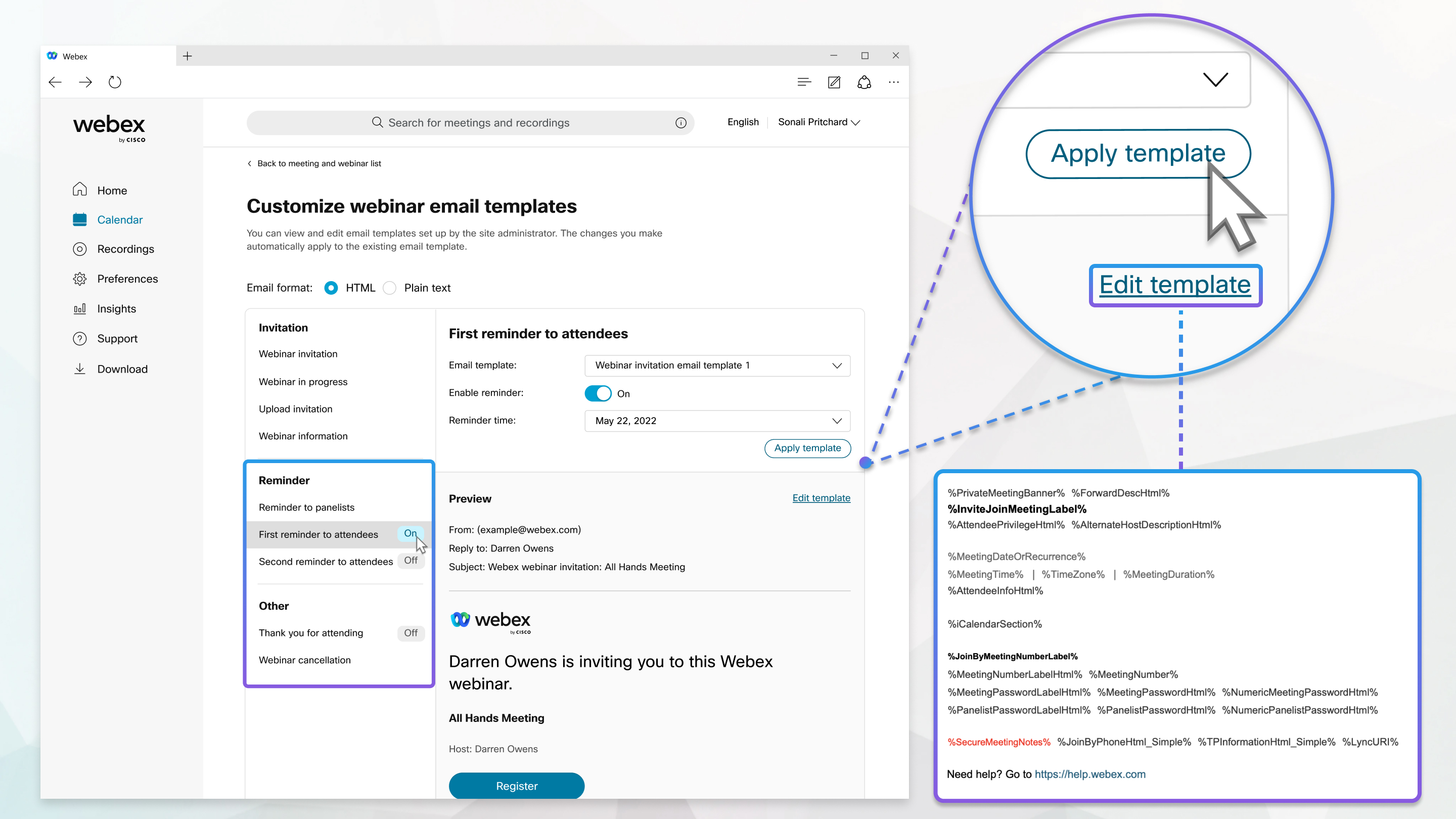
メール テンプレートのカスタマイズ
開始する前に
*.my.webex.com サイトでカスタム電子メール テンプレートは使用できません。
| 1 |
ウェ ビナーをスケジュールした後、[メール メッセージ] セクションの [ メール テンプレートのカスタマイズ] をクリックします。 カレンダーの下の一覧からウェビナーを選択 することもできます。
|
| 2 |
[リマインダ] または [その他] セクションで、カスタマイズするリマインダをクリックします。 |
| 3 |
[リマインダを有効にする] の隣にあるスライダーを動かすと、リマインダのオンとオフを切り替えられます。 |
| 4 |
ドロップダウン リストから使用またはカスタマイズする電子メール テンプレートを選択します。次に、リマインダーを送信する日時を選択し、 テンプレートを適用をクリックします。 多数の参加者がいるウェビナーのリマインダーでは、すべての参加者がリマインダーを受け取るようにするために、最低 12 時間のリードタイムが必要です。10,000 人以上の参加者用のライセンスをお持ちの場合は、開始日時の 12 時間以上前にのみリマインダーをスケジュールできます。 |
| 5 |
適用したテンプレートを変更するには、 テンプレートの編集をクリックします。 変数の位置を変更したり、変数を削除することはできますが、文字列は変更しないでください。たとえば、 1 つのテンプレート内で変数を移動することはできますが、複数のテンプレート間で移動することはできません。 |
| 6 |
[保存]、[メール テンプレートのカスタマイズ ページに戻る] の順にクリックします。 |
| 7 |
その他のリマインダに変更を加え、[ウェビナー詳細ページに戻る] をクリックします。 |
| 8 |
リマインダをすぐに送信するには [メール メッセージ] セクションで [メールを送信] をクリックします。 |
| 9 |
受信者の横にあるチェックボックスをオンにして、 送信をクリックします。 |
| 10 |
[完了] をクリックします。 |


