- Startseite
- /
- Artikel

Danke für Ihr Feedback.

Anpassen von Erinnerungen in Webex-Webinaren
 In diesem Artikel
 Feedback?
Gastgeber und Gastgeber können Vorlagen für Erinnerungs-, Dankes- und Stornierungs-E-Mails, die an die Teilnehmer gesendet werden, anpassen. Diese angepassten Vorlagen können zur zukünftigen Verwendung in Ihrer E-Mail-Vorlagenbibliothek gespeichert werden, sodass Sie nicht jedes Mal dieselben Einstellungen eingeben müssen.
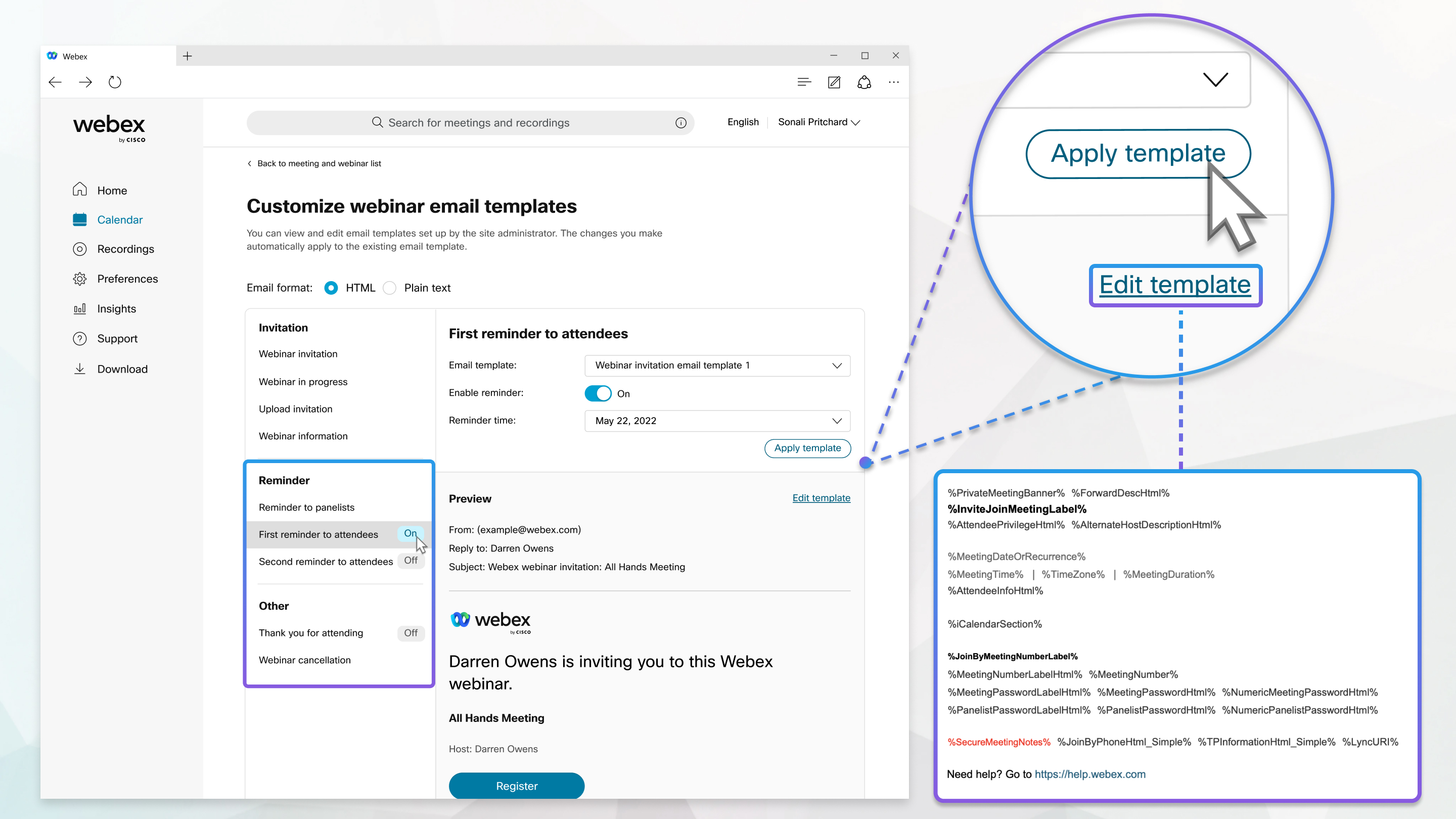
E-Mail-Vorlagen anpassen
Vorbereitungen
Für *.my.webex.com Websites sind keine benutzerdefinierten E-Mail-Vorlagen verfügbar.
| 1 |
Nachdem Sie ein Webinar geplant haben, klicken Sie auf der Registerkarte Gastgeber im Abschnitt E-Mail-Nachrichten auf E-Mail-Vorlage anpassen. Sie können Ihr Webinar auch aus der Liste unter Kalender auswählen.
|
| 2 |
Klicken Sie im Abschnitt Erinnerungen oder Sonstiges auf die Erinnerung, die Angepasst werden soll. |
| 3 |
Um die Erinnerung zu aktivieren bzw. zu deaktivieren, bewegen Sie den Schieberegler neben Erinnerung aktivieren auf Ein oder Aus. |
| 4 |
Wählen Sie aus der Dropdown-Liste die E-Mail-Vorlage aus, die Sie verwenden oder anpassen möchten. Wählen Sie anschließend Datum und Uhrzeit aus, zu denen die Erinnerung gesendet werden soll, und klicken Sie auf Vorlage anwenden. Für Erinnerungen an Webinare mit vielen Teilnehmern ist ein Vorlauf von mindestens 12 Stunden erforderlich, um sicherzustellen, dass alle Teilnehmer die Erinnerung erhalten. Wenn Sie eine Lizenz für 10.000 Teilnehmer oder mehr besitzen, können Sie Erinnerungen nur mindestens 12 Stunden vor dem Startdatum und der Startzeit planen. |
| 5 |
Um die von Ihnen angewendete Vorlage zu ändern, klicken Sie auf Vorlage bearbeiten. Sie können Variablen neu anordnen oder löschen. Sie sollten jedoch nie den Text der Variablen ändern. Ändern Sie beispielsweise in Sie können Variablen innerhalb einer Vorlage verschieben, aber nicht zwischen Vorlagen. |
| 6 |
Klicken Sie aufSpeichern und dann auf Zurück , um die Seite "E-Mail-Vorlagen" anzupassen. |
| 7 |
Nehmen Sie Änderungen an anderen Erinnerungen vor, und klicken Sie anschließend auf Zurück zur Webinar-Details-Seite. |
| 8 |
Um Ihre Erinnerungen jetzt zu senden, klicken Sie im Abschnitt E-Mail-Nachrichten auf E-Mails senden. |
| 9 |
Markieren Sie die Kontrollkästchen neben den Empfängern und klicken Sie dann auf Senden. |
| 10 |
Klicken Sie auf Erledigt. |


