- 首頁
- /
- 文章
本文是否有幫助?

感謝您的意見回饋。
在此文章中

自訂電子郵件範本
在 Webex Webinars 中自訂提醒
 在此文章中
在此文章中 意見回饋?
意見回饋?主持人和聯合主持人可以針對傳送給出席者的提醒、感謝函以及取消電子郵件自訂範本。這些自訂範本可以儲存在您的電子郵件範本庫中供日後使用,以免您每次都輸入相同的設定。
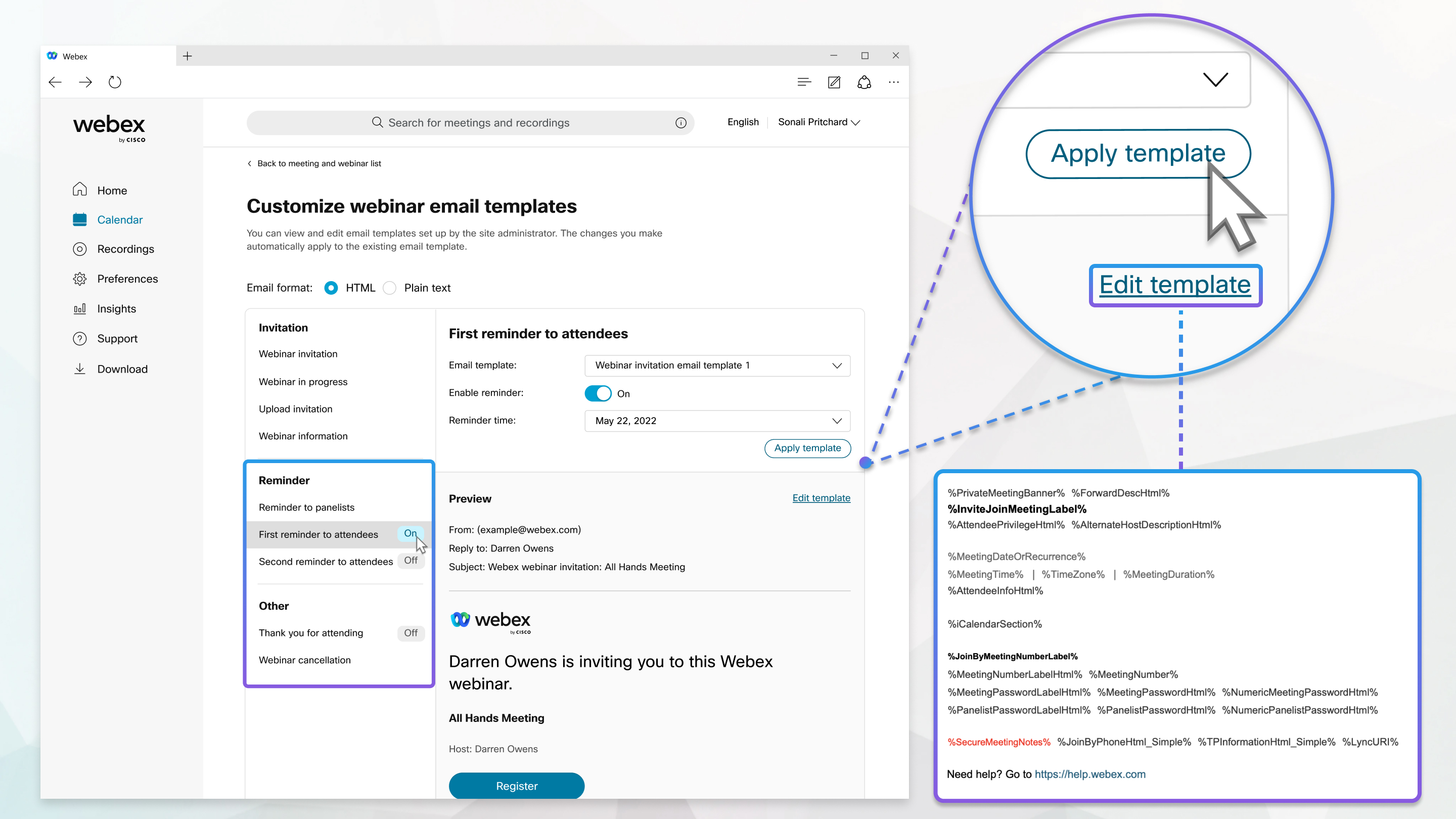
自訂電子郵件範本
在開始之前
*.my.webex.com 網站不支援自訂電子郵件範本。
| 1 |
排定 網路研討會後,在主持人標籤 下的 電子郵件訊息部分,按一下自訂 電子郵件範本。 您也可以從 Calendar 下的清單中選取網路研討會 。
|
| 2 |
在提醒或其他區段中,按一下您要自訂的提醒。 |
| 3 |
若要開啟或關閉提醒,請將啟用提醒旁邊的滑桿移至開啟或關閉。 |
| 4 |
從下拉清單中選擇您想要使用或自訂的電子郵件範本。然後選擇要傳送提醒的日期和時間,並點選 套用範本。 對於參與人數眾多的網路研討會,提醒郵件至少需要提前 12 小時發送,以確保所有參與者都能收到提醒。如果您擁有 10,000 名或更多與會者的許可證,則只能在開始日期和時間前 12 小時或更長時間安排提醒。 |
| 5 |
若要變更已套用的模板,請按一下 編輯模板。 您可刪除或重新排列變數,但是不能變更變數中的文字。例如,在方括號 您可以在某個範本中移動變數,但無法在各範本之間移動變數。 |
| 6 |
按一下儲存,然後按一下返回以自訂電子郵件範本頁面。 |
| 7 |
對其他提醒進行任何變更,然後按一下返回到網路研討會詳細資料頁面。 |
| 8 |
若要立即傳送提醒,請在電子郵件訊息區段中,按一下傳送電子郵件。 |
| 9 |
選取收件者旁邊的複選框,然後按一下 傳送。 |
| 10 |
按一下完成。 |
本文是否有幫助?


