- Etusivu
- /
- Artikkeli

Kiitos palautteestasi.

Muistutusten mukauttaminen Webex-webinaareissa
 Tässä artikkelissa
 Onko sinulla palautetta?
Isännät ja apuisännät voivat mukauttaa osallistujille lähetettävien muistutus-, kiitos- ja peruutussähköpostien malleja. Nämä mukautetut mallit voidaan tallentaa sähköpostimallikirjastoosi myöhempää käyttöä varten, joten sinun ei tarvitse antaa samoja asetuksia joka kerta.
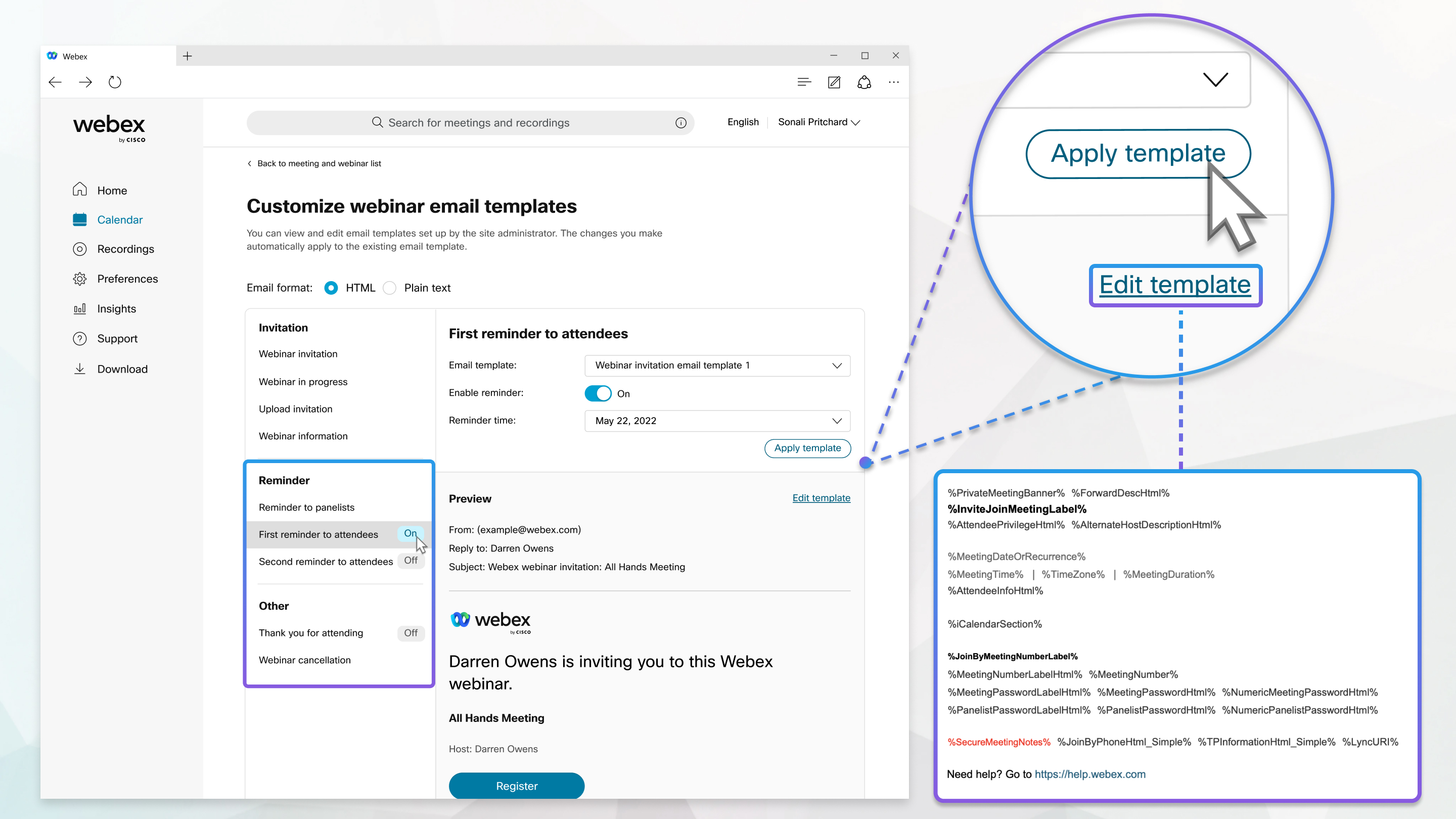
Mukauta sähköpostipohjia
Ennen kuin aloitat
Mukautetut sähköpostipohjat eivät ole käytettävissä *.my.webex.com -sivustoille.
| 1 |
Kun olet ajoittanut webinaarin, napsauta Isäntä [ -välilehden Sähköpostiviestit -osiossa Mukauta sähköpostimallia. Voit myös valita webinaarisi luettelosta kohdassa Kalenteri.
|
| 2 |
Napsauta Muistutukset - tai Muut -osiossa muistutusta, jota haluat mukauttaa. |
| 3 |
Voit ottaa muistutuksen käyttöön tai poistaa sen käytöstä siirtämällä [] Ota muistutus käyttöön -kohdan vieressä olevan liukusäätimen asentoonPäällä tai Pois päältä. |
| 4 |
Valitse haluamasi sähköpostimalli tai mukautettava malli avattavasta luettelosta. Valitse sitten päivämäärä ja kellonaika, jolloin haluat lähettää muistutuksen, ja napsauta Käytä mallia. Paljon osallistujia sisältävien webinaarien muistutukset vaativat vähintään 12 tunnin läpimenoajan, jotta kaikki osallistujat saavat muistutuksen. Jos sinulla on lisenssi 10 000 tai useammalle osallistujalle, voit ajoittaa muistutuksia vain vähintään 12 tuntia ennen aloituspäivämäärää ja -aikaa. |
| 5 |
Voit muokata käyttämääsi mallia napsauttamalla Muokkaa mallia. Voit poistaa tai järjestellä muuttujia uudelleen, mutta älä koskaan muuta muuttujan tekstiä. Esimerkiksi Voit siirtää muuttujia mallin sisällä, mutta et mallien välillä. |
| 6 |
Napsauta Tallennaja sitten Takaisin sähköpostimallien mukauttamissivulle. |
| 7 |
Tee muutoksia muihin muistutuksiin ja napsauta sitten Takaisin webinaarin tietosivulle. |
| 8 |
Lähetä muistutukset nyt napsauttamalla Sähköpostiviestit -osiossa Lähetä sähköposteja. |
| 9 |
Valitse vastaanottajien vieressä olevat valintaruudut ja napsauta sitten Lähetä. |
| 10 |
Napsauta Valmis. |


