- Početak
- /
- Članak

Hvala na povratnim informacijama.

Prilagodba podsjetnika u web-seminarima
 U ovome članku
 Želite li poslati povratne informacije?
Domaćini i cohosts mogu prilagoditi predloške za podsjetnik, hvala i otkazivanje e-pošte poslane sudionicima. Ti prilagođeni predlošci mogu se spremiti u biblioteku predložaka e-pošte za buduću upotrebu, tako da ne morate svaki put unositi iste postavke.
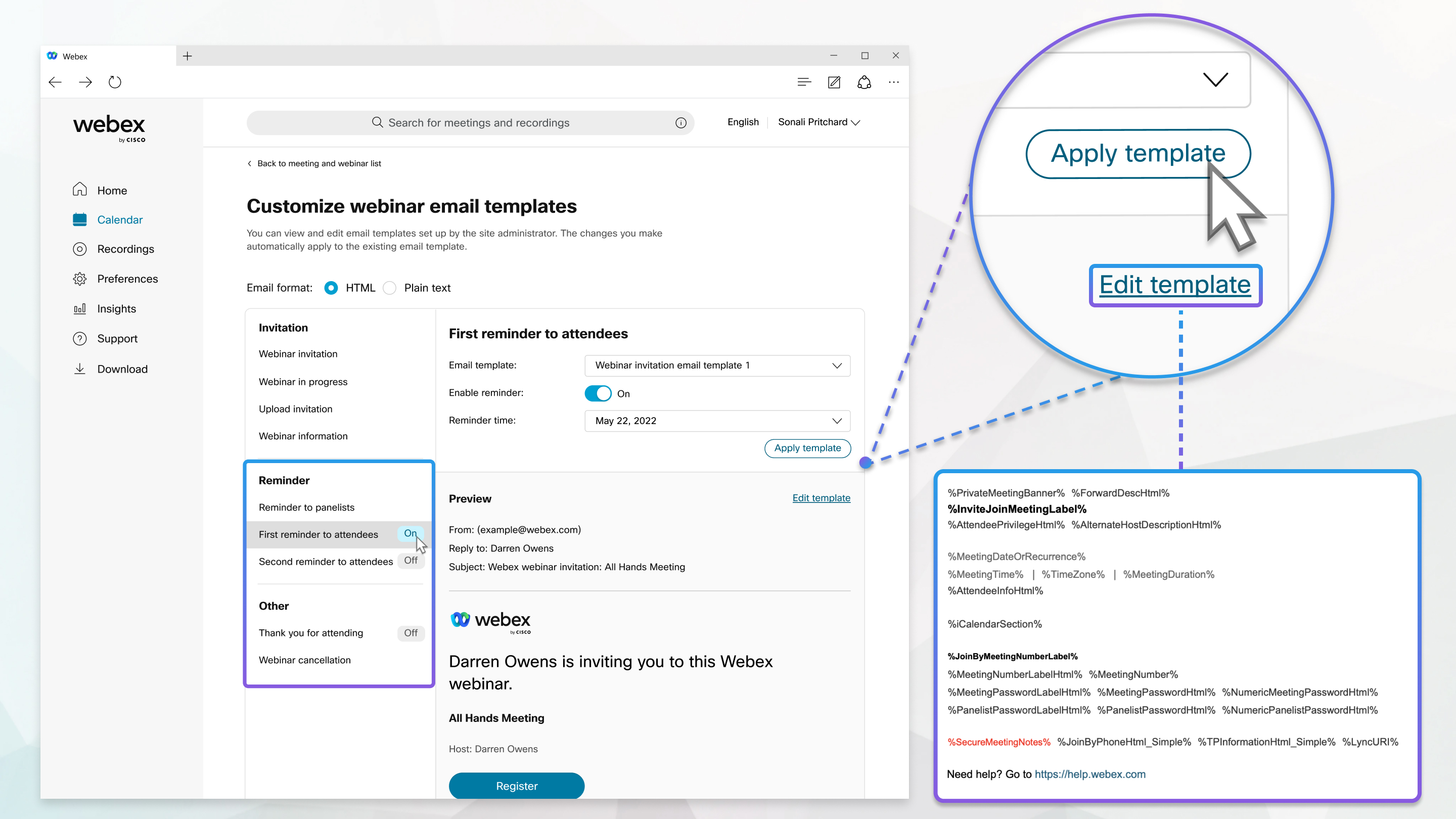
Prilagodite predloške e-pošte
Prije početka
Prilagođeni predlošci e-pošte nisu dostupni za *.my.webex.com web-lokacija.
| 1 |
Nakon zakazivanja webinarana kartici Glavno računalo u odjeljku Poruke e-pošte kliknite Prilagodi predložake-pošte. Webinar možete odabrati i s popisa u odjeljku Kalendar.
|
| 2 |
U sekciji Podsjetnici ili Ostalo kliknite podsjetnik koji želite prilagoditi. |
| 3 |
Da biste uključili ili isključili podsjetnik, pomaknite klizač pokraj mogućnosti Omogući podsjetnik na Uključeno ili Isključeno. |
| 4 |
S padajućeg popisa odaberite predložak e-pošte koji želite koristiti ili prilagoditi. Zatim odaberite datum i vrijeme kada želite poslati podsjetnik i kliknite Primijeni predložak. Podsjetnici za webinare s puno sudionika zahtijevaju najmanje 12 sati unaprijed kako bi se osiguralo da svi sudionici prime podsjetnik. Ako imate licencu za 10 000 ili više sudionika, podsjetnike možete zakazati samo 12 ili više sati prije datuma i vremena početka. |
| 5 |
Za izmjenu primijenjenog predloška kliknite Uredi predložak. Varijable možete izbrisati ili preurediti, ali nikada ne mijenjati tekst u varijabli. Na primjer, u Varijable možete pomicati unutar predloška, ali ne i između predložaka. |
| 6 |
Kliknite Spremi, a zatim Natrag da biste prilagodili stranicupredložaka e-pošte. |
| 7 |
Napravite bilo kakve promjene na drugim podsjetnicima, a zatim kliknite Natrag na stranicus detaljima webinara. |
| 8 |
Da biste odmah poslali podsjetnike, u odjeljku Poruke e-pošte kliknite Pošalji e-poštu. |
| 9 |
Označite potvrdne okvire pokraj primatelja, a zatim kliknite Pošalji. |
| 10 |
Kliknite Gotovo. |


