- Hjem
- /
- Artikkel

Takk for tilbakemeldingen.

Tilpass påminnelser i Webex-webinarer
 I denne artikkelen
 Tilbakemelding?
Verter og medverter kan tilpasse maler for påminnelses-, takke- og avbestillings-e-poster som sendes til deltakerne. Disse tilpassede malene kan lagres i e-postmalbiblioteket ditt for fremtidig bruk, slik at du ikke trenger å angi de samme innstillingene hver gang.
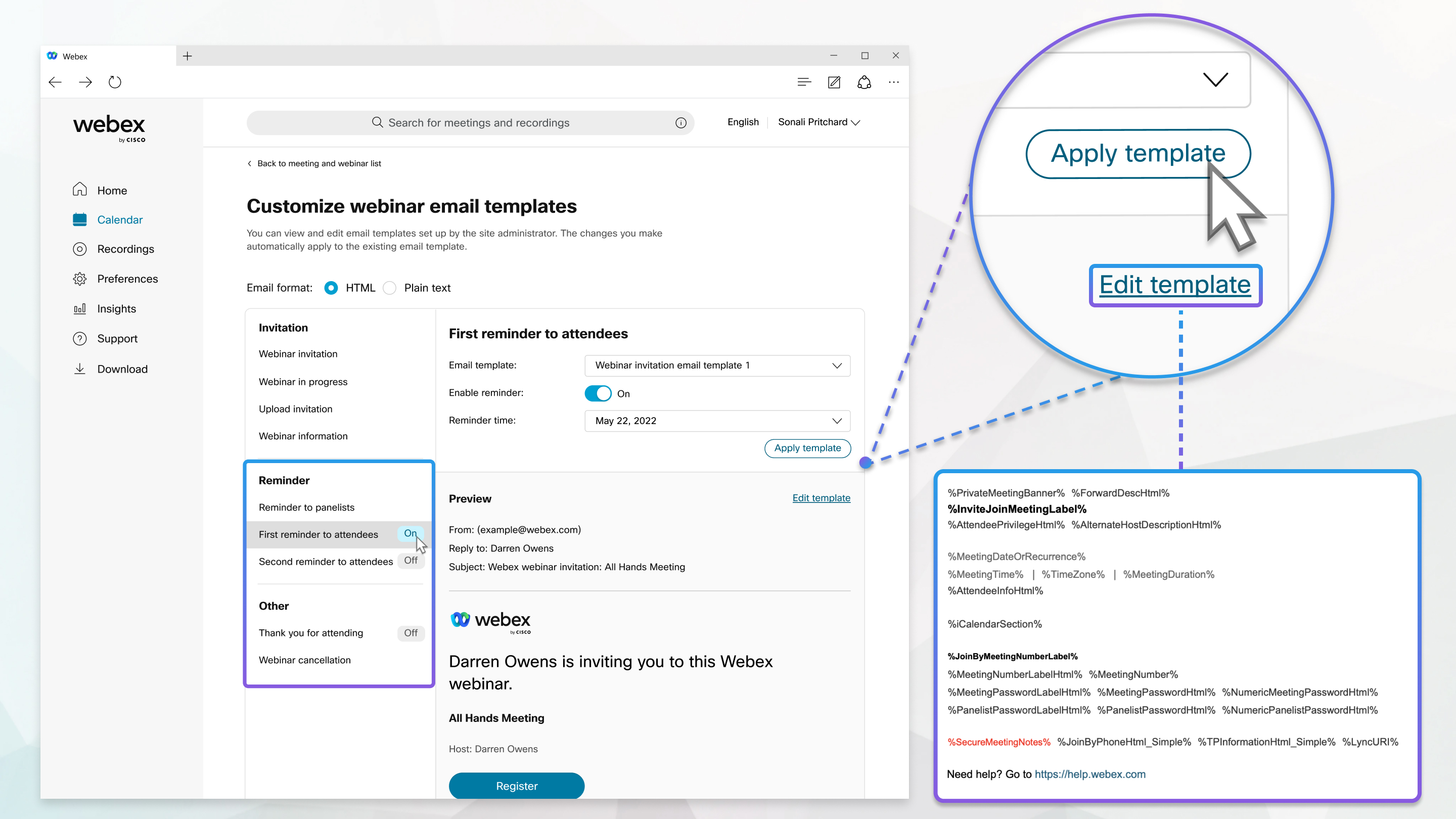
Tilpass e-postmaler
Før du begynner
Tilpassede e-postmaler er ikke tilgjengelige for *.my.webex.com nettsteder.
| 1 |
Etter at du har planlagt et webinar, klikker du på Tilpass e-postmal under fanen Verti delen [] E-postmeldinger. Du kan også velge webinaret ditt fra listen under Kalender.
|
| 2 |
I delen Påminnelser eller Annet klikker du på påminnelsen du vil tilpasse. |
| 3 |
For å slå påminnelsen av eller på, flytt glidebryteren ved siden av Aktiver påminnelse til På eller Av. |
| 4 |
Velg e-postmalen du vil bruke eller tilpasse fra rullegardinlisten. Velg deretter dato og klokkeslett du vil sende påminnelsen, og klikk på Bruk mal. Påminnelser for webinarer med mange deltakere krever minst 12 timers ledetid for å sikre at alle deltakere mottar påminnelsen. Hvis du har en lisens for 10 000 deltakere eller flere, kan du bare planlegge påminnelser 12 timer eller mer før startdatoen og -klokkeslettet. |
| 5 |
For å endre malen du har brukt, klikk på Rediger mal. Du kan slette eller omorganisere variabler, men aldri endre teksten i en variabel. For eksempel, i Du kan flytte variabler innenfor en mal, men ikke mellom maler. |
| 6 |
Klikk på Lagre, og deretter på Tilbake for å tilpasse e-postmaler-siden. |
| 7 |
Gjør eventuelle endringer i andre påminnelser, og klikk deretter på Tilbake til detaljsiden for webinaret. |
| 8 |
For å sende påminnelsene dine nå, klikk på Send e-poster i delen ] E-postmeldinger. |
| 9 |
Merk av i boksene ved siden av mottakerne, og klikk deretter på Send. |
| 10 |
Klikk på Ferdig. |


