- Domov
- /
- Članek

Hvala za povratne informacije.

Prilagodite opomnike v spletnih seminarjih Webex
 V tem članku
 Povratne informacije?
Gostitelji in sogostitelji lahko prilagodijo predloge za opomnike, zahvale in e-poštna sporočila o preklicu, ki se pošljejo udeležencem. Te prilagojene predloge lahko shranite v knjižnico predlog e-poštnih sporočil za poznejšo uporabo, tako da vam ni treba vsakič vnašati istih nastavitev.
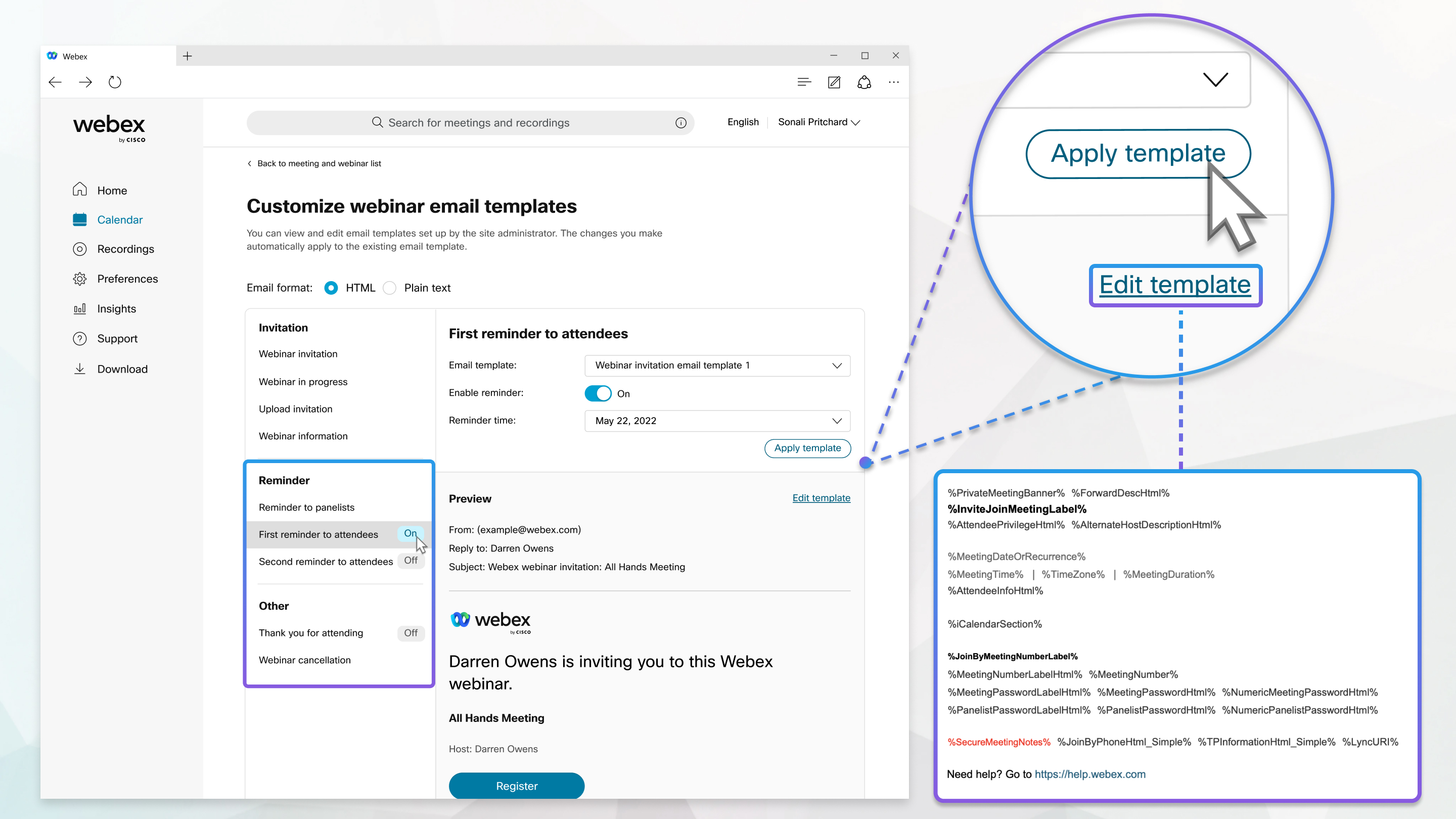
Prilagodite e-poštne predloge
Preden začnete
Predloge e-poštnih sporočil po meri niso na voljo za *.my.webex.com spletna mesta.
| 1 |
Ko načrtujete spletni seminar, na zavihku Gostitelj v razdelku E-poštna sporočila kliknite Prilagodi predlogo e-pošte. Spletni seminar lahko izberete tudi s seznama pod Koledar.
|
| 2 |
V razdelku Opomniki ali Drugo kliknite opomnik, ki ga želite prilagoditi. |
| 3 |
Če želite opomnik vklopiti ali izklopiti, premaknite drsnik poleg možnosti Omogoči opomnik na Vklopljeno ali Izklopljeno. |
| 4 |
Na spustnem seznamu izberite predlogo e-poštnega sporočila, ki jo želite uporabiti ali prilagoditi. Nato izberite datum in uro, ko želite poslati opomnik, in kliknite Uporabi predlogo. Opomniki za spletne seminarje z veliko udeleženci zahtevajo najmanj 12 ur predhodnega čakanja, da se zagotovi, da jih prejmejo vsi udeleženci. Če imate licenco za 10.000 udeležencev ali več, lahko opomnike načrtujete le 12 ur ali več pred začetkom datuma in časa. |
| 5 |
Če želite spremeniti uporabljeno predlogo, kliknite Uredi predlogo. Spremenljivke lahko izbrišete ali prerazporedite, vendar nikoli ne spremenite besedila v spremenljivki. Na primer, v Spremenljivke lahko premikate znotraj predloge, ne pa med predlogami. |
| 6 |
Kliknite Shraniin nato Nazaj na stran s prilagoditvijo predlog e-pošte. |
| 7 |
Spremenite morebitne druge opomnike in nato kliknite Nazaj na stran s podrobnostmi spletnega seminarja. |
| 8 |
Če želite opomnike poslati zdaj, v razdelku E-poštna sporočila kliknite Pošlji e-pošto. |
| 9 |
Označite potrditvena polja poleg prejemnikov in nato kliknite Pošlji. |
| 10 |
Kliknite Končano. |


