- Start
- /
- Artikel

Hartelijk dank voor uw feedback

Herinneringen aanpassen in Webex-webinars
 In dit artikel
 Feedback?
Hosts en cohosts kunnen sjablonen aanpassen voor herinnering, bedankt en annuleringse-mails die worden verzonden naar deelnemers. Deze aangepaste sjablonen kunnen voor toekomstig gebruik worden opgeslagen in uw bibliotheek met e-mailsjabloon, zodat u niet steeds dezelfde instellingen hoeft in te voeren.
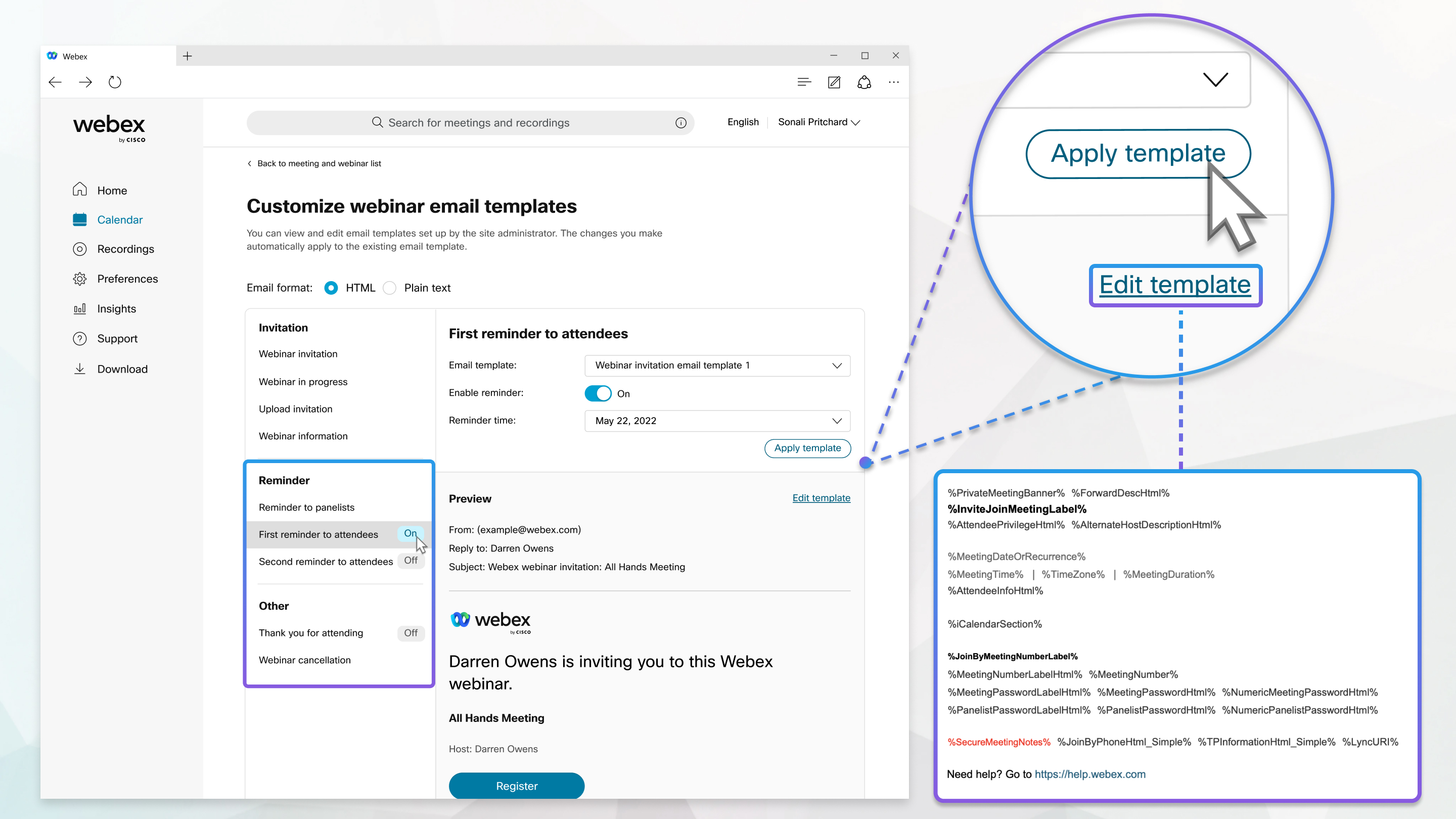
E-mailsjablonen aanpassen
Voordat u begint
Aangepaste e-mailsjablonen zijn niet beschikbaar voor *.my.webex.com -sites.
| 1 |
Nadat u een webinar hebt gepland, klikt u op het tabblad Host in het gedeelte E-mailberichten op E-mailsjabloon aanpassen. U kunt uw webinar ook selecteren via de lijst onder Agenda.
|
| 2 |
Klik in het gedeelte Herinneringen of Overige op de herinnering die u wilt aanpassen. |
| 3 |
Als u de herinnering wilt in- of uitschakelen, verplaatst u de schuifbalk naast Herinnering inschakelen naar Aan of Uit. |
| 4 |
Selecteer in de vervolgkeuzelijst de e-mailsjabloon die u wilt gebruiken of aanpassen. Selecteer vervolgens de datum en tijd waarop u de herinnering wilt verzenden en klik op Sjabloon toepassen. Herinneringen voor webinars met veel deelnemers hebben minimaal 12 uur aanlooptijd nodig om ervoor te zorgen dat alle deelnemers de herinnering ontvangen. Als u een licentie voor 10.000 deelnemers of meer hebt, kunt u alleen herinneringen plannen die 12 uur of meer vóór de startdatum en -tijd plaatsvinden. |
| 5 |
Om de sjabloon die u hebt toegepast te wijzigen, klikt u op Sjabloon bewerken. U kunt variabelen verwijderen of herschikken, maar u kunt nooit de tekst in een variabele wijzigen. Verander bijvoorbeeld in U kunt variabelen binnen een sjabloon verplaatsen, maar niet tussen sjablonen. |
| 6 |
Klik op Opslaanen vervolgens op Terug om de pagina met e-mailsjablonen aan te passen. |
| 7 |
Wijzigingen aanbrengen in andere herinneringen en klik vervolgens op Terug naar de pagina met webinargegevens. |
| 8 |
Klik in het gedeelte E-mailberichten op E-mails verzenden om nu uw herinneringen te verzenden. |
| 9 |
Vink de vakjes naast de ontvangers aan en klik vervolgens op Verzenden. |
| 10 |
Klik op Gereed. |


