- Página inicial
- /
- Artigo

Obrigado pelos seus comentários.

Personalizar lembretes nos webinars Webex
 Neste artigo
 Comentários?
Os hosts e cohosts podem personalizar modelos para lembrete, agradecimento e e-mails de cancelamento enviados aos participantes. Esses modelos personalizados podem ser salvos em sua biblioteca de modelos de e-mail para uso futuro, assim você não precisa inserir as mesmas configurações todas as vezes.
Personalizar modelos de e-mail
Antes de começar
Modelos de e-mail personalizados não estão disponíveis para sites *.my.webex.com.
| 1 |
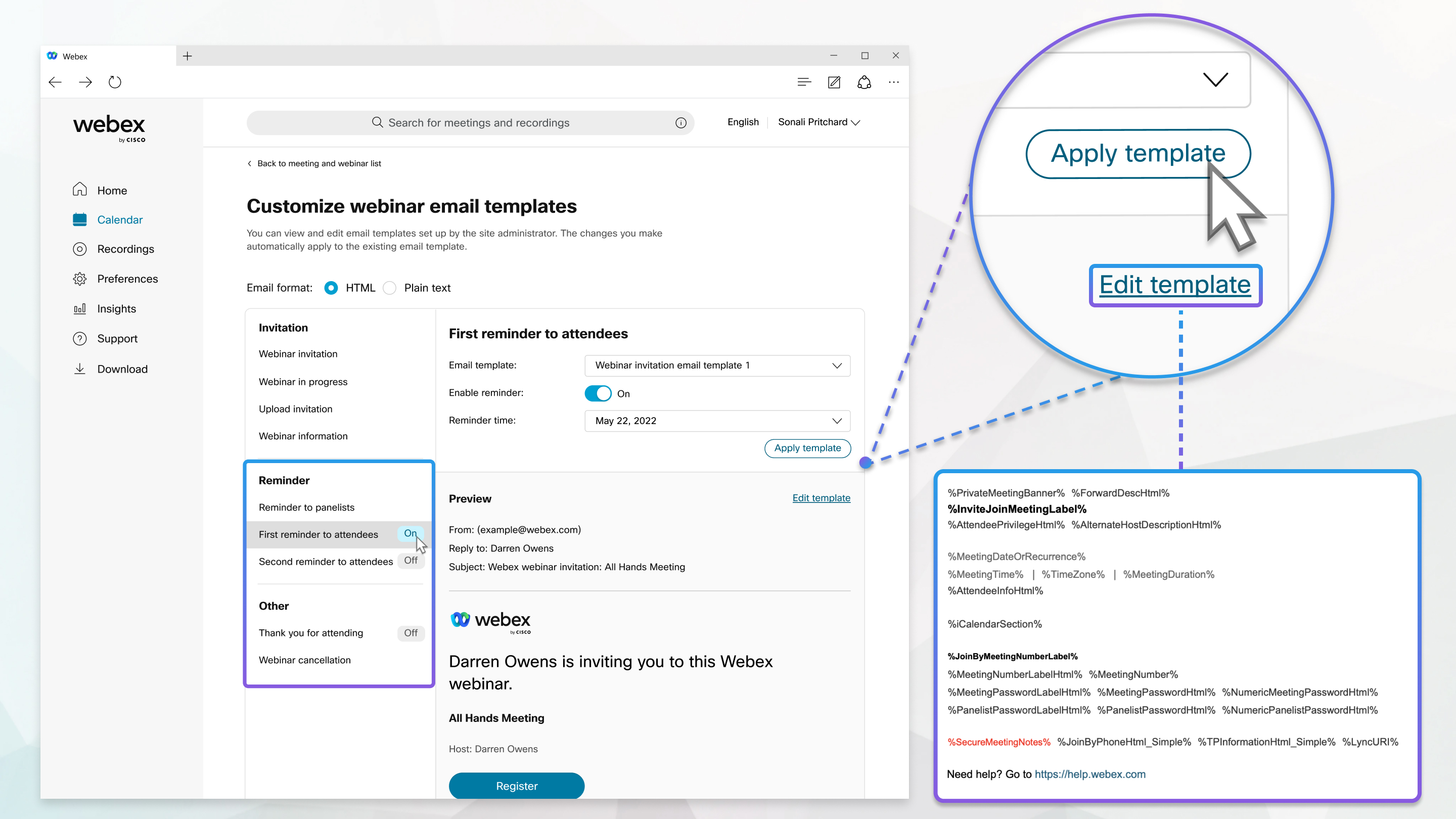
Depois de agendar um webinar, na guia Host, na seção Mensagens de e-mail, clique em Personalizar modelo de e-mail. Você também pode selecionar seu webinar na lista em Calendário.
|
| 2 |
Na seção Lembretes ou Outros , clique no lembrete que você deseja personalizar. |
| 3 |
Para ativar ou desativar o lembrete, mova o controle deslizante ao lado de Habilitar lembrete para Ativado ou Desligado. |
| 4 |
Selecione o modelo de e-mail que deseja usar ou personalizar na lista suspensa. Em seguida, selecione a data e a hora em que deseja enviar o lembrete e clique em Aplicar modelo. Os lembretes para webinars com muitos participantes precisam ser enviados com no mínimo 12 horas de antecedência para garantir que todos os participantes recebam o lembrete. Se você possui uma licença para 10.000 participantes ou mais, só poderá agendar lembretes com 12 horas ou mais de antecedência da data e hora de início. |
| 5 |
Para alterar o modelo que você aplicou, clique em Editar modelo. Você pode apagar ou rearranjar variáveis, mas nunca pode mudar o texto de uma variável. Por exemplo, em Você pode mover variáveis dentro de um modelo, mas não entre modelos. |
| 6 |
Clique em Salvar, depois em Voltar para personalizar a página de modelos de e-mail. |
| 7 |
Faça as alterações a outros lembretes e clique em Voltar para a página de detalhes do webinar. |
| 8 |
Para enviar seus lembretes agora, na seção Mensagens de e-mail , clique em Enviar e-mails. |
| 9 |
Marque as caixas de seleção ao lado dos destinatários e clique em Enviar. |
| 10 |
Clique em Concluído. |


