- Home
- /
- Articolo

Grazie per il feedback.

Personalizza promemoria nei webinar Webex
 In questo articolo
 Feedback?
Gli ospiti e i co-ospiti possono personalizzare i modelli per i messaggi e-mail di promemoria, ringraziamento e annullamento inviati ai partecipanti. Questi modelli personalizzati possono essere salvati nella libreria di modelli e-mail per usi futuri, pertanto non sarà necessario inserire ogni volta le stesse impostazioni.
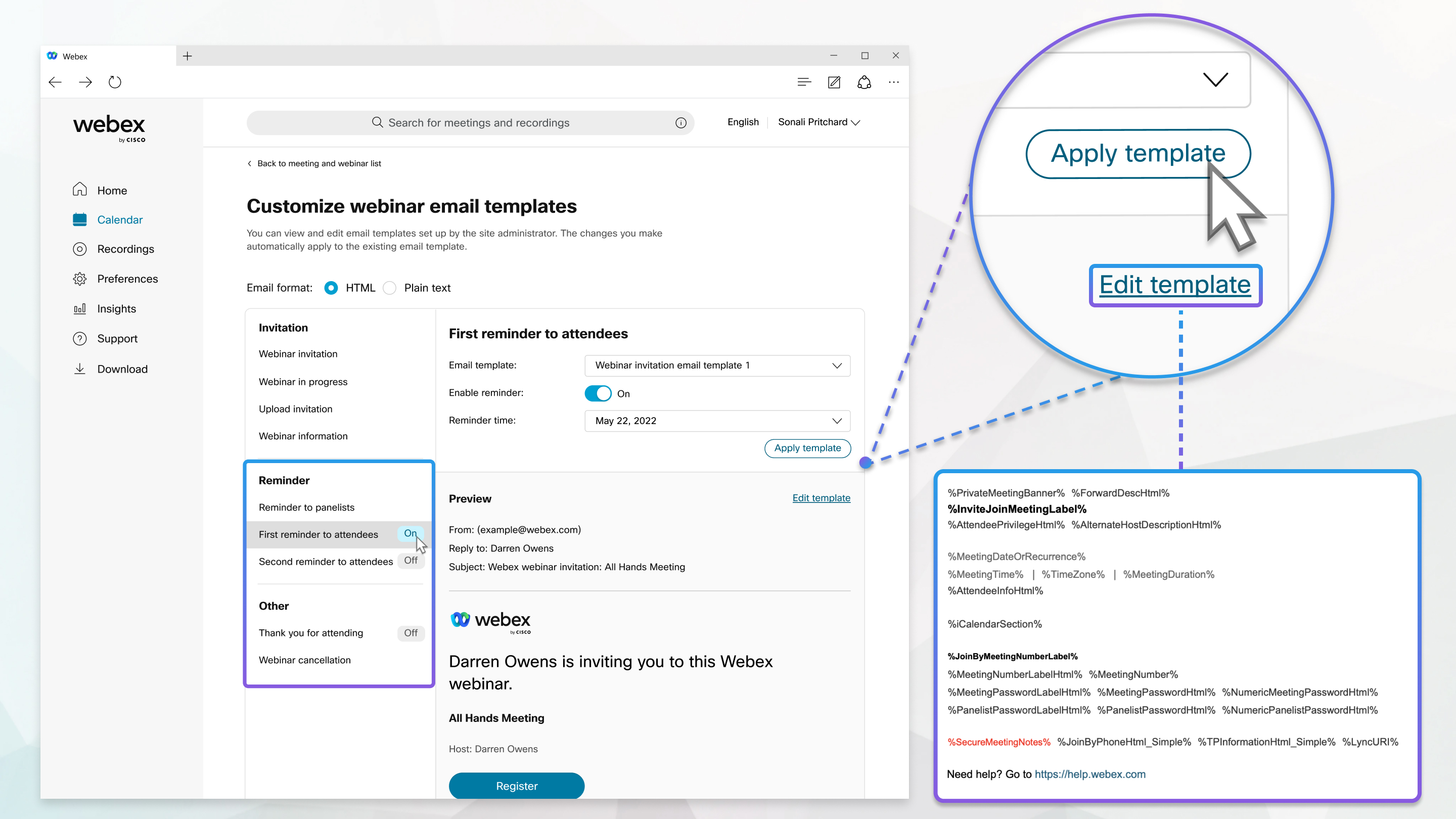
Personalizza modelli e-mail
Operazioni preliminari
I modelli di posta elettronica personalizzati non sono disponibili per i siti *.my.webex.com.
| 1 |
Dopo aver organizzatore un webinar, sotto la scheda Organizzatore , nella sezione Messaggi e-mail, fare clic su Personalizza modello e-mail. È anche possibile selezionare il webinar dall'elenco in Calendario.
|
| 2 |
Nella sezione Promemoria o Altro , fare clic sul promemoria che si desidera personalizzare. |
| 3 |
Per attivare o disattivare il promemoria, spostare l'indicatore di scorrimento accanto a Abilita promemoria su Attivato o Disattivato. |
| 4 |
Seleziona il modello di email che desideri utilizzare o personalizzare dall'elenco a discesa. Quindi seleziona la data e l'ora in cui desideri inviare il promemoria e fai clic su Applica modello. I promemoria per i webinar con molti partecipanti richiedono un preavviso minimo di 12 ore per garantire che tutti i partecipanti li ricevano. Se disponi di una licenza per 10.000 o più partecipanti, puoi programmare promemoria solo 12 o più ore prima della data e dell'ora di inizio. |
| 5 |
Per modificare il modello applicato, fare clic su Modifica modello. È possibile eliminare o riorganizzare le variabili, ma non apportare mai modifiche al testo della variabile. Ad esempio, in È possibile spostare le variabili all'interno di un modello, ma non tra i modelli. |
| 6 |
Fare clic su Salva, quindi Indietro per personalizzare la pagina dei modelli e-mail. |
| 7 |
Apportare eventuali modifiche ad altri promemoria, quindi fare clic su Torna alla pagina dei dettagli del webinar. |
| 8 |
Per inviare ora i promemoria, nella sezione Messaggi e-mail , fare clic su Invia e-mail. |
| 9 |
Selezionare le caselle di controllo accanto ai destinatari, quindi fare clic su Invia. |
| 10 |
Fare clic su Operazione completata. |


