- Pagină de pornire
- /
- Articol

Mulțumim pentru feedback.

Particularizarea mementourilor în webinariile Webex
 În acest articol
 Feedback?
Gazdele și gazdele pot personaliza șabloane pentru memento, mulțumire și e-mailuri de anulare trimise participanților. Aceste șabloane particularizate pot fi salvate în biblioteca de șabloane de e-mail pentru utilizare ulterioară, astfel încât nu trebuie să introduceți aceleași setări de fiecare dată.
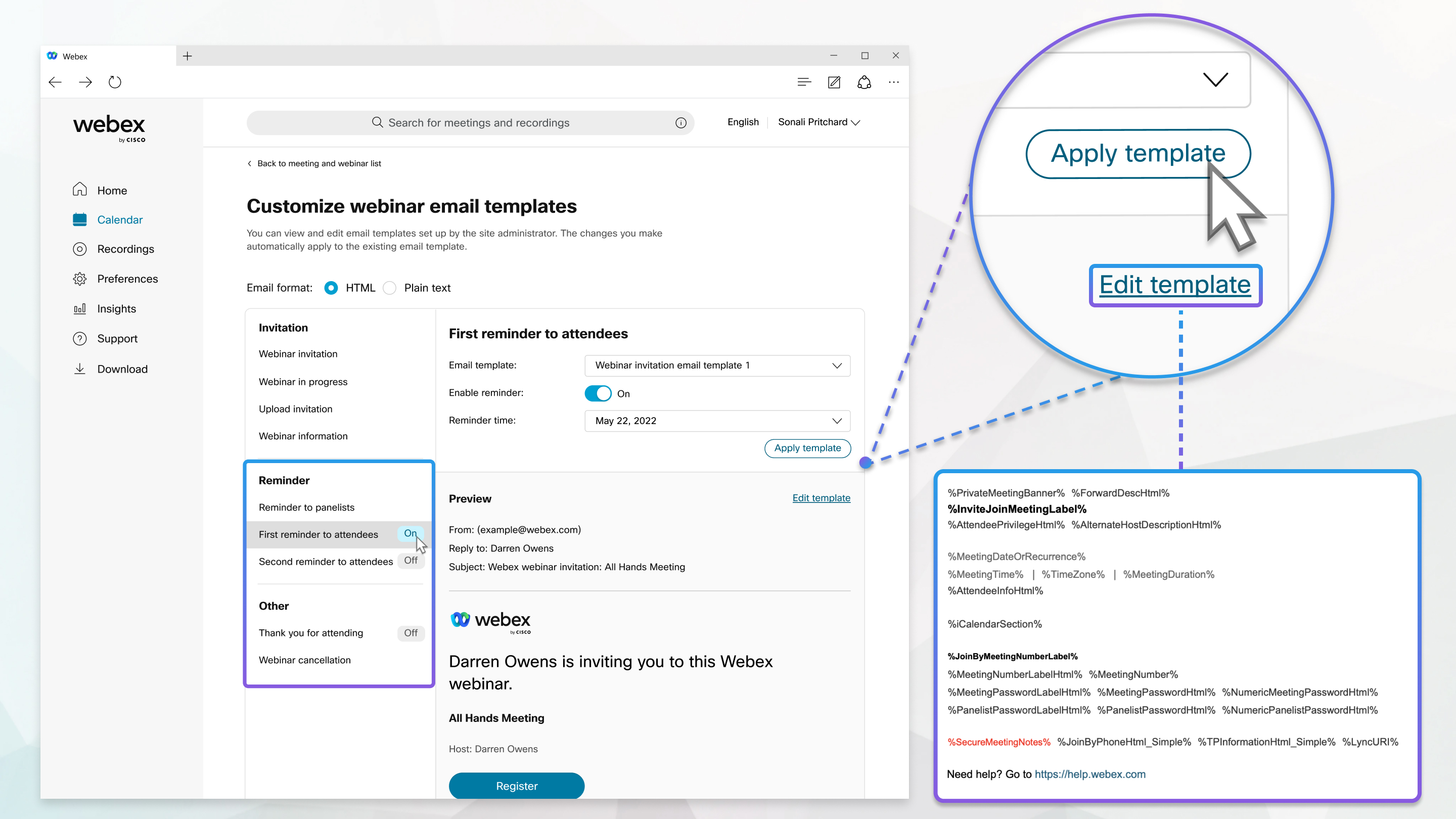
Personalizați șabloanele de e-mail
Înainte de a începe
Șabloanele de e-mail personalizate nu sunt disponibile pentru site-urile *.my.webex.com.
| 1 |
După programarea unui webinar, sub fila Gazdă , în secțiunea Mesaje de e-mail, faceți clic pe Particularizare șablon dee-mail. De asemenea, puteți selecta webinarul din lista de sub Calendar.
|
| 2 |
În secțiunea Mementouri sau Altele , faceți clic pe mementoul pe care doriți să-l particularizați. |
| 3 |
Pentru a activa sau a dezactiva mementoul, mutați glisorul de lângă Activare sau dezactivare memento la Activat sau Dezactivat. |
| 4 |
Selectați șablonul de e-mail pe care doriți să îl utilizați sau să îl personalizați din lista derulantă. Apoi selectați data și ora la care doriți să trimiteți memento-ul și faceți clic pe Aplicați șablonul. Mementourile pentru webinariile cu mulți participanți necesită un timp de așteptare minim de 12 ore pentru a se asigura că toți participanții primesc mementoul. Dacă aveți o licență pentru 10.000 de participanți sau mai mulți, puteți programa mementouri doar cu 12 ore sau mai mult înainte de data și ora de începere. |
| 5 |
Pentru a modifica șablonul pe care l-ați aplicat, faceți clic pe Editați șablonul. Aveți posibilitatea să ștergeți sau să rearanjați variabile, dar să nu modificați niciodată textul dintr-o variabilă. De exemplu, în Puteți muta variabilele într-un șablon, dar nu între șabloane. |
| 6 |
Faceți clic pe Salvare, apoi pe Înapoi pentru a particulariza paginașabloanelor dee-mail. |
| 7 |
Efectuați orice modificări la alte mementouri, apoi faceți clic pe Înapoi la pagina cu detaliile webinarului. |
| 8 |
Pentru a trimite mementourile acum, în secțiunea Mesaje de e-mail, faceți clic pe Trimitere e-mailuri. |
| 9 |
Bifați casetele de selectare de lângă destinatari, apoi faceți clic pe Trimite. |
| 10 |
Faceți clic pe Terminat. |


