- בית
- /
- מאמר

תודה על המשוב.

התאמה אישית של תזכורות בסמינרים מקוונים של Webex
 במאמר זה
 משוב?
משוב?מארחים ומארחים משותפים יכולים להתאים אישית תבניות להודעות תזכורת, תודה והודעות דוא"ל לביטול שנשלחו למשתתפים. ניתן לשמור תבניות מותאמות אישית אלה בספריית תבניות הדואר האלקטרוני שלך לשימוש עתידי, כך שלא תצטרך להזין את אותן הגדרות בכל פעם.
התאם אישית תבניות דוא"ל
לפני שתתחיל
תבניות דוא"ל מותאמות אישית אינן זמינות עבור אתרים *.my.webex.com.
| 1 |
לאחר תזמון סמינר מקוון, תחת הכרטיסיה מארח , במקטע הודעות דואר אלקטרוני, לחץ על התאם אישית את תבניתהדואר האלקטרוני. ניתן גם לבחור את הוובינר שלכם מהרשימה תחת לוח שנה.
|
| 2 |
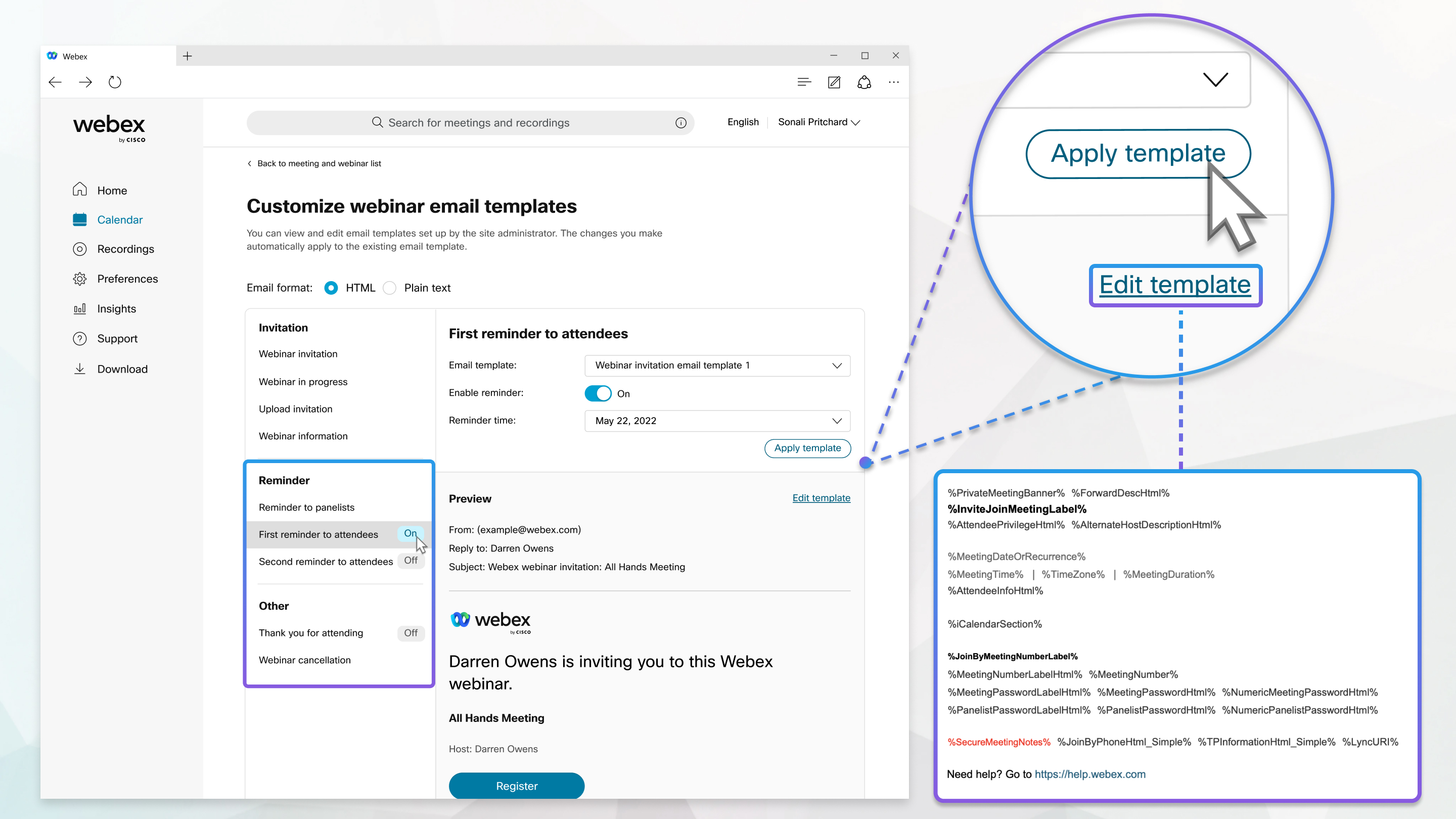
במקטע תזכורות או אחרות , לחץ על התזכורת שברצונך להתאים אישית. |
| 3 |
כדי להפעיל או לכבות את התזכורת, הזז את המחוון לצד הפיכת התזכורת לזמינה להפעלה או לכיבוי. |
| 4 |
בחר את תבנית הדוא"ל שברצונך להשתמש בה או להתאים אותה אישית מהרשימה הנפתחת. לאחר מכן, בחר את התאריך והשעה שבהם ברצונך לשלוח את התזכורת ולחץ על החל תבנית. תזכורות עבור וובינרים עם הרבה משתתפים דורשות מינימום של 12 שעות זמן אספקה כדי להבטיח שכל המשתתפים יקבלו את התזכורת. אם יש לכם רישיון ל-10,000 משתתפים או יותר, תוכלו לתזמן תזכורות רק 12 שעות או יותר לפני תאריך ושעת ההתחלה. |
| 5 |
כדי לשנות את התבנית שהחלת, לחץ על ערוך תבנית. ניתן למחוק או לסדר מחדש משתנים, אך לעולם לא לשנות את הטקסט במשתנה. לדוגמה, ב- ניתן להעביר משתנים בתוך תבנית, אך לא בין תבניות. |
| 6 |
לחץ על שמור ולאחר מכן חזור כדי להתאים אישית את דףתבניות הדואר האלקטרוני. |
| 7 |
בצע שינויים בתזכורות אחרות ולאחר מכן לחץ/י על ״חזור לדף הפרטים של הסמינר המקוון״. |
| 8 |
כדי לשלוח את התזכורות שלך כעת, במקטע הודעות דואר אלקטרוני, לחץ על שלח הודעות דואר אלקטרוני. |
| 9 |
סמן את תיבות הסימון שליד הנמענים, לאחר מכן לחץ על שלח. |
| 10 |
לחץ על סיום. |


