- Strona główna
- /
- Artykuł

Dziękujemy za opinię.

Dostosowywanie przypomnień w webinariach Webex
 W tym artykule
 Opinia?
Gospodarze i współgospodarze mogą dostosowywać szablony przypomnień, podziękowań i e-maili z anulowaniem wysyłanych do uczestników. Te niestandardowe szablony można zapisać w bibliotece szablonów wiadomości e-mail do wykorzystania w przyszłości, dzięki czemu nie trzeba za każdym razem wprowadzać tych samych ustawień.
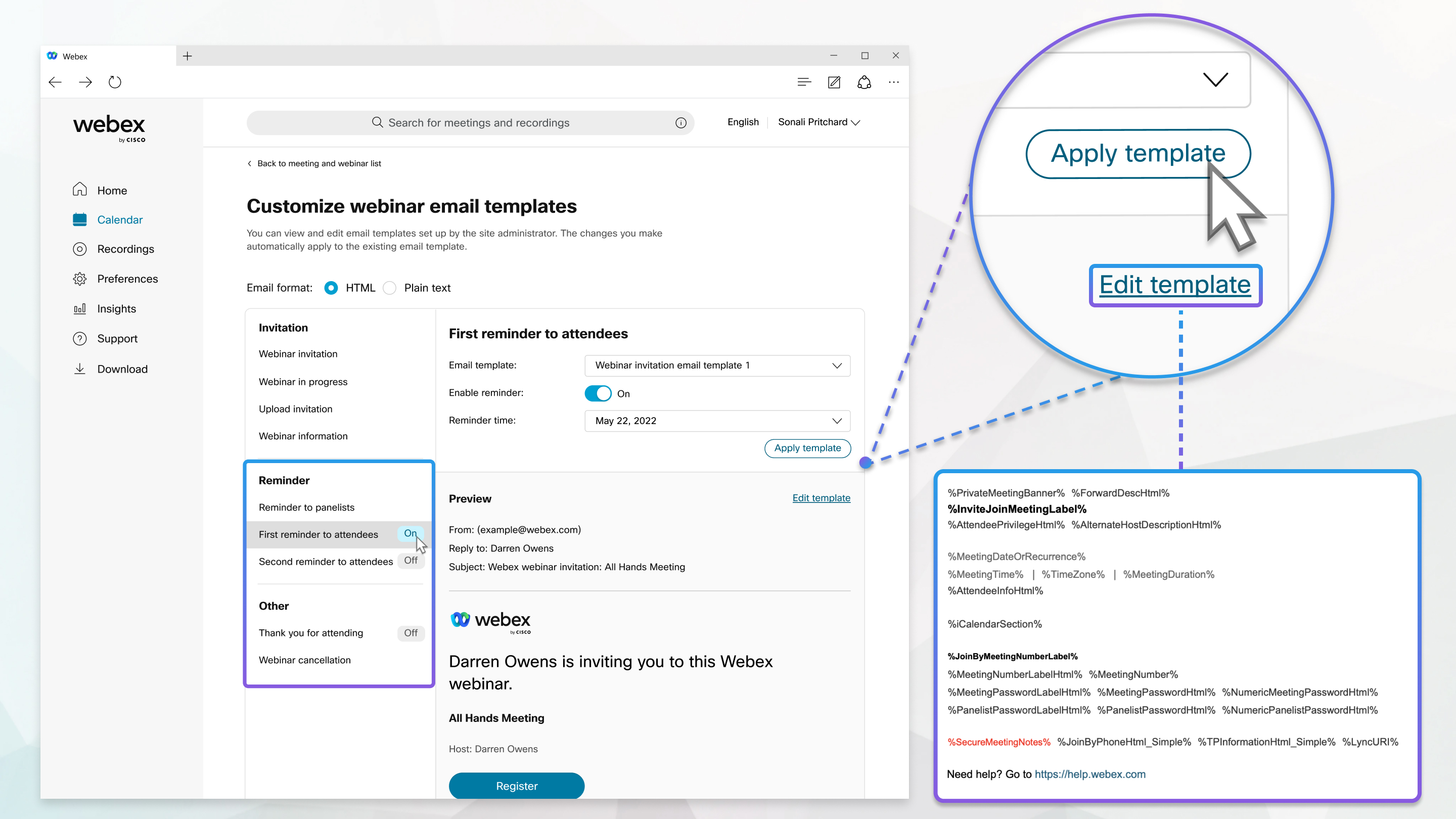
Dostosuj szablony wiadomości e-mail
Przed rozpoczęciem
Niestandardowe szablony wiadomości e-mail nie są dostępne dla witryn *.my.webex.com.
| 1 |
Po zaplanowaniu seminarium internetowegona karcie Host w sekcji Wiadomości e-mail kliknij dostosuj szablonwiadomości e-mail. Możesz również wybrać webinarium z listy w sekcji Kalendarz.
|
| 2 |
W sekcji Przypomnienia lub inne kliknij przypomnienie, które chcesz dostosować. |
| 3 |
Aby włączyć lub wyłączyć przypomnienie, przesuń suwak obok pozycji Włącz przypomnienie do pozycji Włącz lub Wyłącz. |
| 4 |
Z listy rozwijanej wybierz szablon wiadomości e-mail, którego chcesz użyć lub który chcesz dostosować. Następnie wybierz datę i godzinę, o której chcesz wysłać przypomnienie i kliknij Zastosuj szablon. Przypomnienia o webinariach z dużą liczbą uczestników należy wysłać z co najmniej 12-godzinnym wyprzedzeniem, aby mieć pewność, że wszyscy uczestnicy otrzymają przypomnienie. Jeśli posiadasz licencję na 10 000 lub więcej uczestników, możesz zaplanować przypomnienia tylko na 12 lub więcej godzin przed datą i godziną rozpoczęcia. |
| 5 |
Aby zmienić zastosowany szablon, kliknij Edytuj szablon. Można usuwać lub zmieniać rozmieszczenia zmiennych, ale nigdy nie zmieniać tekstu w zmiennej. Na przykład w Zmienne można przenosić w obrębie szablonu, ale nie między szablonami. |
| 6 |
Kliknij Zapisz, a następnie Wstecz, aby dostosować stronęszablonów wiadomości e-mail. |
| 7 |
Wprowadź zmiany w innych przypomnieniach, a następnie kliknij Wróć do stronyszczegółów webinaru. |
| 8 |
Aby wysłać przypomnienia teraz, w sekcji Wiadomości e-mail kliknij pozycję Wysyłaj wiadomości e-mail. |
| 9 |
Zaznacz pola wyboru obok odbiorców, a następnie kliknij Wyślij. |
| 10 |
Kliknij przycisk Gotowe. |


